Einführung
Photo Gallery ist eines der großartigen Plugins zum Erstellen Ihrer Bildergalerien in WordPress. Die Integration mit WPML ermöglicht es Ihnen, Ihre Galerien zu übersetzen.
Was Sie benötigen
- Das Plugin Photo Gallery (Version 2.1.31 oder neuer).
- Eine aktuelle Version von WPML (Version 3.3.8 oder neuer) und das Add-on String-Übersetzung.
- WordPress (Version 4.5.2 oder neuer).
Wichtige Ressourcen
Erste Schritte
- Installieren und aktivieren Sie das WPML-Plugin.
- Installieren und aktivieren Sie das Plugin Photo Gallery.
Übersetzung
Wir werden zwei Galerien erstellen: Eine wird in unsere Galerie-Seite in der Standardsprache eingefügt und die andere in unsere Galerie-Seite in der Sekundärsprache.
Bildergalerie erstellen (für die Standard- und Sekundärsprache)
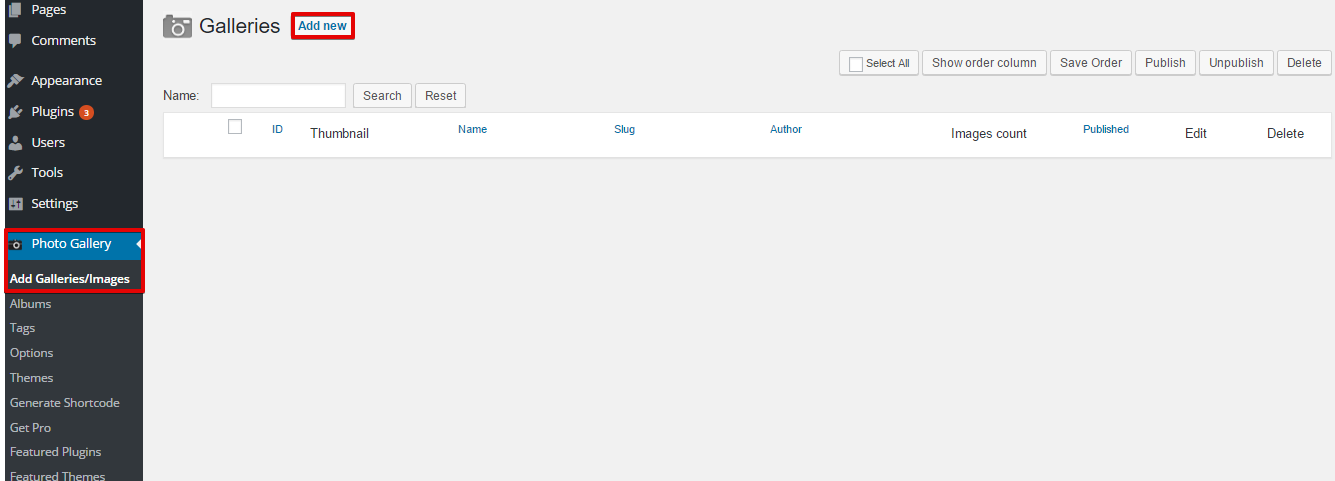
- Navigieren Sie in Ihrem WordPress-Dashboard zu „Photo Gallery“ > „Add Galleries/Images“ und klicken Sie auf die Schaltfläche „Add new“.
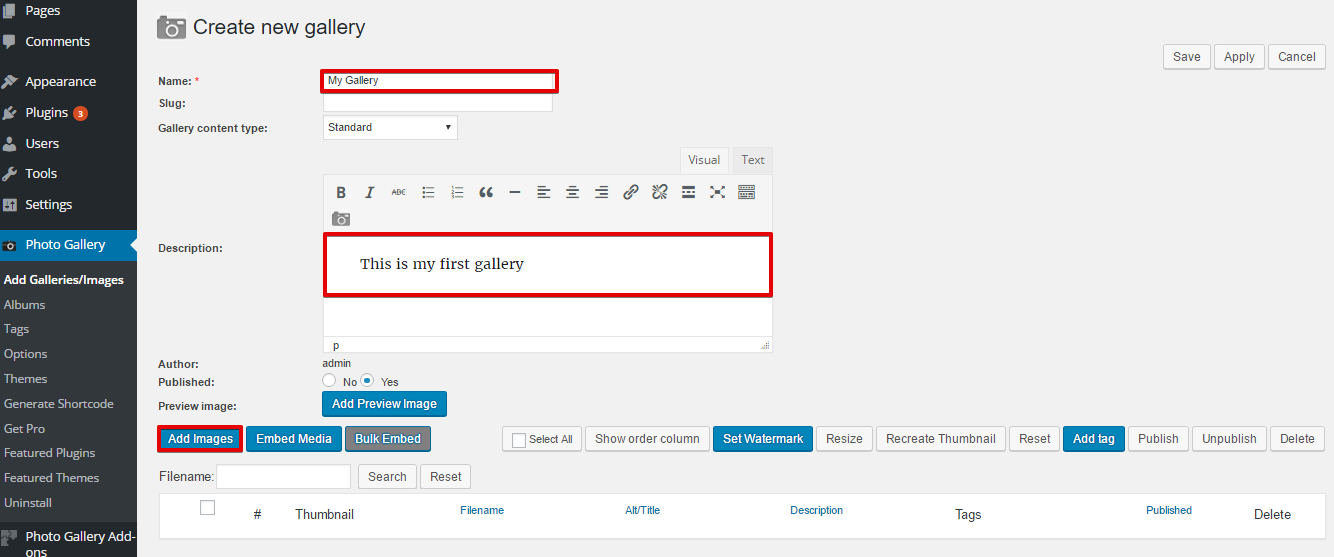
- Füllen Sie das Feld „Name“ und das Feld „Description“ aus (falls Sie Ihrer Galerie eine Beschreibung hinzufügen möchten).
- Klicken Sie auf die Schaltfläche „Add images“.
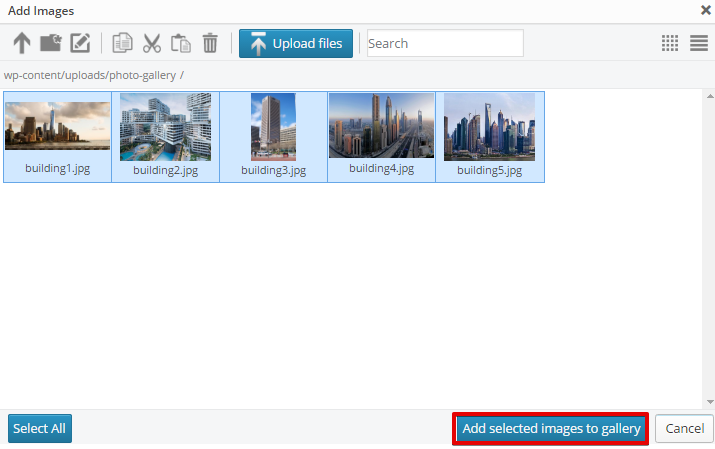
- Klicken Sie auf die Schaltfläche „Upload files“ und wählen Sie die Bilder aus, die Sie zu Ihrer Galerie hinzufügen möchten.
- Wählen Sie die Bilder aus, die Sie zu Ihrer Galerie hinzufügen möchten, oder klicken Sie auf die Schaltfläche „Select all“.
- Klicken Sie auf die Schaltfläche „Add selected images to gallery“; fügen Sie die Titel, Beschreibungen und Schlagwörter Ihrer Bilder hinzu.
- Klicken Sie auf die Schaltfläche „Speichern“. Damit haben wir die Bildergalerie erstellt, die in unsere Galerie-Seite in der Standardsprache (in diesem Tutorial ist dies „Englisch“) eingefügt wird.
- Wiederholen Sie denselben Vorgang, um die Galerie für die Sekundärsprache (in unserem Fall Französisch) zu erstellen. Denken Sie daran, beim Erstellen der Galerie Ihre übersetzten Textinhalte hinzuzufügen.
Galerie-Seite erstellen und übersetzen
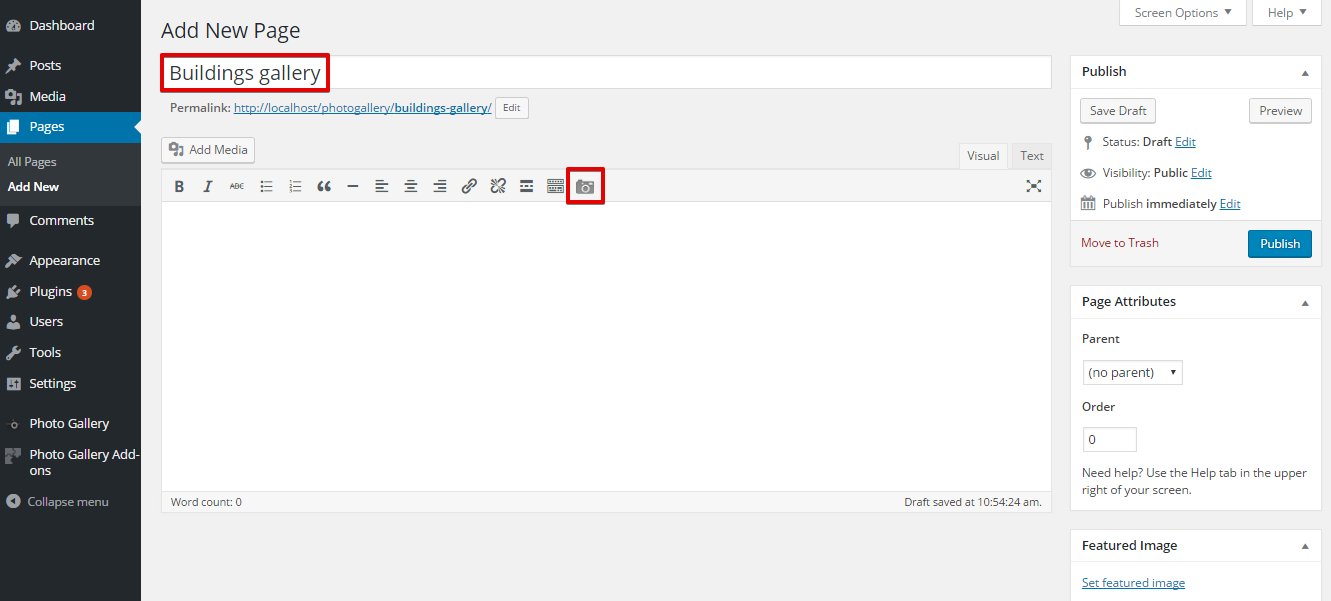
- Navigieren Sie zu „Seiten“ > „Erstellen“.
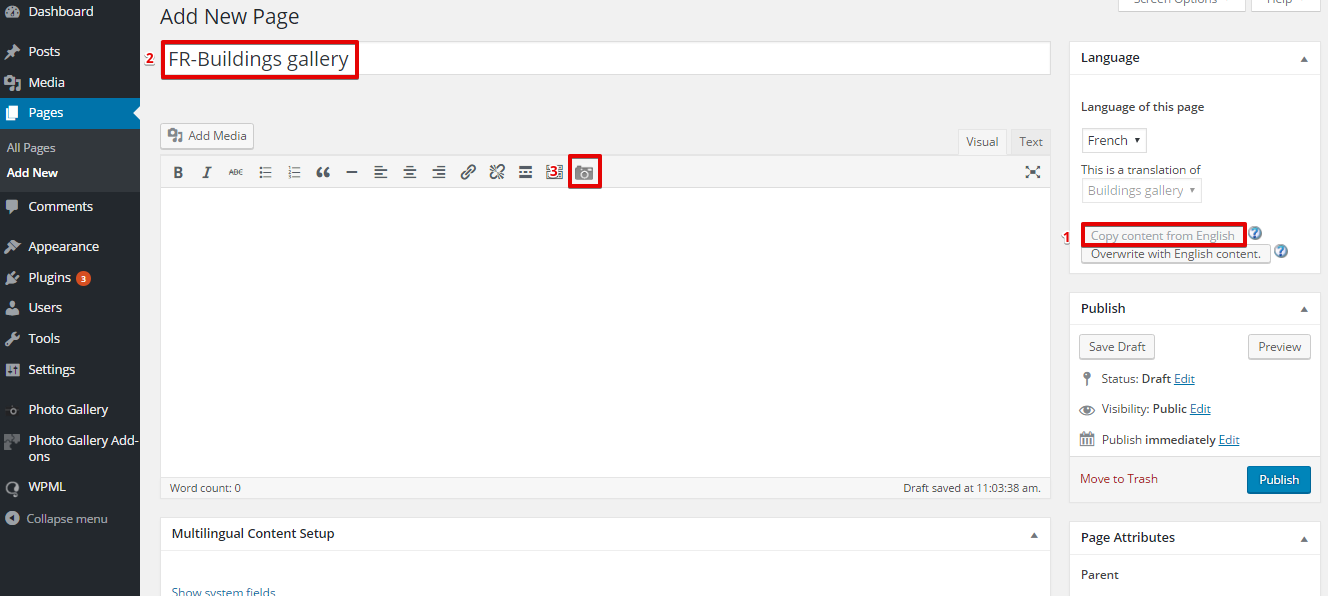
- Fügen Sie den Seitentitel hinzu (Buildings gallery).
- Klicken Sie auf das Symbol „Insert photo gallery“ .
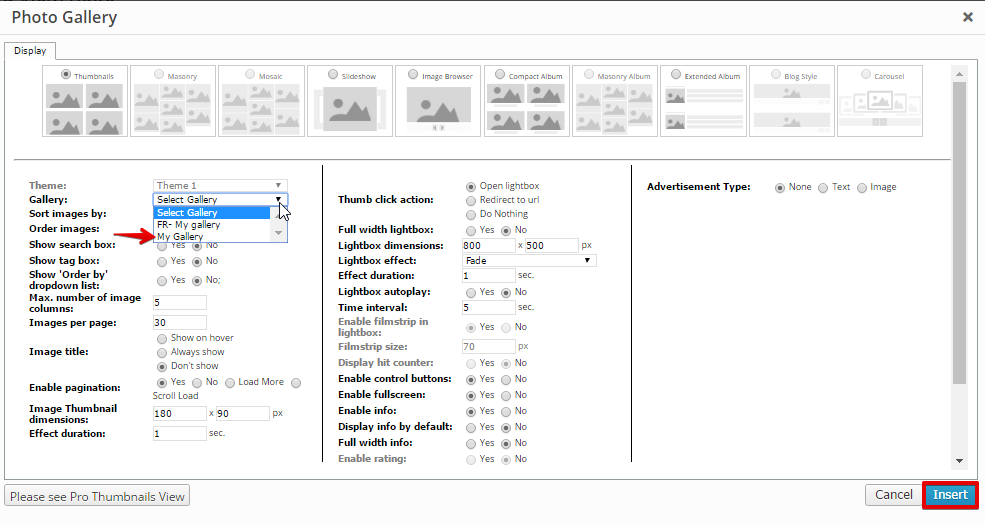
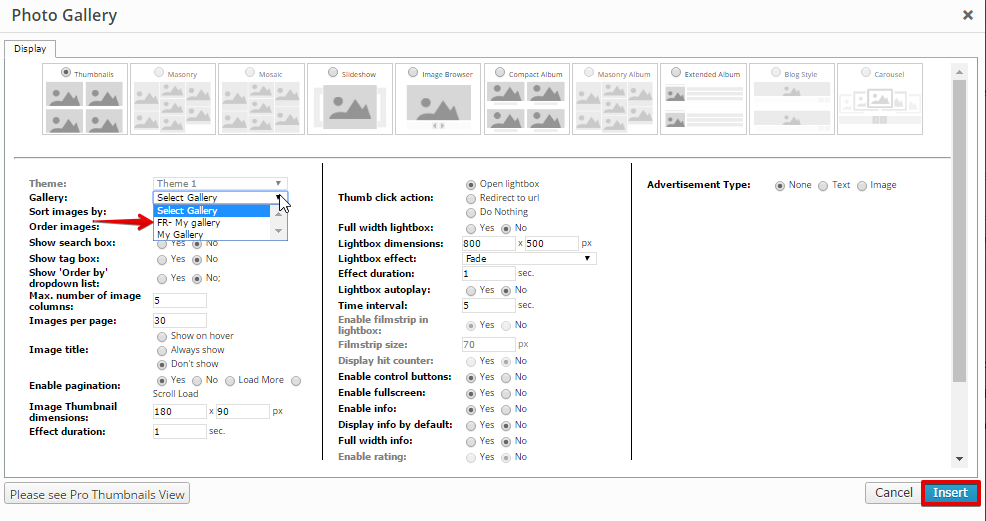
- Wählen Sie aus dem Dropdown-Menü der Galerie die erste Galerie aus, die wir erstellt haben (in unserem Fall ist dies „Buildings gallery“), und klicken Sie auf die Schaltfläche „Insert“.
- Klicken Sie auf die Schaltfläche „Veröffentlichen“.
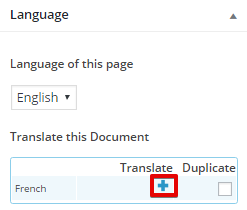
- Klicken Sie auf das Symbol in der Sprachen-Metabox auf der rechten Seite, um die Galerie-Seite zu übersetzen.
- Klicken Sie auf die Schaltfläche „Inhalt von Englisch kopieren“ und bearbeiten Sie den geladenen Text mit Ihrer Übersetzung im Titel und im Textkörper.
- Löschen Sie den Galerie-Shortcode und klicken Sie auf das Symbol „Insert photo gallery“ . Wählen Sie die Galerie aus, die wir für die Sekundärsprache erstellt haben (FR-Buildings).
- Klicken Sie auf die Schaltfläche „Veröffentlichen“.
Nun haben wir jede Instanz der von uns erstellten Galerie in die richtige Seite geladen und werden auf jeder davon die korrekte Galerie anzeigen.