Introduzione
Photo Gallery è uno dei migliori plugin per creare le tue gallerie di immagini in WordPress. La sua integrazione con WPML ti permetterà di tradurre le tue gallerie.
Di cosa avrai bisogno
- Il plugin Photo Gallery (versione 2.1.31 o successiva).
- Una versione recente di WPML (versione 3.3.8 o successiva) e il componente aggiuntivo Traduzione stringhe.
- WordPress (versione 4.5.2 o successiva).
Risorse essenziali
Primi passi
- Installa e attiva il plugin WPML.
- Installa e attiva il plugin Photo Gallery.
Traduzione
Creeremo due gallerie: una verrà inserita nella pagina della galleria nella nostra lingua predefinita e l’altra nella pagina della galleria nella nostra lingua secondaria.
Crea la galleria di immagini (per la lingua predefinita e secondaria)
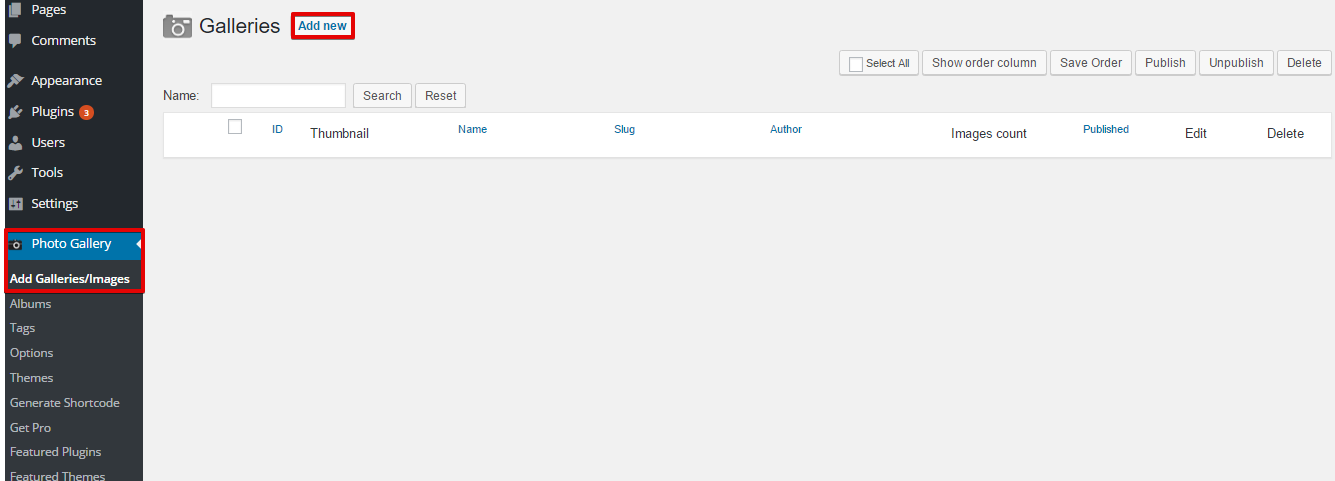
- Nella tua dashboard di WordPress, vai su “Photo Gallery” > “Add Galleries/Images” e fai clic sul pulsante “Add new”.
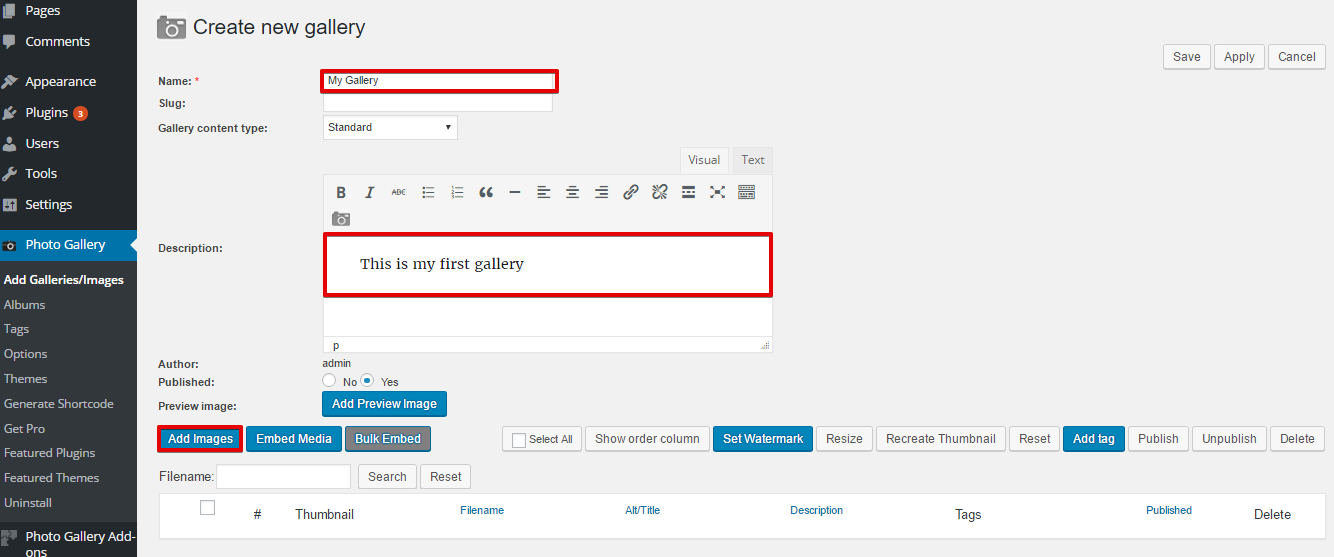
- Compila il campo “Name” e il campo “Description” (nel caso in cui tu voglia aggiungere una descrizione alla tua galleria).
- Fai clic sul pulsante “Add images”.
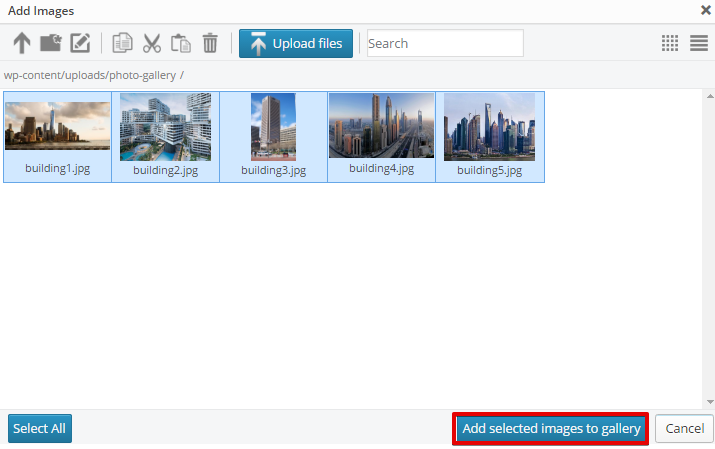
- Fai clic sul pulsante “Upload files” e scegli le immagini che vuoi aggiungere alla tua galleria.
- Seleziona le immagini che vuoi aggiungere alla tua galleria o fai clic sul pulsante “Select all”.
- Fai clic sul pulsante “Add selected images to gallery”; aggiungi i titoli, la descrizione e i tag delle tue immagini.
- Fai clic sul pulsante “Salva”. Con questo passaggio, abbiamo creato la galleria di immagini che verrà inserita nella pagina della galleria nella nostra lingua predefinita (in questo tutorial è l’inglese).
- Ripeti lo stesso processo per creare la galleria nella lingua secondaria (nel nostro caso, è il francese). Ricorda di aggiungere il tuo contenuto testuale tradotto durante la creazione della galleria.
Crea e traduci la pagina della galleria
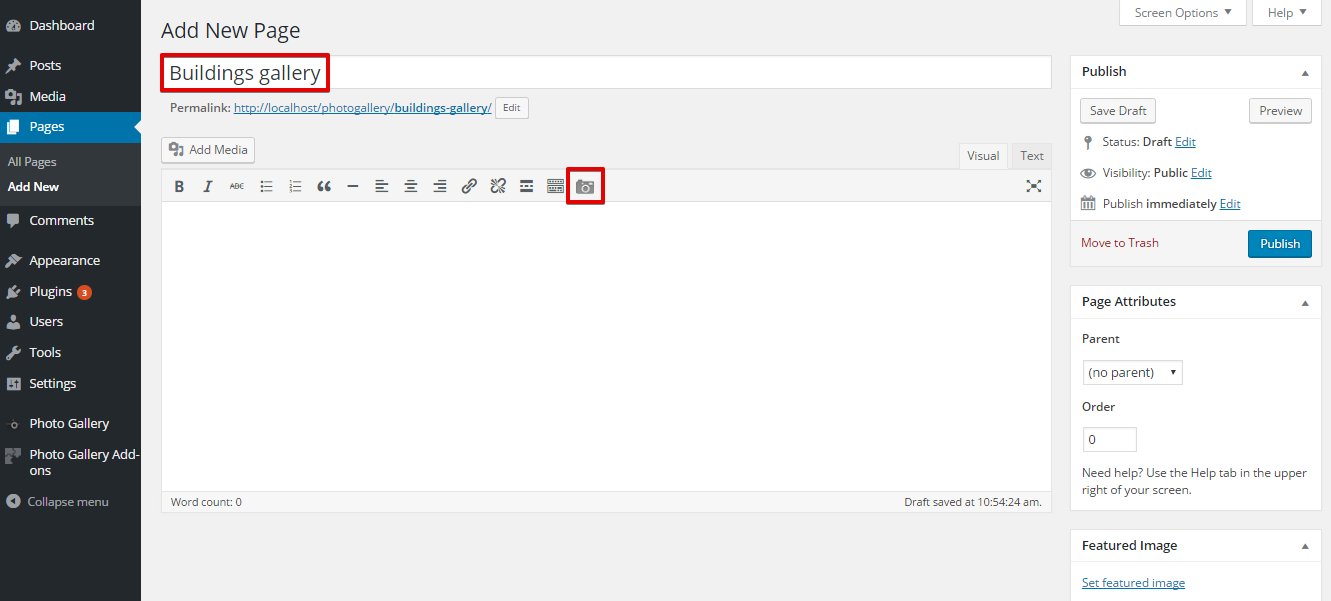
- Vai su “Pagine” > “Aggiungi nuova”.
- Aggiungi il titolo della pagina (Buildings gallery).
- Fai clic sull’icona “Insert photo gallery” .
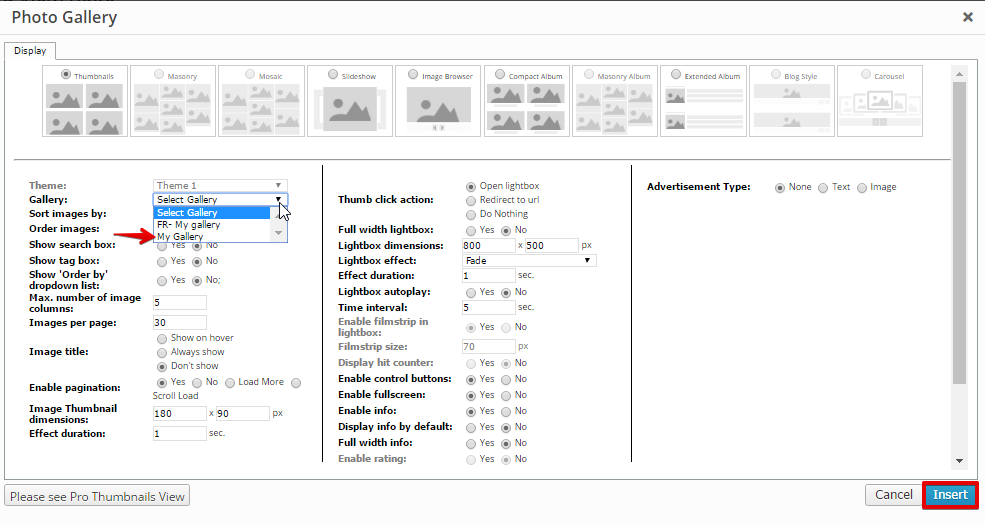
- Dal menu a discesa della galleria, seleziona la prima galleria che abbiamo creato (nel nostro caso, è “Buildings gallery”) e fai clic sul pulsante “Insert”.
- Fai clic sul pulsante “Pubblica”.
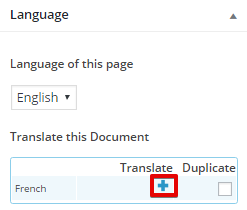
- Fai clic sull’icona, che si trova nel meta-box della lingua sulla destra, per tradurre la pagina della galleria.
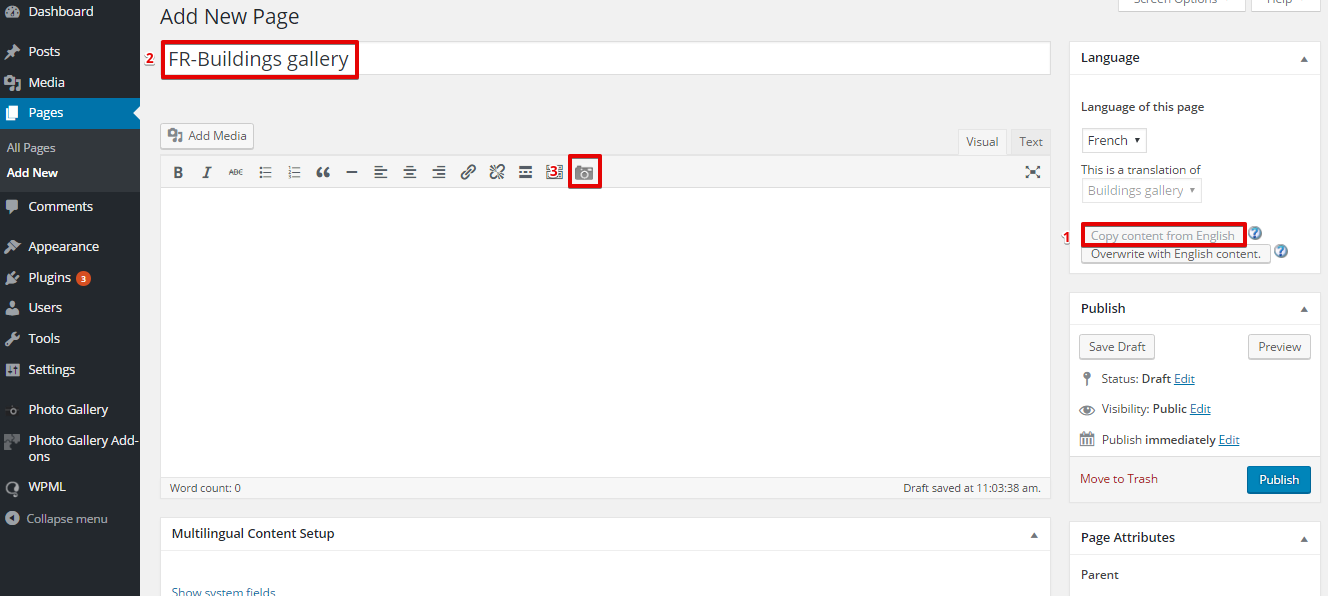
- Fai clic sul pulsante “copia il contenuto da Inglese” e modifica il testo caricato con la tua traduzione nel titolo e nel corpo.
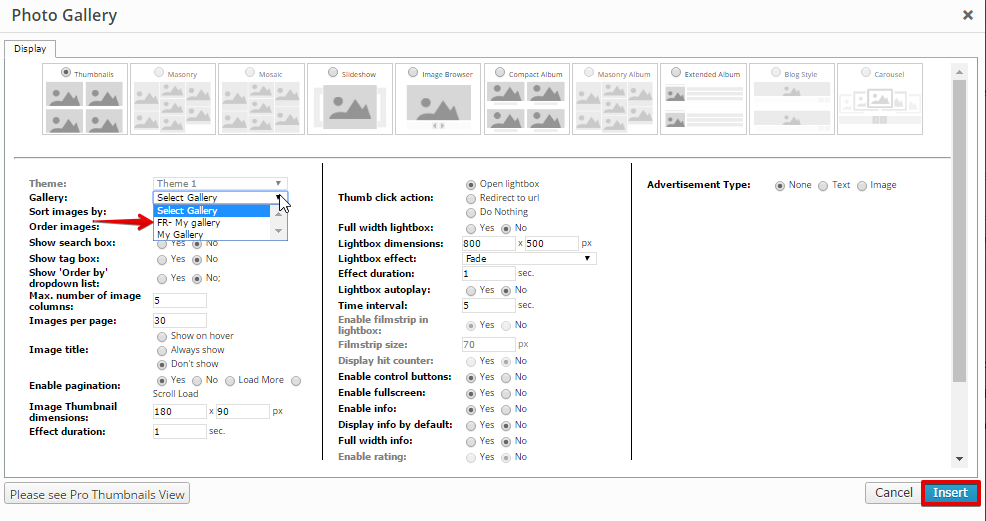
- Elimina lo shortcode della galleria e fai clic sull’icona “Insert photo gallery” . Scegli la galleria che abbiamo creato per la lingua secondaria (FR-Buildings).
- Fai clic sul pulsante Pubblica.
Ora abbiamo caricato ogni istanza della galleria che abbiamo creato nella pagina giusta e visualizzeremo la galleria corretta in ciascuna di esse.