Introduction
Photo Gallery est l’une des excellentes extensions pour créer vos galeries d’images dans WordPress. Son intégration avec WPML vous permettra de traduire vos galeries.
Ce dont vous aurez besoin
- L’extension Photo Gallery (version 2.1.31 ou supérieure).
- Une version récente de WPML (version 3.3.8 ou supérieure) et le module complémentaire Traduction de chaînes.
- WordPress (version 4.5.2 ou supérieure).
Ressources essentielles
Premiers pas
- Installez et activez l’extension WPML.
- Installez et activez l’extension Photo Gallery.
Traduction
Nous allons créer deux galeries : la première sera insérée dans la page de galerie de notre langue par défaut et la seconde dans la page de galerie de notre langue secondaire.
Créer la galerie d’images (pour les langues par défaut et secondaire)
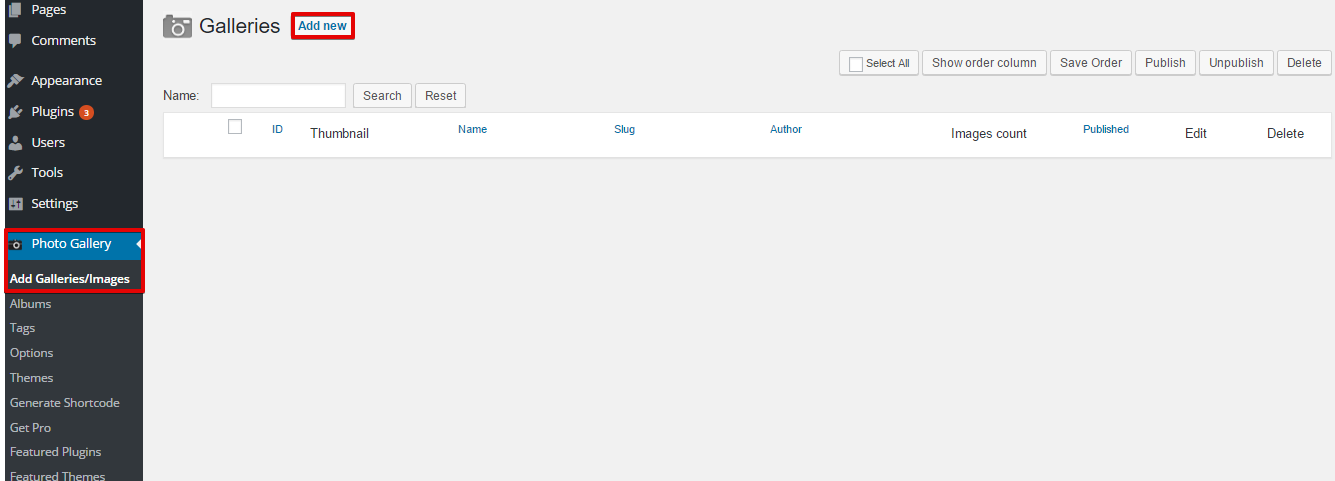
- Dans votre tableau de bord WordPress, accédez à « Photo Gallery » > « Add Galleries/Images » et cliquez sur le bouton « Add new ».
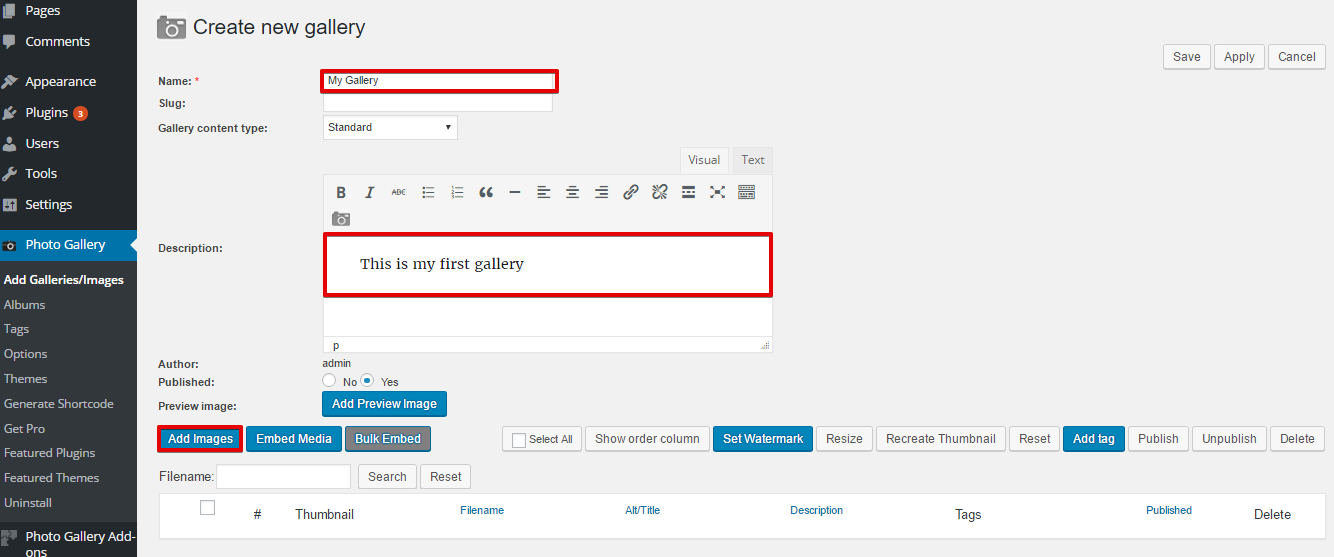
- Remplissez les champs « Name » et « Description » (si vous souhaitez ajouter une description à votre galerie).
- Cliquez sur le bouton « Add images ».
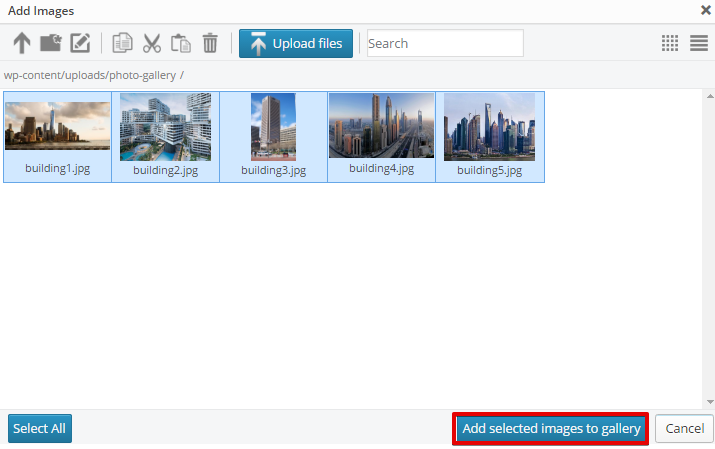
- Cliquez sur le bouton « Upload files » et choisissez les images que vous souhaitez ajouter à votre galerie.
- Sélectionnez les images que vous souhaitez ajouter à votre galerie ou cliquez sur le bouton « Select all ».
- Cliquez sur le bouton « Add selected images to gallery » ; ajoutez les titres, la description et les étiquettes de vos images.
- Cliquez sur le bouton « Save ». Nous avons ainsi créé la galerie d’images qui sera insérée dans la page de galerie de notre langue par défaut (dans ce tutoriel, c’est l’anglais).
- Répétez le même processus pour créer la galerie de la langue secondaire (dans notre cas, c’est le français). N’oubliez pas d’ajouter votre contenu textuel traduit lors de la création de la galerie.
Créer et traduire la page de la galerie
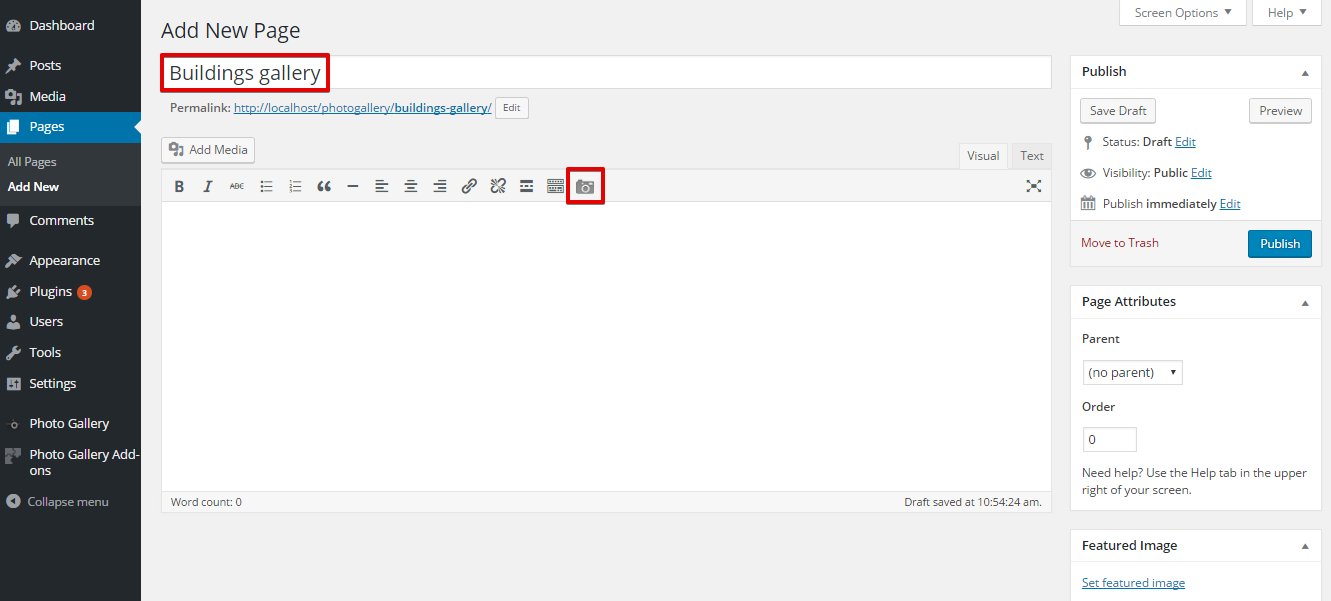
- Accédez à « Pages » > « Ajouter ».
- Ajoutez le titre de la page (Buildings gallery).
- Cliquez sur l’icône « Insert photo gallery » .
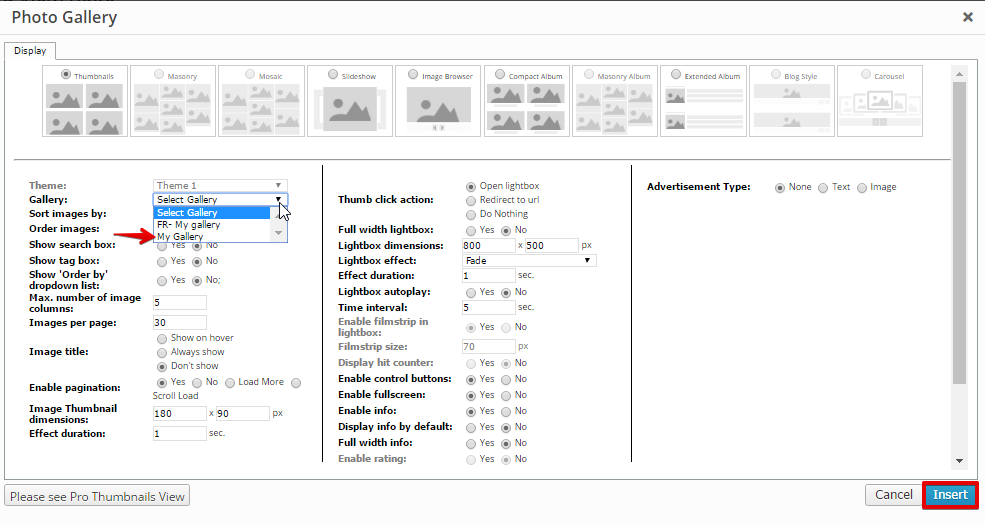
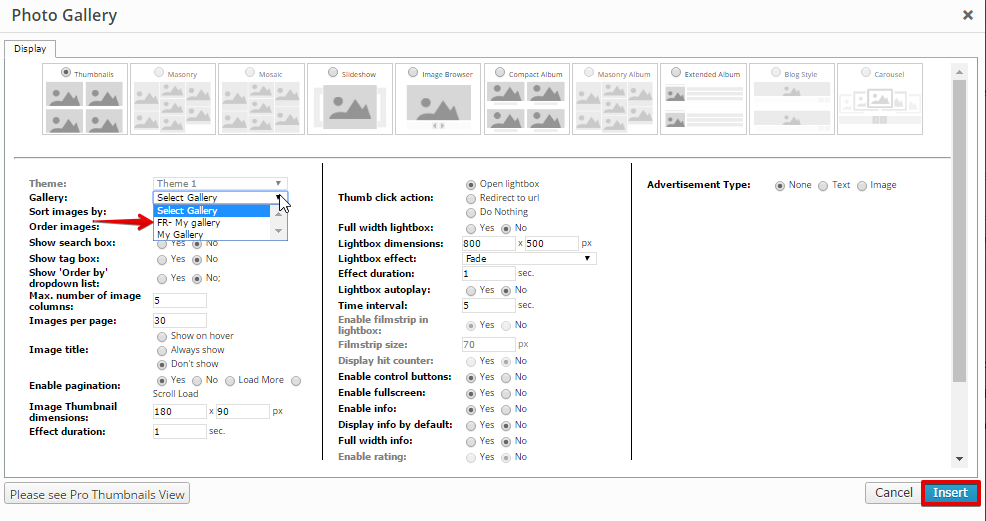
- Dans le menu déroulant de la galerie, sélectionnez la première galerie que nous avons créée (dans notre cas, il s’agit de « Buildings gallery ») et cliquez sur le bouton « Insert ».
- Cliquez sur le bouton « Publier ».
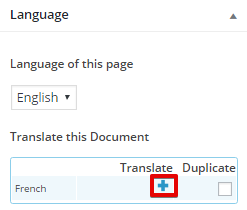
- Cliquez sur l’icône, située dans la boîte méta des langues à droite, pour traduire la page de la galerie.
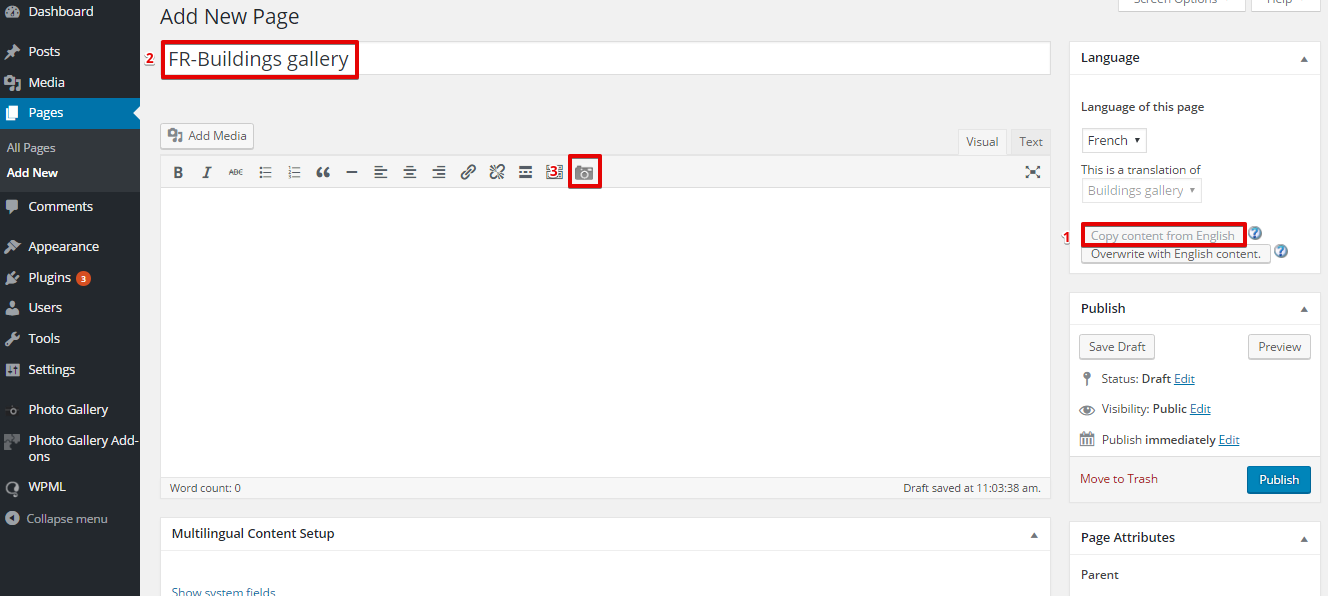
- Cliquez sur le bouton « Copier le contenu de l’anglais » et modifiez le texte chargé avec votre traduction dans le titre et le corps.
- Supprimez le shortcode de la galerie et cliquez sur l’icône « Insert photo gallery » . Choisissez la galerie que nous avons créée pour la langue secondaire (FR-Buildings).
- Cliquez sur le bouton Publier.
Désormais, nous avons chargé chaque instance de la galerie que nous avons créée dans la bonne page et la galerie correcte s’affichera sur chacune d’elles.