مقدمة
تُعد إضافة Photo Gallery واحدة من الإضافات الرائعة لإنشاء معارض الصور في WordPress. سيتيح لك تكاملها مع WPML ترجمة معارضك.
ما ستحتاج إليه
- إضافة Photo Gallery (الإصدار 2.1.31 أو أحدث).
- إصدار حديث من WPML (الإصدار 3.3.8 أو أحدث) وملحق ترجمة النصوص.
- WordPress (الإصدار 4.5.2 أو أحدث).
موارد أساسية
البدء
- ثبّت وفعّل إضافة WPML.
- ثبّت وفعّل إضافة Photo Gallery.
الترجمة
سننشئ معرضين: سيتم إدراج أحدهما في صفحة معرض اللغة الافتراضية والآخر في صفحة معرض اللغة الثانوية.
إنشاء معرض الصور (للغتين الافتراضية والثانوية)
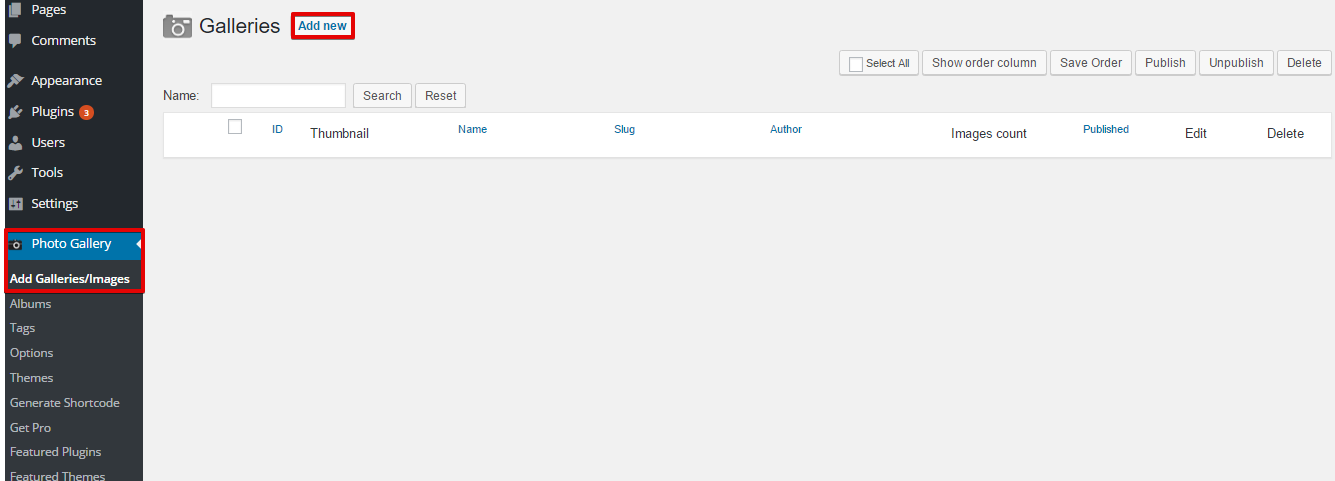
- في لوحة تحكم WordPress، انتقل إلى «Photo Gallery» > «Add Galleries/Images» وانقر على زر «Add new».
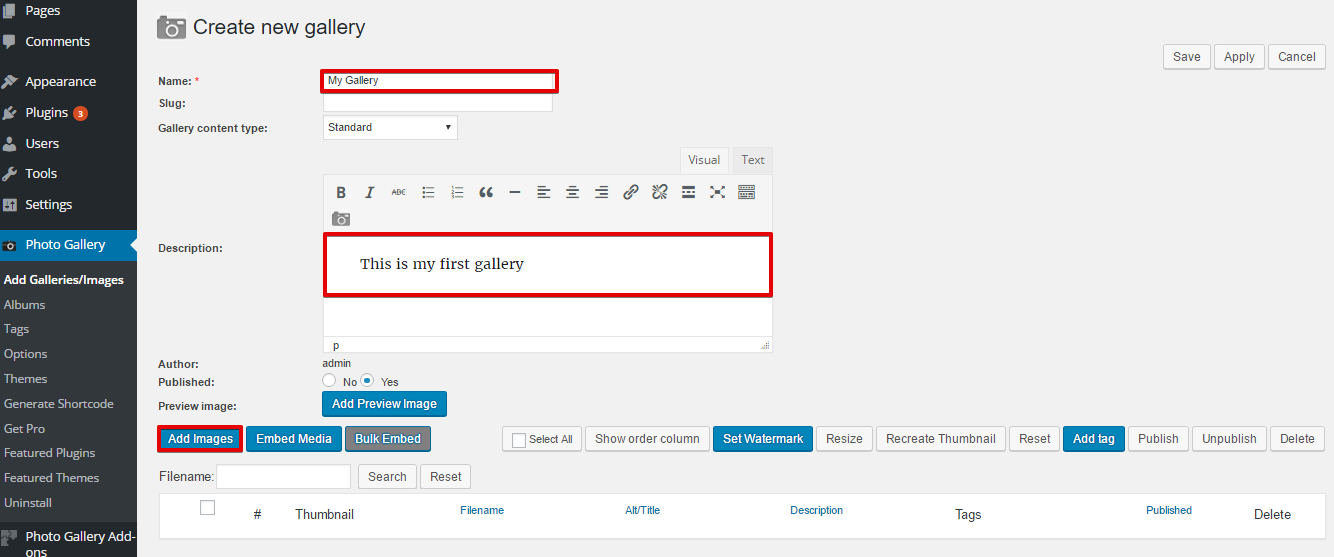
- املأ حقل «Name» وحقل «Description» (في حال كنت ترغب في إضافة وصف لمعرضك).
- انقر على زر «Add images».
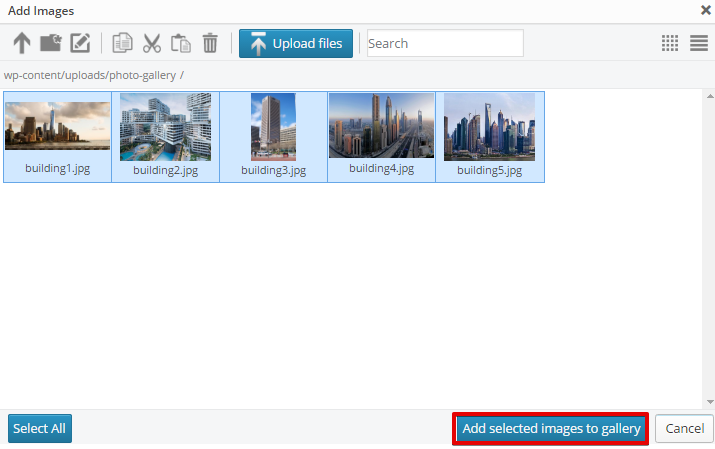
- انقر على زر «Upload files» واختر الصور التي تريد إضافتها إلى معرضك.
- حدد الصور التي تريد إضافتها إلى معرضك أو انقر على زر «Select all».
- انقر على زر «Add selected images to gallery»؛ أضف عناوين صورك ووصفها ووسومها.
- انقر على زر «حفظ». وبذلك نكون قد أنشأنا معرض الصور الذي سيتم إدراجه في صفحة معرض اللغة الافتراضية (في هذا الدرس التعليمي هي «الإنجليزية»).
- كرر نفس العملية لإنشاء معرض اللغة الثانوية (في حالتنا، هي الفرنسية). تذكر إضافة محتواك النصي المترجم عند إنشاء المعرض.
إنشاء وترجمة صفحة المعرض
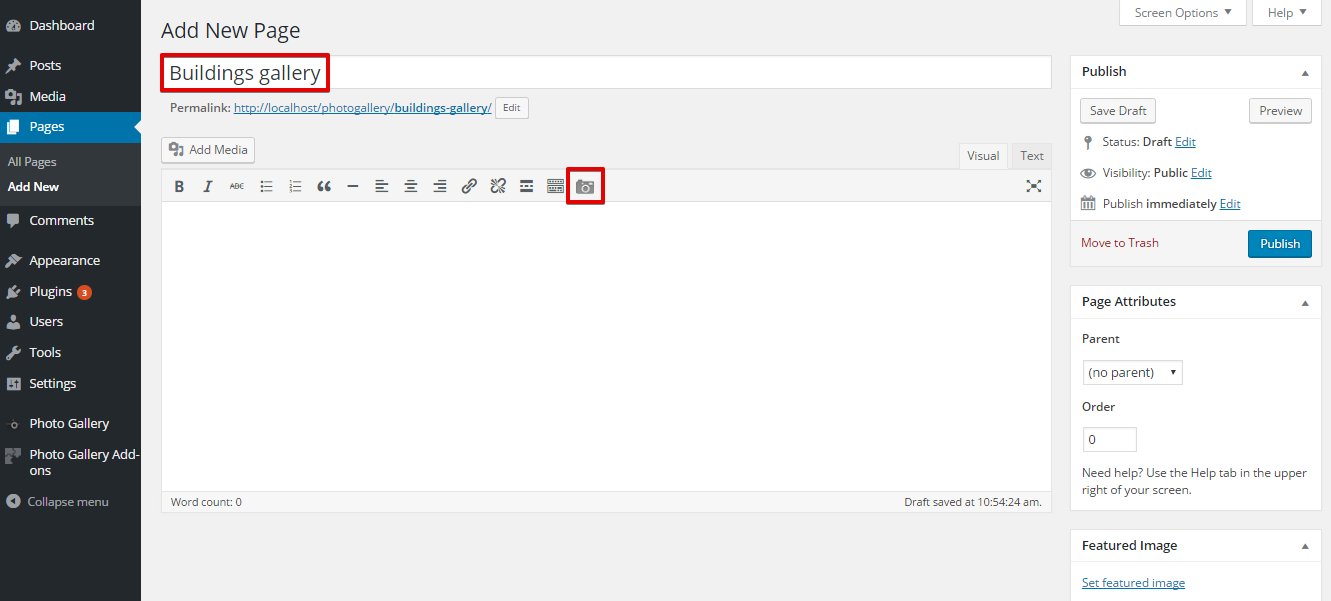
- انتقل إلى «صفحات» > «أضف جديداً».
- أضف عنوان الصفحة (Buildings gallery).
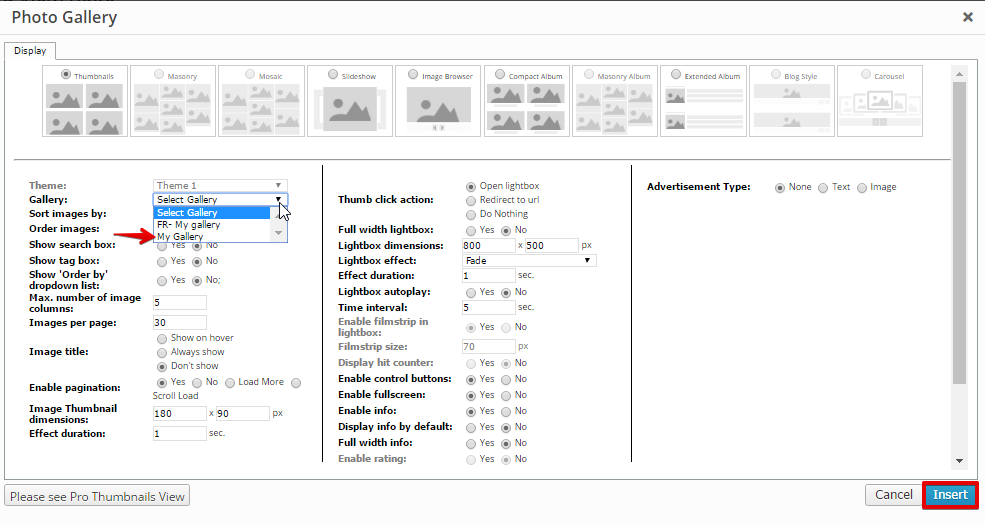
- انقر على أيقونة «Insert photo gallery».
- من القائمة المنسدلة للمعرض، حدد المعرض الأول الذي أنشأناه (في حالتنا، هو «Buildings gallery») وانقر على زر «Insert».
- انقر على زر «نشر».
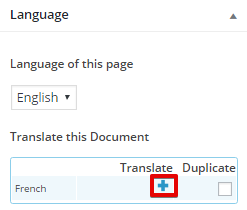
- انقر على الأيقونة الموجودة في مربع ميتا الخاص باللغة على اليمين لترجمة صفحة المعرض.
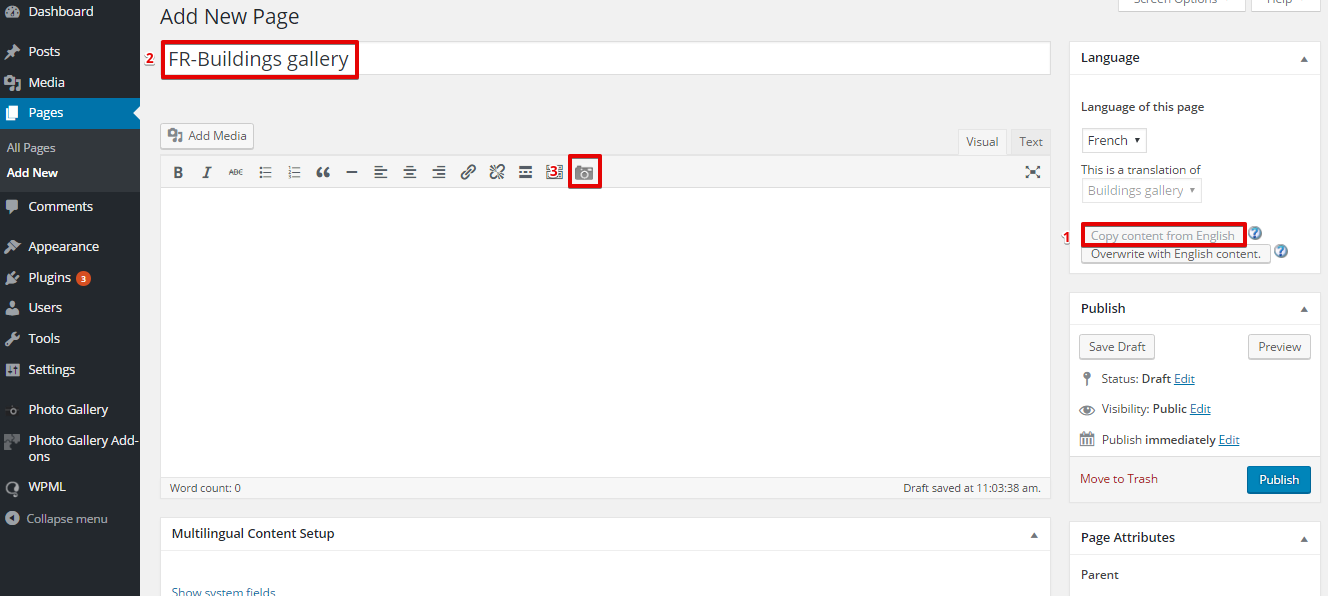
- انقر على زر «نسخ المحتوى من الإنجليزية» وعدّل النص المُحمّل بترجمتك في العنوان والمتن.
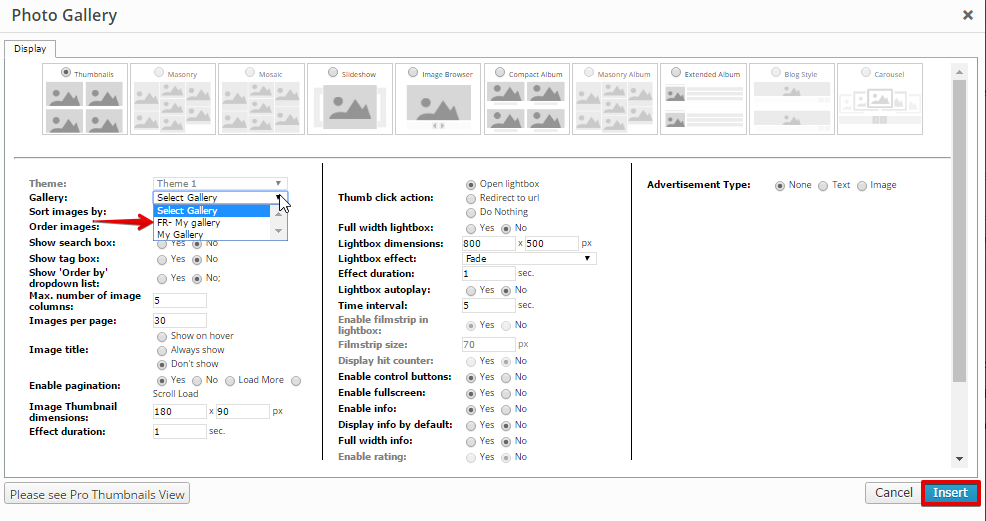
- احذف الكود المختصر للمعرض وانقر على أيقونة «Insert photo gallery». اختر المعرض الذي أنشأناه للغة الثانوية (FR-Buildings).
- انقر على زر النشر.
الآن، قمنا بتحميل كل نسخة من المعرض الذي أنشأناه في الصفحة المناسبة وسيعرض المعرض الصحيح في كل منها.