はじめに
Photo Galleryは、WordPressで画像ギャラリーを作成するための優れたプラグインの1つです。WPMLと統合することで、ギャラリーを翻訳できるようになります。
必要なもの
- Photo Galleryプラグイン(バージョン2.1.31以降)。
- 最新バージョンのWPML(バージョン3.3.8以降)と文字列翻訳アドオン。
- WordPress(バージョン4.5.2以降)。
必須リソース
開始方法
- WPMLプラグインをインストールして有効化します。
- Photo Galleryプラグインをインストールして有効化します。
翻訳
ここでは2つのギャラリーを作成します。1つはデフォルト言語のギャラリーページに挿入し、もう1つはセカンダリ言語のギャラリーページに挿入します。
画像ギャラリーの作成(デフォルト言語およびセカンダリ言語用)
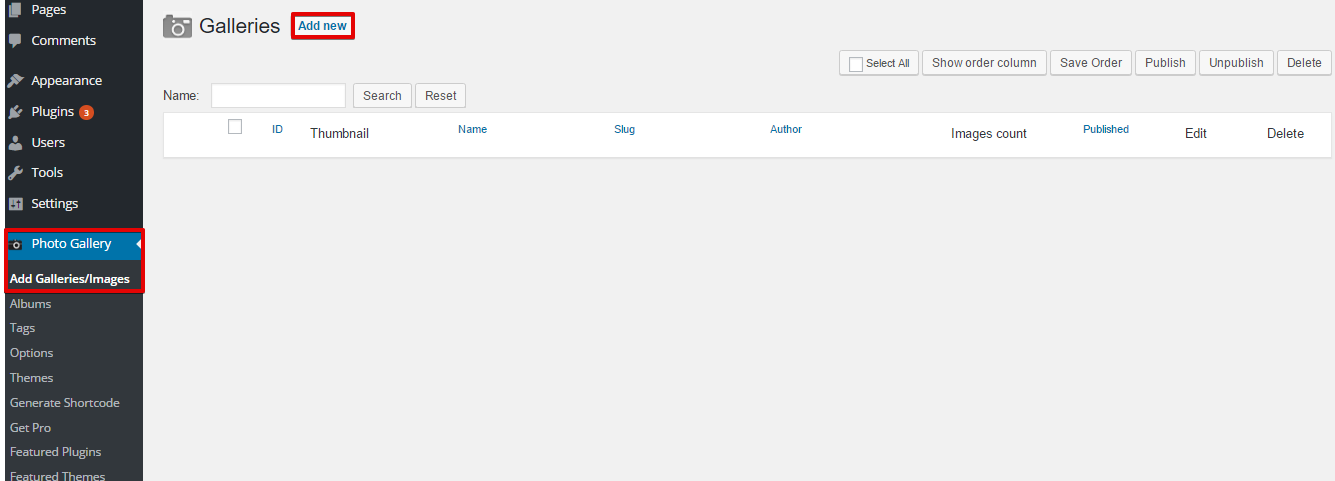
- WordPressダッシュボードで、「Photo Gallery」→「Add Galleries/Images」に移動し、「Add new」ボタンをクリックします。
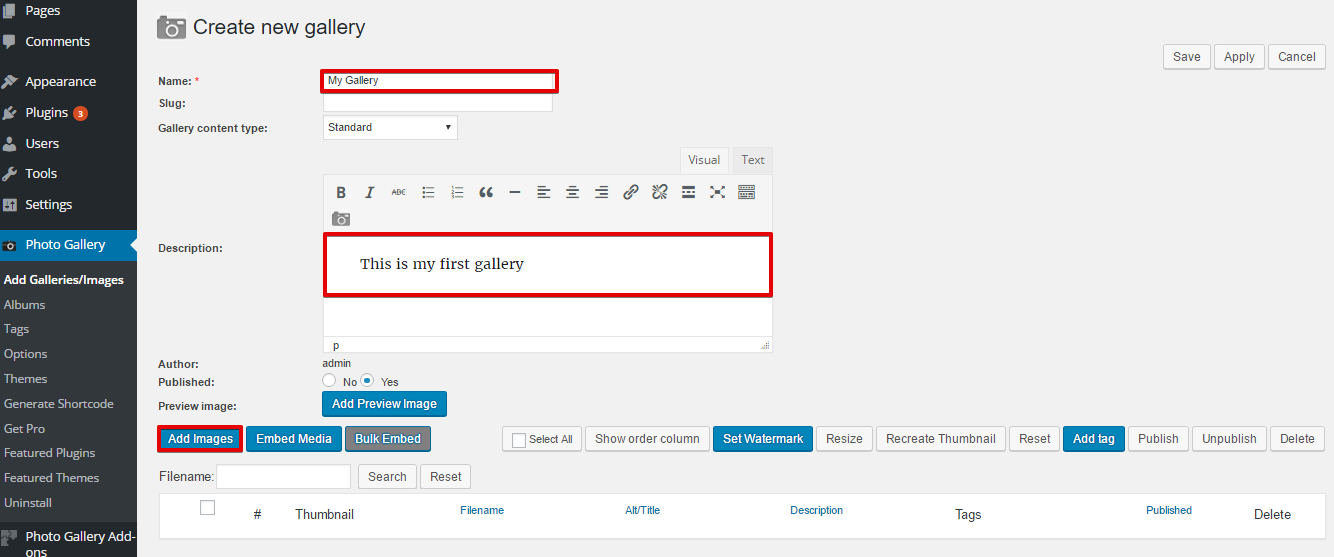
- 「Name」フィールドと「Description」フィールド(ギャラリーに説明を追加する場合)に入力します。
- 「Add images」ボタンをクリックします。
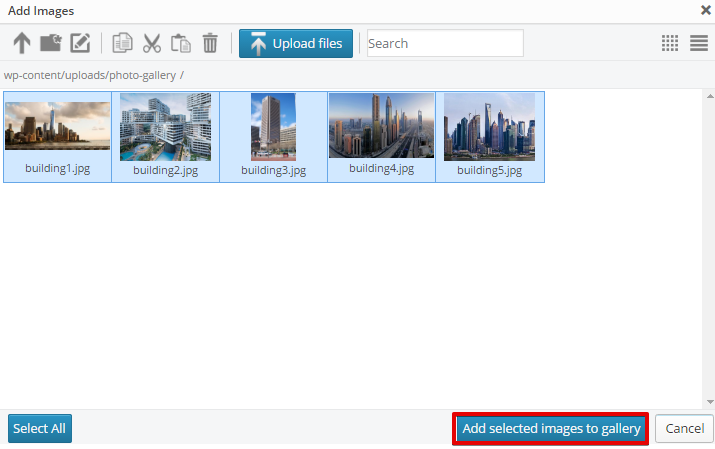
- 「Upload files」ボタンをクリックし、ギャラリーに追加する画像を選択します。
- ギャラリーに追加する画像を選択するか、「Select all」ボタンをクリックします。
- 「Add selected images to gallery」ボタンをクリックし、画像のタイトル、説明、タグを追加します。
- 「保存」ボタンをクリックします。これで、デフォルト言語(このチュートリアルでは「英語」)のギャラリーページに挿入される画像ギャラリーが作成されました。
- 同じプロセスを繰り返して、セカンダリ言語(この例ではフランス語)のギャラリーを作成します。ギャラリーを作成する際は、翻訳されたテキストコンテンツを追加することを忘れないでください。
ギャラリーページの作成と翻訳
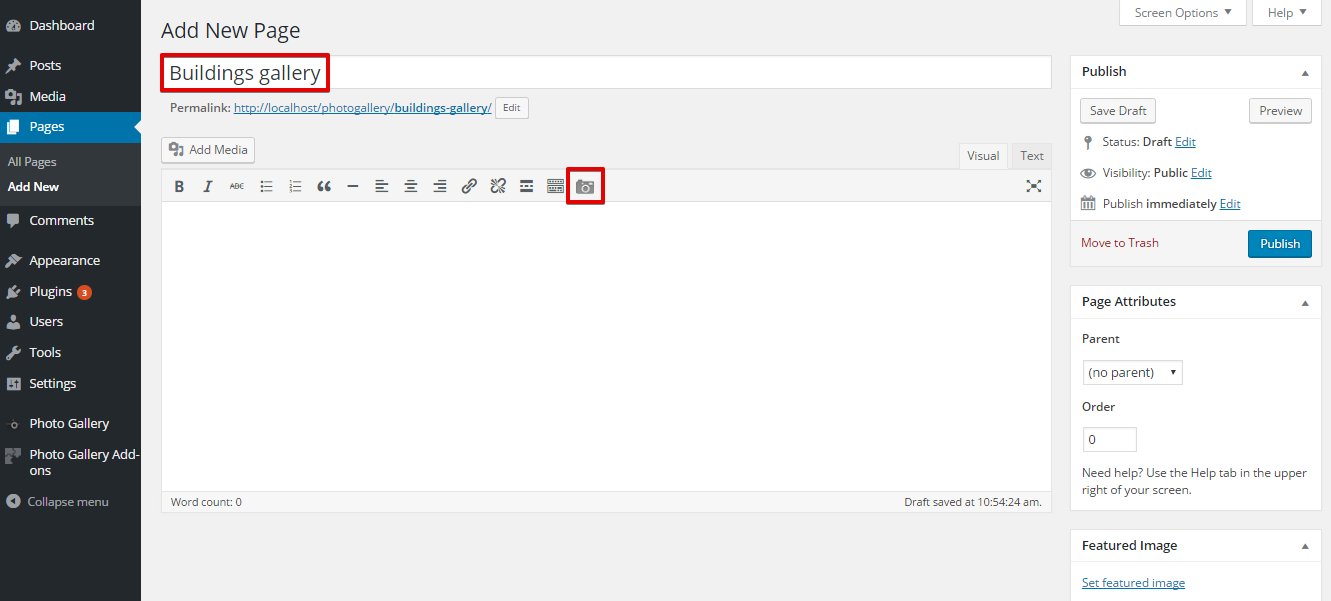
- 「固定ページ」→「新規追加」に移動します。
- ページのタイトル(Buildings gallery)を追加します。
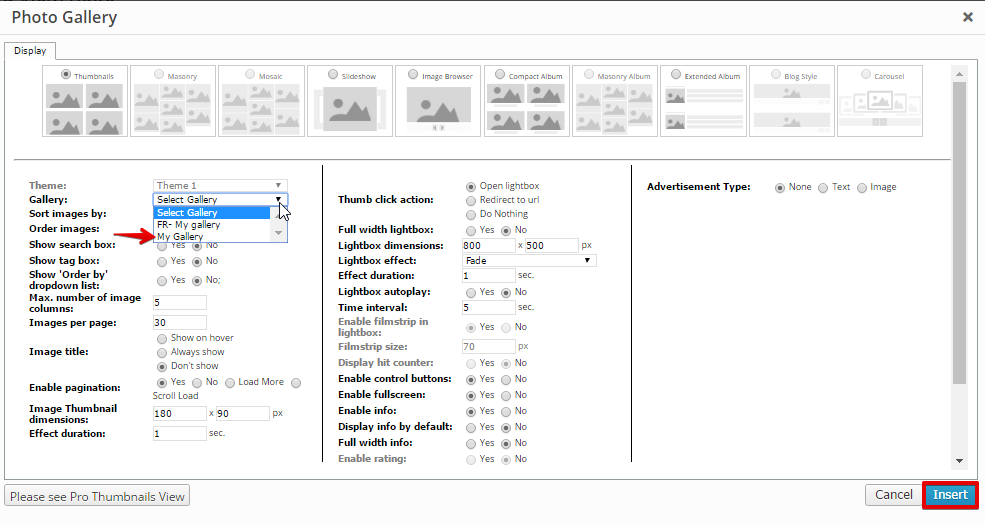
- 「Insert photo gallery」アイコンをクリックします。
- ギャラリーのドロップダウンメニューから、最初に作成したギャラリー(この例では「Buildings gallery」)を選択し、「Insert」ボタンをクリックします。
- 「公開」ボタンをクリックします。
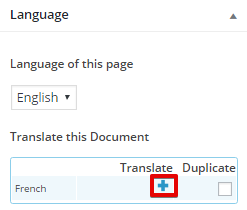
- 右側の言語メタボックスにあるアイコンをクリックして、ギャラリーページを翻訳します。
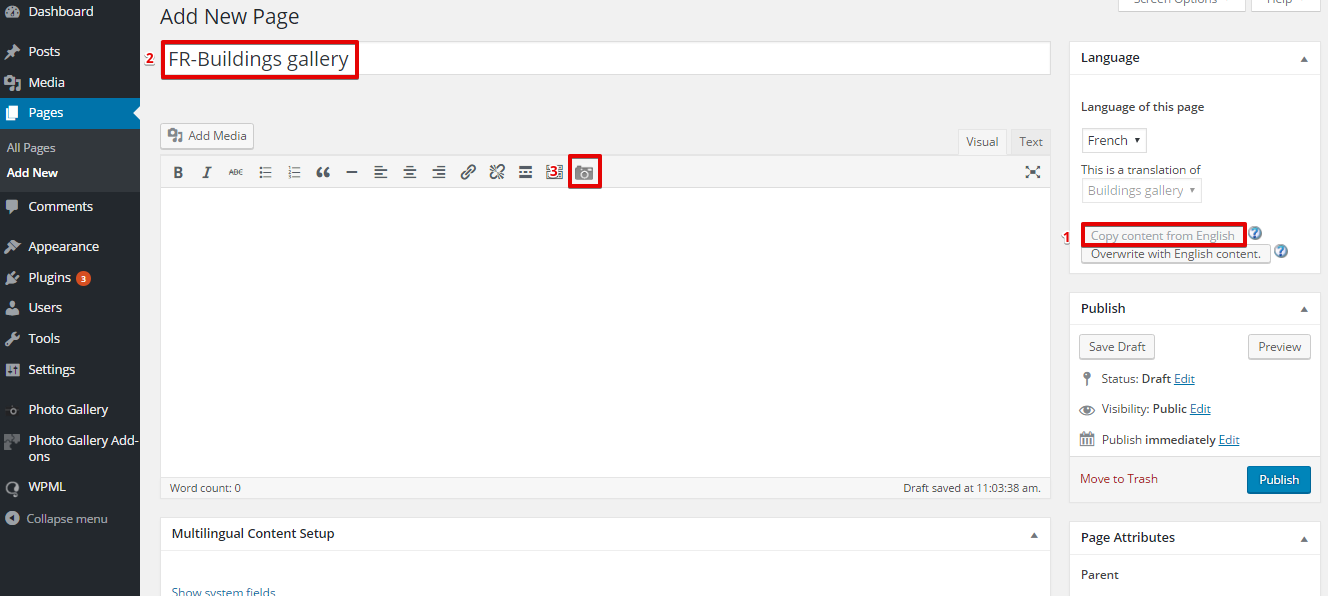
- 「英語からコンテンツをコピー」ボタンをクリックし、読み込まれたテキストのタイトルと本文を翻訳して編集します。
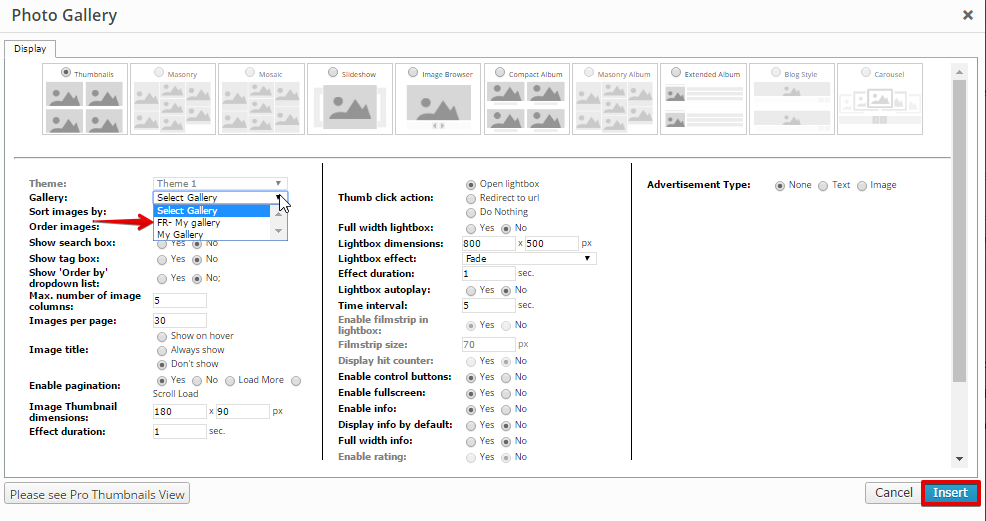
- ギャラリーのショートコードを削除し、「Insert photo gallery」アイコンをクリックします。セカンダリ言語用に作成したギャラリー(FR-Buildings)を選択します。
- 「公開」ボタンをクリックします。
これで、作成したギャラリーの各インスタンスが適切なページに読み込まれ、それぞれのページに正しいギャラリーが表示されるようになります。