소개
WP All Export를 사용하면 WPML로 번역된 다국어 웹사이트를 내보낼 수 있습니다. 글, 페이지, WooCommerce 상품, 사용자 정의 글 유형 등을 CSV 또는 XML 파일로 내보낼 수 있습니다. WordPress의 모든 필드(카테고리, 태그, 사용자 정의 분류체계, 사용자 정의 필드 등)를 내보내는 옵션이 있습니다.필수 플러그인
- WP All Export 플러그인(버전 1.5.3 이상)
- 최신 버전의 WPML(버전 4.0.8 이상)
다국어 웹사이트 내보내기
다국어 웹사이트가 있는 경우 모든 언어로 된 글과 페이지를 내보내고 싶을 것입니다. 이를 위해서는 각 언어의 데이터를 별도로 내보내야 합니다. 예를 들어 WPML 플러그인을 사용하여 페이지와 글을 영어에서 프랑스어로 번역하고 데이터를 내보내려는 경우 다음 4개의 파일이 생성됩니다.- 영어 글
- 프랑스어 글
- 영어 페이지
- 프랑스어 페이지
파일을 내보낼 때 각 페이지나 글을 해당 번역된 페이지나 글에 연결하는 필드가 필요합니다. 필드에 “WPML Translation ID”를 추가하기만 하면 이 작업을 수행할 수 있습니다.
다국어 웹사이트의 글을 내보내는 방법에 대한 간단한 예를 살펴보겠습니다. 이 예에서는 영어와 프랑스어로 생성된 글을 내보냅니다. 글을 이미 생성하고 번역했다고 가정합니다.
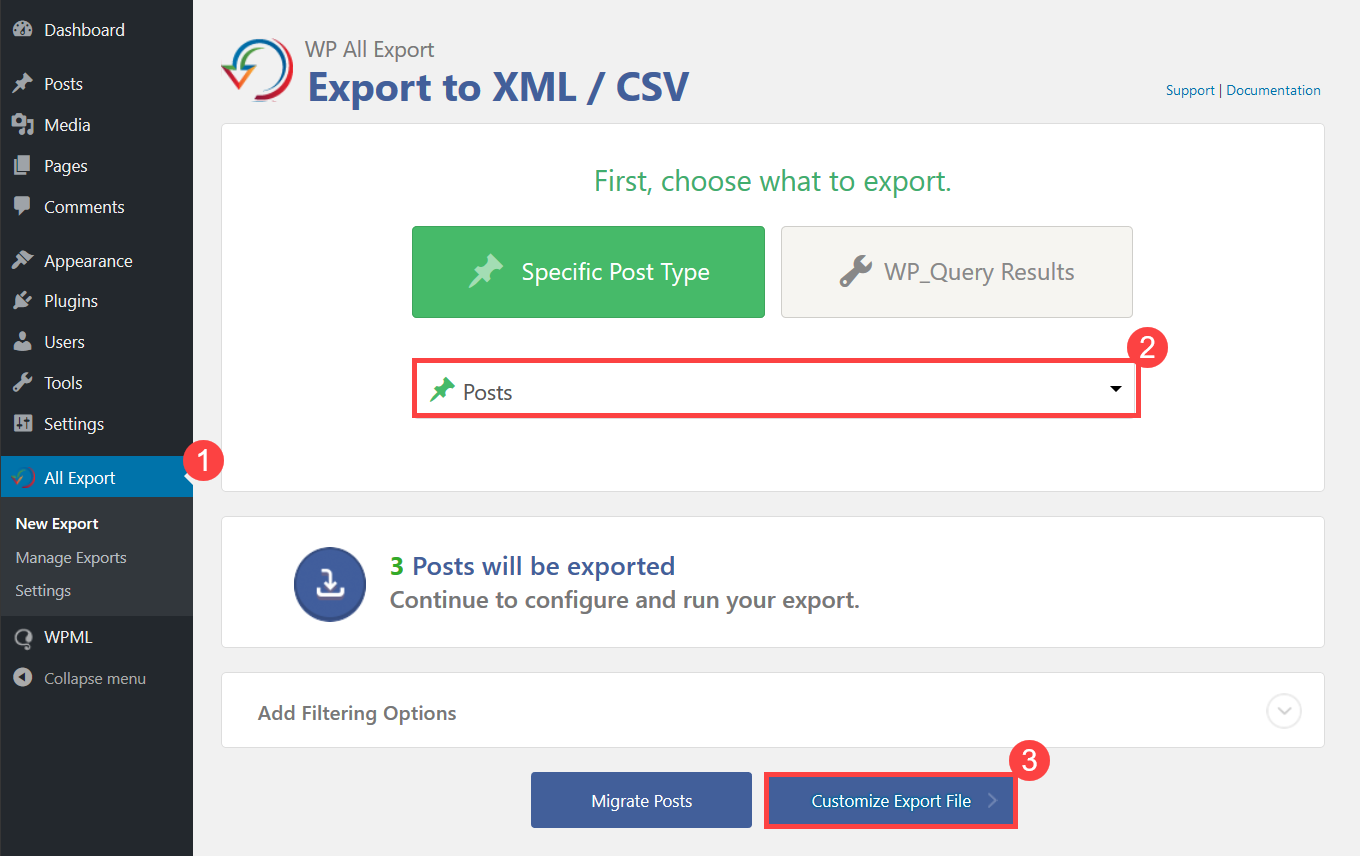
- 기본 언어 글을 내보내려면 WP All Export -> New Export로 이동하세요.
- Choose a Post Type 드롭다운 메뉴에서 Posts를 선택하세요.
- Customize Export File 버튼을 클릭하세요.
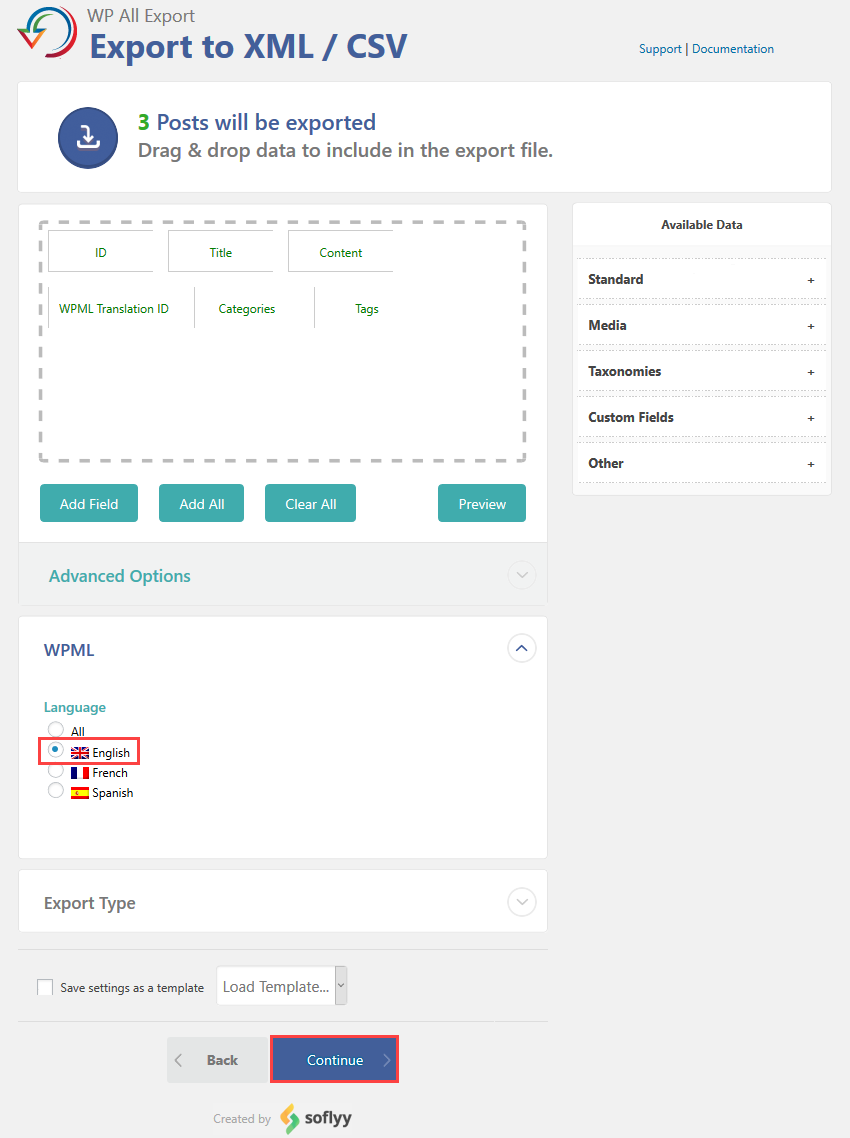
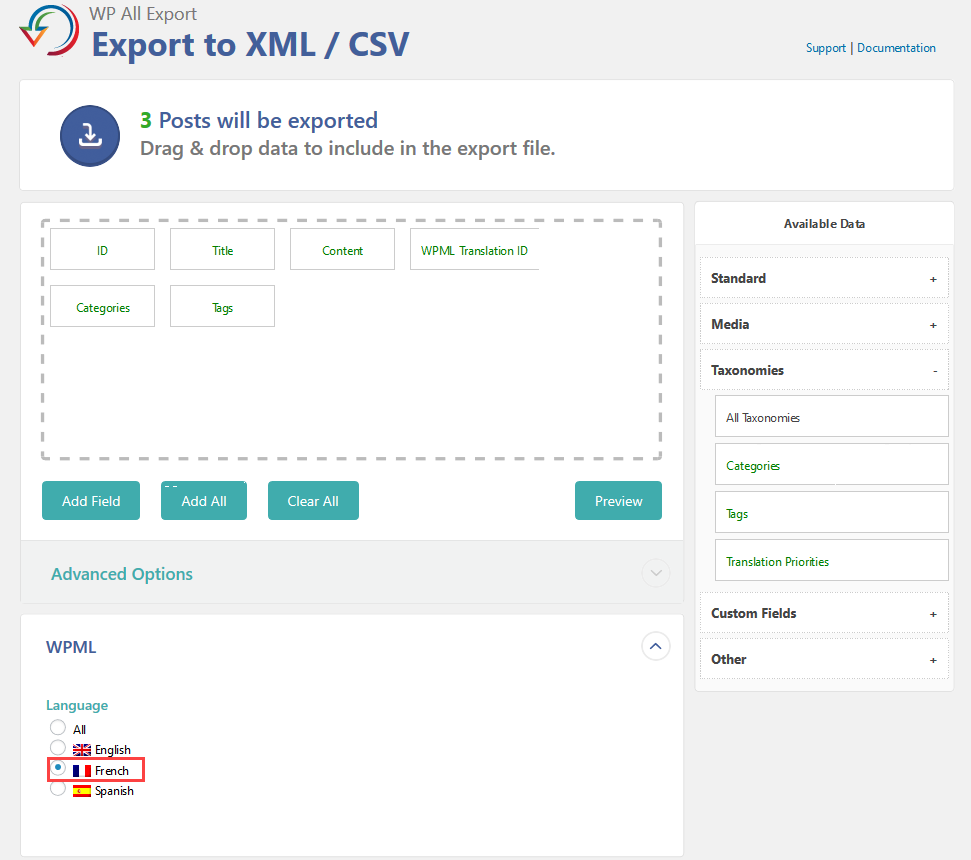
- Available Data 창 아래의 Standard 섹션을 확장하고 WPML Translation ID를 필드 영역으로 드래그하세요.
- 내보낼 Categories 및 Tags 필드를 추가할 수도 있습니다.
- WPML 섹션을 확장하고 사이트의 기본 언어를 선택하세요. 이 예에서는 영어입니다.
- Continue 버튼을 클릭하세요.
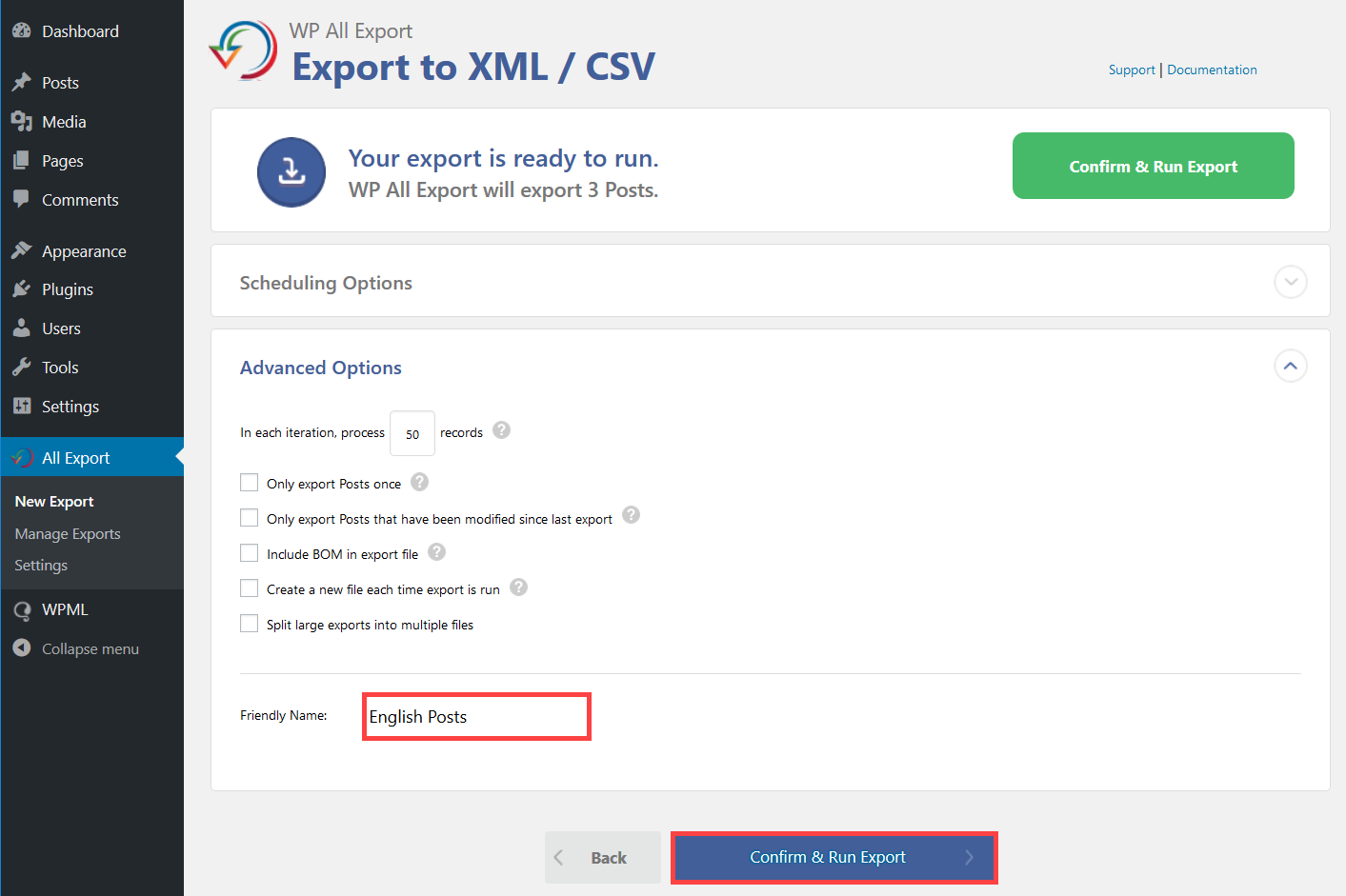
- Configure Advanced Setting 화면에서 원하는 설정을 선택한 다음 Friendly name 필드에 내보낸 파일 이름을 추가하세요. 이 예에서는 “English Posts”로 이름을 지정합니다. 그런 다음 Confirm & Run Export를 클릭할 수 있습니다.
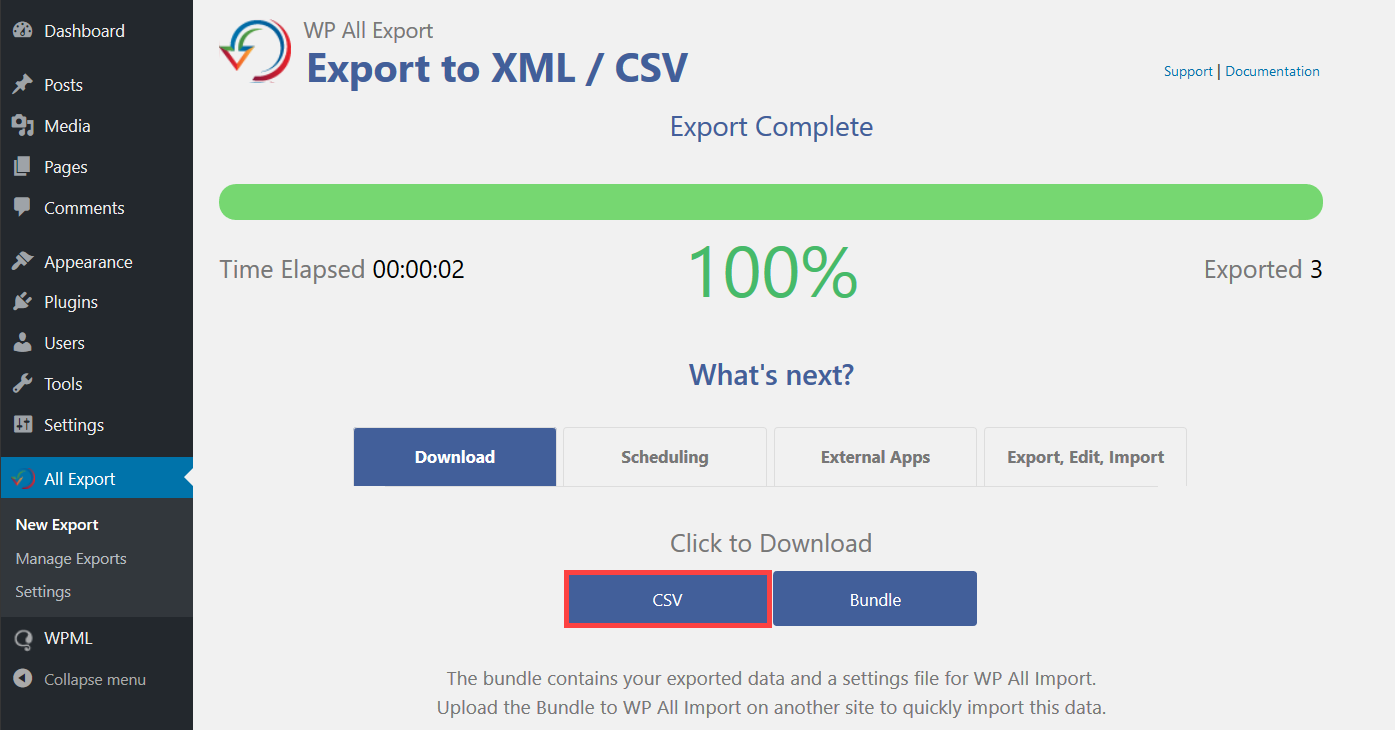
- 내보내기 프로세스가 완료되면 CSV 버튼을 클릭하여 내보낸 파일을 다운로드하세요.
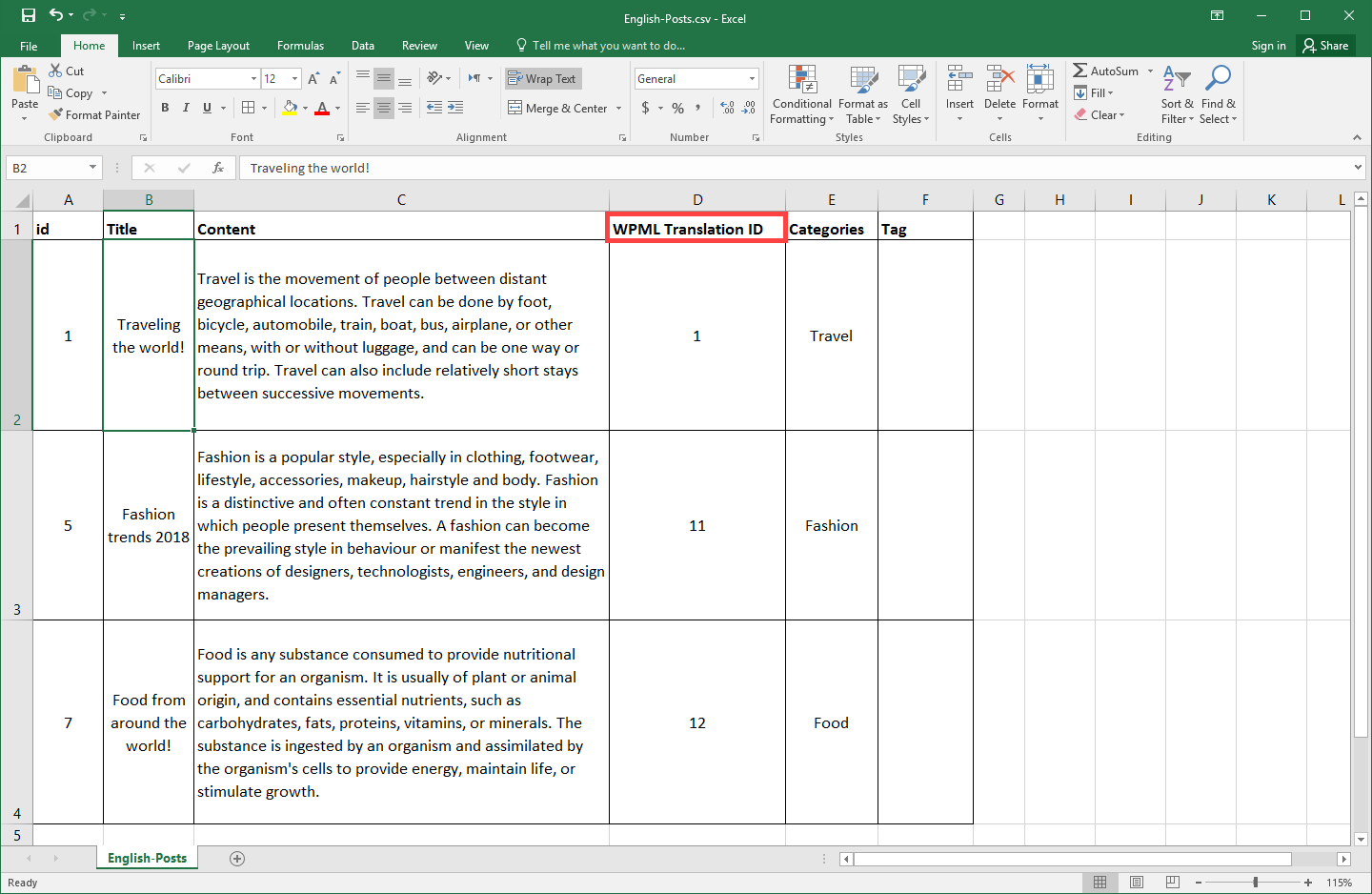
- 이제 CSV 파일을 열고 WPML Translation ID 필드를 확인할 수 있습니다. 이 필드는 데이터를 가져올 때 기본 언어와 보조 언어 CSV 파일을 모두 연결합니다.
- 동일한 프로세스를 반복하되, 이번에는 단계 (6)에서 내보낼 보조 언어를 선택해야 합니다. 이 예에서는 프랑스어입니다. 결과적으로 보조 언어 CSV 파일이 내보내집니다.
cron 작업으로 다국어 콘텐츠 내보내기
다국어 콘텐츠를 내보내기 위해 WordPress cron 작업을 실행할 때 콘텐츠가 기본 언어에 할당되는 경우가 있습니다. 이를 방지하려면 cron 작업의 URL에 언어 코드를 추가해야 합니다. 이렇게 하면 올바른 언어로 내보내기가 수행됩니다.
예를 들어 포르투갈어로 데이터를 내보내려면 다음 URL을 사용할 수 있습니다.
http://example.com/pt-pt/wp-cron.php?export_key=qj3Y0NoTYgS7&export_id=52&action=trigger
http://example.com/pt-pt/wp-cron.php?export_key=qj3Y0NoTYgS7&export_id=52&action=processing
보시다시피 URL에 /pt-pt/(포르투갈어 언어 코드)를 추가했습니다.
결론
이 튜토리얼에서는 다국어 글 및 페이지를 내보내는 방법에 대한 자세한 지침을 제공했습니다. 다국어 글 및 페이지를 가져오려면 WPML All Import 문서에 제공된 자세한 단계를 따를 수 있습니다.