


Введение
WP All Export позволяет экспортировать мультиязычные сайты, переведенные с помощью WPML. Вы можете экспортировать записи, страницы, товары WooCommerce, произвольные типы записей и многое другое в файл CSV или XML. У Вас есть возможность экспортировать все поля в WordPress (рубрики, метки, произвольные таксономии, произвольные поля и т. д.).Необходимые плагины
- Плагин WP All Export (версия 1.5.3 или выше)
- Последняя версия WPML (версия 4.0.8 или выше)
Экспорт мультиязычных сайтов
Если у Вас мультиязычный сайт, Вам понадобится экспортировать Ваши записи и страницы на всех языках. Для этого необходимо экспортировать данные для каждого языка отдельно. Например, если Вы перевели свои страницы и записи с английского на французский с помощью плагина WPML и хотите экспортировать данные, в итоге у Вас получится 4 файла:- Записи на английском
- Записи на французском
- Страницы на английском
- Страницы на французском
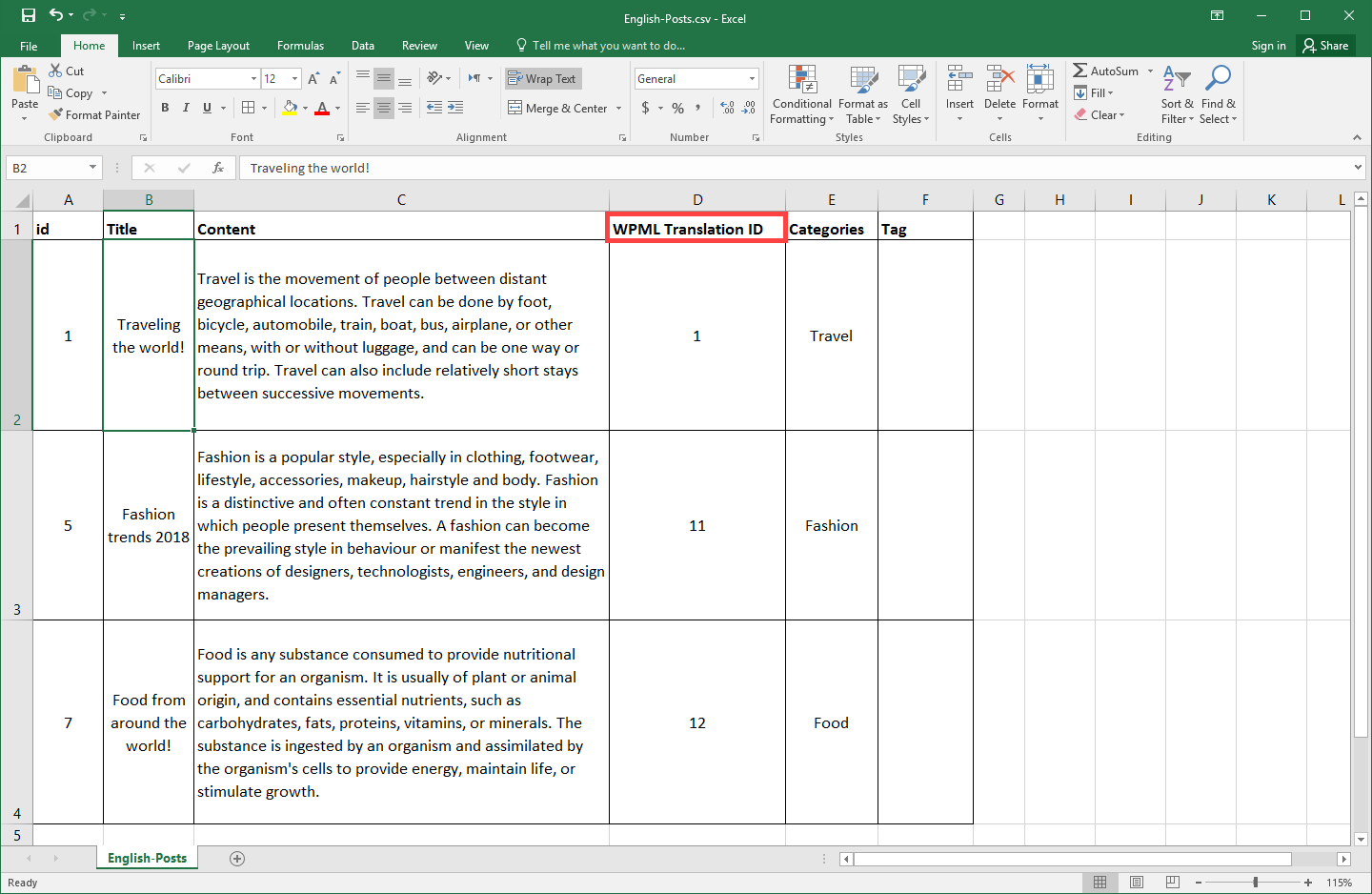
При экспорте файлов Вам понадобится поле, которое связывает каждую страницу или запись с соответствующей переведенной страницей или записью. Этого можно достичь, просто добавив поле «WPML Translation ID» к Вашим полям.
Давайте рассмотрим краткий пример того, как можно экспортировать записи для мультиязычного сайта. В этом примере мы экспортируем записи, созданные на английском и французском языках. Обратите внимание, что мы уже создали наши записи и перевели их.
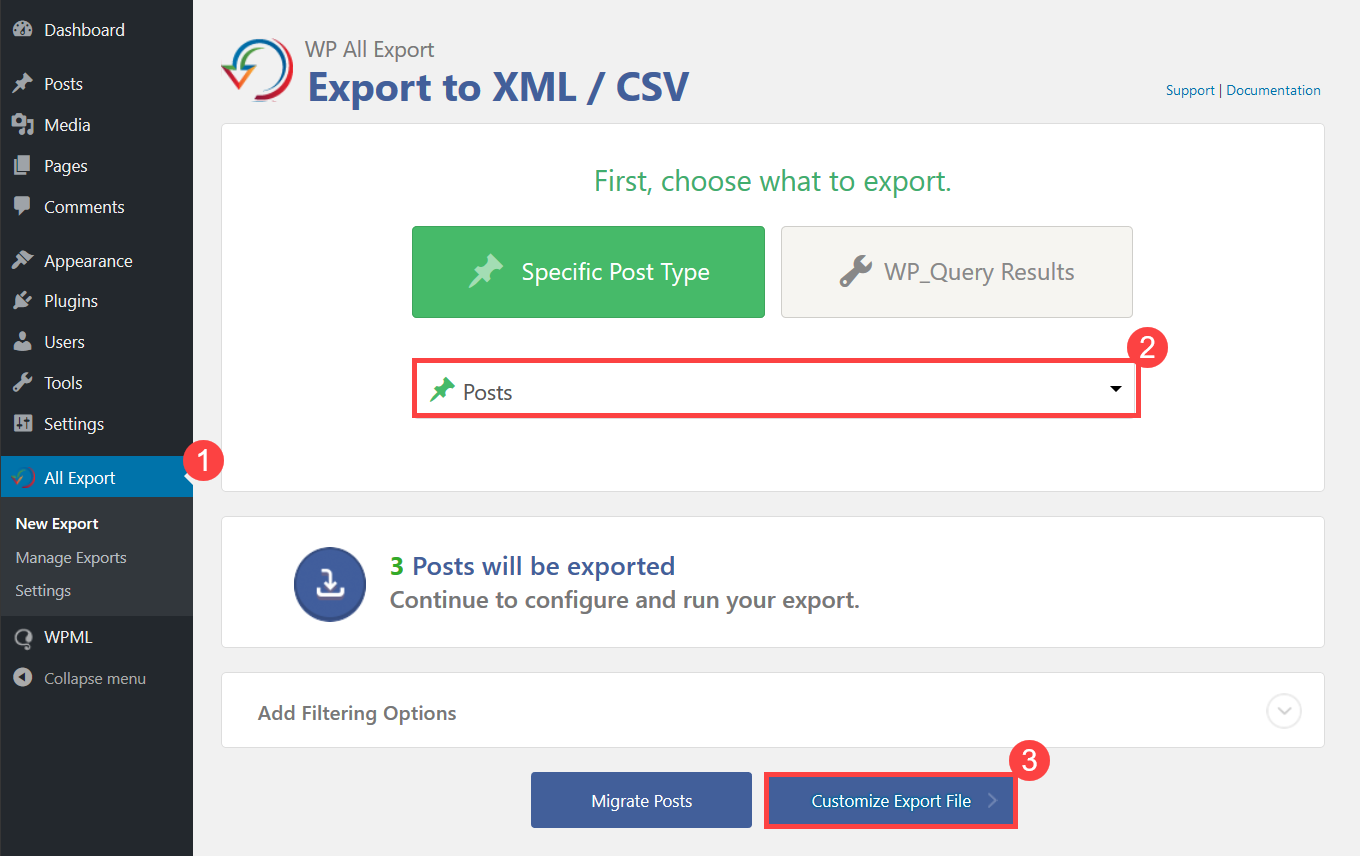
- Чтобы экспортировать записи на языке по умолчанию, перейдите в WP All Export -> New Export.
- Выберите Posts в раскрывающемся меню Choose a Post Type.
- Нажмите кнопку Customize Export File.
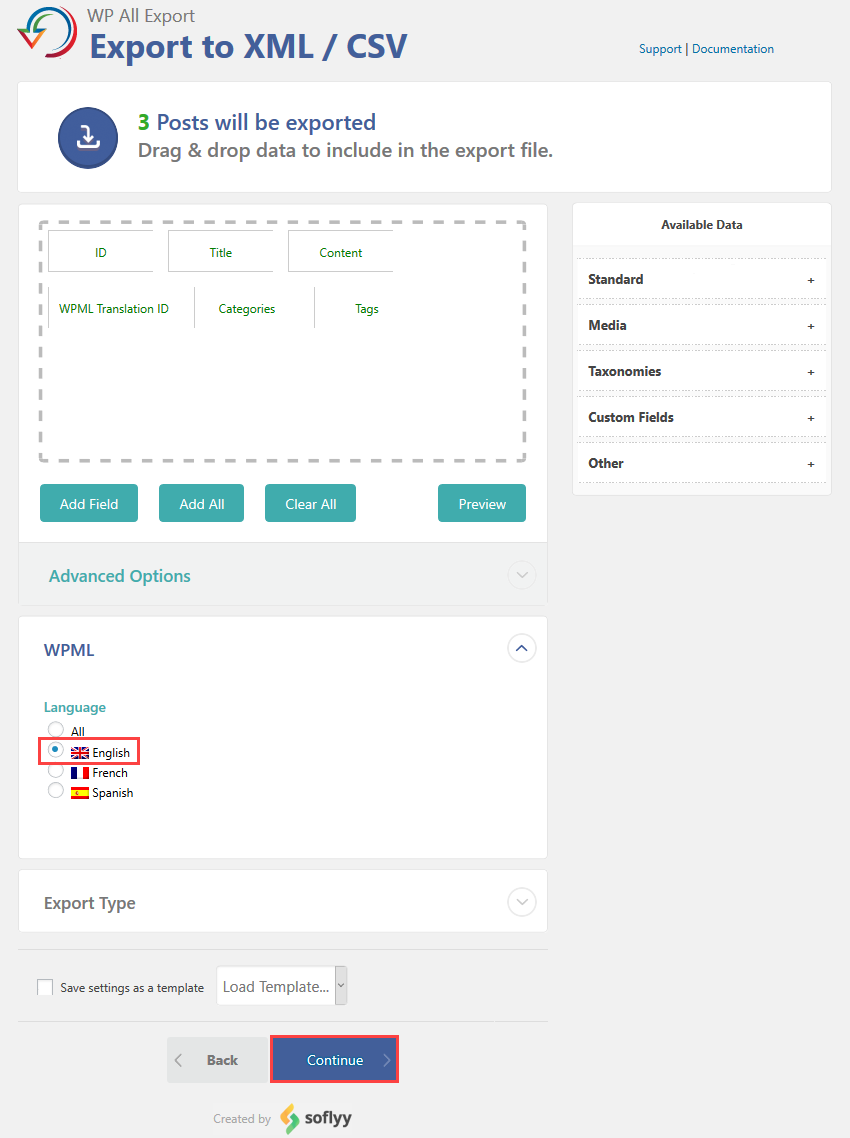
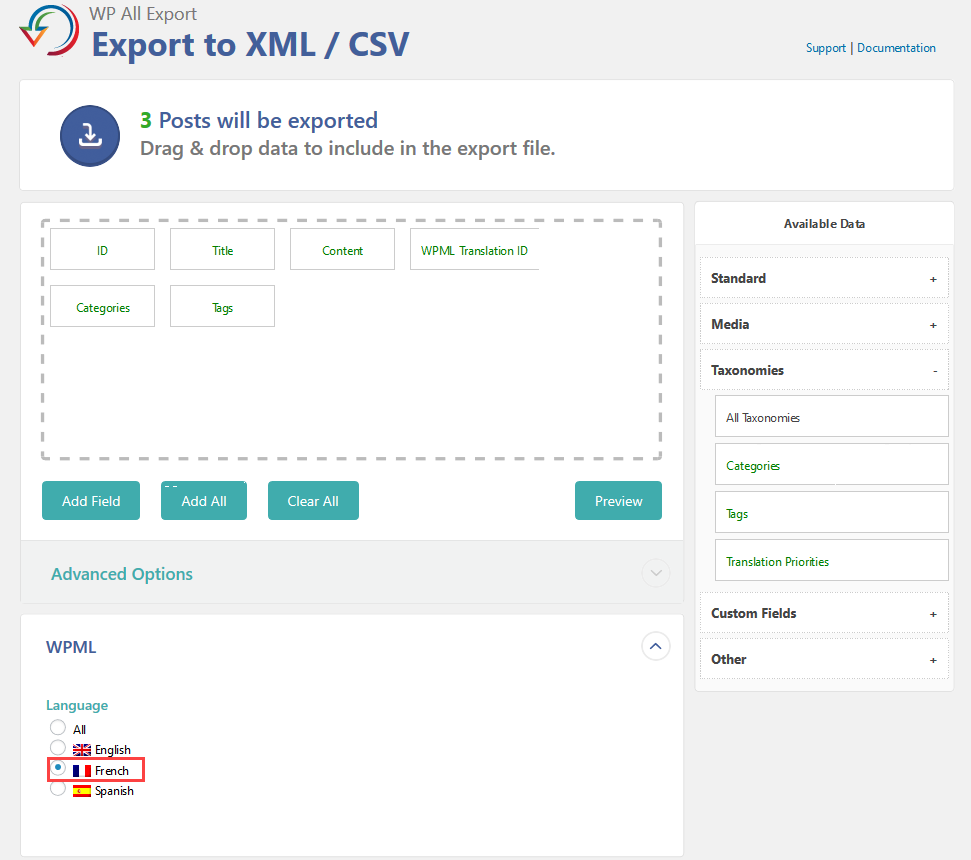
- Разверните раздел Standard в окне Available Data и перетащите WPML Translation ID в область полей.
- Вы также можете добавить для экспорта поля Categories и Tags.
- Разверните раздел WPML и выберите язык Вашего сайта по умолчанию. В нашем случае это английский.
- Нажмите кнопку Continue.
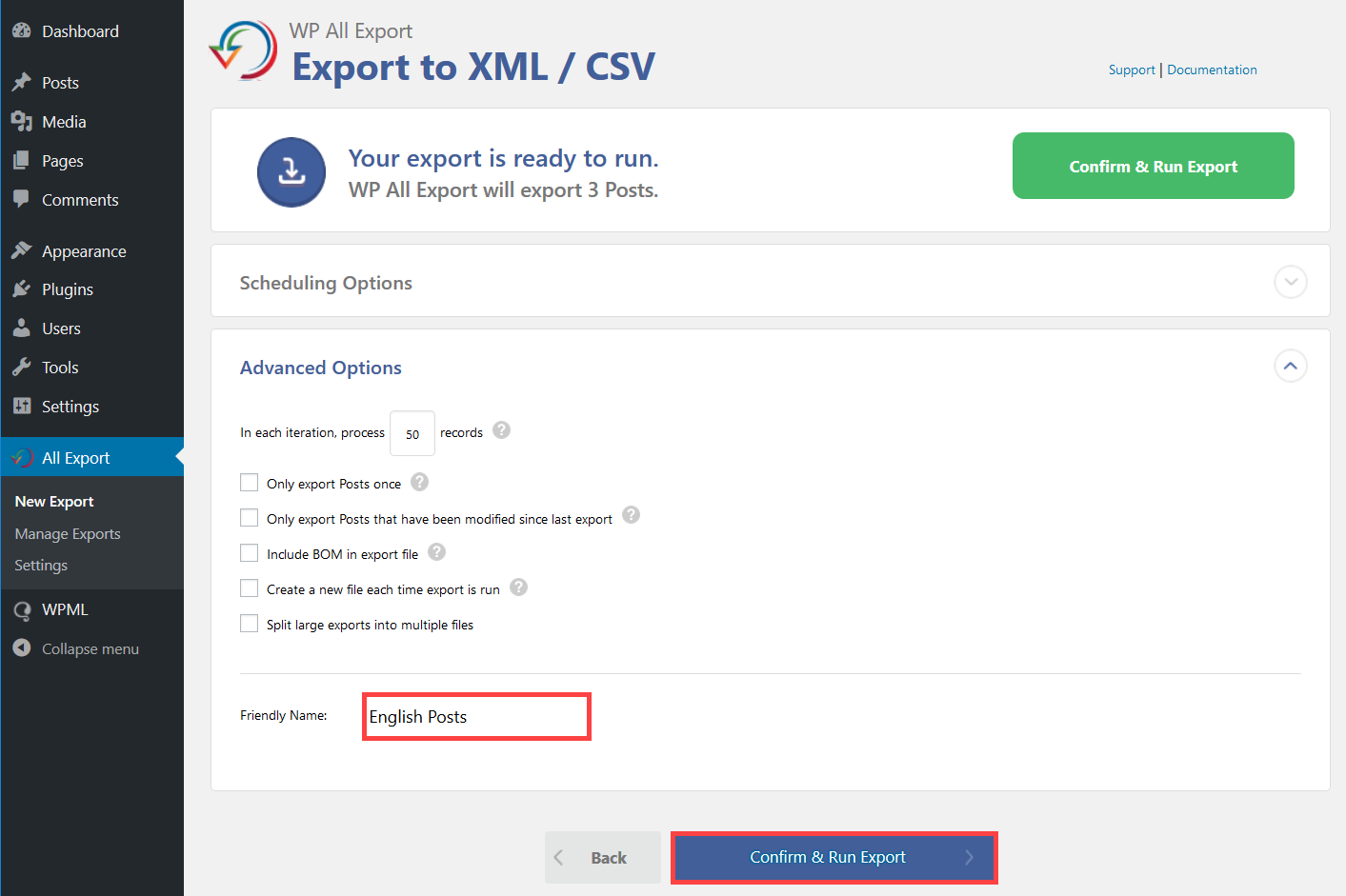
- На экране Configure Advanced Setting выберите нужные параметры, а затем введите имя экспортируемого файла в поле Friendly name. В нашем случае мы назовем его «English Posts». Затем Вы можете нажать Confirm & Run Export.
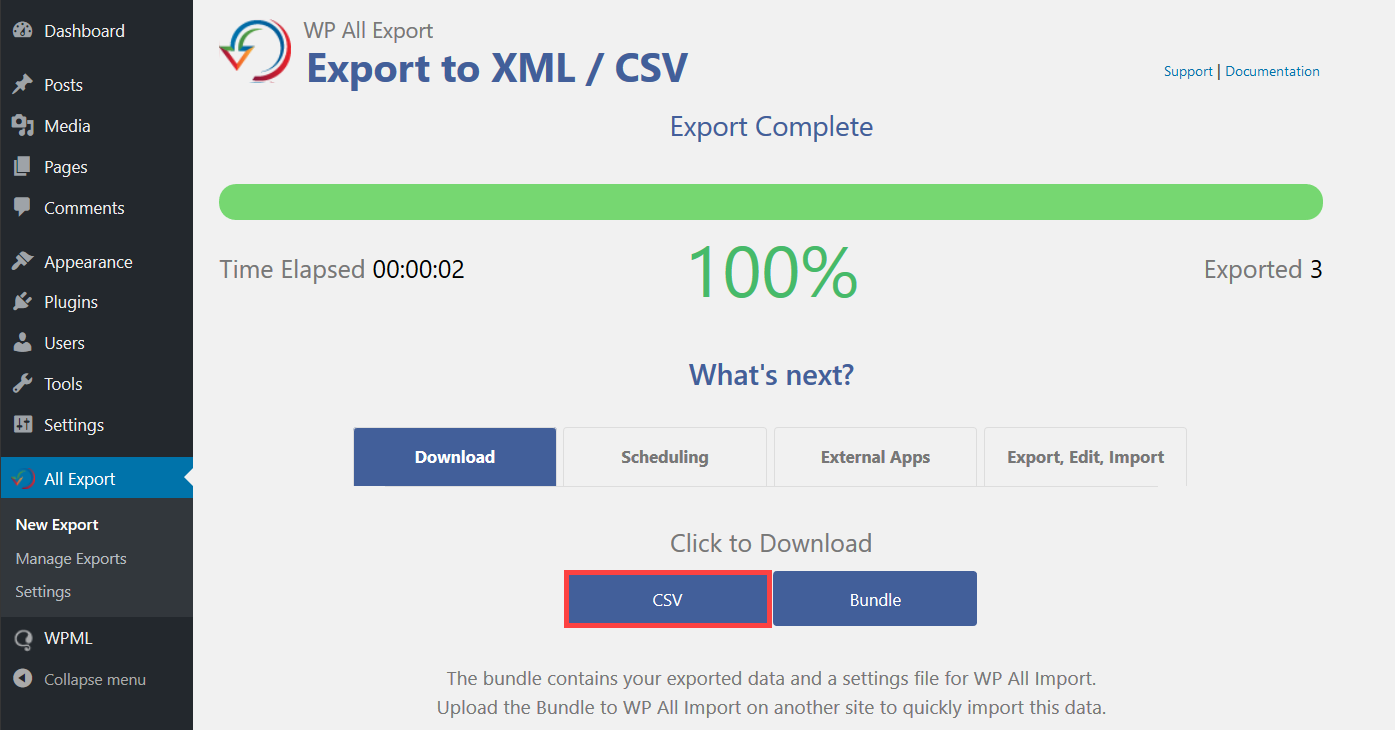
- Как только процесс экспорта завершится, нажмите кнопку CSV, чтобы скачать экспортированный файл.
- Теперь мы можем открыть файл CSV и увидеть поле WPML Translation ID, которое свяжет файлы CSV на языке по умолчанию и на дополнительном языке при импорте данных.
- Повторите тот же процесс, но на этот раз обязательно выберите дополнительный язык, который Вы хотите экспортировать, на шаге (6). В нашем случае это будет французский. В результате у Вас будет экспортирован файл CSV на дополнительном языке.
Экспорт Вашего мультиязычного контента с помощью задания cron
При запуске задания cron в WordPress для экспорта Вашего мультиязычного контента Вы можете обнаружить, что в итоге контент назначается языку по умолчанию. Чтобы избежать этого, Вам нужно добавить код языка к URL-адресу задания cron. Таким образом экспорт будет выполнен на правильном языке.
Например, чтобы экспортировать данные на португальском, мы можем использовать следующие URL-адреса:
http://example.com/pt-pt/wp-cron.php?export_key=qj3Y0NoTYgS7&export_id=52&action=trigger
http://example.com/pt-pt/wp-cron.php?export_key=qj3Y0NoTYgS7&export_id=52&action=processing
Как видите, мы добавили /pt-pt/ (код языка для португальского) к URL-адресам.
Заключение
В этом руководстве мы предоставили подробные инструкции по экспорту Ваших мультиязычных записей и страниц. Чтобы импортировать мультиязычные записи и страницы, Вы можете выполнить подробные шаги, описанные в документации WPML All Import.


