


บทนำ
WP All Export ช่วยให้คุณสามารถส่งออกเว็บไซต์หลายภาษาที่แปลด้วย WPML ได้ คุณสามารถส่งออกโพสต์ หน้า ผลิตภัณฑ์ WooCommerce ประเภทโพสต์แบบกำหนดเอง และอื่น ๆ ไปยังไฟล์ CSV หรือ XML คุณมีตัวเลือกในการส่งออกฟิลด์ทั้งหมดใน WordPress (หมวดหมู่ แท็ก อนุกรมวิธานที่กำหนดเอง ฟิลด์กำหนดเอง ฯลฯ)ปลั๊กอินที่จำเป็น
- ปลั๊กอิน WP All Export (เวอร์ชัน 1.5.3 หรือใหม่กว่า)
- WPML เวอร์ชันล่าสุด (เวอร์ชัน 4.0.8 หรือใหม่กว่า)
การส่งออกเว็บไซต์หลายภาษา
เมื่อคุณมีเว็บไซต์หลายภาษา คุณจะต้องการส่งออกโพสต์และหน้าของคุณในทุกภาษา เพื่อให้บรรลุผลดังกล่าว คุณจะต้องส่งออกข้อมูลสำหรับแต่ละภาษาแยกกัน ตัวอย่างเช่น หากคุณได้แปลหน้าและโพสต์ของคุณจากภาษาอังกฤษเป็นภาษาฝรั่งเศสโดยใช้ปลั๊กอิน WPML และต้องการส่งออกข้อมูล คุณจะได้ไฟล์ 4 ไฟล์ดังนี้:- โพสต์ภาษาอังกฤษ
- โพสต์ภาษาฝรั่งเศส
- หน้าภาษาอังกฤษ
- หน้าภาษาฝรั่งเศส
เมื่อส่งออกไฟล์ คุณจะต้องมีฟิลด์ที่เชื่อมโยงแต่ละหน้าหรือโพสต์ไปยังหน้าหรือโพสต์ที่แปลแล้วซึ่งสอดคล้องกัน สิ่งนี้สามารถทำได้โดยเพียงแค่เพิ่ม "WPML Translation ID" ลงในฟิลด์ของคุณ
มาดูตัวอย่างสั้น ๆ เกี่ยวกับวิธีที่เราสามารถส่งออกโพสต์สำหรับเว็บไซต์หลายภาษา ในตัวอย่างนี้ เราจะส่งออกโพสต์ที่สร้างขึ้นทั้งในภาษาอังกฤษและภาษาฝรั่งเศส โปรดทราบว่า เราได้สร้างโพสต์ของเราและแปลเรียบร้อยแล้ว
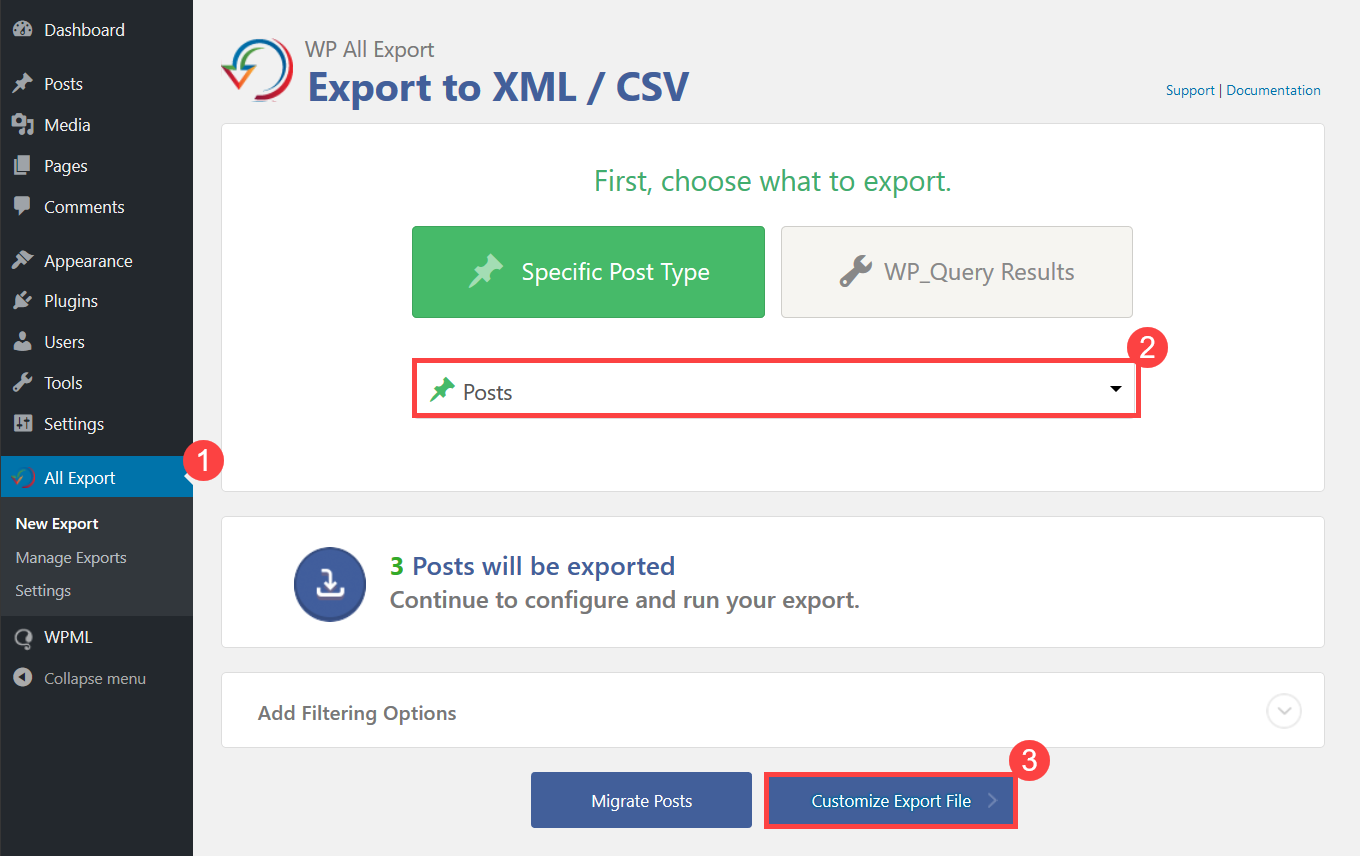
- หากต้องการส่งออกโพสต์ภาษาเริ่มต้น ให้ไปที่ WP All Export -> New Export
- เลือก Posts จากเมนูดรอปดาวน์ Choose a Post Type
- คลิกที่ปุ่ม Customize Export File
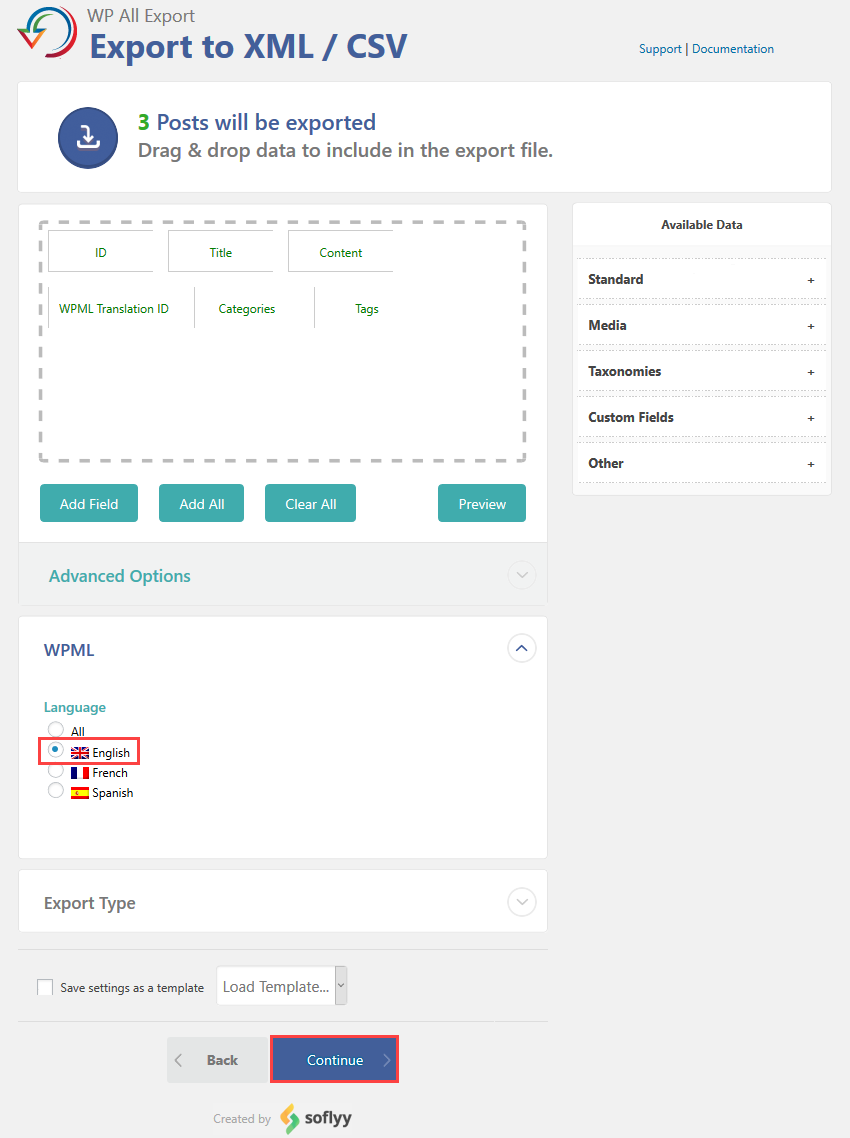
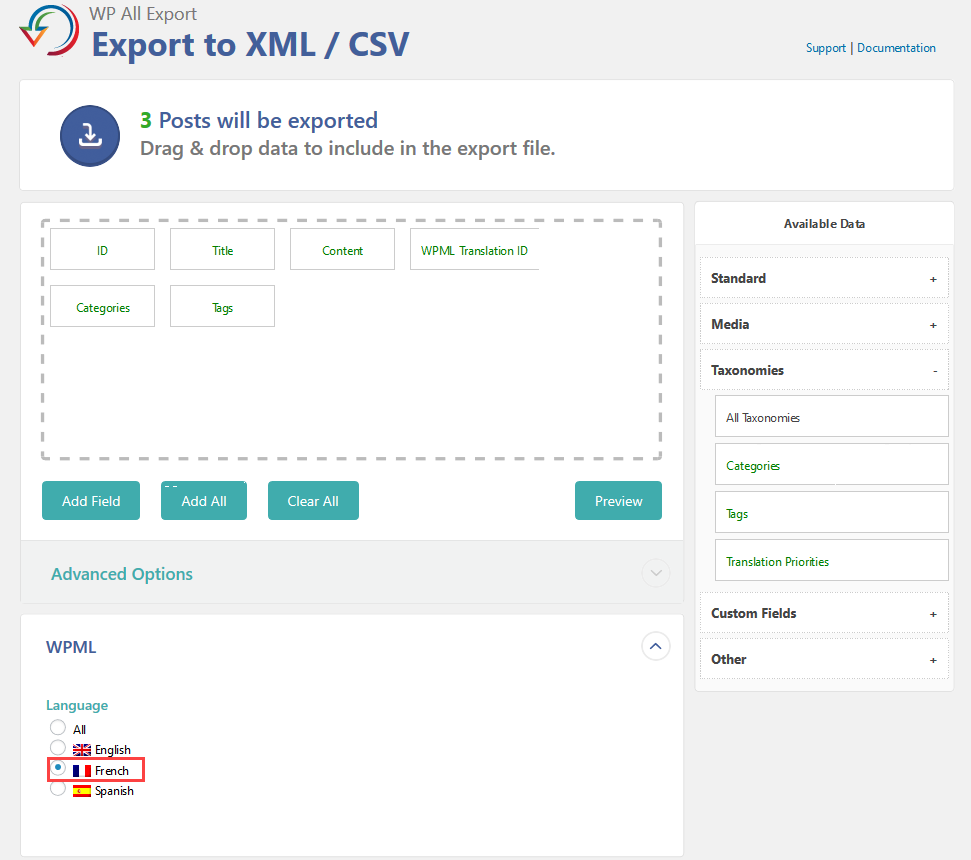
- ขยายส่วน Standard ภายใต้หน้าต่าง Available Data และลาก WPML Translation ID ไปยังพื้นที่ฟิลด์
- คุณยังสามารถเพิ่มฟิลด์หมวดหมู่และแท็กเพื่อส่งออกได้
- ขยายส่วน WPML และเลือกภาษาเริ่มต้นของไซต์ของคุณ ในกรณีของเราคือภาษาอังกฤษ
- คลิกปุ่ม Continue
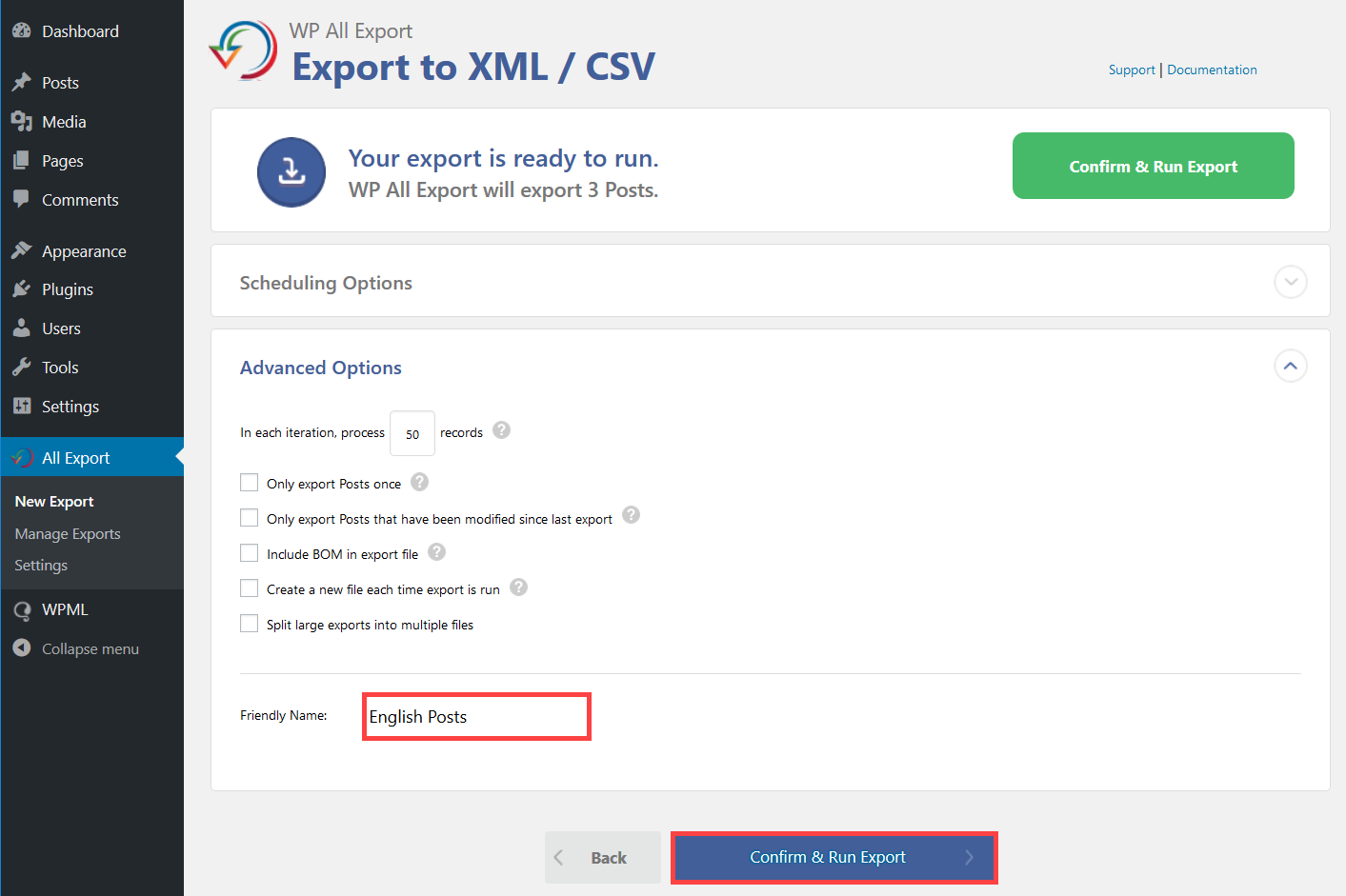
- ในหน้าจอ Configure Advanced Setting เลือกการตั้งค่าที่คุณต้องการ จากนั้นเพิ่มชื่อไฟล์ที่ส่งออกในฟิลด์ Friendly name ในกรณีของเรา เราจะตั้งชื่อว่า "English Posts" จากนั้นคุณสามารถคลิกที่ Confirm & Run Export
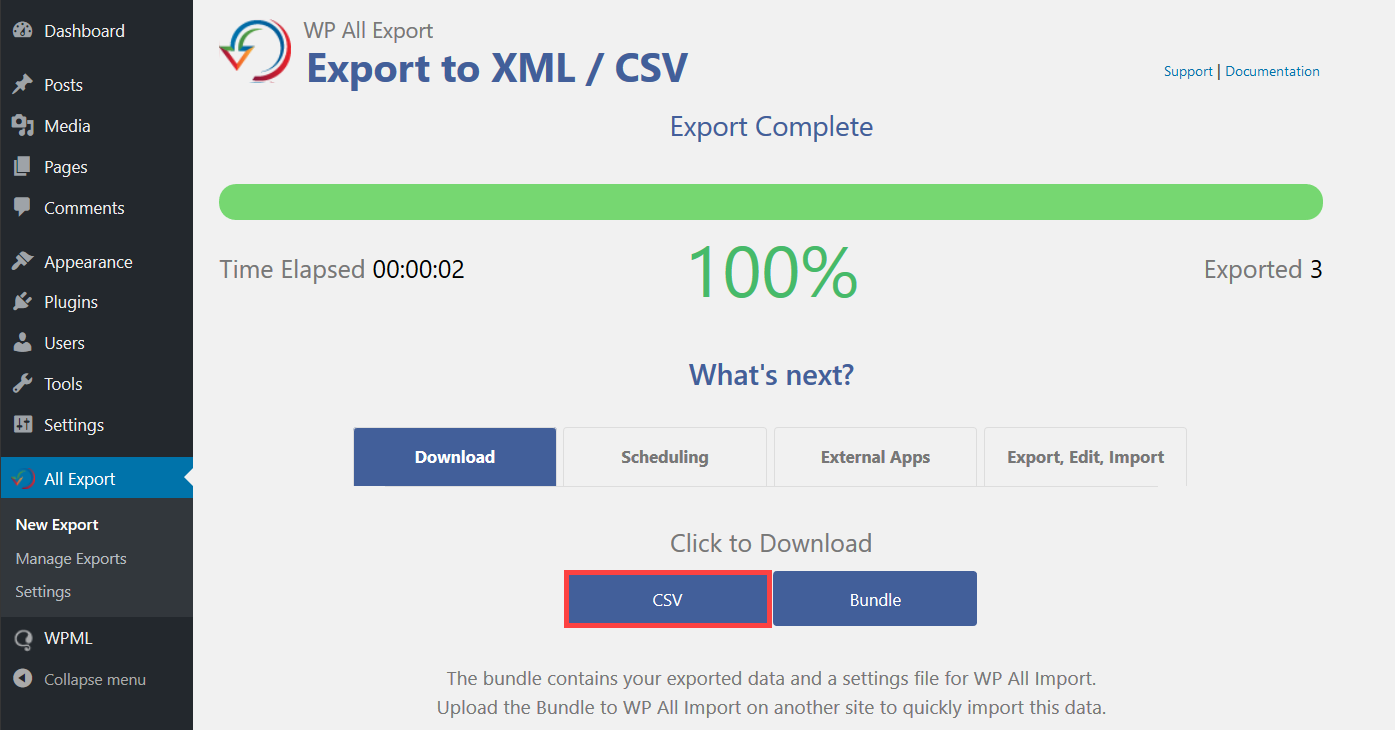
- เมื่อกระบวนการส่งออกเสร็จสมบูรณ์ คลิกที่ปุ่ม CSV เพื่อดาวน์โหลดไฟล์ที่ส่งออก
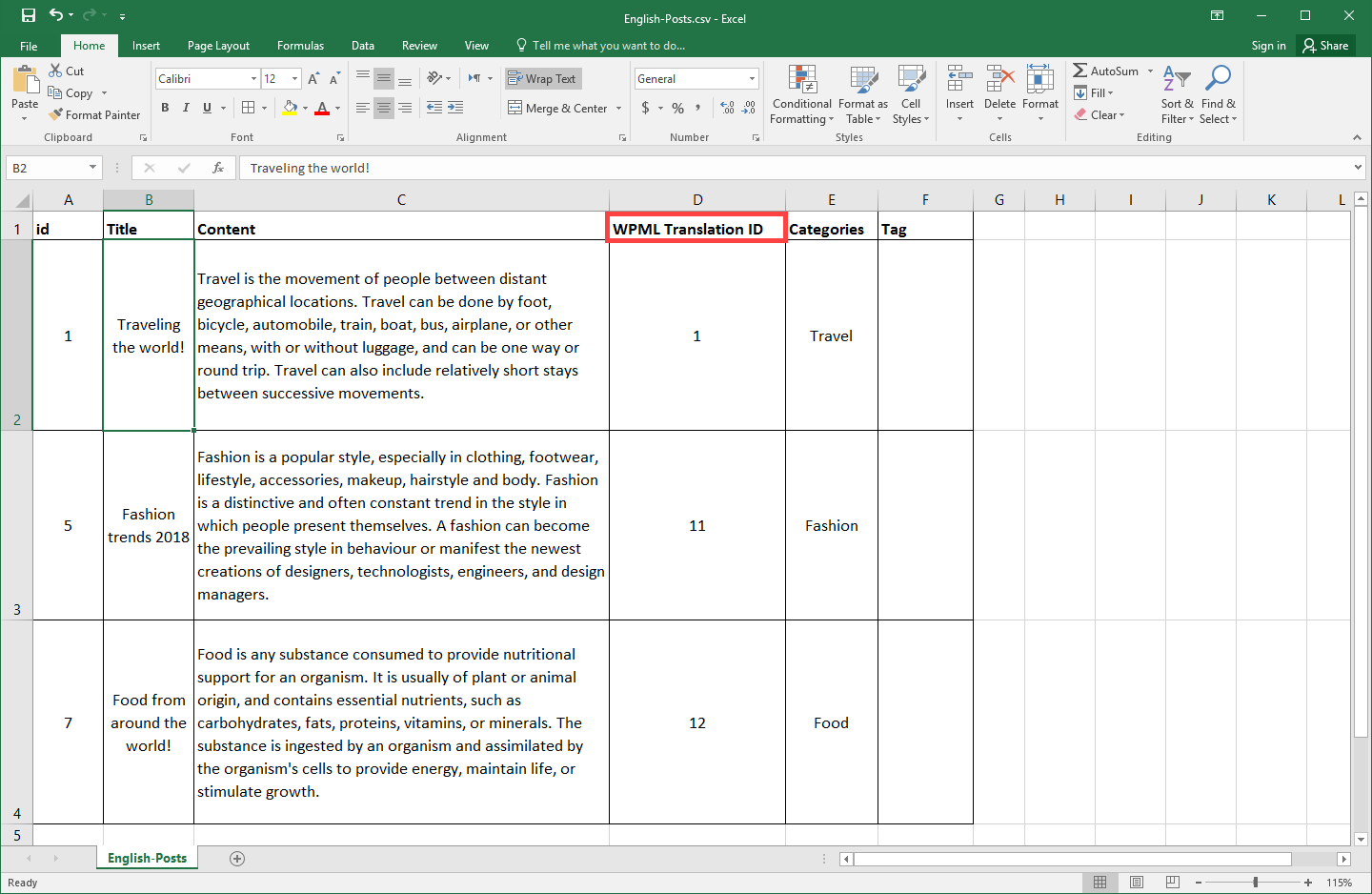
- ตอนนี้เราสามารถเปิดไฟล์ CSV และจะเห็นฟิลด์ WPML Translation ID ซึ่งจะเชื่อมต่อทั้งไฟล์ CSV ภาษาเริ่มต้นและภาษารองเมื่อนำเข้าข้อมูล
- ทำซ้ำกระบวนการเดียวกัน แต่คราวนี้ตรวจสอบให้แน่ใจว่าได้เลือกภาษารองที่คุณต้องการส่งออกในขั้นตอน (6) ในกรณีของเราจะเป็นภาษาฝรั่งเศส ด้วยเหตุนี้ คุณจะได้ไฟล์ CSV ภาษารองที่ส่งออก
การส่งออกเนื้อหาหลายภาษาของคุณด้วย Cron Job
เมื่อรัน WordPress cron job เพื่อส่งออกเนื้อหาหลายภาษาของคุณ คุณอาจพบว่าเนื้อหาถูกกำหนดให้กับภาษาเริ่มต้น เพื่อหลีกเลี่ยงปัญหานี้ คุณต้องเพิ่มรหัสภาษาใน URL ของ cron job ด้วยวิธีนี้ การส่งออกจะดำเนินการในภาษาที่ถูกต้อง
ตัวอย่างเช่น หากต้องการส่งออกข้อมูลในภาษาโปรตุเกส เราสามารถใช้ URL ต่อไปนี้:
http://example.com/pt-pt/wp-cron.php?export_key=qj3Y0NoTYgS7&export_id=52&action=trigger
http://example.com/pt-pt/wp-cron.php?export_key=qj3Y0NoTYgS7&export_id=52&action=processing
อย่างที่คุณเห็น เราได้เพิ่ม /pt-pt/ (รหัสภาษาสำหรับภาษาโปรตุเกส) ลงใน URL
บทสรุป
ในบทช่วยสอนนี้ เราได้ให้คำแนะนำโดยละเอียดเกี่ยวกับวิธีส่งออกโพสต์และหน้าหลายภาษาของคุณ ในการนำเข้าโพสต์และหน้าหลายภาษาของคุณ คุณสามารถทำตามขั้นตอนโดยละเอียดที่ระบุไว้ในเอกสารประกอบของ WPML All Import



