מבוא
WP All Export מאפשר לך לייצא אתרים רב-לשוניים שתורגמו באמצעות WPML. באפשרותך לייצא פוסטים, עמודים, מוצרי WooCommerce, סוגי תוכן מותאמים אישית ועוד לקובץ CSV או XML. יש לך את האפשרות לייצא את כל השדות ב־WordPress (קטגוריות, תגיות, טקסונומיות מותאמות אישית, שדות מותאמים אישית וכו').תוספים נדרשים
- התוסף WP All Export (גרסה 1.5.3 ומעלה)
- גרסה עדכנית של WPML (גרסה 4.0.8 ומעלה)
ייצוא אתרים רב-לשוניים
כאשר יש לך אתר רב-לשוני, תרצה לייצא את הפוסטים והעמודים שלך בכל השפות. כדי להשיג זאת, יהיה עליך לייצא את הנתונים עבור כל שפה בנפרד. לדוגמה, אם תרגמת את העמודים והפוסטים שלך מאנגלית לצרפתית באמצעות התוסף WPML וברצונך לייצא את הנתונים, תקבל בסופו של דבר 4 קבצים:- פוסטים באנגלית
- פוסטים בצרפתית
- עמודים באנגלית
- עמודים בצרפתית
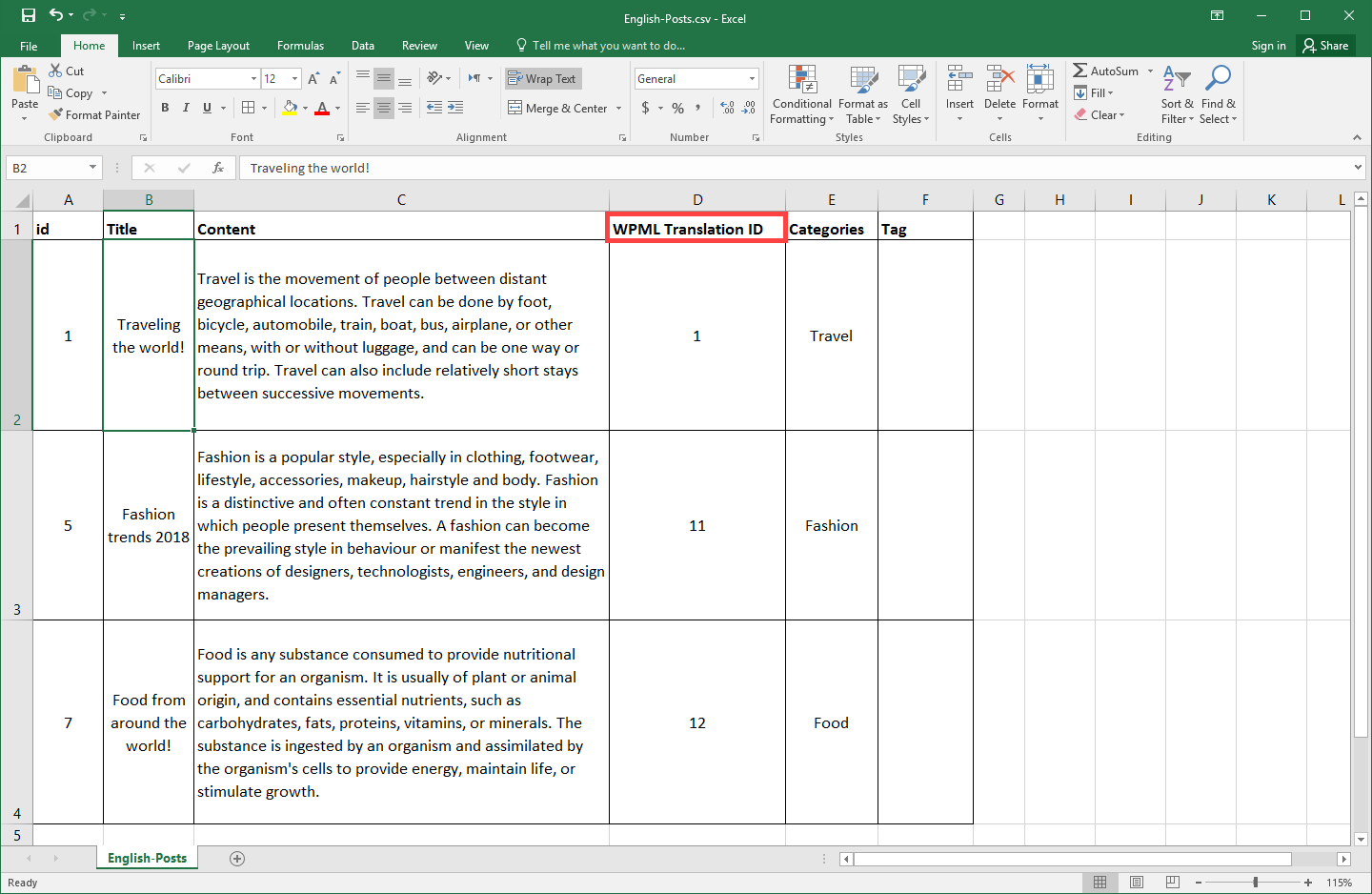
בעת ייצוא הקבצים, תצטרך שדה שמקשר כל עמוד או פוסט לעמוד או לפוסט המתורגם התואם שלו. ניתן להשיג זאת פשוט על ידי הוספת "WPML Translation ID" לשדות שלך.
נעבור על דוגמה מהירה לאופן שבו ניתן לייצא את הפוסטים עבור אתר רב-לשוני. בדוגמה זו, נייצא את הפוסטים שנוצרו הן באנגלית והן בצרפתית. שים לב שכבר יצרנו את הפוסטים שלנו ותרגמנו אותם.
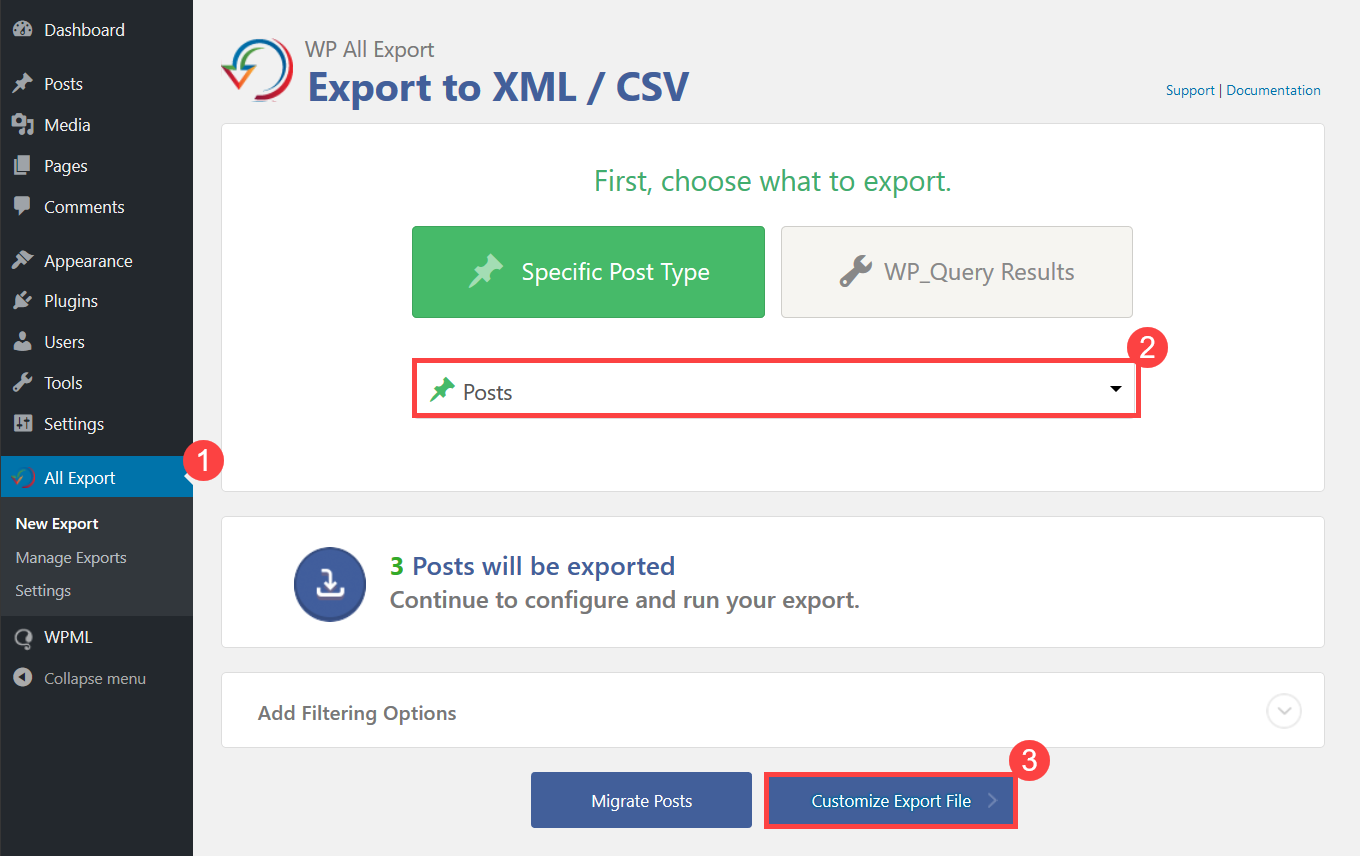
- כדי לייצא את הפוסטים בשפת ברירת המחדל, עבור אל WP All Export -> New Export.
- בחר Posts מהתפריט הנפתח Choose a Post Type.
- לחץ על הכפתור Customize Export File.
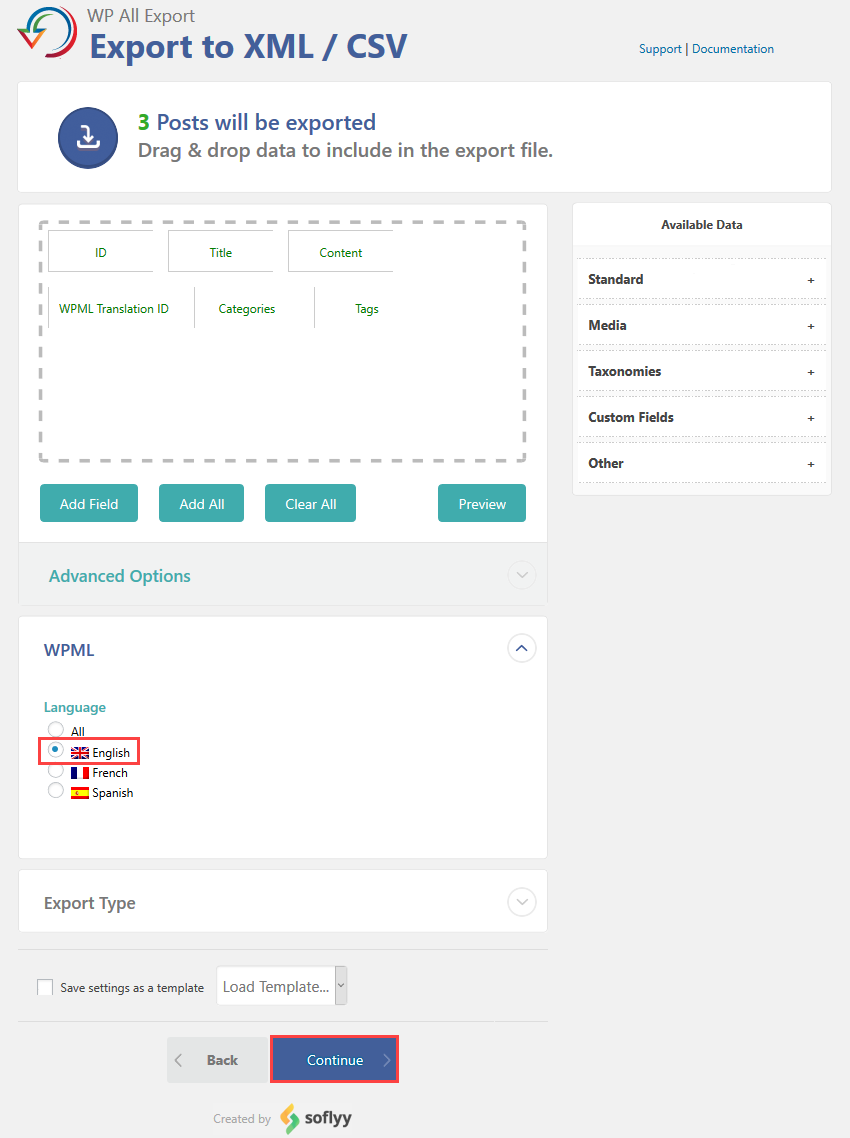
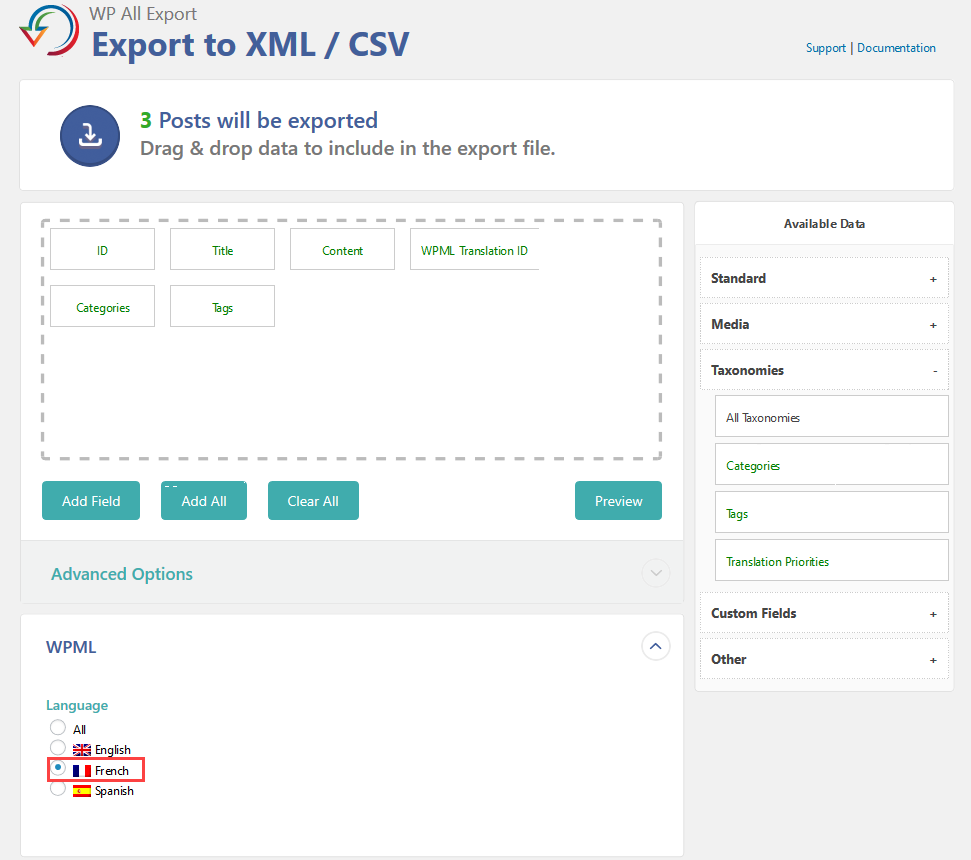
- הרחיבו את המקטע Standard תחת החלון Available Data, וגררו את WPML Translation ID לאזור השדות.
- באפשרותך גם להוסיף את השדות Categories ו־Tags לייצוא.
- הרחיבו את המקטע WPML ובחרו את שפת ברירת המחדל של האתר שלך. במקרה שלנו, זו אנגלית.
- לחץ על הכפתור Continue.
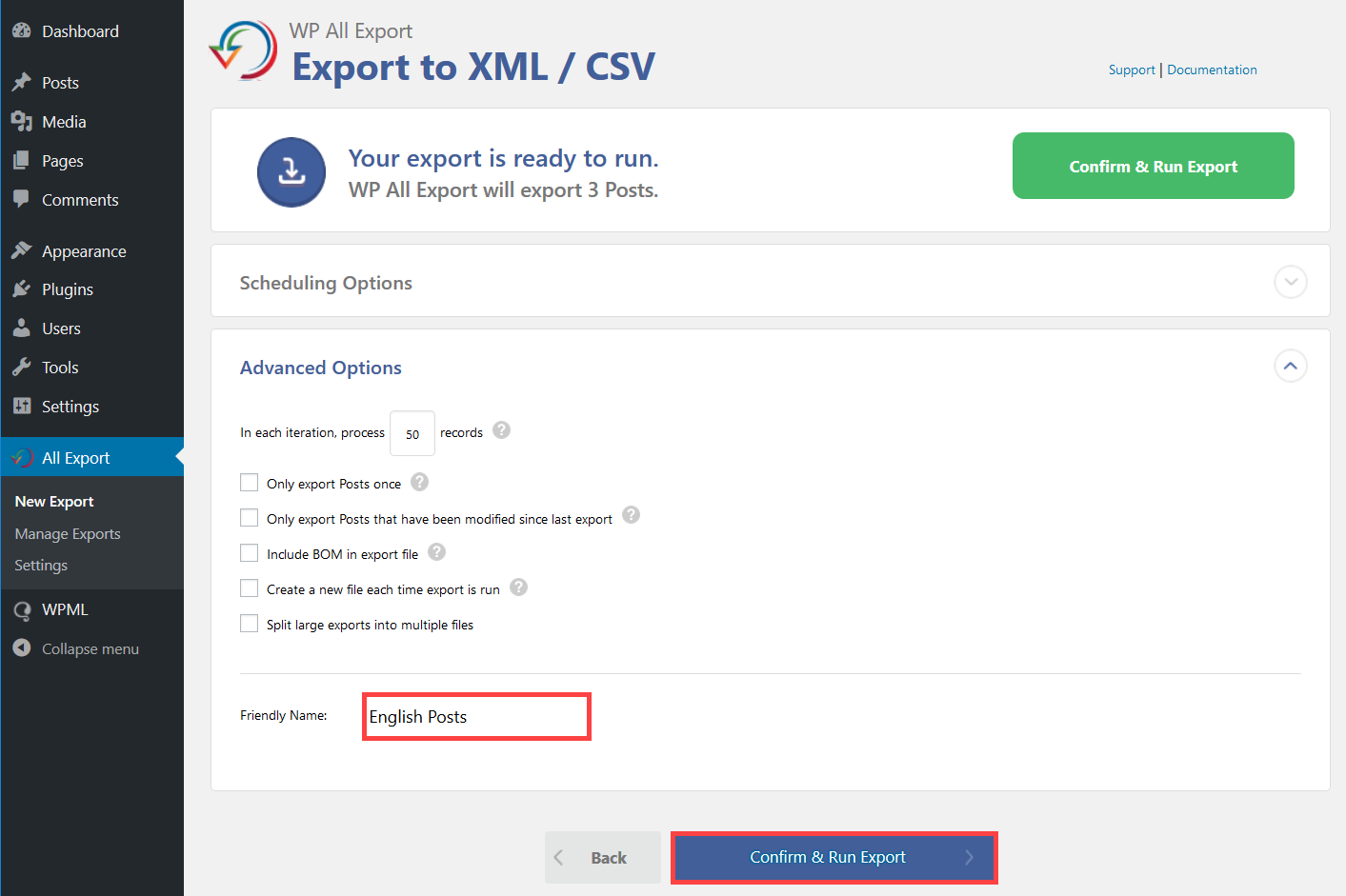
- במסך Configure Advanced Setting, בחר את ההגדרות המועדפות עליך ולאחר מכן הוסף את שם הקובץ המיוצא בשדה Friendly name. במקרה שלנו, נקרא לו "English Posts". לאחר מכן תוכל ללחוץ על Confirm & Run Export.
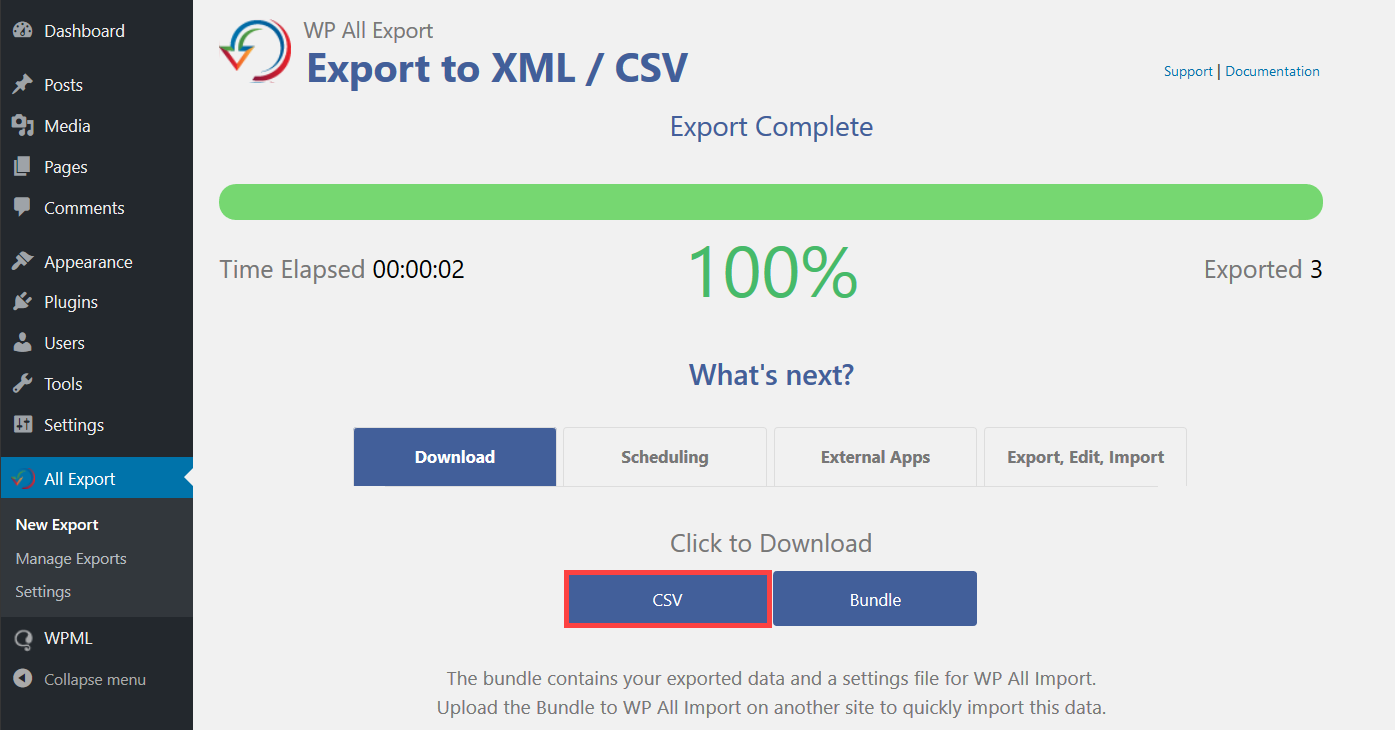
- לאחר שתהליך הייצוא יושלם, לחץ על הכפתור CSV כדי להוריד את הקובץ המיוצא.
- כעת נוכל לפתוח את קובץ ה־CSV ולראות את השדה WPML Translation ID, אשר יקשר בין קובצי ה־CSV של שפת ברירת המחדל והשפה המשנית בעת ייבוא הנתונים.
- חזור על אותו תהליך, אך הפעם ודא שאתה בוחר את השפה המשנית שברצונך לייצא בשלב (6). במקרה שלנו, זו תהיה צרפתית. כתוצאה מכך, קובץ ה־CSV של השפה המשנית ייוצא.
ייצוא התוכן הרב-לשוני שלך באמצעות משימת cron
בעת הפעלת משימת cron של WordPress לייצוא התוכן הרב-לשוני שלך, ייתכן שתגלה שהתוכן משויך בסופו של דבר לשפת ברירת המחדל. כדי למנוע זאת, עליך להוסיף את קוד השפה לכתובת ה־URL של משימת ה־cron. בדרך זו, הייצוא מתבצע בשפה הנכונה.
לדוגמה, כדי לייצא את הנתונים בפורטוגזית, נוכל להשתמש בכתובות ה־URL הבאות:
http://example.com/pt-pt/wp-cron.php?export_key=qj3Y0NoTYgS7&export_id=52&action=trigger
http://example.com/pt-pt/wp-cron.php?export_key=qj3Y0NoTYgS7&export_id=52&action=processing
כפי שניתן לראות, הוספנו את /pt-pt/ (קוד השפה עבור פורטוגזית) לכתובות ה־URL.
סיכום
במדריך זה, סיפקנו הוראות מפורטות כיצד לייצא את הפוסטים והעמודים הרב-לשוניים שלך. כדי לייבא את הפוסטים והעמודים הרב-לשוניים שלך, תוכל לעקוב אחר השלבים המפורטים המופיעים בתיעוד של WPML All Import.