


Introdução
O WP All Export permite que você exporte sites multilíngues traduzidos com o WPML. Você pode exportar posts, páginas, produtos do WooCommerce, tipos de post personalizados e muito mais para um arquivo CSV ou XML. Você tem a opção de exportar todos os campos no WordPress (categorias, tags, taxonomias personalizadas, campos personalizados etc.)Plugins obrigatórios
- Plugin WP All Export (versão 1.5.3 ou superior)
- Uma versão recente do WPML (versão 4.0.8 ou superior)
Exportar sites multilíngues
Quando você tem um site multilíngue, vai querer exportar seus posts e páginas em todos os idiomas. Para conseguir isso, você precisará exportar os dados de cada idioma separadamente. Por exemplo, se você traduziu suas páginas e posts do inglês para o francês usando o plugin WPML e deseja exportar os dados, você acabará com 4 arquivos:- Posts em inglês
- Posts em francês
- Páginas em inglês
- Páginas em francês
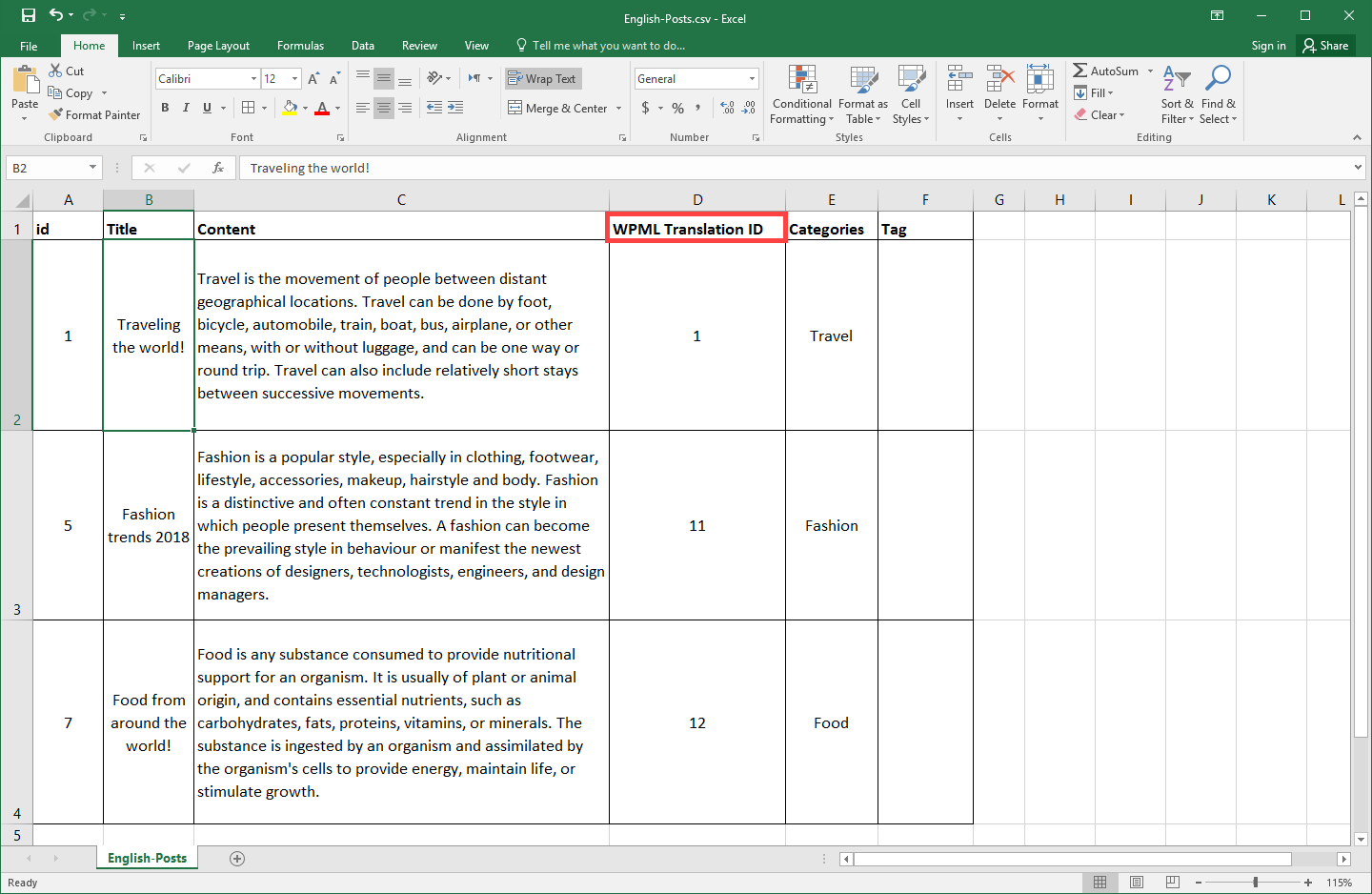
Ao exportar os arquivos, você precisará ter um campo que vincule cada página ou post à sua página ou post traduzido correspondente. Isso pode ser feito simplesmente adicionando o “WPML Translation ID” aos seus campos.
Vamos ver um exemplo rápido de como podemos exportar os posts de um site multilíngue. Neste exemplo, vamos exportar os posts criados tanto em inglês quanto em francês. Note que já criamos nossos posts e os traduzimos.
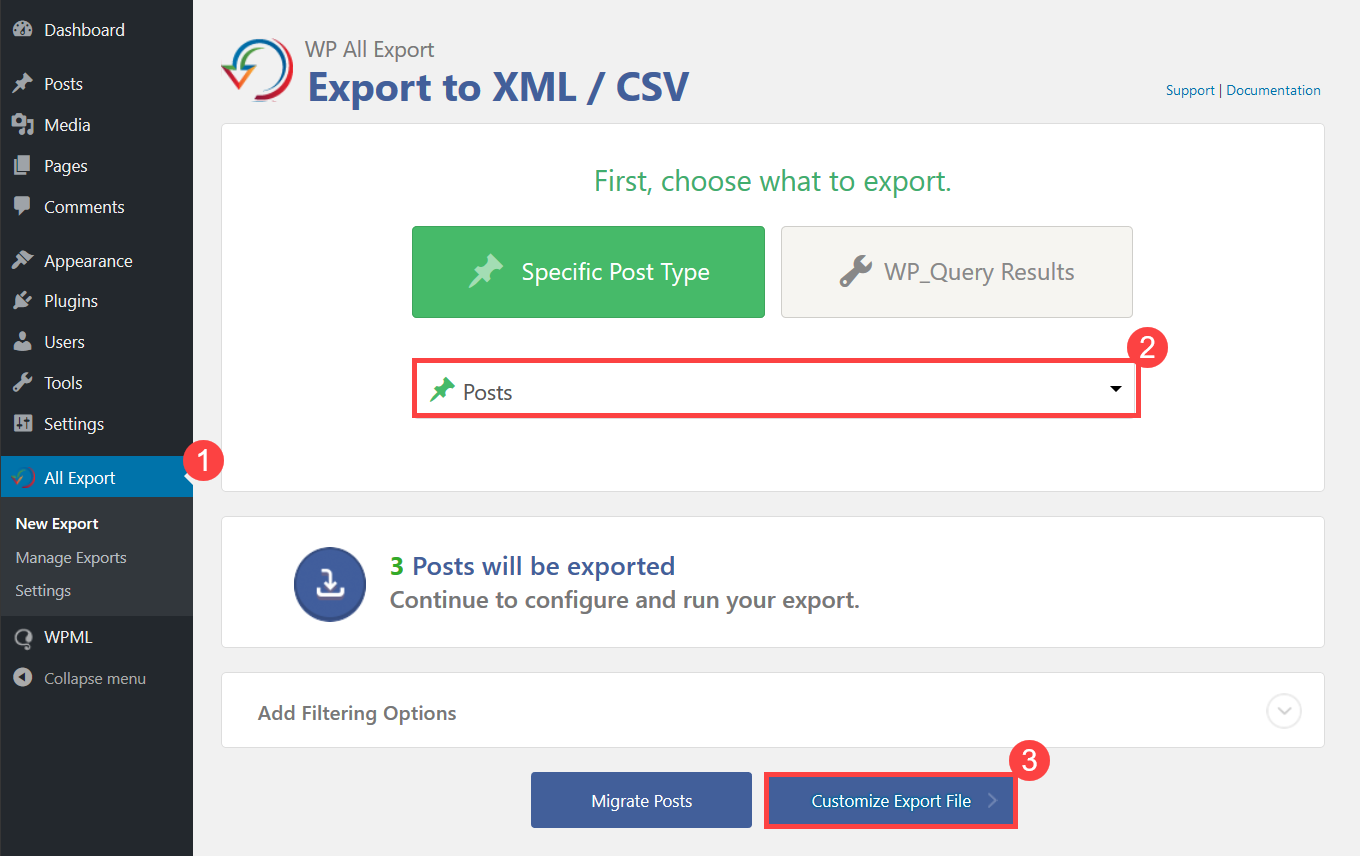
- Para exportar os posts do idioma padrão, vá para WP All Export -> New Export.
- Escolha Posts no menu suspenso Choose a Post Type.
- Clique no botão Customize Export File.
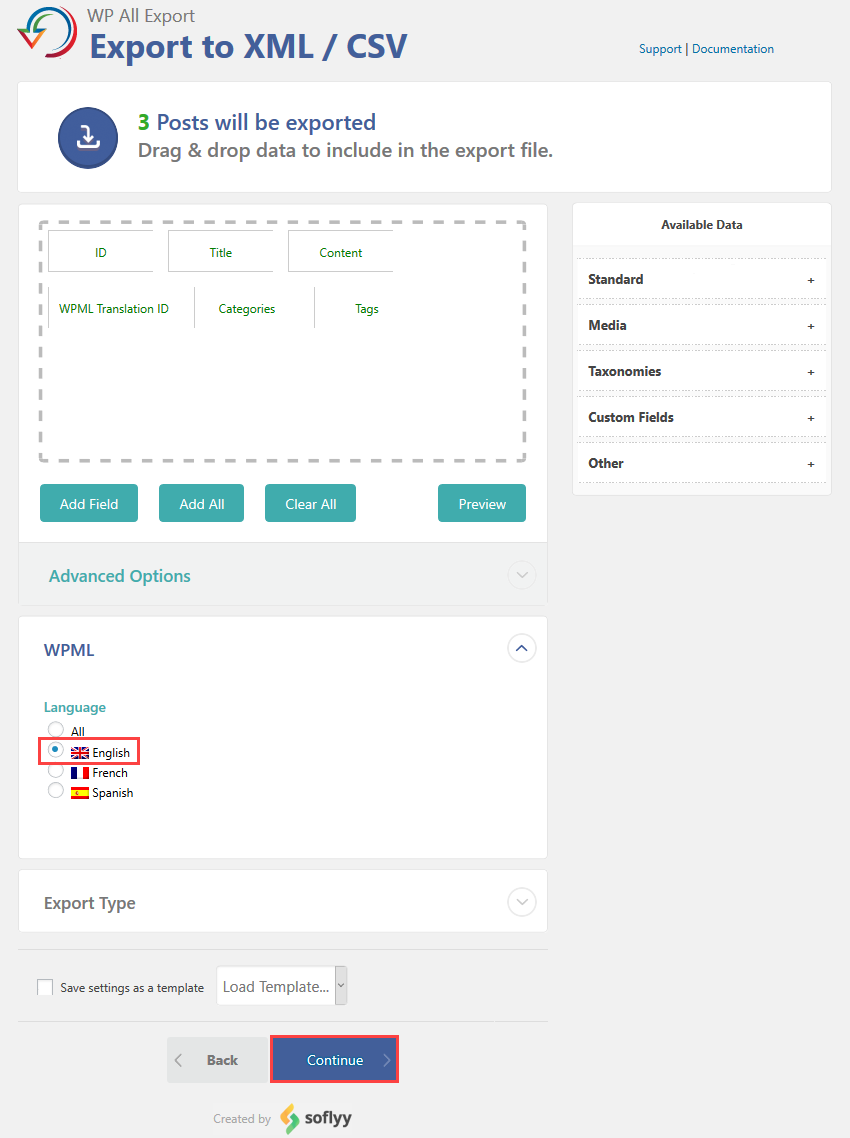
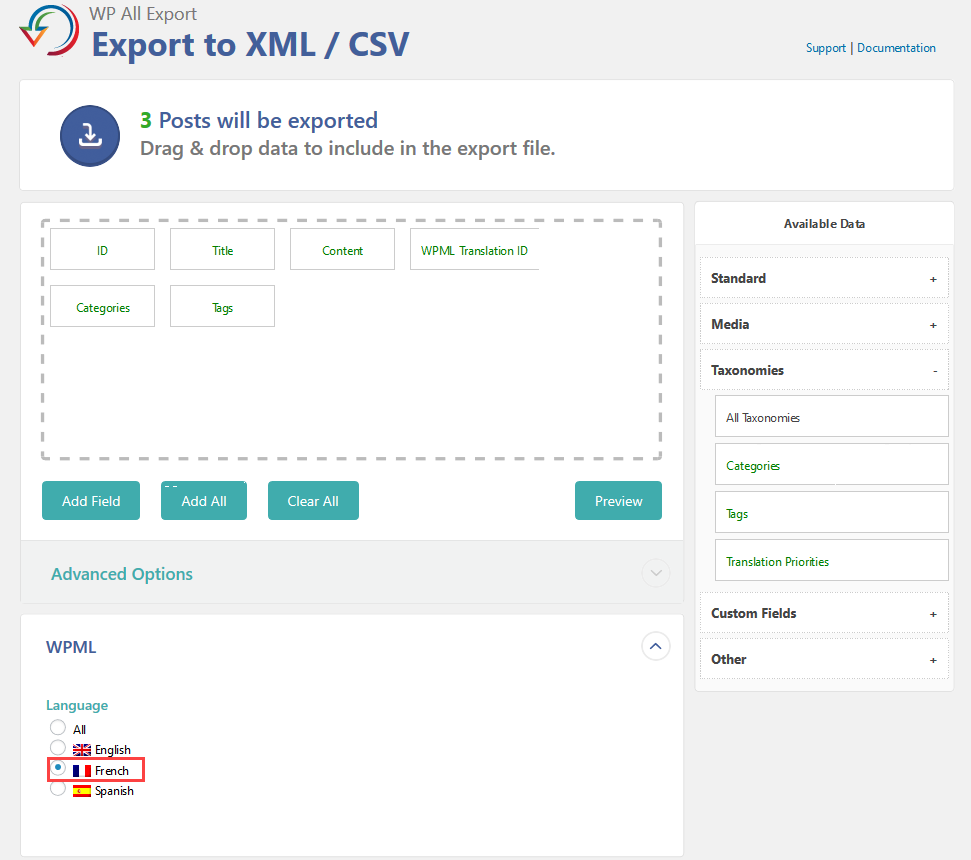
- Expanda a seção Standard sob a janela Available Data e arraste o WPML Translation ID para a área de campos.
- Você também pode adicionar os campos de categorias e tags para serem exportados.
- Expanda a seção WPML e escolha o idioma padrão do seu site. No nosso caso, é o inglês.
- Clique no botão Continue.
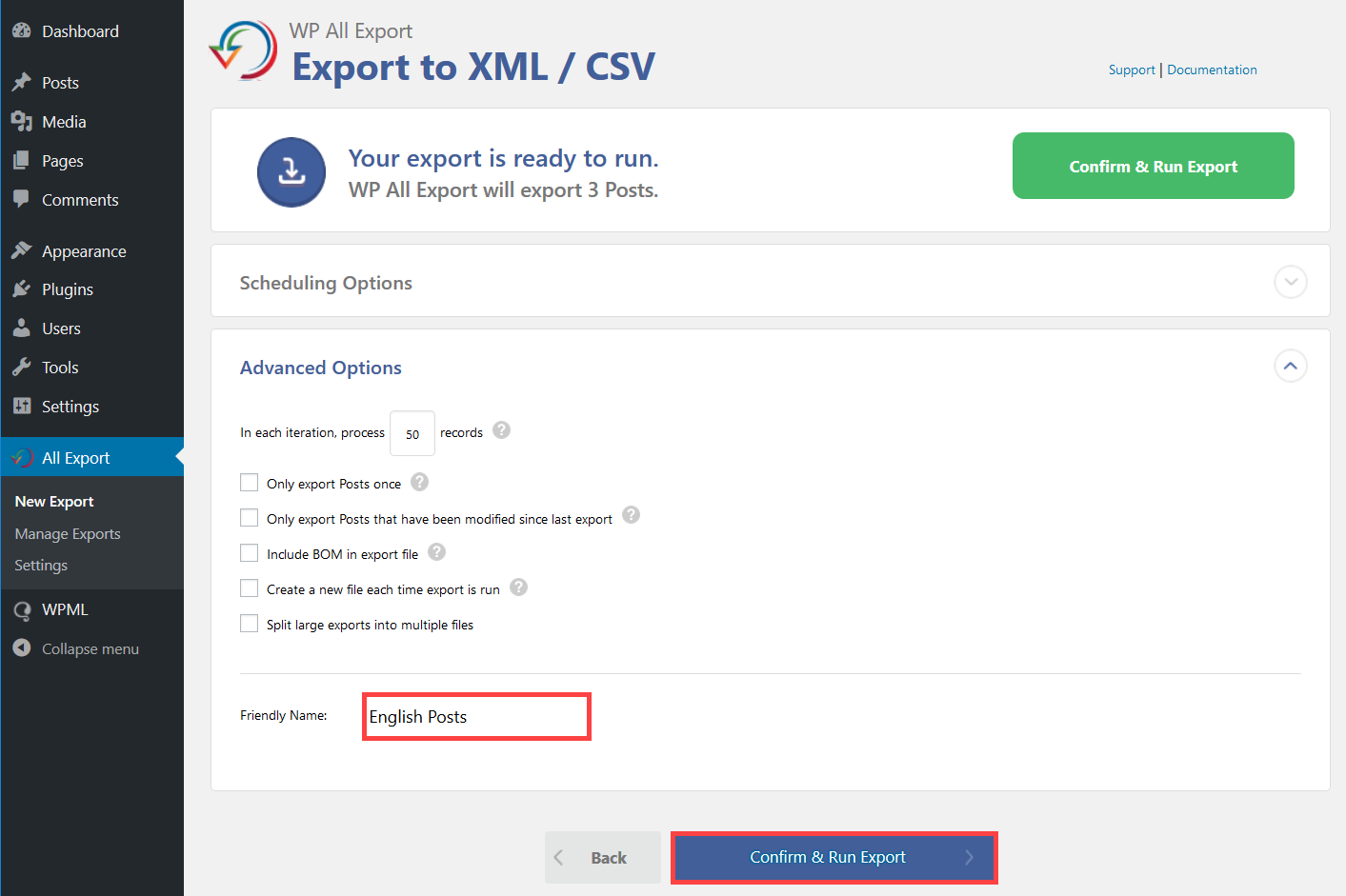
- Na tela Configure Advanced Setting, escolha suas configurações preferidas e adicione o nome do arquivo exportado no campo Friendly name. No nosso caso, nós o chamaremos de “English Posts”. Em seguida, você pode clicar em Confirm & Run Export.
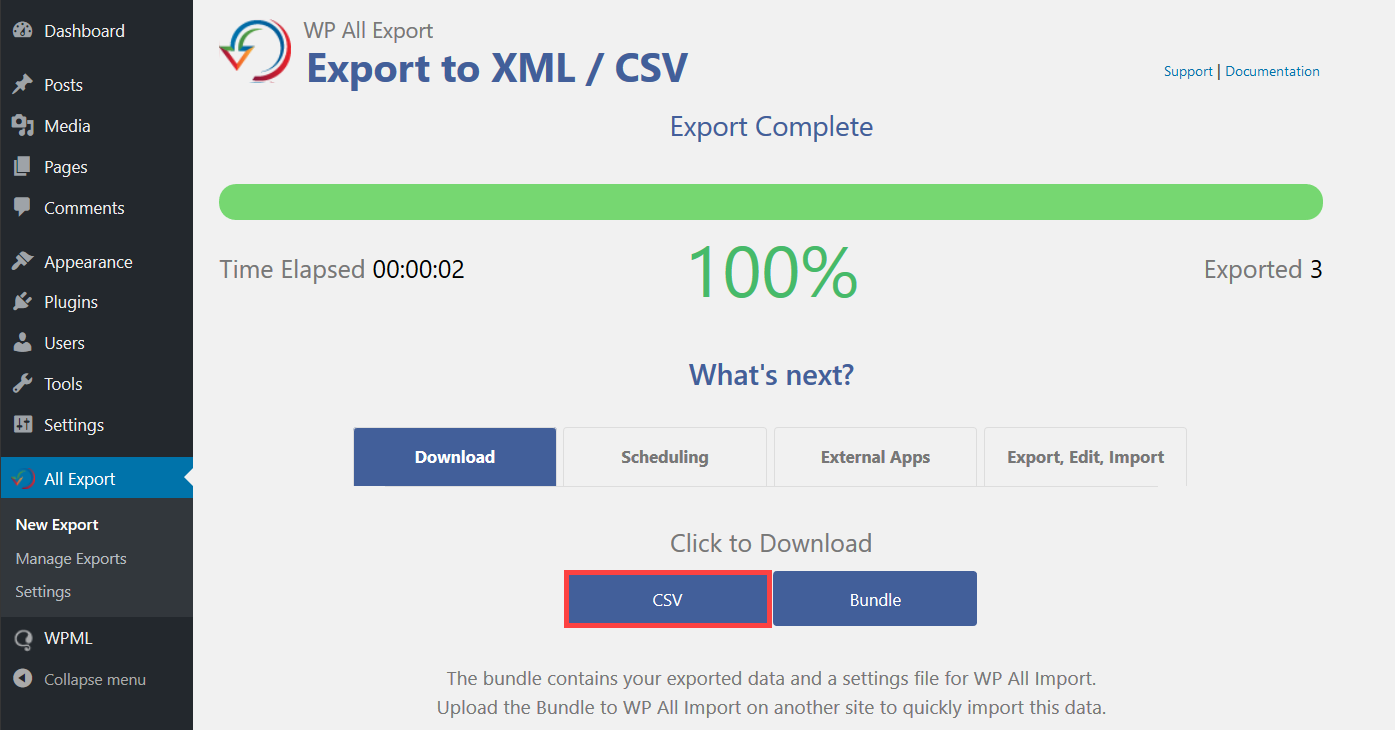
- Quando o processo de exportação estiver concluído, clique no botão CSV para baixar o arquivo exportado.
- Agora podemos abrir o arquivo CSV e ver o campo WPML Translation ID, que conectará os arquivos CSV do idioma padrão e do idioma secundário ao importar os dados.
- Repita o mesmo processo, mas desta vez certifique-se de escolher o idioma secundário que você quer exportar na etapa (6). No nosso caso, será o francês. Como resultado, você terá o arquivo CSV do idioma secundário exportado.
Exportar seu conteúdo multilíngue com um cron job
Ao executar um cron job do WordPress para exportar seu conteúdo multilíngue, você pode descobrir que o conteúdo acaba atribuído ao idioma padrão. Para evitar isso, você precisa adicionar o código do idioma à URL do cron job. Dessa forma, a exportação é feita no idioma correto.
Por exemplo, para exportar os dados em português, podemos usar as seguintes URLs:
http://example.com/pt-pt/wp-cron.php?export_key=qj3Y0NoTYgS7&export_id=52&action=trigger
http://example.com/pt-pt/wp-cron.php?export_key=qj3Y0NoTYgS7&export_id=52&action=processing
Como você pode ver, adicionamos o /pt-pt/ (código de idioma para o português) às URLs.
Conclusão
Neste tutorial, fornecemos instruções detalhadas sobre como exportar seus posts e páginas multilíngues. Para importar seus posts e páginas multilíngues, você pode seguir os passos detalhados fornecidos na documentação do WPML All Import.



