مقدمة
يتيح لك WP All Export تصدير المواقع متعددة اللغات المترجمة باستخدام WPML. يمكنك تصدير المقالات، والصفحات، ومنتجات WooCommerce، وأنواع المنشورات المخصصة، والمزيد إلى ملف CSV أو XML. لديك خيار تصدير جميع الحقول في WordPress (التصنيفات، والوسوم، والتصنيفات المخصصة، والحقول المخصصة، إلخ).الإضافات المطلوبة
- إضافة WP All Export (الإصدار 1.5.3 أو أحدث)
- إصدار حديث من إضافة WPML (الإصدار 4.0.8 أو أحدث)
تصدير المواقع متعددة اللغات
عندما يكون لديك موقع متعدد اللغات، ستحتاج إلى تصدير مقالاتك وصفحاتك بجميع اللغات. لتحقيق ذلك، ستحتاج إلى تصدير البيانات لكل لغة على حدة. على سبيل المثال، إذا قمت بترجمة صفحاتك ومقالاتك من الإنجليزية إلى الفرنسية باستخدام إضافة WPML وترغب في تصدير البيانات، فسينتهي بك الأمر بـ 4 ملفات:- مقالات باللغة الإنجليزية
- مقالات باللغة الفرنسية
- صفحات باللغة الإنجليزية
- صفحات باللغة الفرنسية
عند تصدير الملفات، ستحتاج إلى حقل يربط كل صفحة أو مقالة بالصفحة أو المقالة المترجمة المقابلة لها. يمكن إنجاز ذلك ببساطة عن طريق إضافة «WPML Translation ID» إلى حقولك.
دعنا نستعرض مثالاً سريعاً لكيفية تصدير المقالات لموقع متعدد اللغات. في هذا المثال، سنقوم بتصدير المقالات المنشأة باللغتين الإنجليزية والفرنسية. لاحظ أننا قمنا بالفعل بإنشاء مقالاتنا وترجمتها.
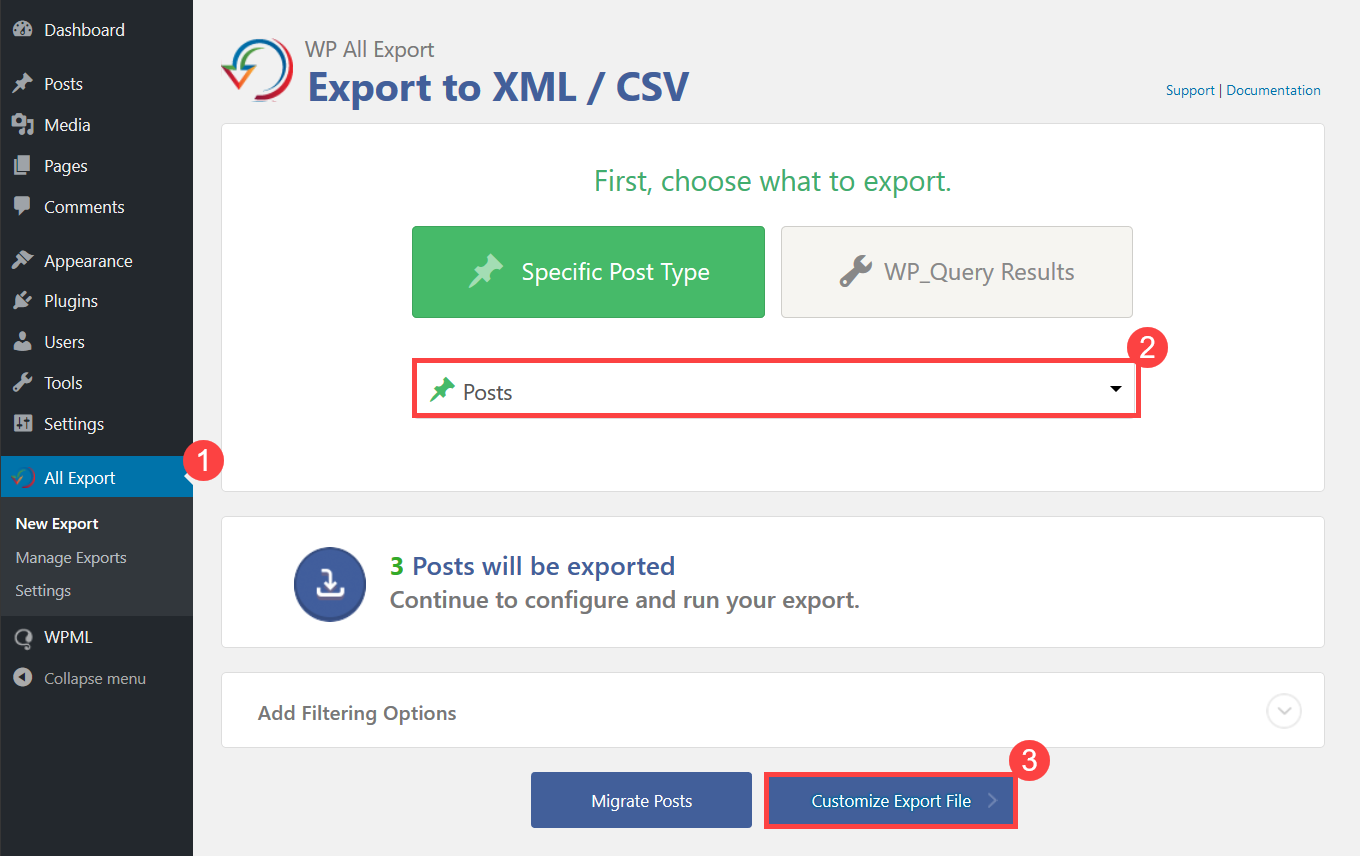
- لتصدير مقالات اللغة الافتراضية، اذهب إلى WP All Export -> New Export.
- اختر Posts من القائمة المنسدلة Choose a Post Type.
- انقر على زر Customize Export File.
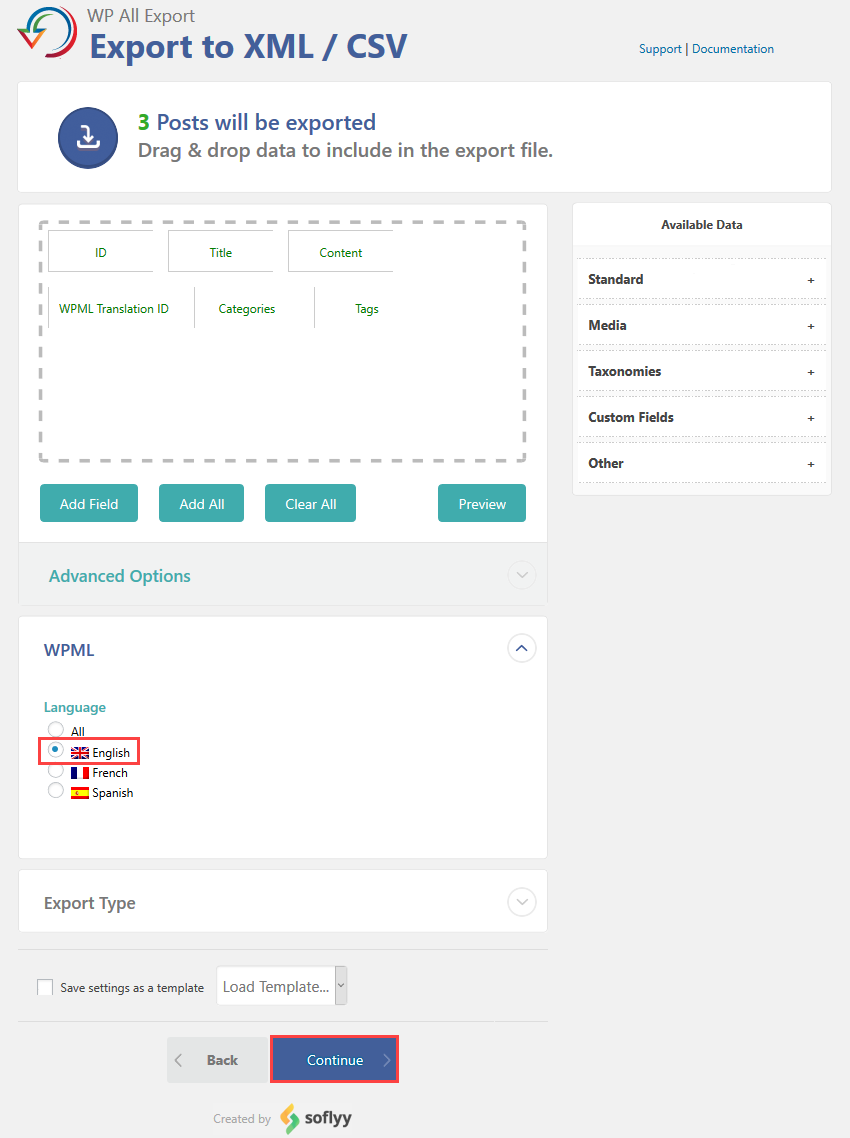
- وسّع قسم Standard ضمن نافذة Available Data، واسحب WPML Translation ID إلى منطقة الحقول.
- يمكنك أيضاً إضافة حقلي Categories وTags ليتم تصديرهما.
- وسّع قسم WPML واختر اللغة الافتراضية لموقعك. في حالتنا، إنها الإنجليزية.
- انقر على زر Continue.
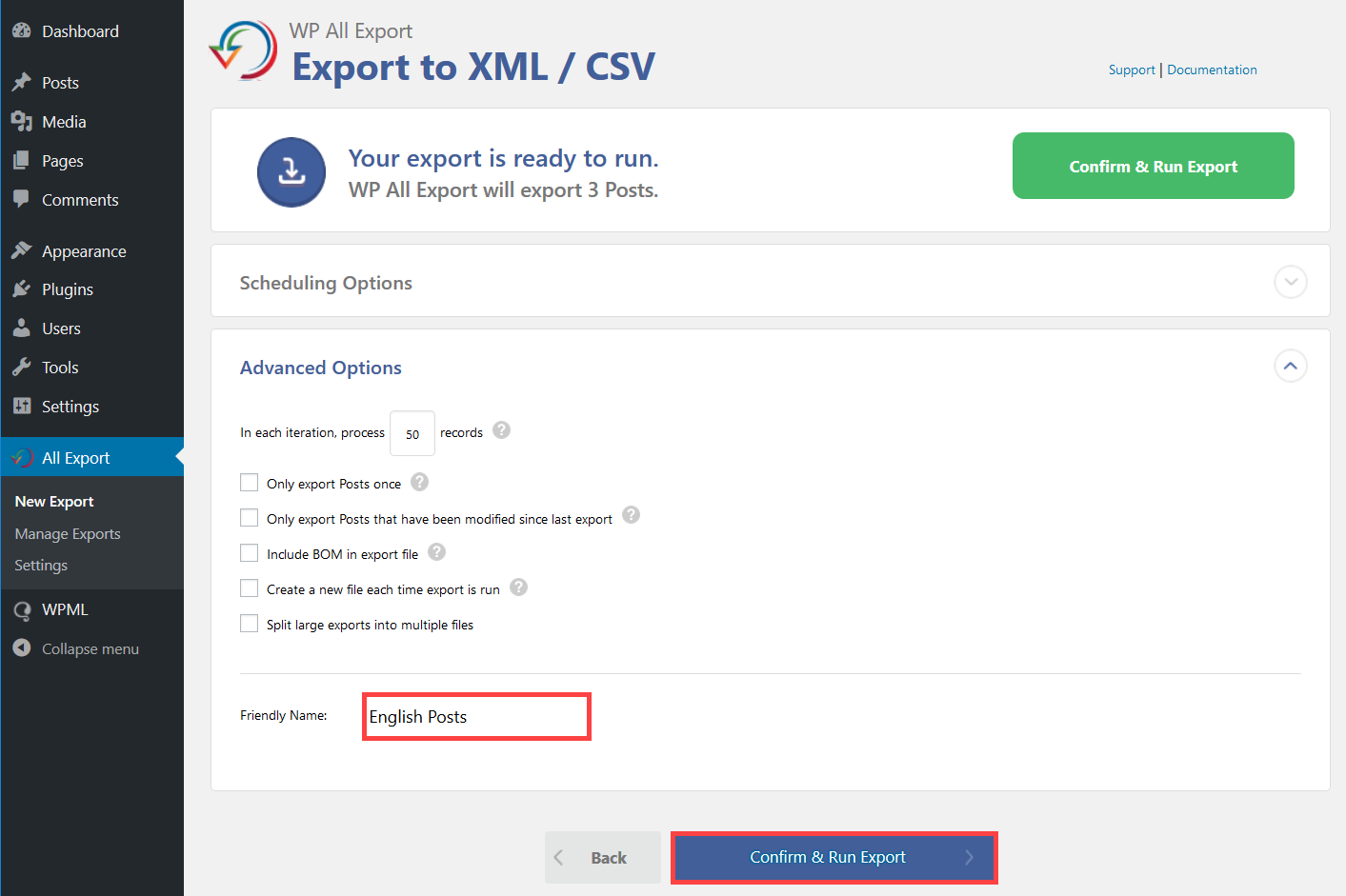
- في شاشة Configure Advanced Setting، اختر إعداداتك المفضلة ثم أضف اسم الملف المصدَّر في حقل Friendly name. في حالتنا، سنسميه «English Posts». يمكنك بعد ذلك النقر على Confirm & Run Export.
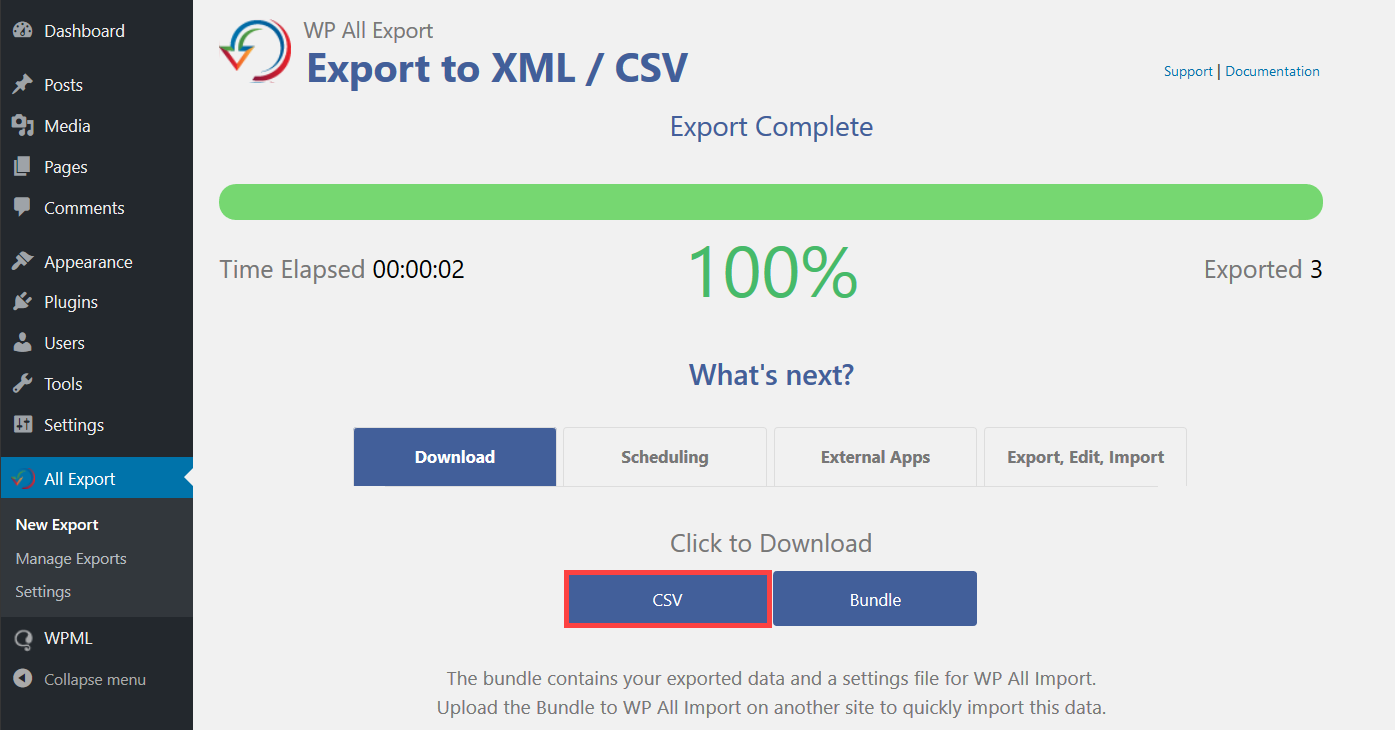
- بمجرد اكتمال عملية التصدير، انقر على زر CSV لتنزيل الملف المصدَّر.
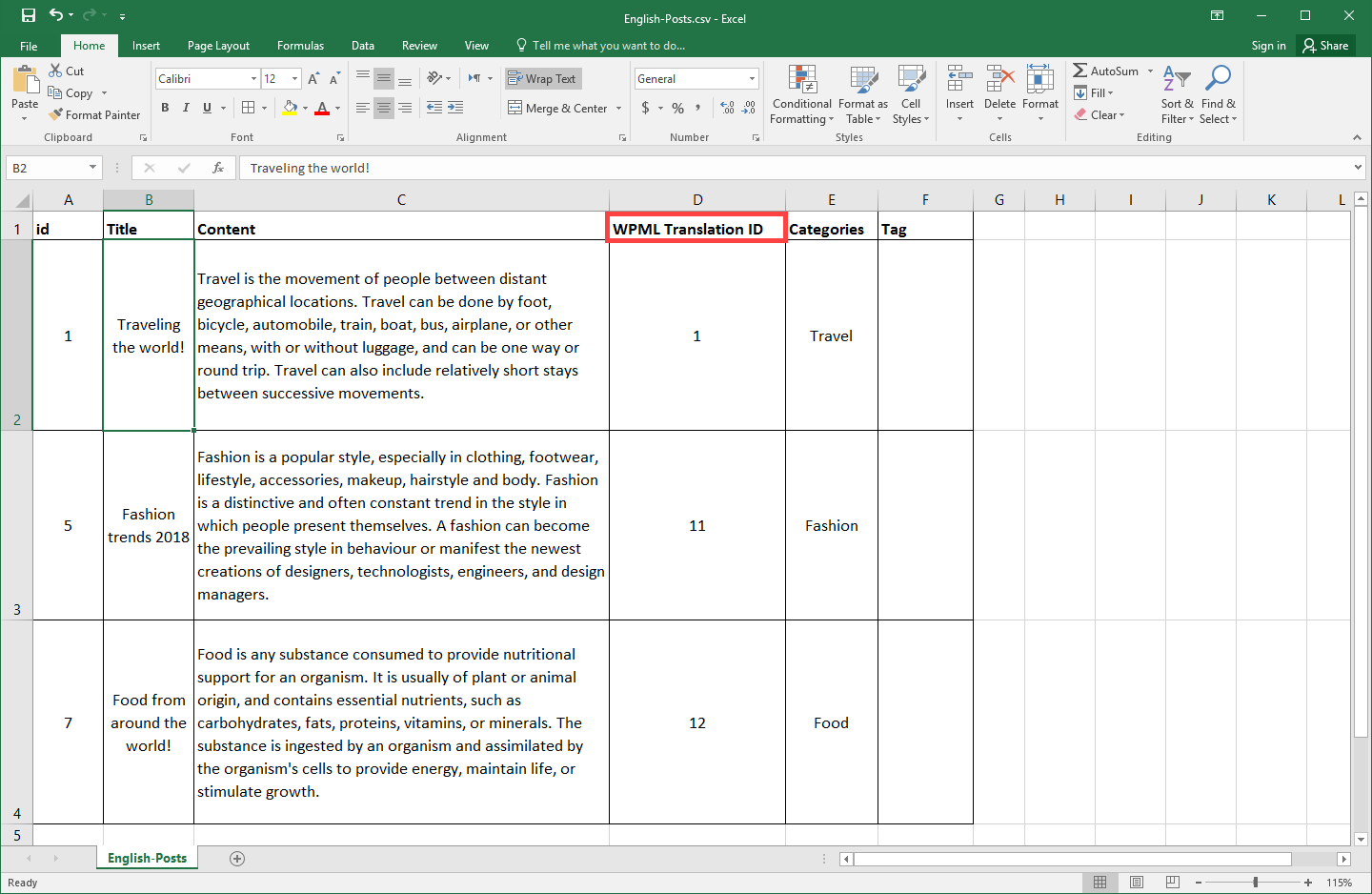
- الآن يمكننا فتح ملف CSV ورؤية حقل WPML Translation ID، والذي سيربط بين ملفي CSV للغة الافتراضية واللغة الثانوية عند استيراد البيانات.
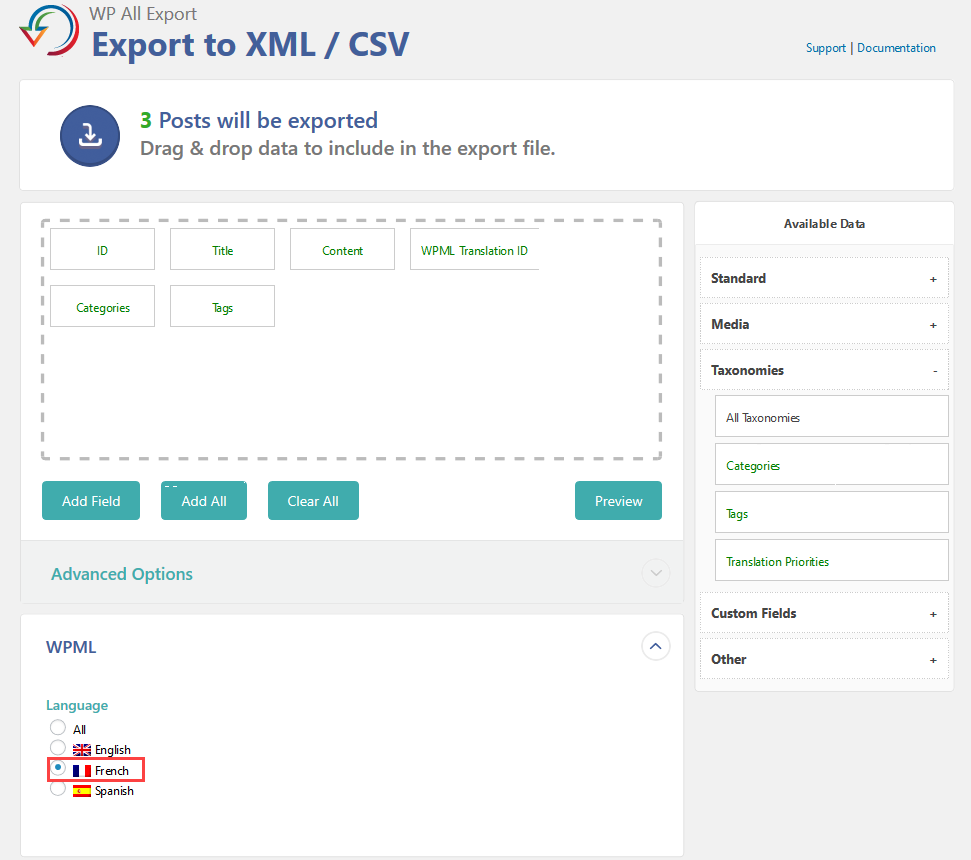
- كرر نفس العملية، ولكن هذه المرة تأكد من اختيار اللغة الثانوية التي تريد تصديرها في الخطوة (6). في حالتنا، ستكون الفرنسية. نتيجة لذلك، سيتم تصدير ملف CSV للغة الثانوية.
تصدير محتواك متعدد اللغات باستخدام وظيفة Cron
عند تشغيل وظيفة Cron في WordPress لتصدير محتواك متعدد اللغات، قد تجد أن المحتوى ينتهي به الأمر معيناً إلى اللغة الافتراضية. لتجنب ذلك، تحتاج إلى إضافة رمز اللغة إلى عنوان URL الخاص بوظيفة cron. بهذه الطريقة، يتم التصدير باللغة الصحيحة.
على سبيل المثال، لتصدير البيانات باللغة البرتغالية، يمكننا استخدام عناوين URL التالية:
http://example.com/pt-pt/wp-cron.php?export_key=qj3Y0NoTYgS7&export_id=52&action=trigger
http://example.com/pt-pt/wp-cron.php?export_key=qj3Y0NoTYgS7&export_id=52&action=processing
كما ترى، أضفنا /pt-pt/ (رمز اللغة للبرتغالية) إلى عناوين URL.
الخلاصة
في هذا البرنامج التعليمي، قدمنا إرشادات مفصلة حول كيفية تصدير مقالاتك وصفحاتك متعددة اللغات. من أجل استيراد مقالاتك وصفحاتك متعددة اللغات، يمكنك اتباع الخطوات المفصلة الواردة في وثائق WPML All Import.