


Giới thiệu
WP All Export cho phép bạn xuất các trang web đa ngôn ngữ được dịch bằng WPML. Bạn có thể xuất các bài viết, trang, sản phẩm WooCommerce, loại nội dung tùy chỉnh và nhiều nội dung khác ra tệp CSV hoặc XML. Bạn có tùy chọn xuất tất cả các trường trong WordPress (chuyên mục, thẻ, phân loại tùy chỉnh, trường tùy chỉnh, v.v.).Các plugin bắt buộc
- Plugin WP All Export (phiên bản 1.5.3 trở lên)
- Phiên bản WPML gần đây (phiên bản 4.0.8 trở lên)
Xuất các trang web đa ngôn ngữ
Khi có một trang web đa ngôn ngữ, bạn sẽ muốn xuất các bài viết và trang của mình ở tất cả các ngôn ngữ. Để thực hiện điều này, bạn sẽ cần xuất dữ liệu cho từng ngôn ngữ một cách riêng biệt. Ví dụ: nếu bạn đã dịch các trang và bài viết của mình từ tiếng Anh sang tiếng Pháp bằng plugin WPML và muốn xuất dữ liệu, bạn sẽ có 4 tệp:- Bài viết tiếng Anh
- Bài viết tiếng Pháp
- Trang tiếng Anh
- Trang tiếng Pháp
Khi xuất các tệp, bạn sẽ cần có một trường liên kết mỗi trang hoặc bài viết với trang hoặc bài viết đã dịch tương ứng. Điều này có thể được thực hiện bằng cách thêm “WPML Translation ID” vào các trường của bạn.
Hãy xem qua một ví dụ nhanh về cách chúng ta có thể xuất các bài viết cho một trang web đa ngôn ngữ. Trong ví dụ này, chúng ta sẽ xuất các bài viết được tạo bằng cả tiếng Anh và tiếng Pháp. Lưu ý rằng, chúng ta đã tạo bài viết của mình và dịch chúng.
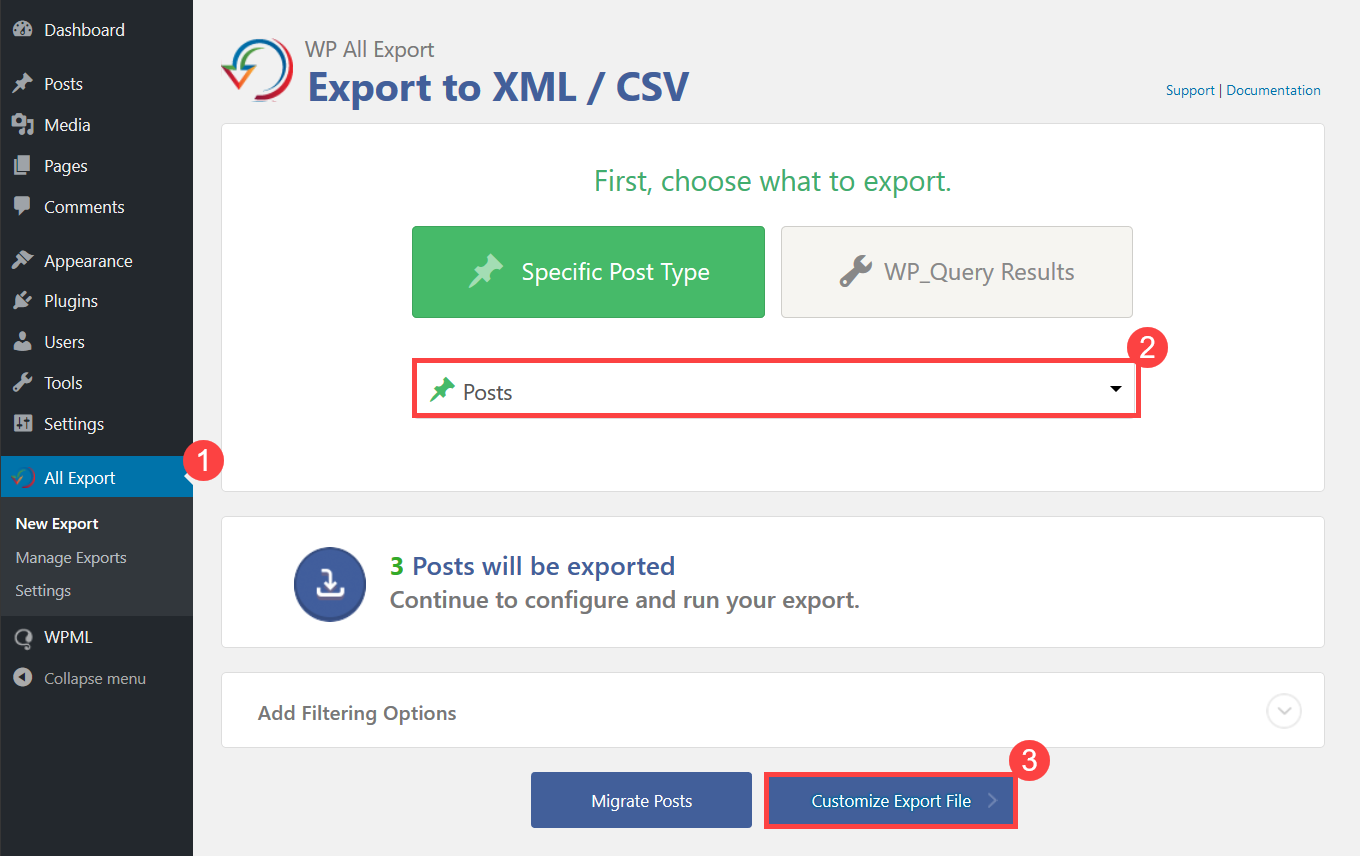
- Để xuất các bài viết bằng ngôn ngữ mặc định, hãy truy cập WP All Export -> New Export.
- Chọn Bài viết từ menu thả xuống Choose a Post Type.
- Nhấp vào nút Customize Export File.
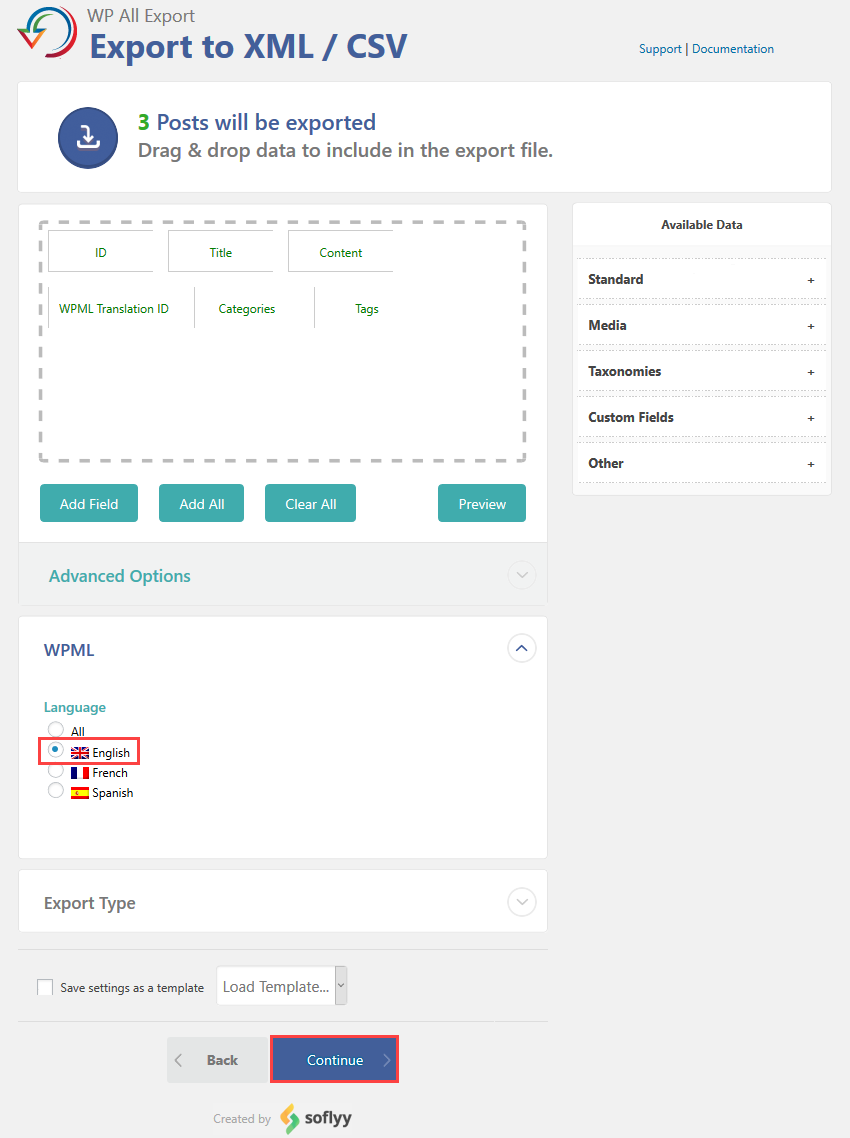
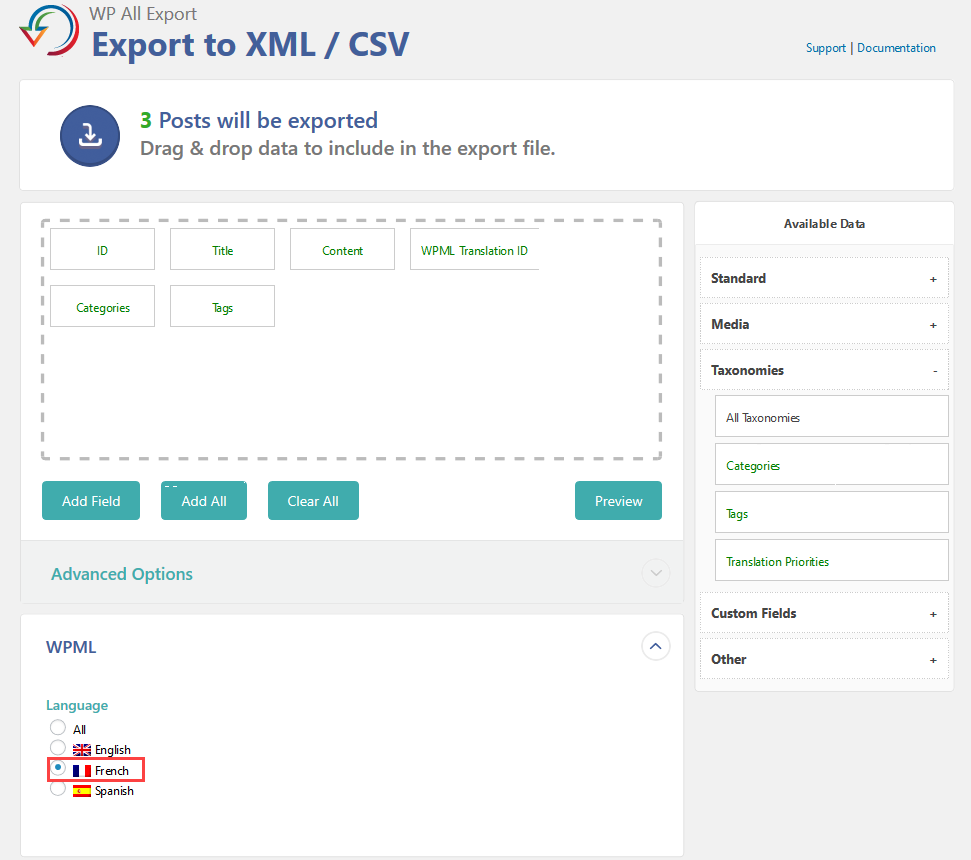
- Mở rộng phần Standard trong cửa sổ Available Data và kéo WPML Translation ID vào khu vực các trường.
- Bạn cũng có thể thêm các trường Chuyên mục và Thẻ để xuất.
- Mở rộng phần WPML và chọn ngôn ngữ mặc định của trang web. Trong trường hợp của chúng tôi, đó là tiếng Anh.
- Nhấp vào nút Continue.
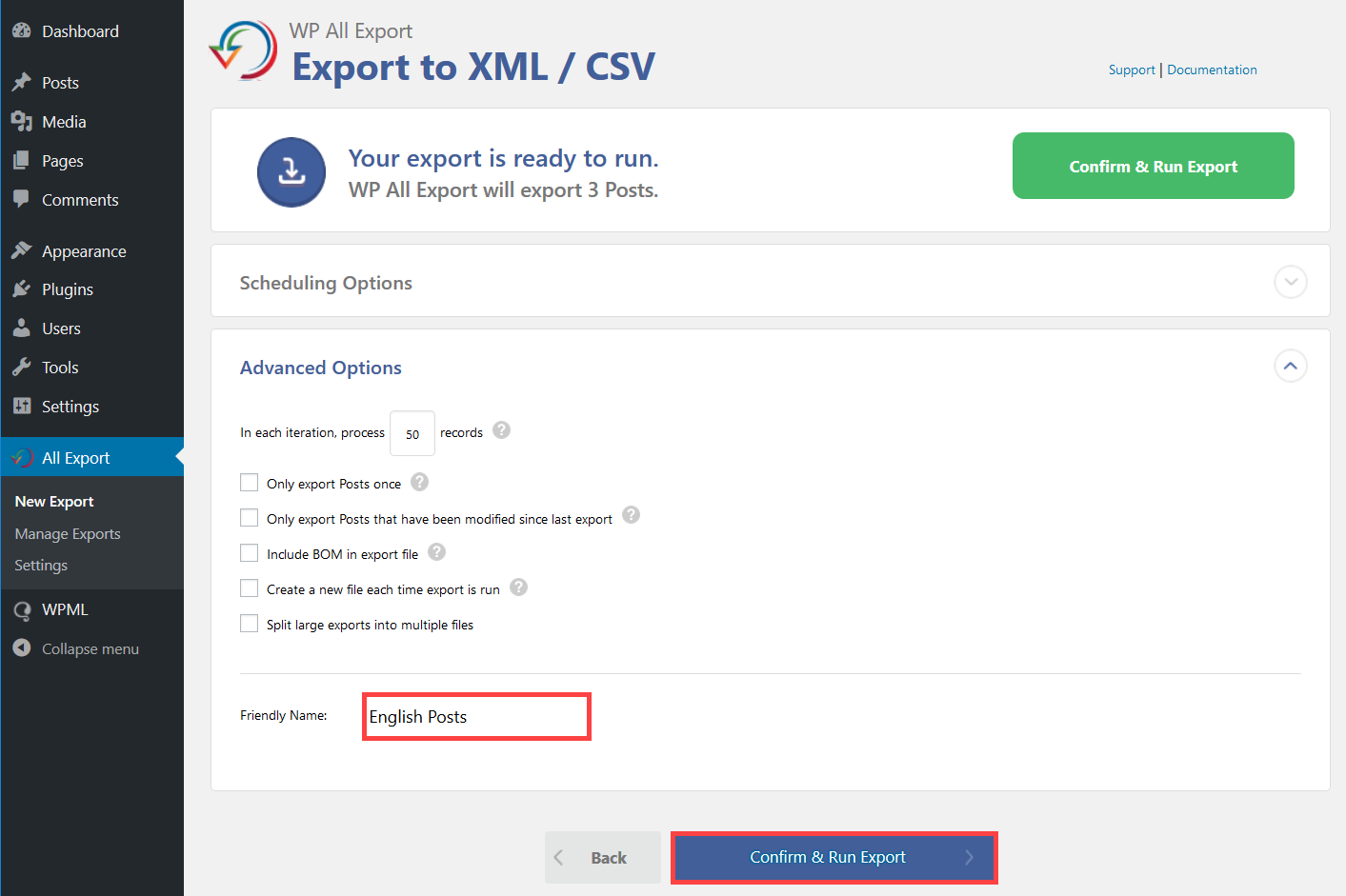
- Trên màn hình Configure Advanced Setting, chọn các cài đặt bạn muốn rồi thêm tên tệp đã xuất vào trường Friendly name. Trong trường hợp của chúng tôi, chúng tôi sẽ đặt tên là “English Posts”. Sau đó, bạn có thể nhấp vào Confirm & Run Export.
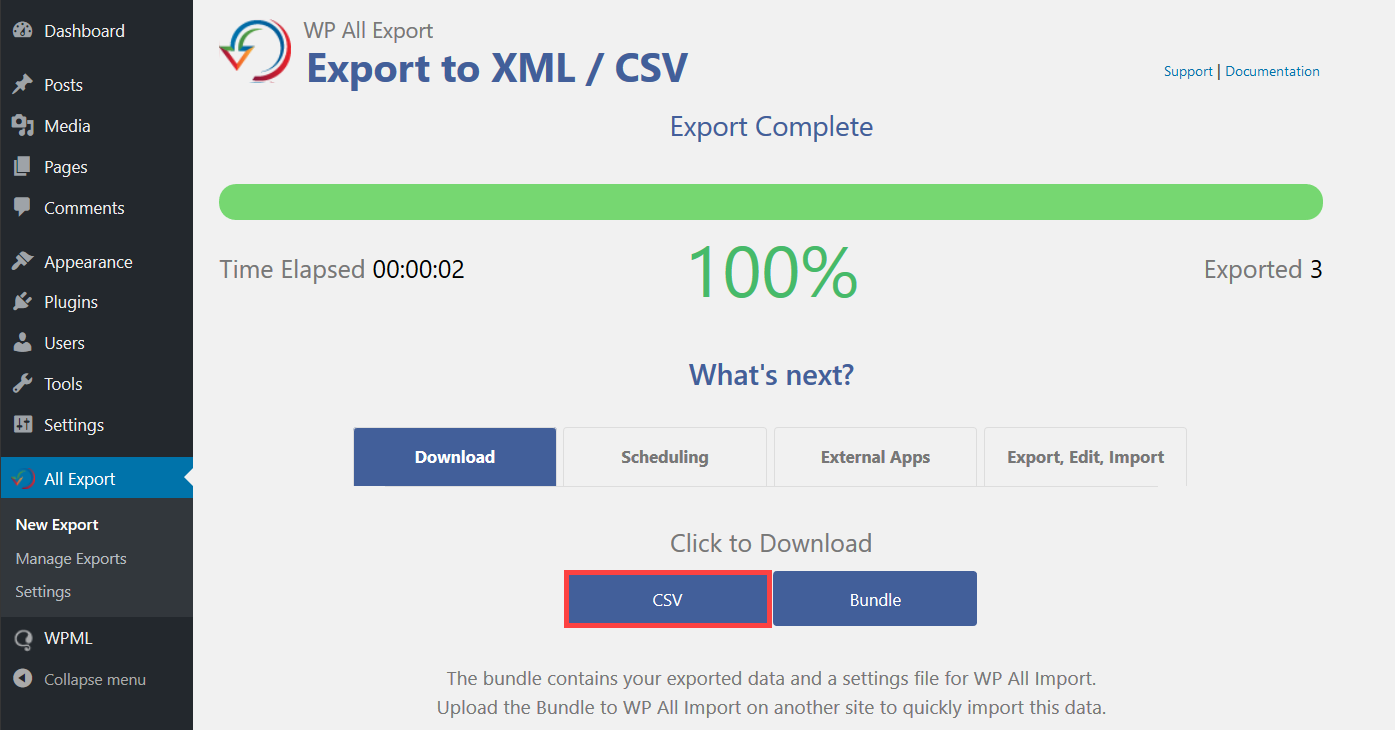
- Khi quá trình xuất hoàn tất, hãy nhấp vào nút CSV để tải xuống tệp đã xuất.
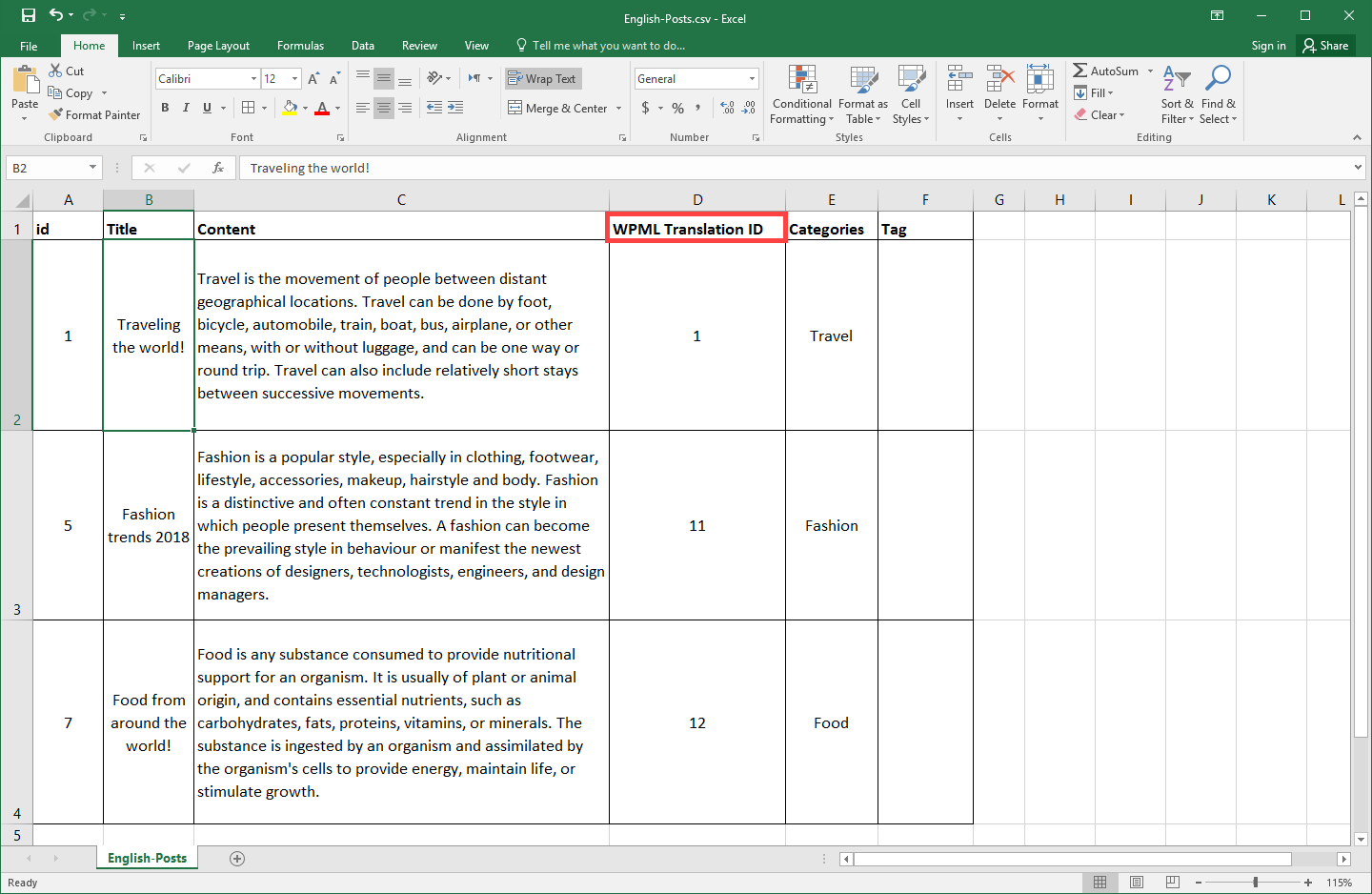
- Bây giờ chúng ta có thể mở tệp CSV và xem trường WPML Translation ID, trường này sẽ kết nối cả hai tệp CSV của ngôn ngữ mặc định và ngôn ngữ phụ khi nhập dữ liệu.
- Lặp lại quy trình tương tự, nhưng lần này hãy đảm bảo chọn ngôn ngữ phụ bạn muốn xuất ở bước (6). Trong trường hợp của chúng tôi, đó sẽ là tiếng Pháp. Kết quả là, bạn sẽ xuất được tệp CSV của ngôn ngữ phụ.
Xuất nội dung đa ngôn ngữ của bạn bằng cron job
Khi chạy một cron job của WordPress để xuất nội dung đa ngôn ngữ của bạn, bạn có thể thấy rằng nội dung cuối cùng được gán cho ngôn ngữ mặc định. Để tránh điều này, bạn cần thêm mã ngôn ngữ vào URL của cron job. Bằng cách này, quá trình xuất được thực hiện bằng đúng ngôn ngữ.
Ví dụ: để xuất dữ liệu bằng tiếng Bồ Đào Nha, chúng ta có thể sử dụng các URL sau:
http://example.com/pt-pt/wp-cron.php?export_key=qj3Y0NoTYgS7&export_id=52&action=trigger
http://example.com/pt-pt/wp-cron.php?export_key=qj3Y0NoTYgS7&export_id=52&action=processing
Như bạn có thể thấy, chúng tôi đã thêm /pt-pt/ (mã ngôn ngữ cho tiếng Bồ Đào Nha) vào các URL.
Kết luận
Trong hướng dẫn này, chúng tôi đã cung cấp các hướng dẫn chi tiết về cách xuất các bài viết và trang đa ngôn ngữ của bạn. Để nhập các bài viết và trang đa ngôn ngữ của bạn, bạn có thể làm theo các bước chi tiết được đưa ra trong tài liệu WPML All Import.


