


はじめに
WP All Exportを使用すると、WPMLで翻訳された多言語サイトをエクスポートできます。投稿、固定ページ、WooCommerce商品、カスタム投稿タイプなどをCSVまたはXMLファイルにエクスポートできます。WordPressのすべてのフィールド(カテゴリー、タグ、カスタムタクソノミー、カスタムフィールドなど)をエクスポートするオプションもあります。必須プラグイン
- WP All Exportプラグイン(バージョン1.5.3以降)
- 最新バージョンのWPML(バージョン4.0.8以降)
多言語サイトのエクスポート
多言語サイトがある場合、すべての言語の投稿と固定ページをエクスポートしたいと考えるでしょう。これを実現するには、各言語のデータを個別にエクスポートする必要があります。たとえば、WPMLプラグインを使用して固定ページと投稿を英語からフランス語に翻訳し、そのデータをエクスポートする場合、最終的に以下の4つのファイルが作成されます。- 英語の投稿
- フランス語の投稿
- 英語の固定ページ
- フランス語の固定ページ
ファイルをエクスポートする際、各固定ページまたは投稿を、対応する翻訳済みの固定ページまたは投稿にリンクするフィールドが必要になります。これは、フィールドに「WPML Translation ID」を追加するだけで実現できます。
多言語サイトの投稿をエクスポートする方法の簡単な例を見てみましょう。この例では、英語とフランス語の両方で作成された投稿をエクスポートします。なお、投稿はすでに作成および翻訳されているものとします。
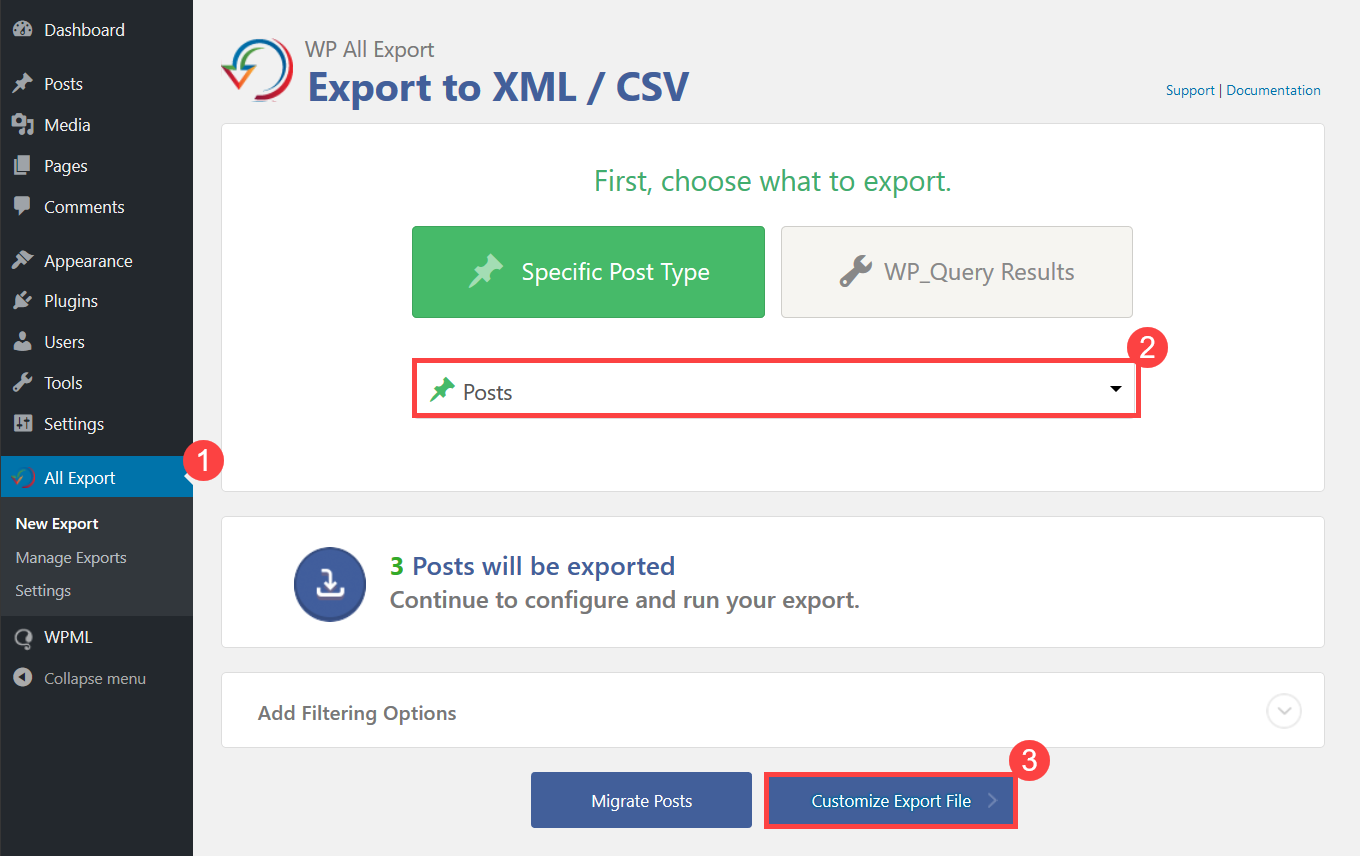
- デフォルト言語の投稿をエクスポートするには、WP All Export -> New Exportに移動します。
- 「Choose a Post Type」ドロップダウンメニューから「Posts」を選択します。
- Customize Export Fileボタンをクリックします。
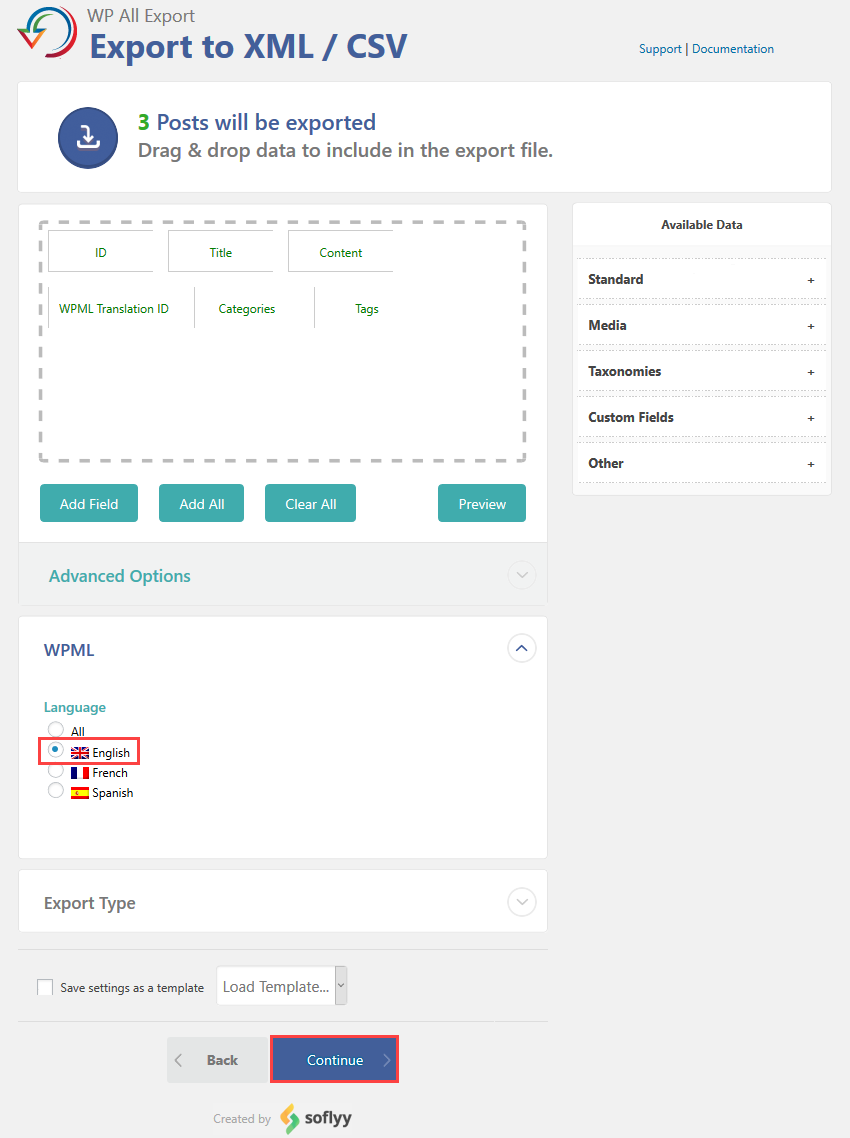
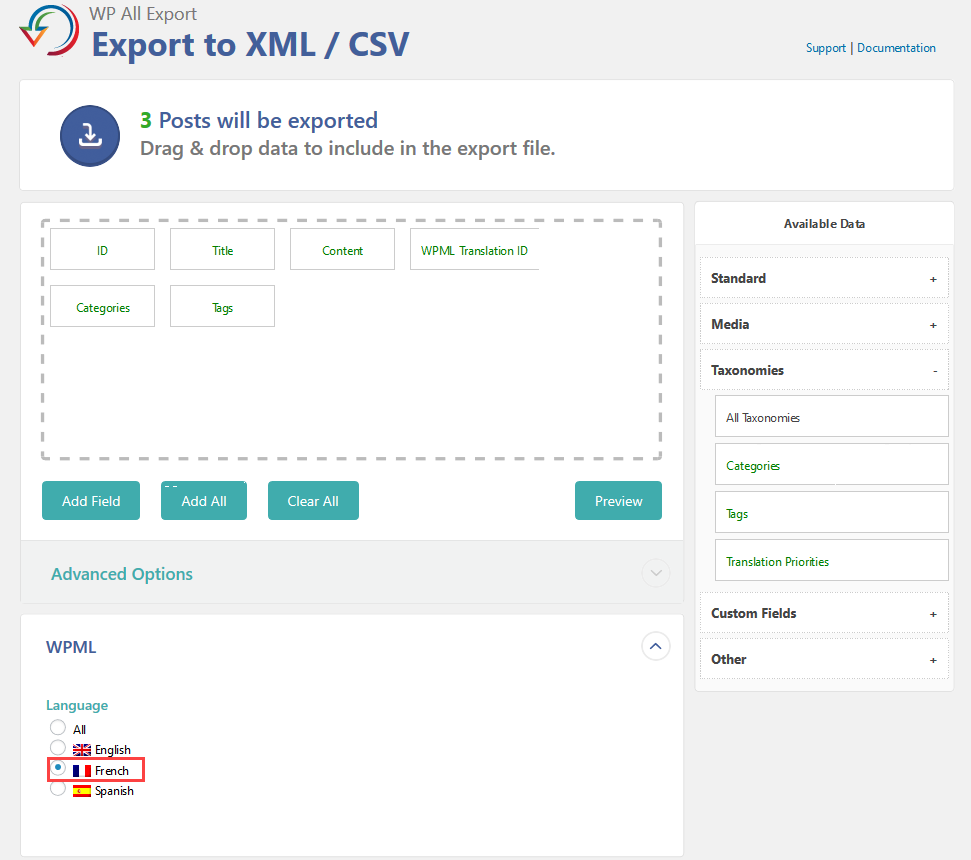
- Available DataウィンドウのStandardセクションを展開し、WPML Translation IDをフィールドエリアにドラッグします。
- エクスポート対象としてCategoriesやTagsフィールドを追加することもできます。
- WPMLセクションを展開し、サイトのデフォルト言語を選択します。この例では英語です。
- Continueボタンをクリックします。
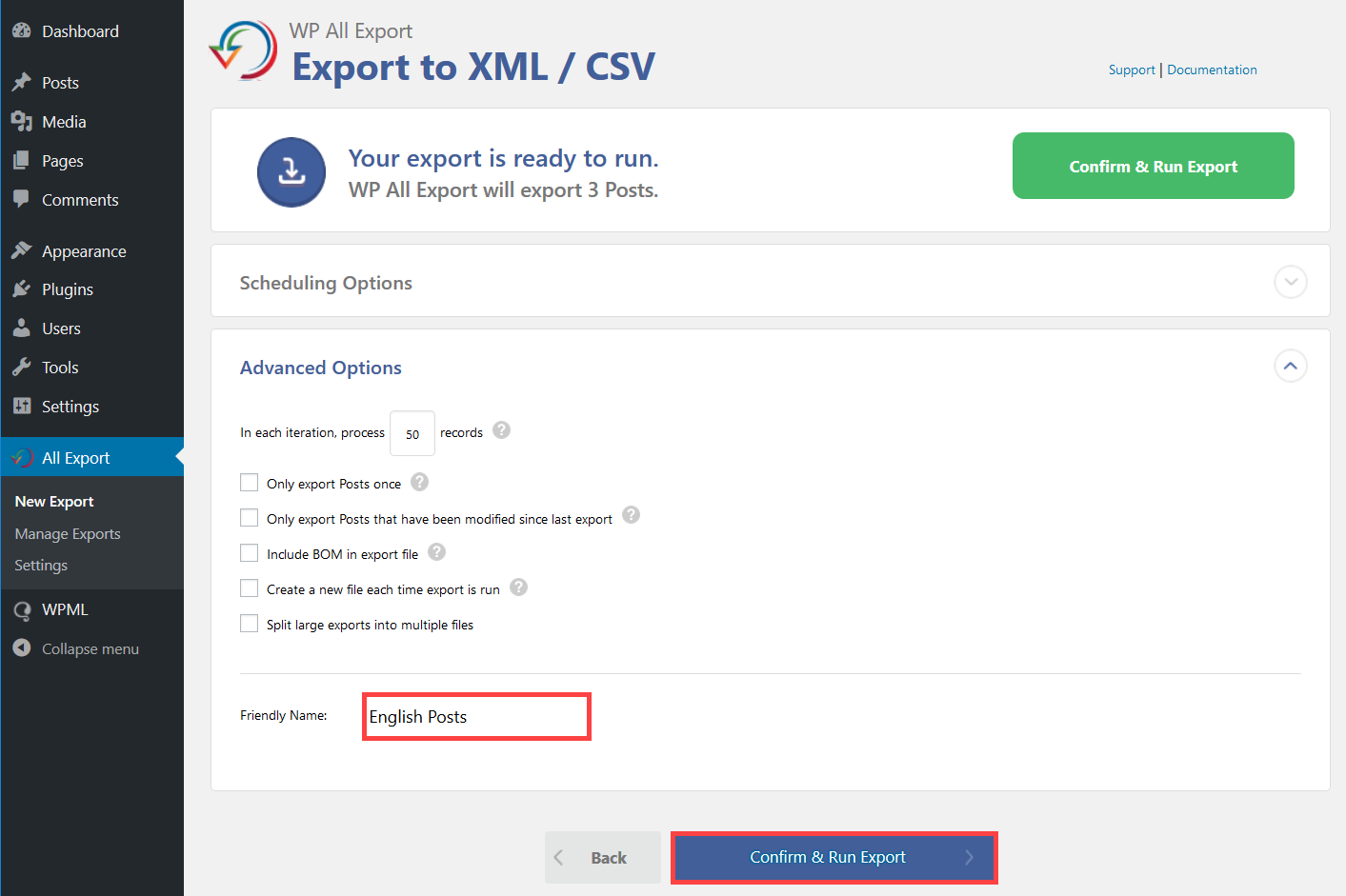
- Configure Advanced Setting画面で、希望する設定を選択し、Friendly nameフィールドにエクスポートするファイル名を追加します。この例では、「English Posts」という名前を付けます。その後、Confirm & Run Exportをクリックします。
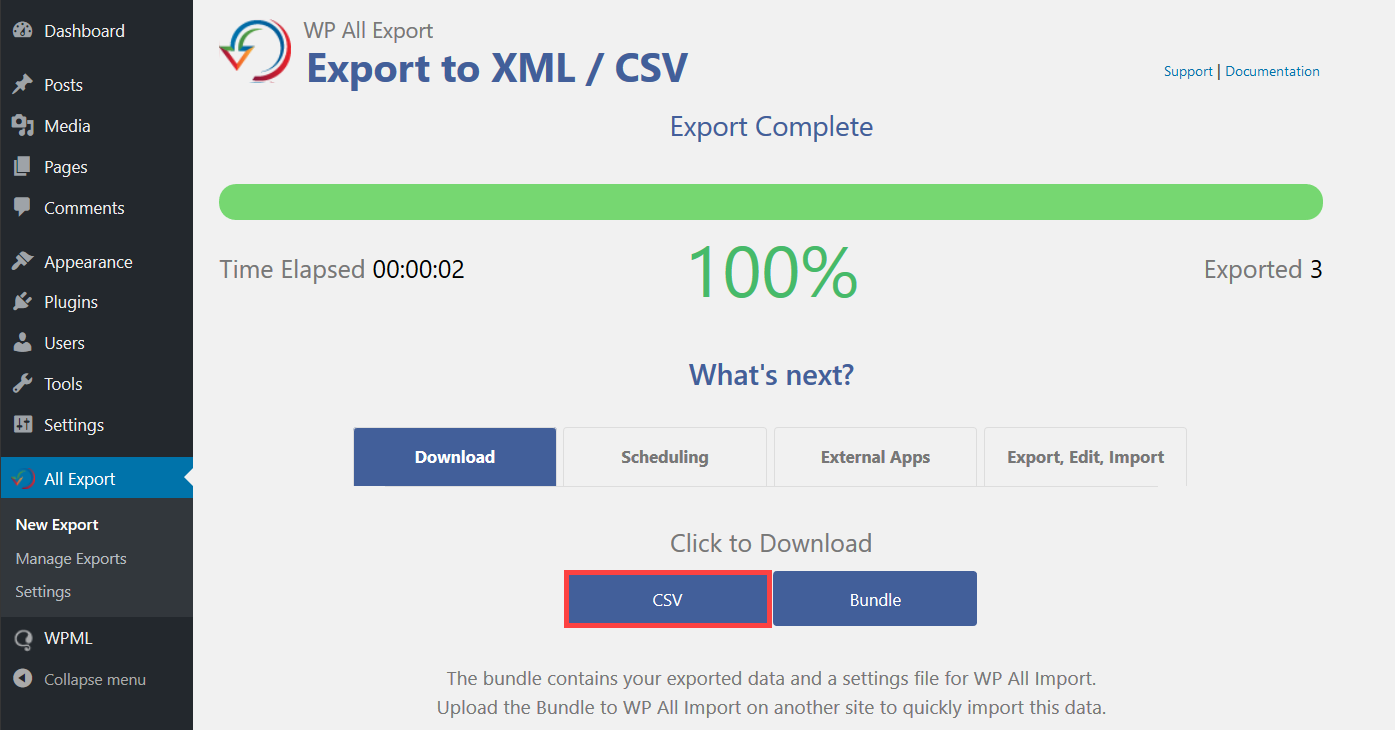
- エクスポートプロセスが完了したら、CSVボタンをクリックしてエクスポートされたファイルをダウンロードします。
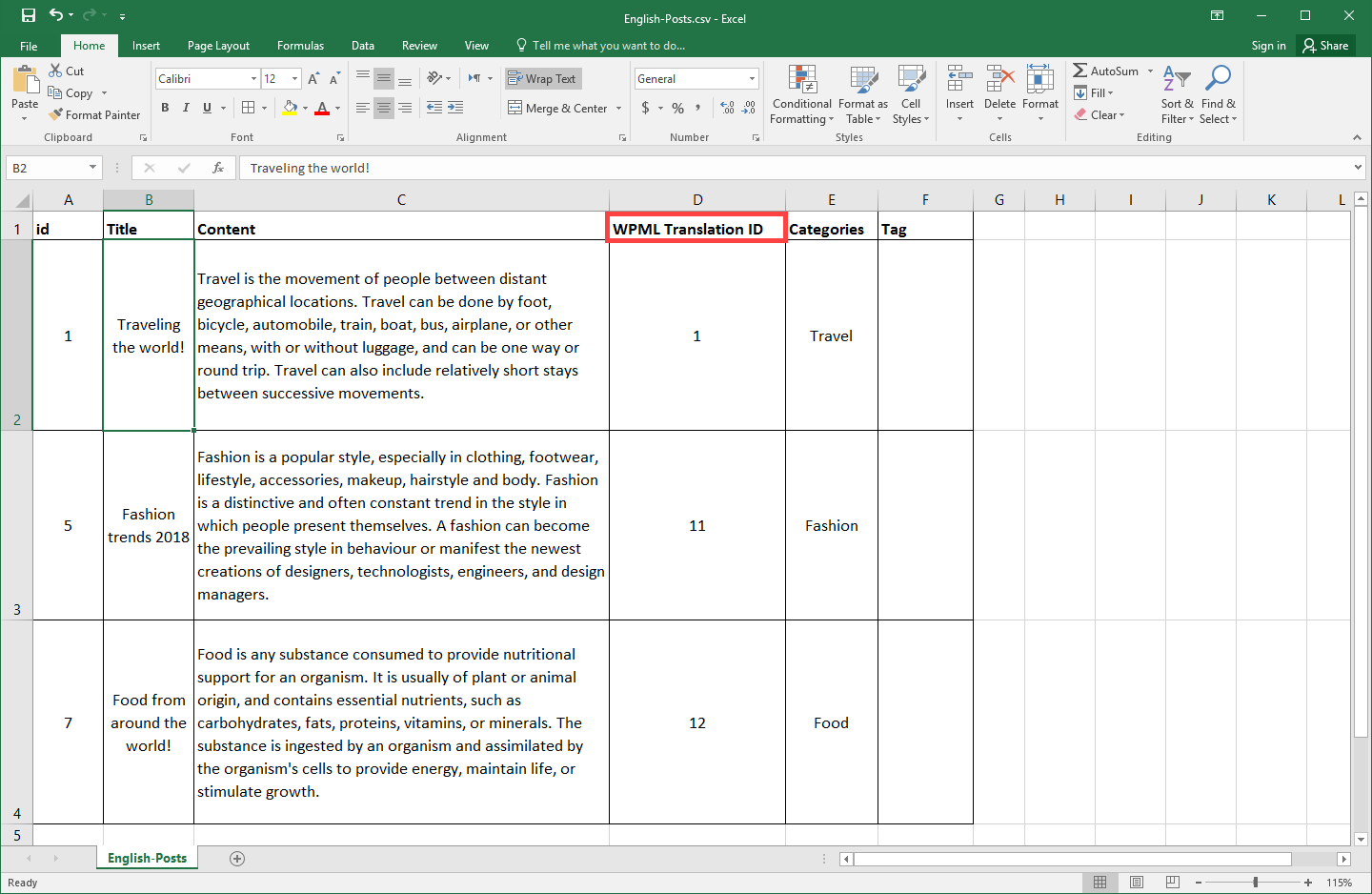
- これでCSVファイルを開き、WPML Translation IDフィールドを確認できます。このフィールドは、データをインポートする際に、デフォルト言語とセカンダリ言語の両方のCSVファイルを接続します。
- 同じ手順を繰り返しますが、今回は手順(6)でエクスポートするセカンダリ言語を必ず選択してください。この例ではフランス語になります。その結果、セカンダリ言語のCSVファイルがエクスポートされます。
クロンジョブを使用した多言語コンテンツのエクスポート
WordPressクロンジョブを実行して多言語コンテンツをエクスポートする際、コンテンツがデフォルト言語に割り当てられてしまう場合があります。これを回避するには、cronジョブのURLに言語コードを追加する必要があります。これにより、エクスポートが正しい言語で実行されます。
たとえば、ポルトガル語でデータをエクスポートするには、次のURLを使用できます。
http://example.com/pt-pt/wp-cron.php?export_key=qj3Y0NoTYgS7&export_id=52&action=trigger
http://example.com/pt-pt/wp-cron.php?export_key=qj3Y0NoTYgS7&export_id=52&action=processing
ご覧のとおり、URLに/pt-pt/(ポルトガル語の言語コード)を追加しました。
まとめ
このチュートリアルでは、多言語の投稿と固定ページをエクスポートする方法について詳細な手順を説明しました。多言語の投稿と固定ページをインポートするには、WPML All Importのドキュメントに記載されている詳細な手順に従ってください。


