


Introduzione
WP All Export ti permette di esportare siti web multilingue tradotti con WPML. Puoi esportare articoli, pagine, prodotti WooCommerce, tipi di post personalizzati e altro ancora in un file CSV o XML. Hai l'opzione di esportare tutti i campi in WordPress (categorie, tag, tassonomie personalizzate, campi personalizzati, ecc.).Plugin necessari
- Il plugin WP All Export (versione 1.5.3 o successiva)
- Una versione recente di WPML (versione 4.0.8 o successiva)
Esportare siti web multilingue
Quando hai un sito multilingue, vorrai esportare i tuoi articoli e le tue pagine in tutte le lingue. Per farlo, dovrai esportare i dati per ogni lingua separatamente. Ad esempio, se hai tradotto le tue pagine e i tuoi articoli dall'inglese al francese usando il plugin WPML e desideri esportare i dati, otterrai 4 file:- Articoli in inglese
- Articoli in francese
- Pagine in inglese
- Pagine in francese
Quando esporti i file, dovrai avere un campo che collega ogni pagina o articolo alla sua corrispondente pagina o articolo tradotto. Questo può essere fatto semplicemente aggiungendo “WPML Translation ID” ai tuoi campi.
Vediamo un rapido esempio di come possiamo esportare gli articoli per un sito multilingue. In questo esempio, esporteremo gli articoli creati sia in inglese che in francese. Nota che abbiamo già creato i nostri articoli e li abbiamo tradotti.
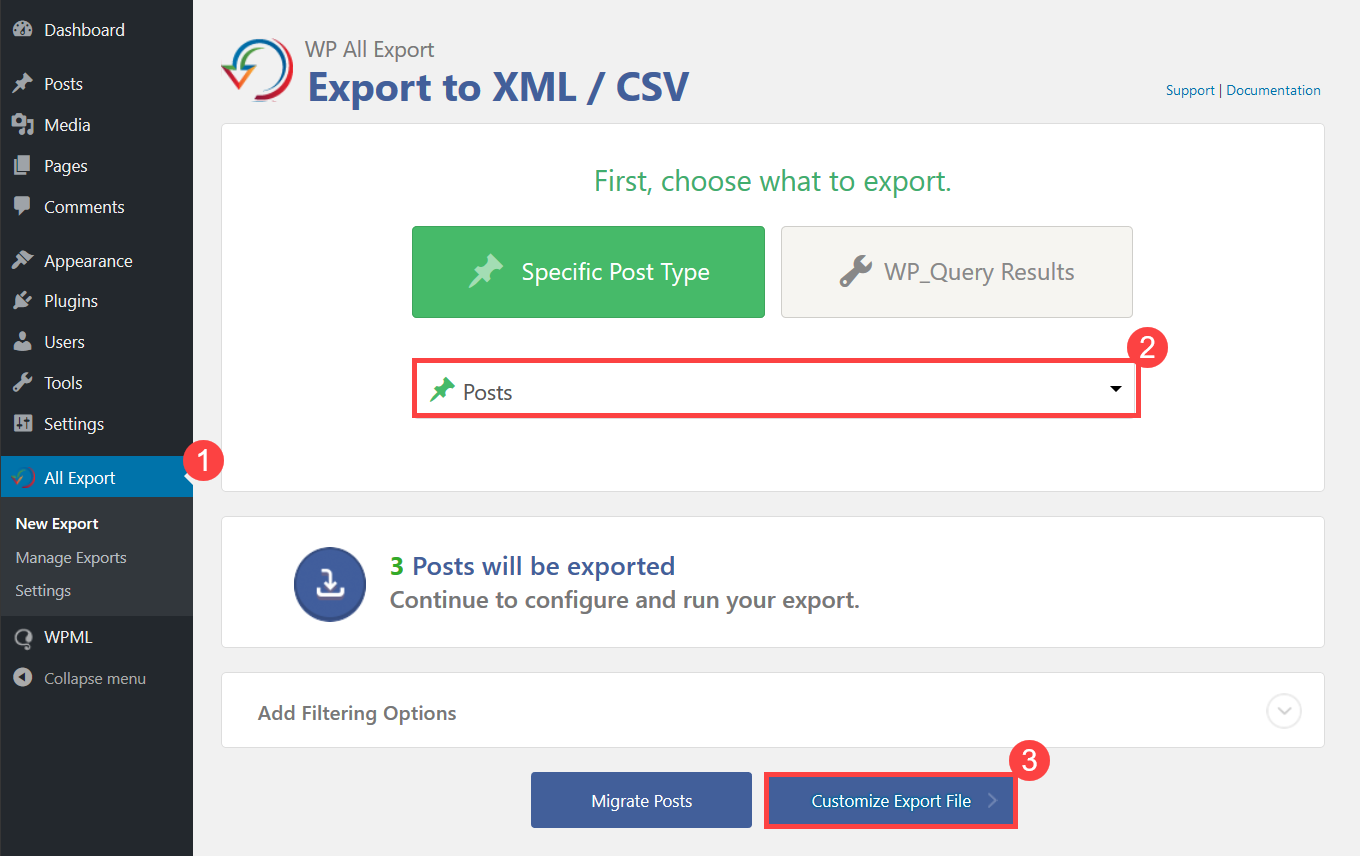
- Per esportare gli articoli nella lingua predefinita, vai su WP All Export -> New Export.
- Scegli Posts dal menu a discesa Choose a Post Type.
- Fai clic sul pulsante Customize Export File.
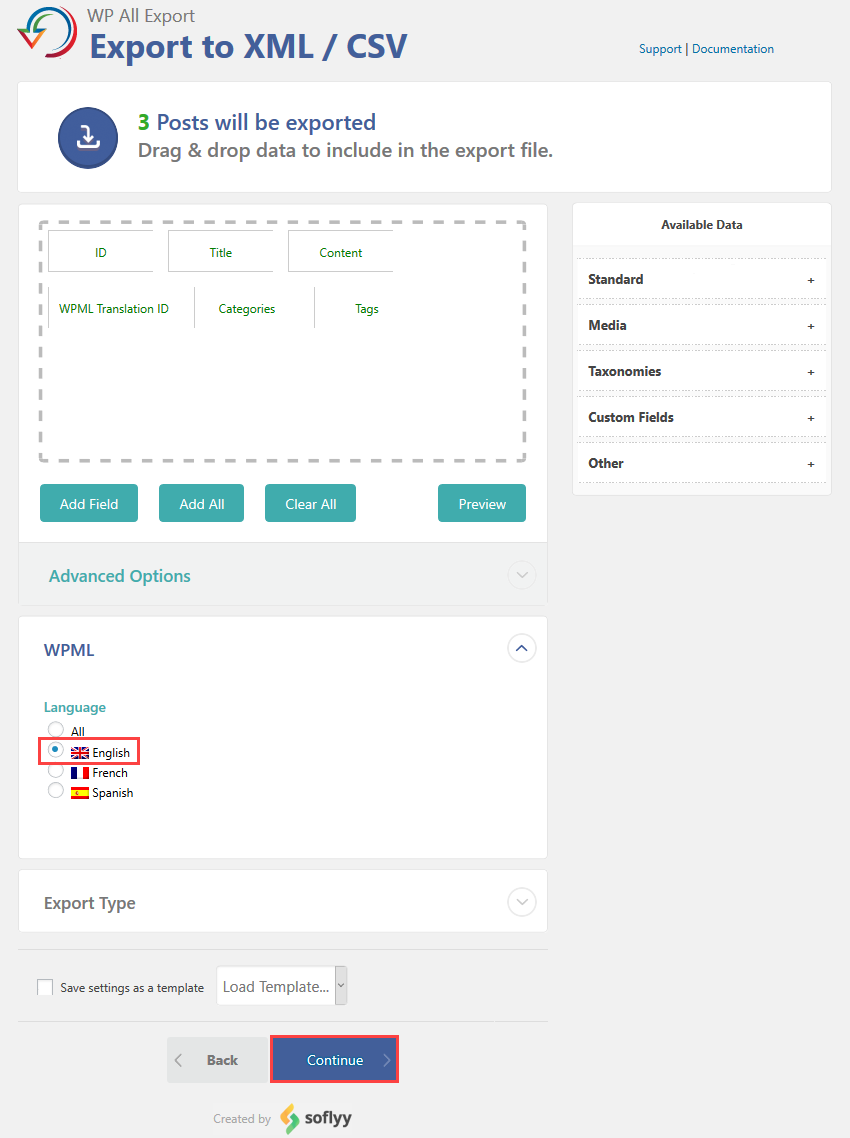
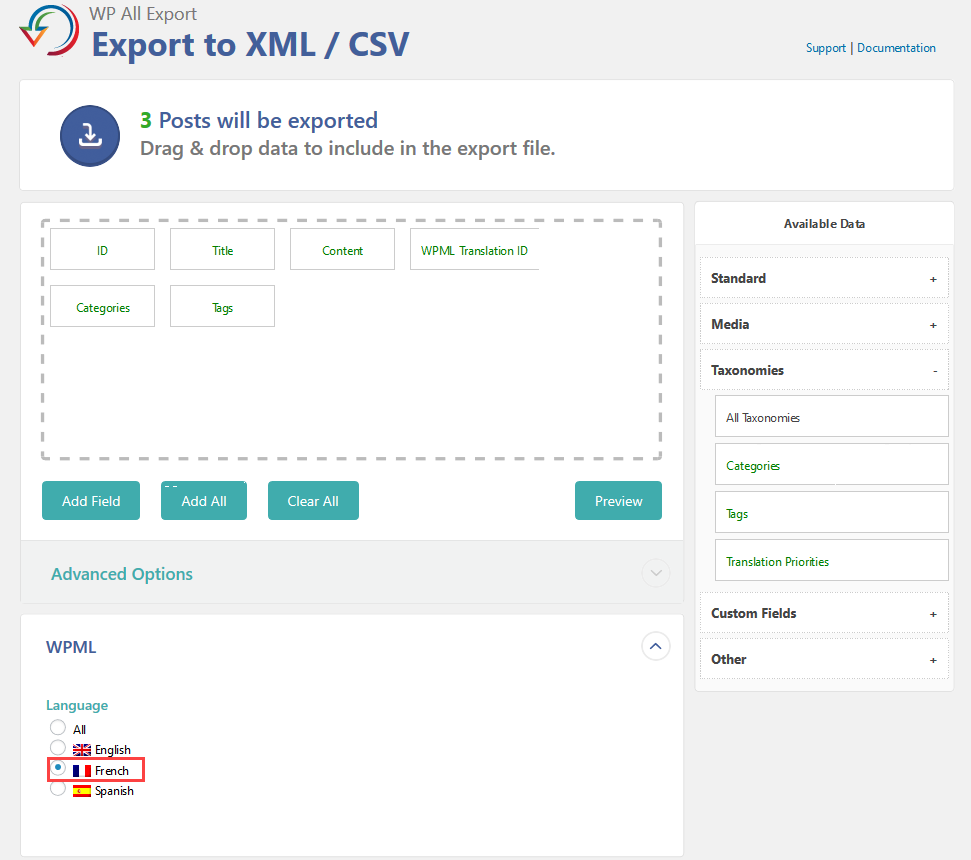
- Espandi la sezione Standard sotto la finestra Available Data e trascina WPML Translation ID nell'area dei campi.
- Puoi anche aggiungere i campi Categories e Tags da esportare.
- Espandi la sezione WPML e scegli la lingua predefinita del tuo sito. Nel nostro caso, è l'inglese.
- Fai clic sul pulsante Continue.
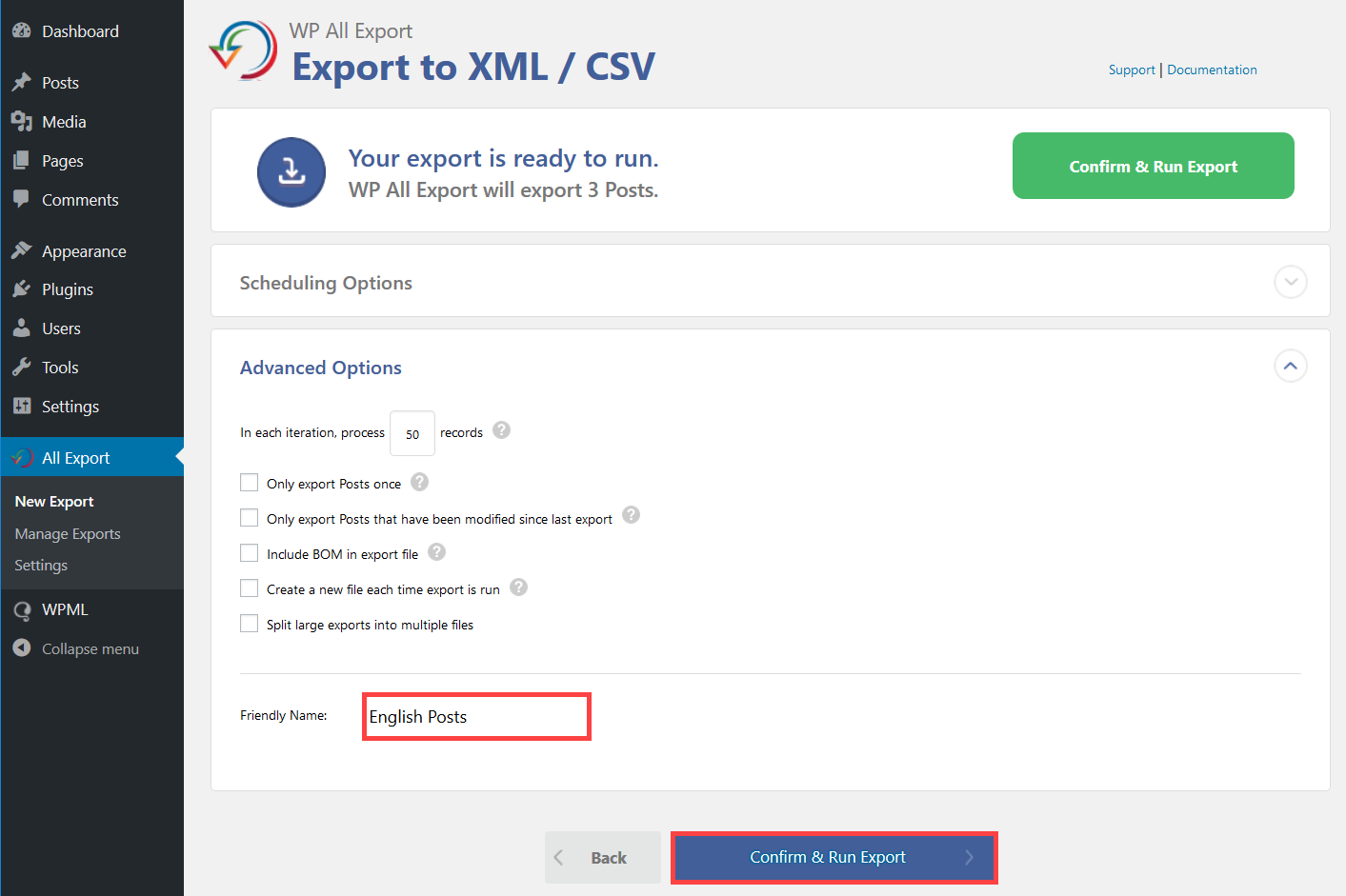
- Nella schermata Configure Advanced Setting, scegli le tue impostazioni preferite, quindi aggiungi il nome del file esportato nel campo Friendly name. Nel nostro caso, lo chiameremo “English Posts”. Puoi quindi fare clic su Confirm & Run Export.
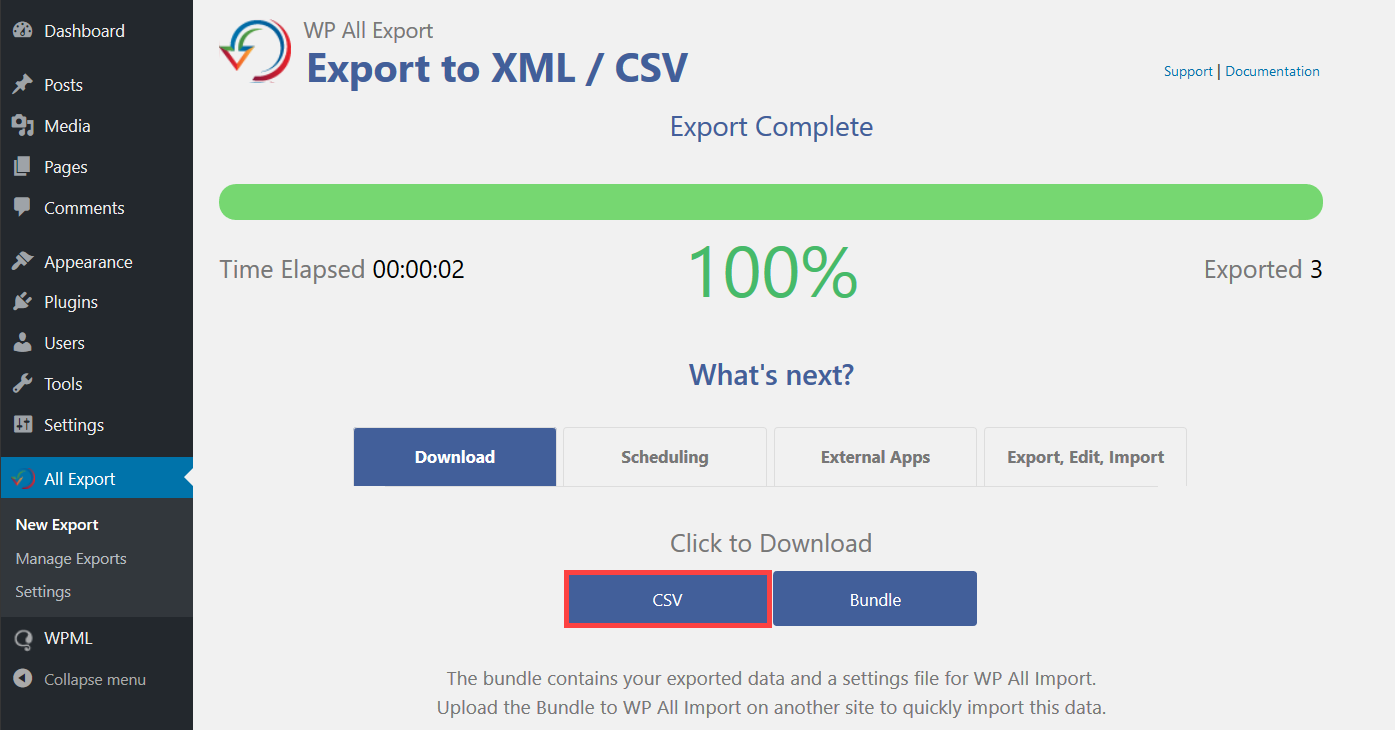
- Una volta completato il processo di esportazione, fai clic sul pulsante CSV per scaricare il file esportato.
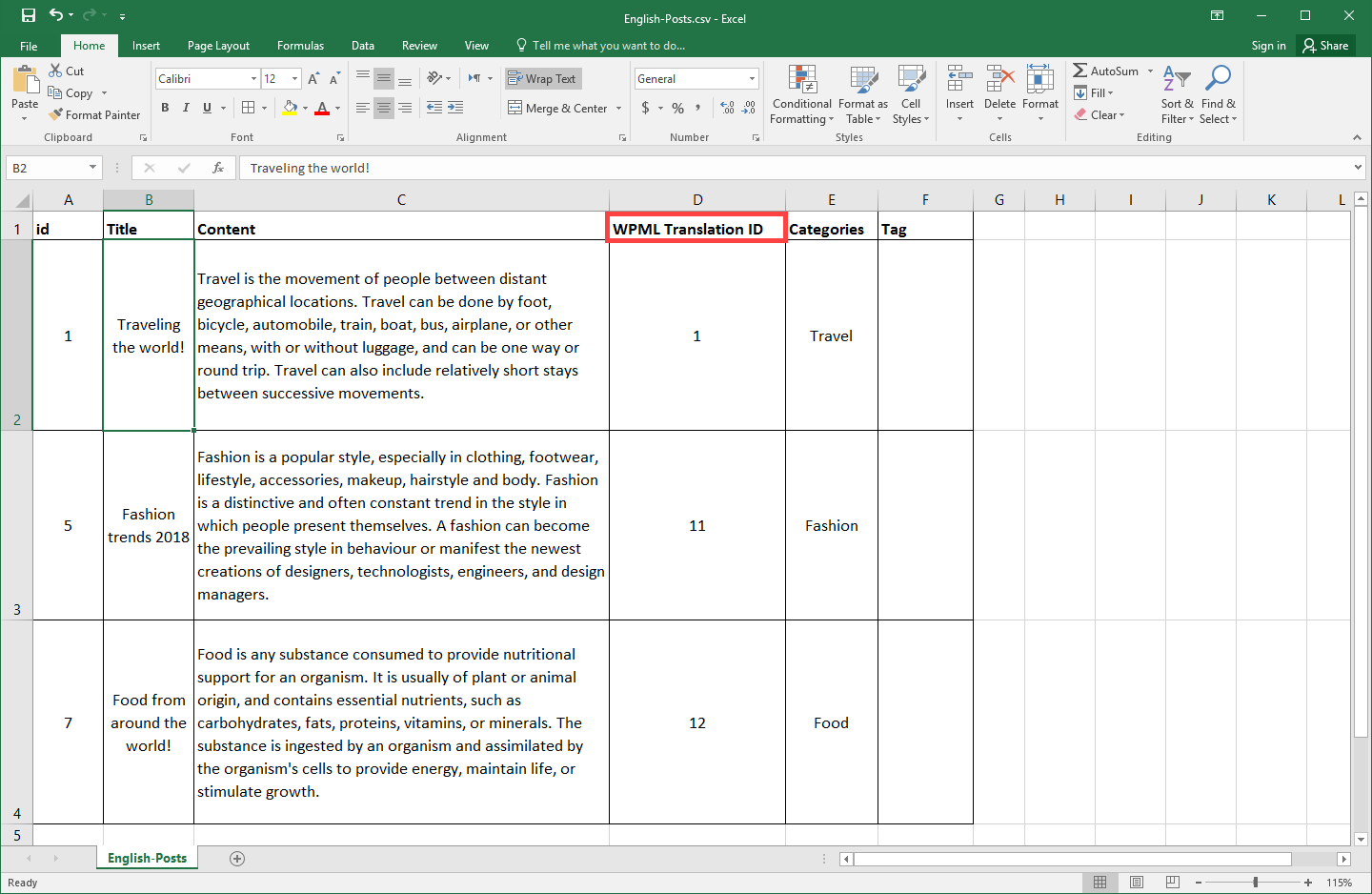
- Ora possiamo aprire il file CSV e vedere il campo WPML Translation ID, che collegherà i file CSV della lingua predefinita e della lingua secondaria durante l'importazione dei dati.
- Ripeti lo stesso processo, ma questa volta assicurati di scegliere la lingua secondaria che vuoi esportare nel passaggio (6). Nel nostro caso, sarà il francese. Di conseguenza, avrai esportato il file CSV della lingua secondaria.
Esportare i tuoi contenuti multilingue con un cron job
Quando esegui un cron job di WordPress per esportare i tuoi contenuti multilingue, potresti scoprire che i contenuti finiscono per essere assegnati alla lingua predefinita. Per evitarlo, devi aggiungere il codice della lingua all'URL del cron job. In questo modo, l'esportazione viene eseguita nella lingua corretta.
Ad esempio, per esportare i dati in portoghese, possiamo usare i seguenti URL:
http://example.com/pt-pt/wp-cron.php?export_key=qj3Y0NoTYgS7&export_id=52&action=trigger
http://example.com/pt-pt/wp-cron.php?export_key=qj3Y0NoTYgS7&export_id=52&action=processing
Come puoi vedere, abbiamo aggiunto /pt-pt/ (codice della lingua per il portoghese) agli URL.
Conclusione
In questo tutorial, abbiamo fornito istruzioni dettagliate su come esportare i tuoi articoli e le tue pagine multilingue. Per importare i tuoi articoli e le tue pagine multilingue, puoi seguire i passaggi dettagliati forniti nella documentazione di WPML All Import.



