


Introduction
WP All Export vous permet d’exporter des sites multilingues traduits avec WPML. Vous pouvez exporter des articles, des pages, des produits WooCommerce, des types de publication personnalisés, et bien plus encore, vers un fichier CSV ou XML. Vous avez la possibilité d’exporter tous les champs dans WordPress (catégories, étiquettes, taxonomies personnalisées, champs personnalisés, etc.).Extensions requises
- L’extension WP All Export (version 1.5.3 ou supérieure)
- Une version récente de WPML (version 4.0.8 ou supérieure)
Exporter des sites multilingues
Lorsque vous avez un site multilingue, vous voudrez exporter vos articles et vos pages dans toutes les langues. Pour y parvenir, vous devrez exporter les données pour chaque langue séparément. Par exemple, si vous avez traduit vos pages et vos articles de l’anglais vers le français à l’aide de l’extension WPML et que vous souhaitez exporter les données, vous obtiendrez 4 fichiers :- Articles en anglais
- Articles en français
- Pages en anglais
- Pages en français
Lors de l’exportation des fichiers, vous devrez disposer d’un champ qui relie chaque page ou article à sa page ou son article traduit correspondant. Vous pouvez y parvenir en ajoutant simplement « WPML Translation ID » à vos champs.
Prenons un exemple rapide de la façon dont nous pouvons exporter les articles pour un site multilingue. Dans cet exemple, nous allons exporter les articles créés en anglais et en français. Notez que nous avons déjà créé nos articles et que nous les avons traduits.
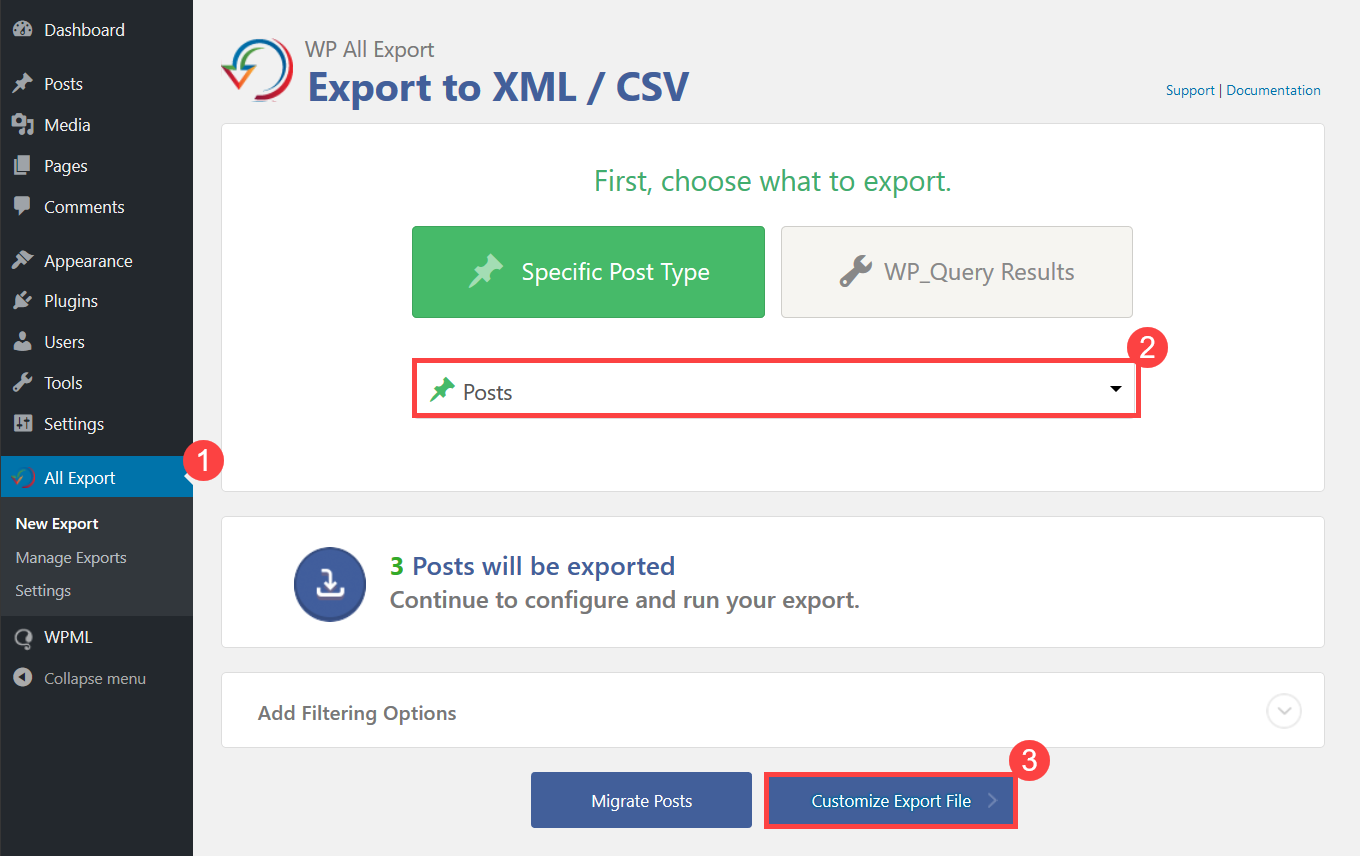
- Pour exporter les articles dans la langue par défaut, accédez à WP All Export -> New Export.
- Choisissez Posts dans le menu déroulant Choose a Post Type.
- Cliquez sur le bouton Customize Export File.
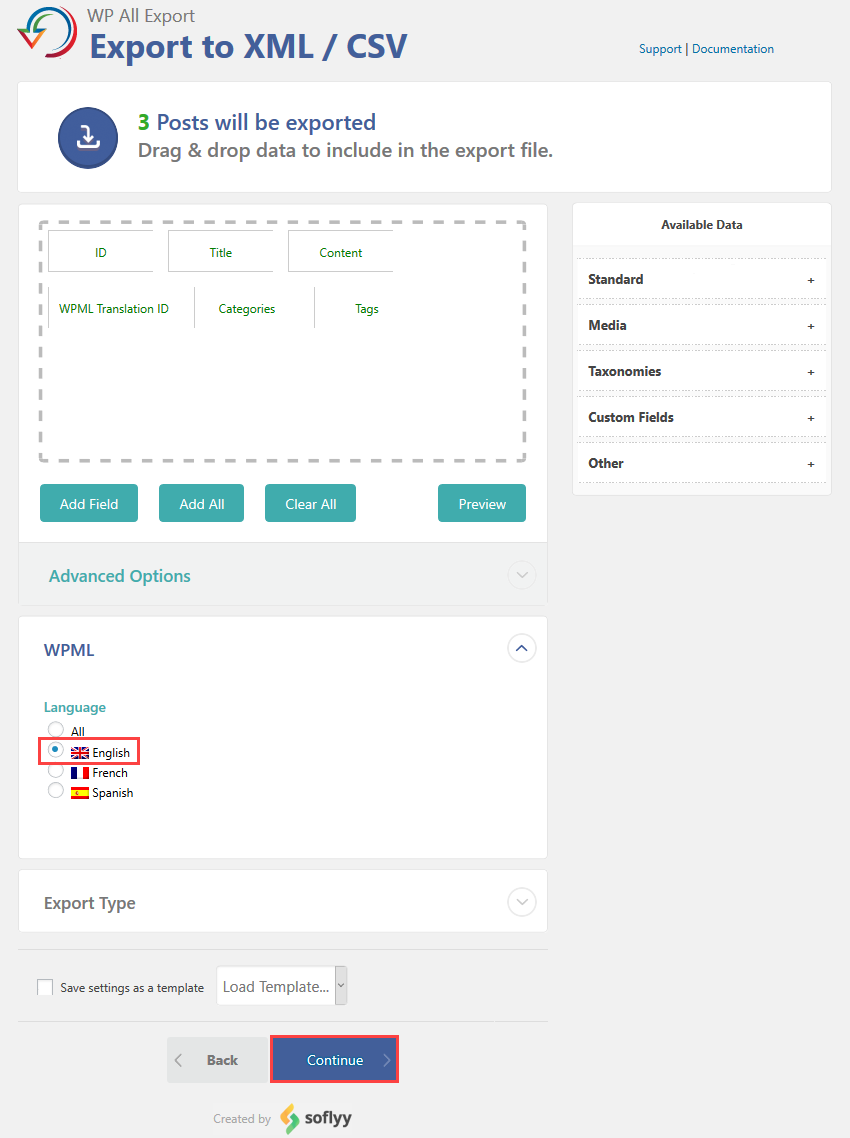
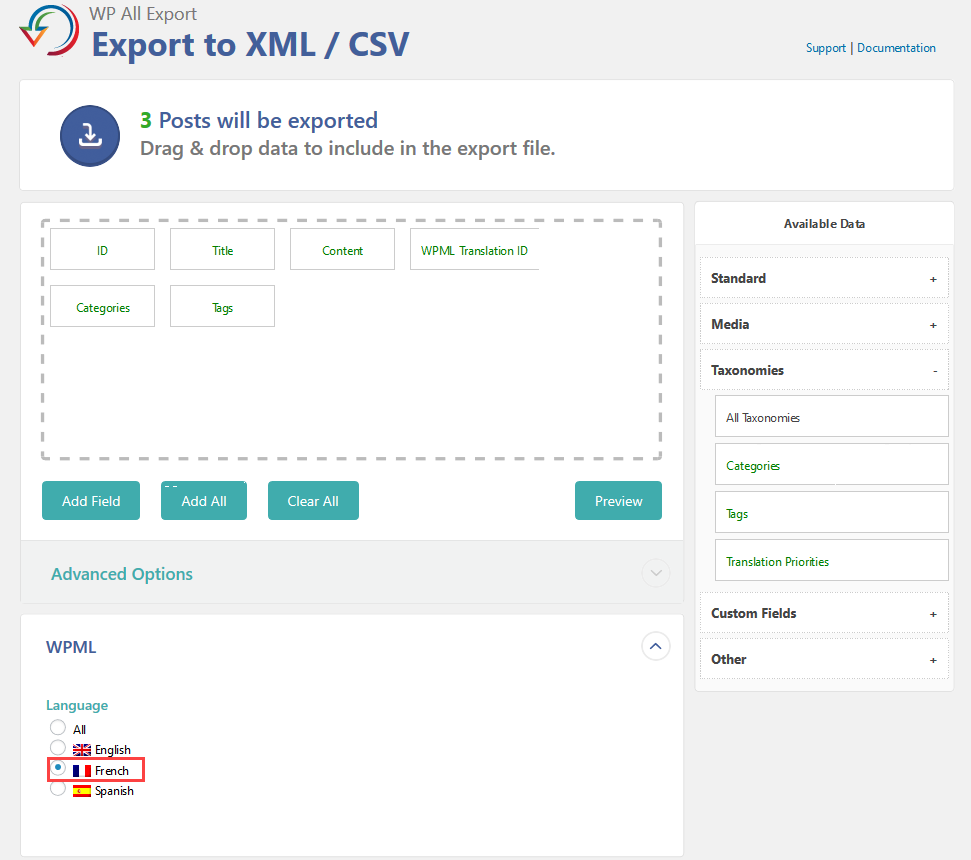
- Développez la section Standard sous la fenêtre Available Data, et faites glisser WPML Translation ID vers la zone des champs.
- Vous pouvez également ajouter les champs Categories et Tags à exporter.
- Développez la section WPML et choisissez la langue par défaut de votre site. Dans notre cas, il s’agit de l’anglais.
- Cliquez sur le bouton Continue.
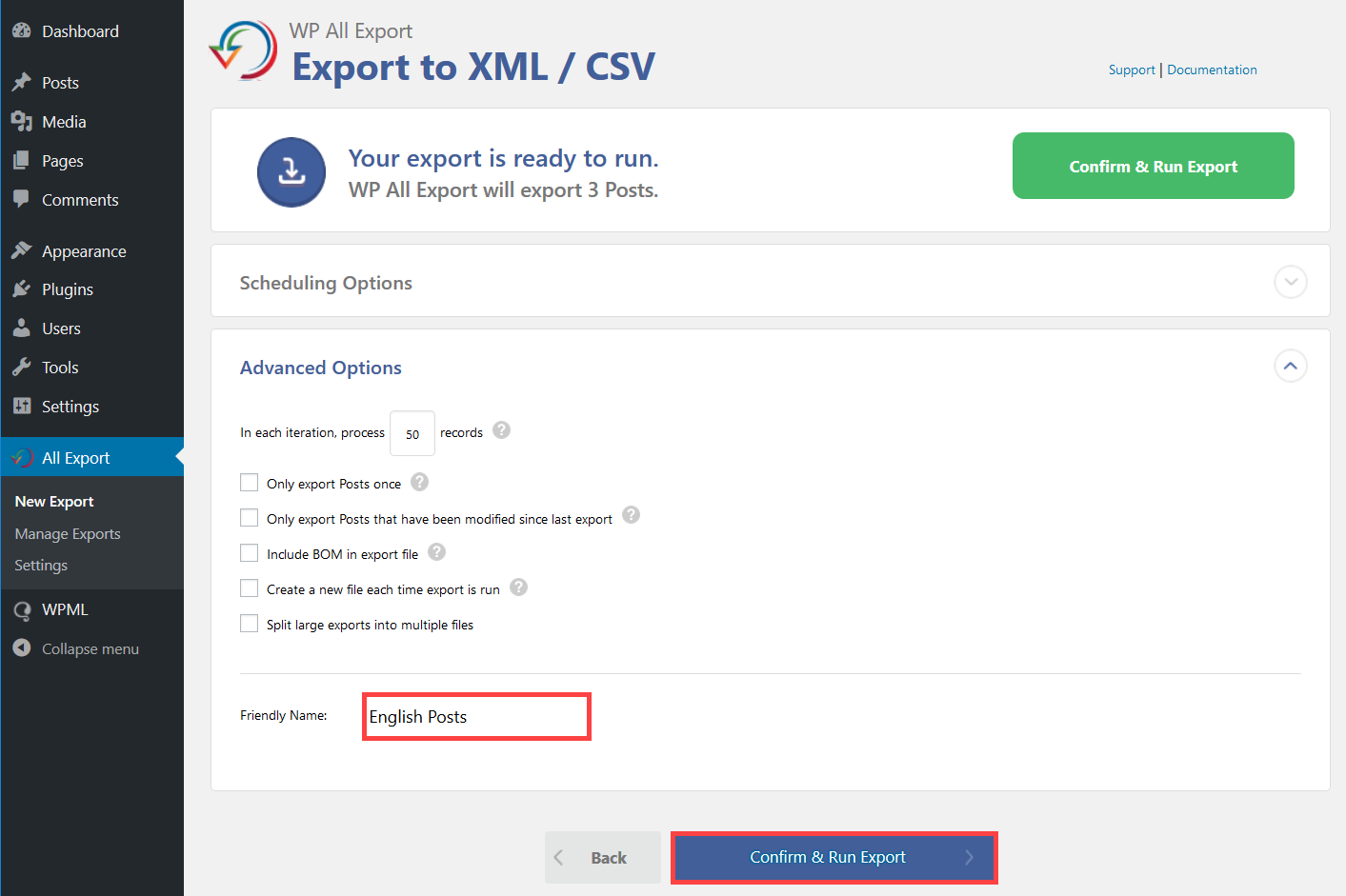
- Sur l’écran Configure Advanced Setting, choisissez vos paramètres préférés puis ajoutez le nom du fichier exporté dans le champ Friendly name. Dans notre cas, nous le nommerons « English Posts ». Vous pouvez ensuite cliquer sur Confirm & Run Export.
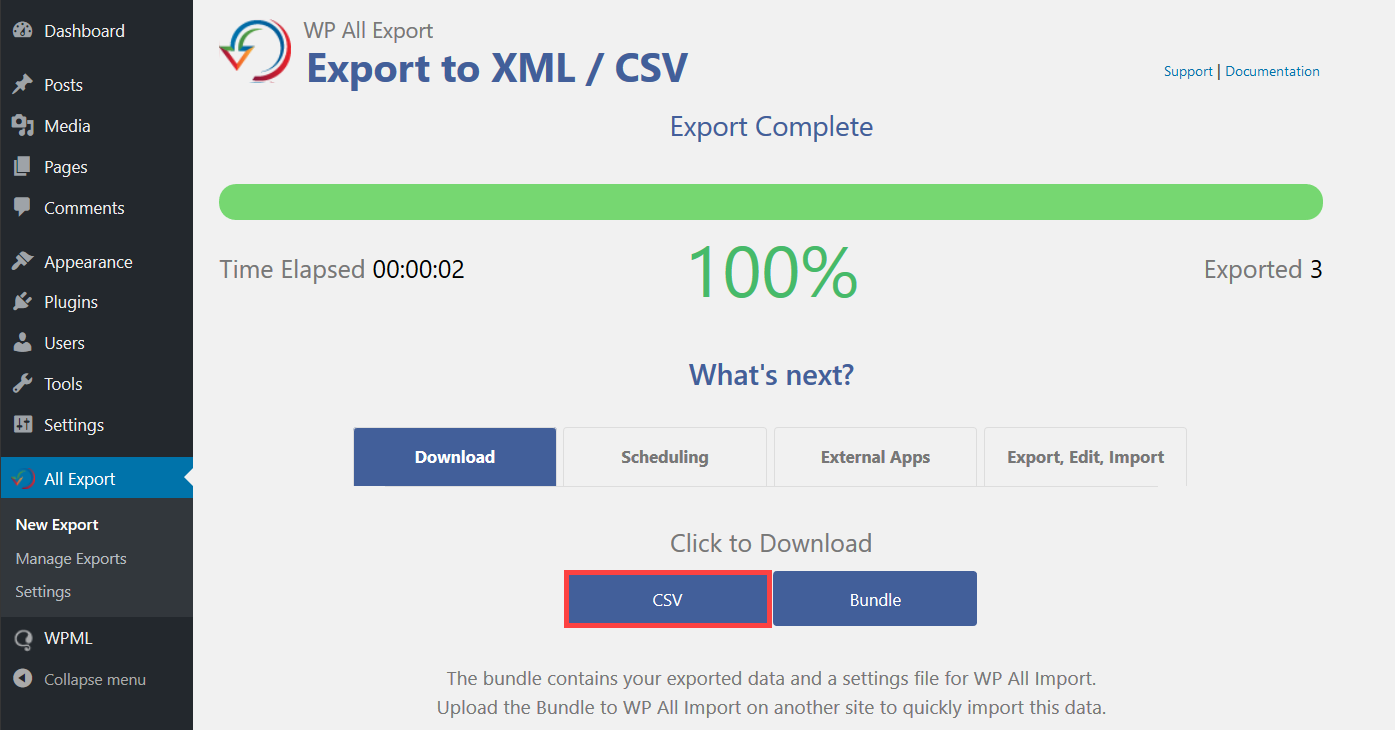
- Une fois le processus d’exportation terminé, cliquez sur le bouton CSV pour télécharger le fichier exporté.
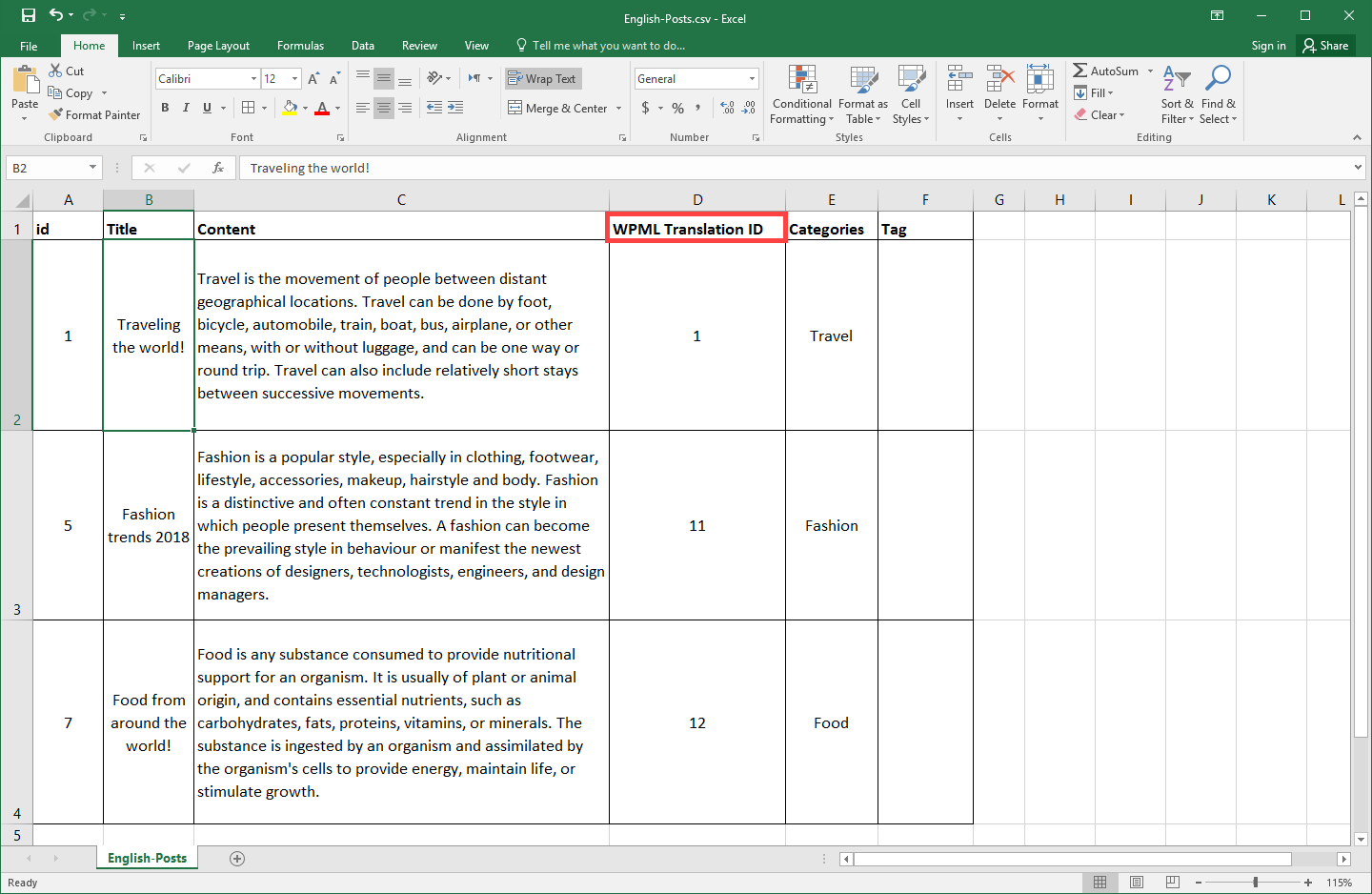
- Nous pouvons maintenant ouvrir le fichier CSV et voir le champ WPML Translation ID, qui reliera les fichiers CSV de la langue par défaut et de la langue secondaire lors de l’importation des données.
- Répétez le même processus, mais cette fois, assurez-vous de choisir la langue secondaire que vous souhaitez exporter à l’étape (6). Dans notre cas, il s’agira du français. Ainsi, le fichier CSV de la langue secondaire sera exporté.
Exporter votre contenu multilingue avec une tâche cron
Lors de l’exécution d’une tâche cron WordPress pour exporter votre contenu multilingue, vous constaterez peut-être que le contenu finit par être attribué à la langue par défaut. Pour éviter cela, vous devez ajouter le code de langue à l’URL de la tâche cron. De cette façon, l’exportation est effectuée dans la bonne langue.
Par exemple, pour exporter les données en portugais, nous pouvons utiliser les URL suivantes :
http://example.com/pt-pt/wp-cron.php?export_key=qj3Y0NoTYgS7&export_id=52&action=trigger
http://example.com/pt-pt/wp-cron.php?export_key=qj3Y0NoTYgS7&export_id=52&action=processing
Comme vous pouvez le voir, nous avons ajouté /pt-pt/ (le code de langue pour le portugais) aux URL.
Conclusion
Dans ce tutoriel, nous avons fourni des instructions détaillées sur la façon d’exporter vos articles et vos pages multilingues. Afin d’importer vos articles et vos pages multilingues, vous pouvez suivre les étapes détaillées données dans la documentation de WPML All Import.



