


简介
WP All Export 允许您导出使用 WPML 翻译的多语言网站。您可以将文章、页面、WooCommerce 产品、自定义文章类型等导出为 CSV 或 XML 文件。您可以选择导出 WordPress 中的所有字段(类别、标签、自定义分类法、自定义字段等)。所需插件
- WP All Export 插件(1.5.3 或更高版本)
- 最新版本的 WPML(4.0.8 或更高版本)
导出多语言网站
如果拥有多语言网站,您可能希望导出所有语言的文章和页面。为此,您需要分别导出每种语言的数据。例如,如果您使用 WPML 插件将页面和文章从英语翻译成法语,并希望导出这些数据,最终将得到 4 个文件:- 英语文章
- 法语文章
- 英语页面
- 法语页面
导出文件时,您需要一个将每个页面或文章与其对应的已翻译页面或文章链接起来的字段。只需在字段中添加“WPML Translation ID”即可实现这一点。
让我们看一个如何导出多语言网站文章的快速示例。在此示例中,我们将导出使用英语和法语创建的文章。请注意,我们已经创建了文章并进行了翻译。
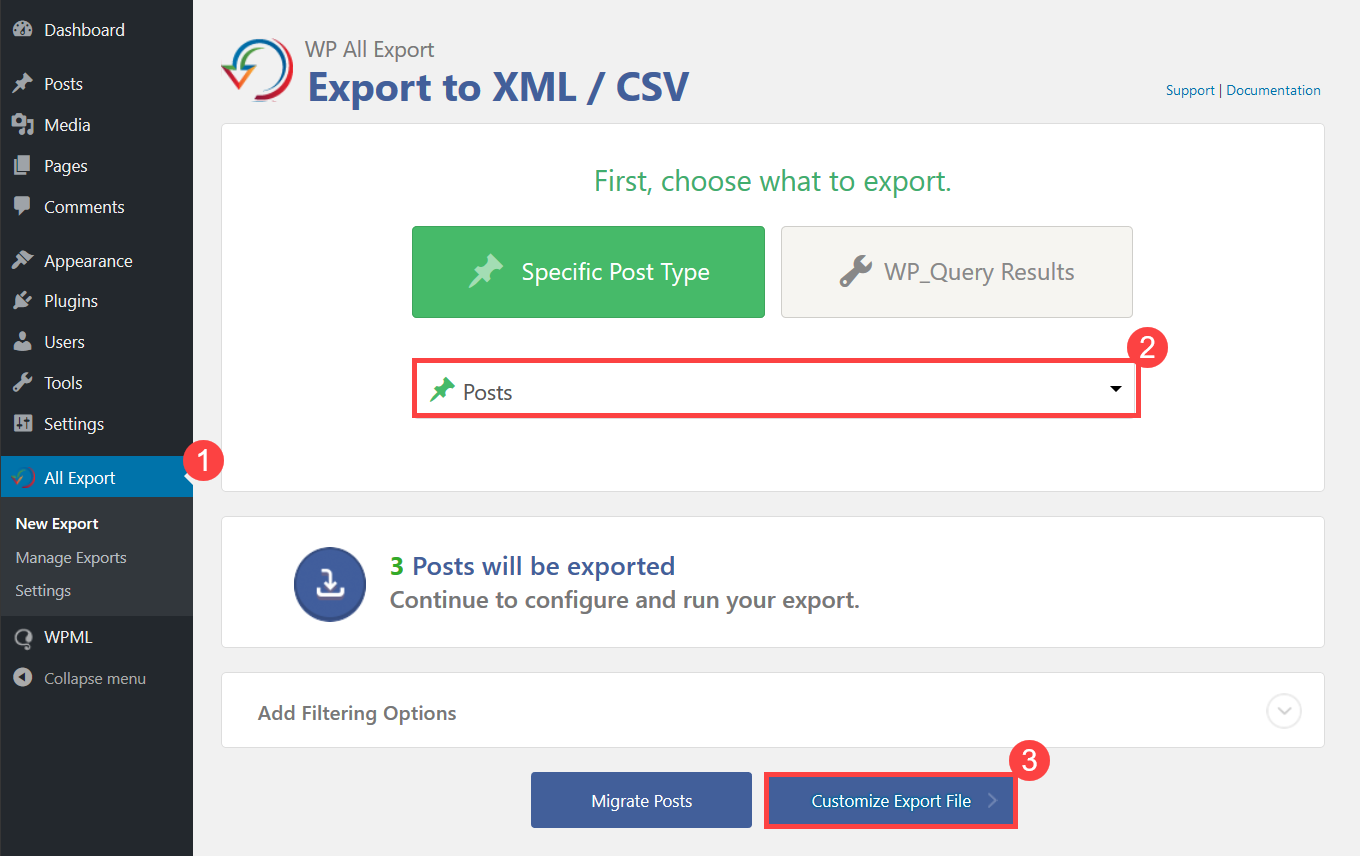
- 要导出默认语言文章,请前往 WP All Export -> New Export。
- 从 Choose a Post Type 下拉菜单中选择 Posts。
- 单击 Customize Export File 按钮。
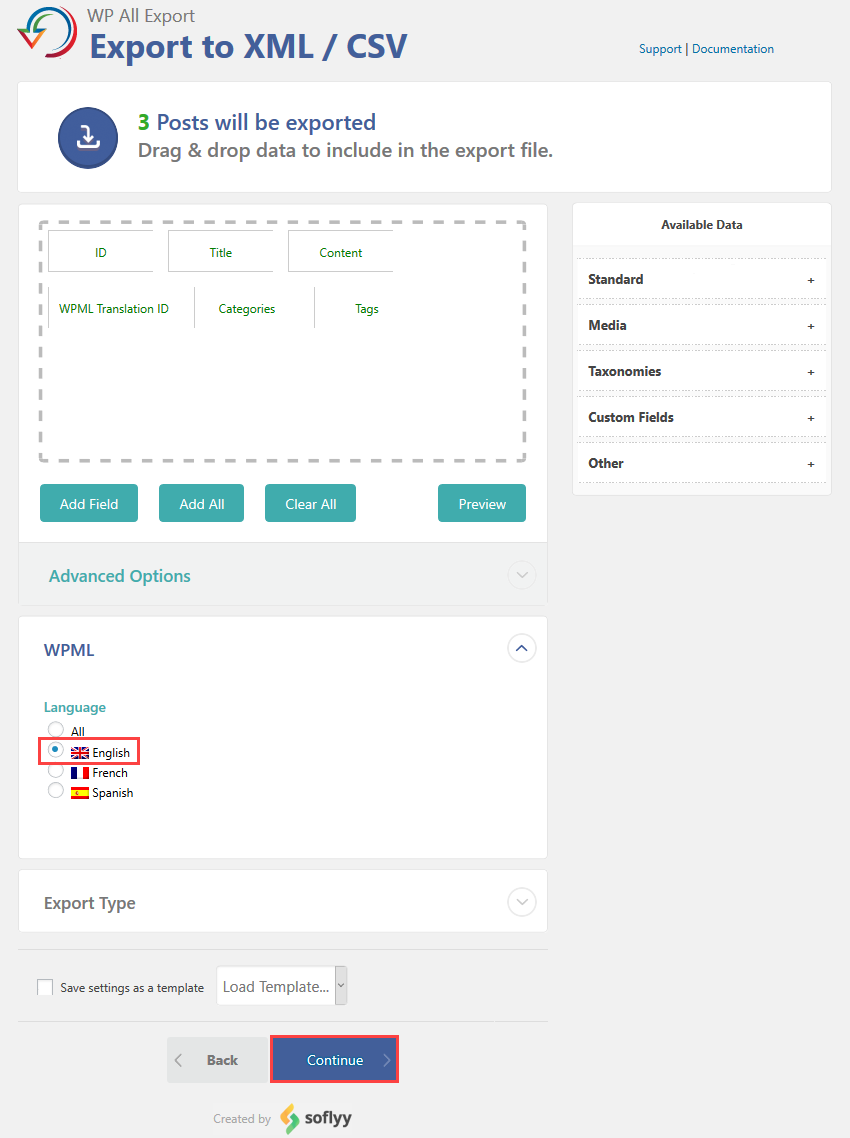
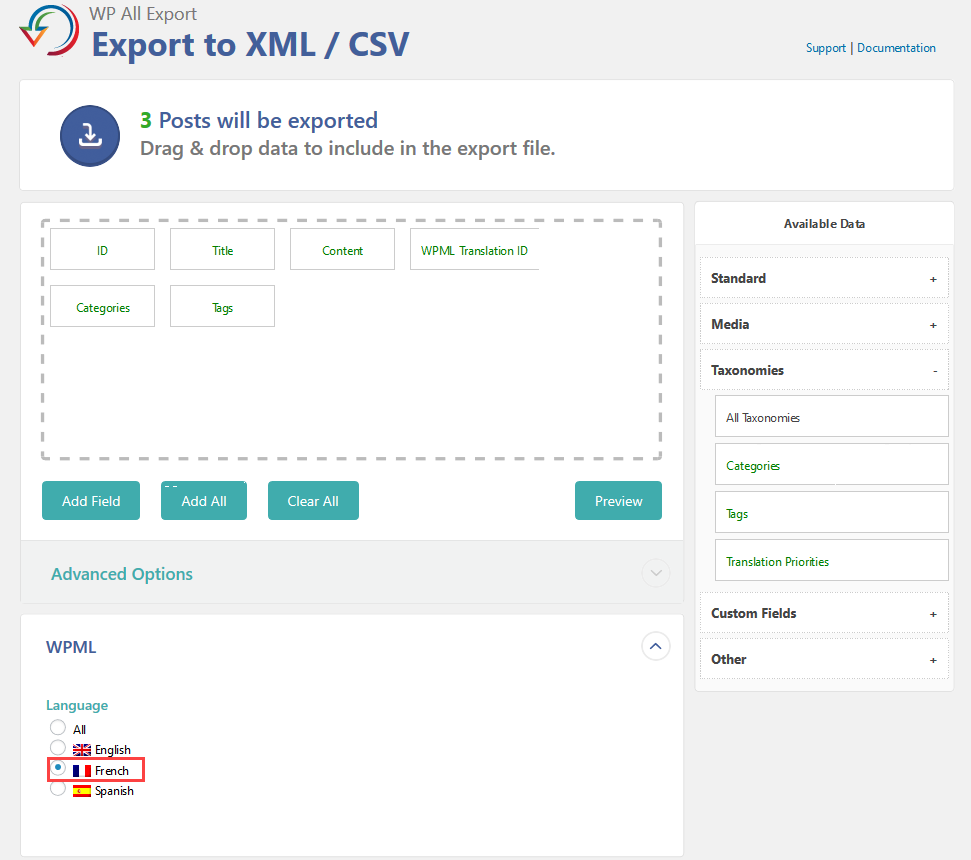
- 展开 Available Data 窗口下的 Standard 部分,然后将 WPML Translation ID 拖到字段区域。
- 您还可以添加要导出的 Categories 和 Tags 字段。
- 展开 WPML 部分并选择网站的默认语言。在我们的示例中,它是英语。
- 单击 Continue 按钮。
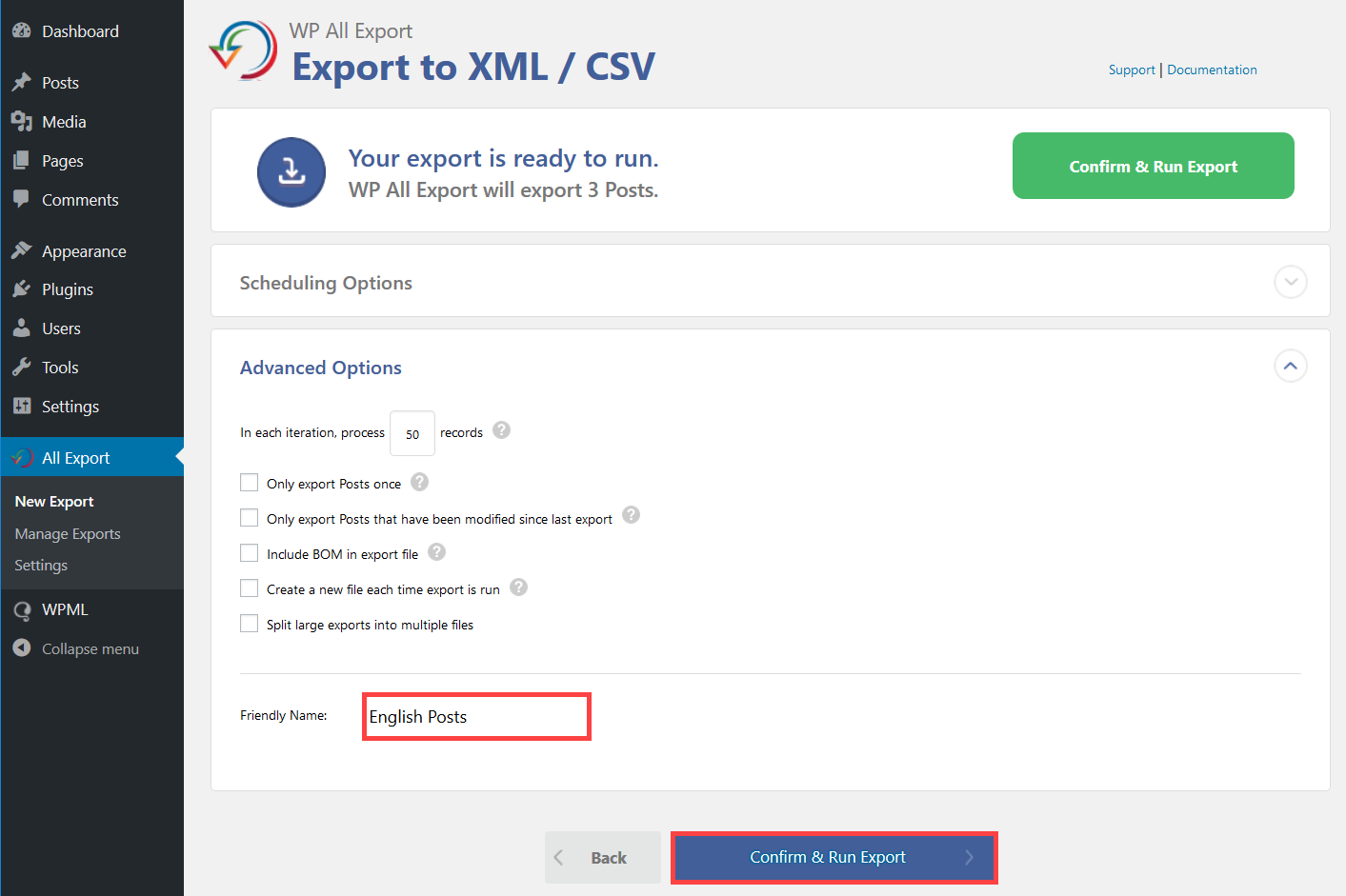
- 在 Configure Advanced Setting 屏幕上,选择您的首选设置,然后在 Friendly name 字段中添加导出的文件名。在我们的示例中,我们将将其命名为“English Posts”。然后,您可以单击 Confirm & Run Export。
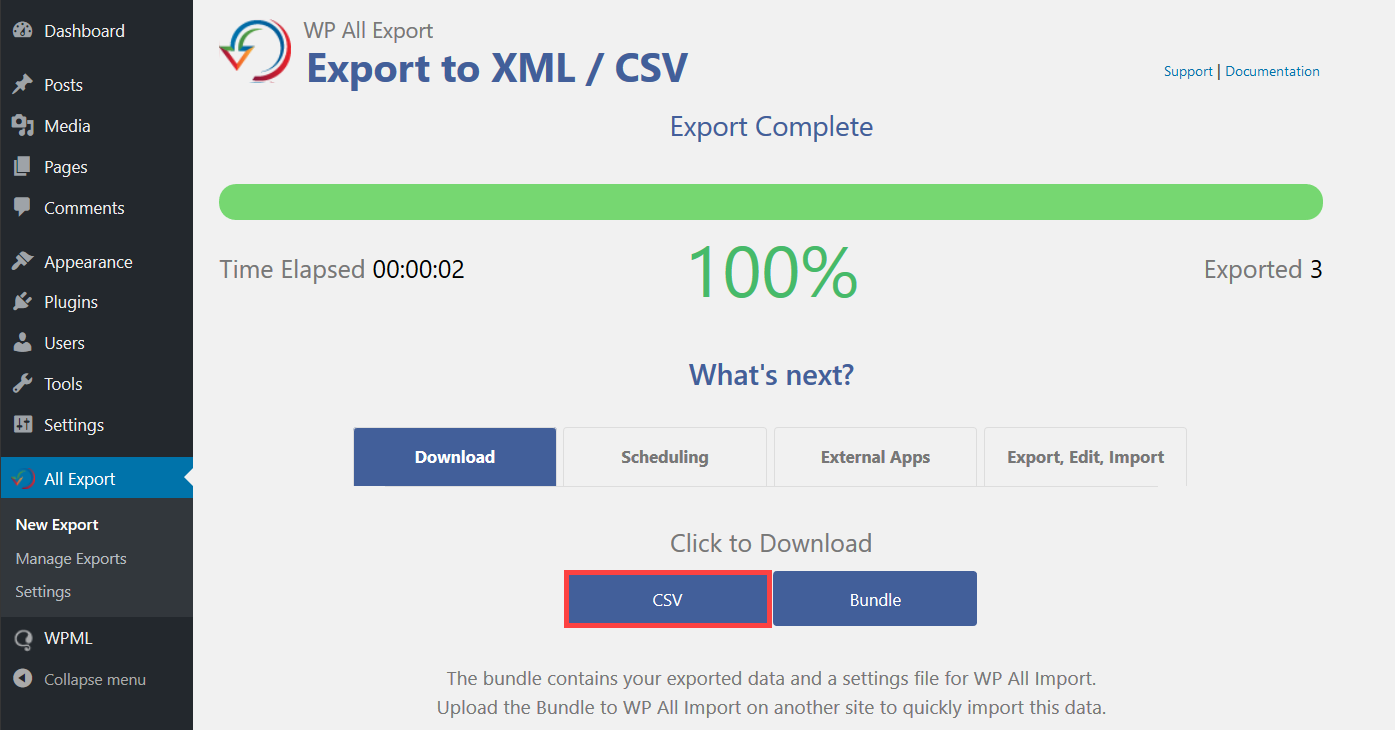
- 导出过程完成后,单击 CSV 按钮下载导出的文件。
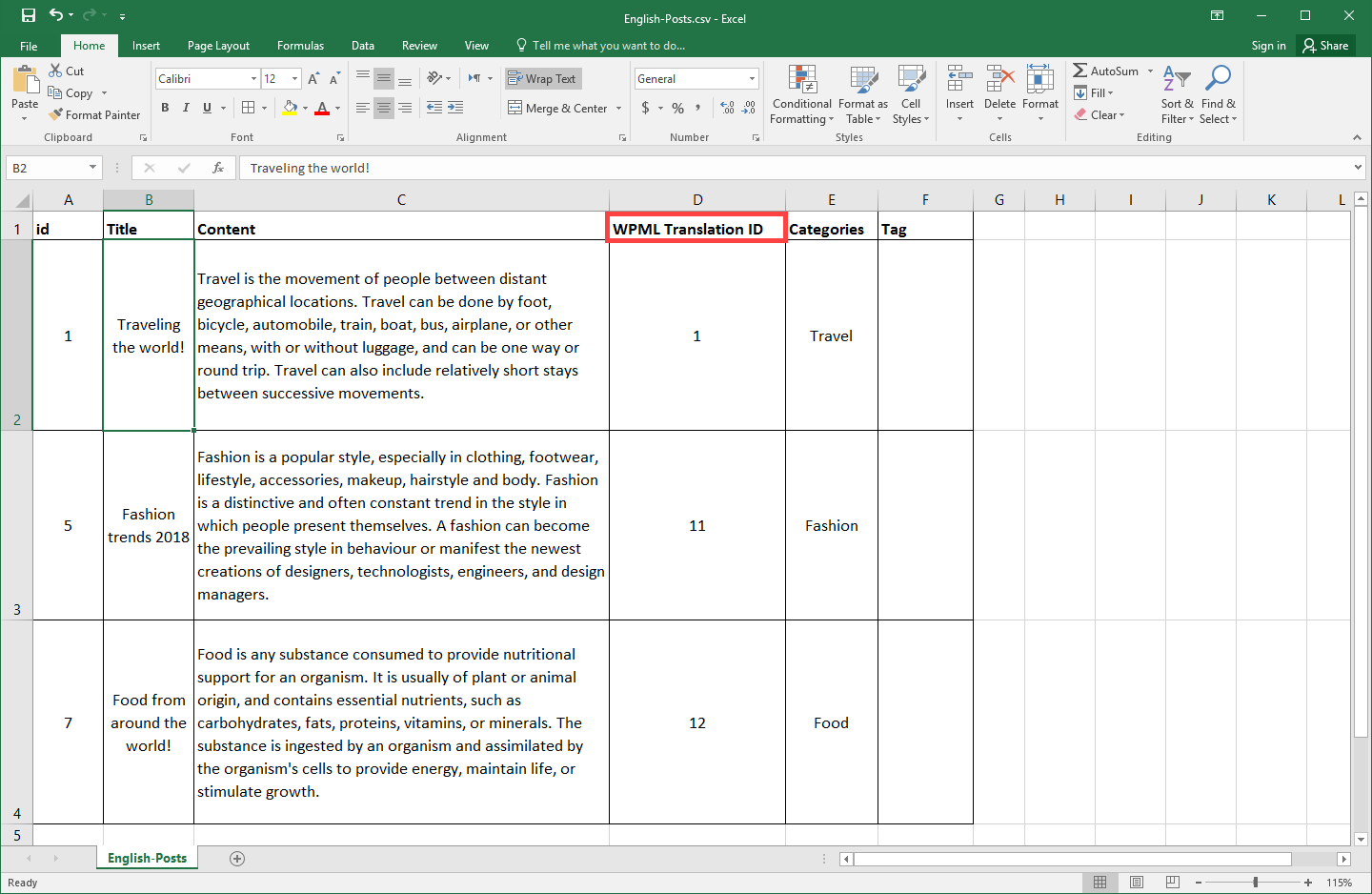
- 现在我们可以打开 CSV 文件并查看 WPML Translation ID 字段,该字段将在导入数据时连接默认语言和次要语言 CSV 文件。
- 重复相同的过程,但这次请确保在步骤 (6) 中选择要导出的次要语言。在我们的示例中,它将是法语。这样,您将导出次要语言 CSV 文件。
使用 Cron 作业导出多语言内容
在运行 WordPress cron 作业来导出多语言内容时,您可能会发现内容最终被分配给默认语言。为避免这种情况,您需要将语言代码添加到 cron 作业的 URL 中。这样,导出将以正确的语言进行。
例如,要导出葡萄牙语数据,我们可以使用以下 URL:
http://example.com/pt-pt/wp-cron.php?export_key=qj3Y0NoTYgS7&export_id=52&action=trigger
http://example.com/pt-pt/wp-cron.php?export_key=qj3Y0NoTYgS7&export_id=52&action=processing
如您所见,我们在 URL 中添加了 /pt-pt/(葡萄牙语的语言代码)。
结论
在本教程中,我们提供了有关如何导出多语言文章和页面的详细说明。要导入多语言文章和页面,您可以按照 WPML All Import 文档中提供的详细步骤操作。



