


Einführung
WP All Export ermöglicht es Ihnen, mehrsprachige Websites zu exportieren, die mit WPML übersetzt wurden. Sie können Beiträge, Seiten, WooCommerce-Produkte, benutzerdefinierte Beitragstypen und mehr in eine CSV- oder XML-Datei exportieren. Sie haben die Möglichkeit, alle Felder in WordPress zu exportieren (Kategorien, Schlagwörter, benutzerdefinierte Taxonomien, benutzerdefinierte Felder usw.).Erforderliche Plugins
- WP All Export-Plugin (Version 1.5.3 oder neuer)
- Eine aktuelle Version von WPML (Version 4.0.8 oder neuer)
Mehrsprachige Websites exportieren
Wenn Sie eine mehrsprachige Website haben, möchten Sie Ihre Beiträge und Seiten in allen Sprachen exportieren. Um dies zu erreichen, müssen Sie die Daten für jede Sprache separat exportieren. Wenn Sie beispielsweise Ihre Seiten und Beiträge mit dem WPML-Plugin vom Englischen ins Französische übersetzt haben und die Daten exportieren möchten, erhalten Sie am Ende 4 Dateien:- Englische Beiträge
- Französische Beiträge
- Englische Seiten
- Französische Seiten
Beim Exportieren der Dateien benötigen Sie ein Feld, das jede Seite oder jeden Beitrag mit der entsprechenden übersetzten Seite oder dem entsprechenden übersetzten Beitrag verknüpft. Dies lässt sich erreichen, indem Sie Ihren Feldern einfach die „WPML Translation ID“ hinzufügen.
Lassen Sie uns ein kurzes Beispiel durchgehen, wie wir die Beiträge für eine mehrsprachige Website exportieren können. In diesem Beispiel exportieren wir die Beiträge, die sowohl auf Englisch als auch auf Französisch erstellt wurden. Beachten Sie, dass wir unsere Beiträge bereits erstellt und übersetzt haben.
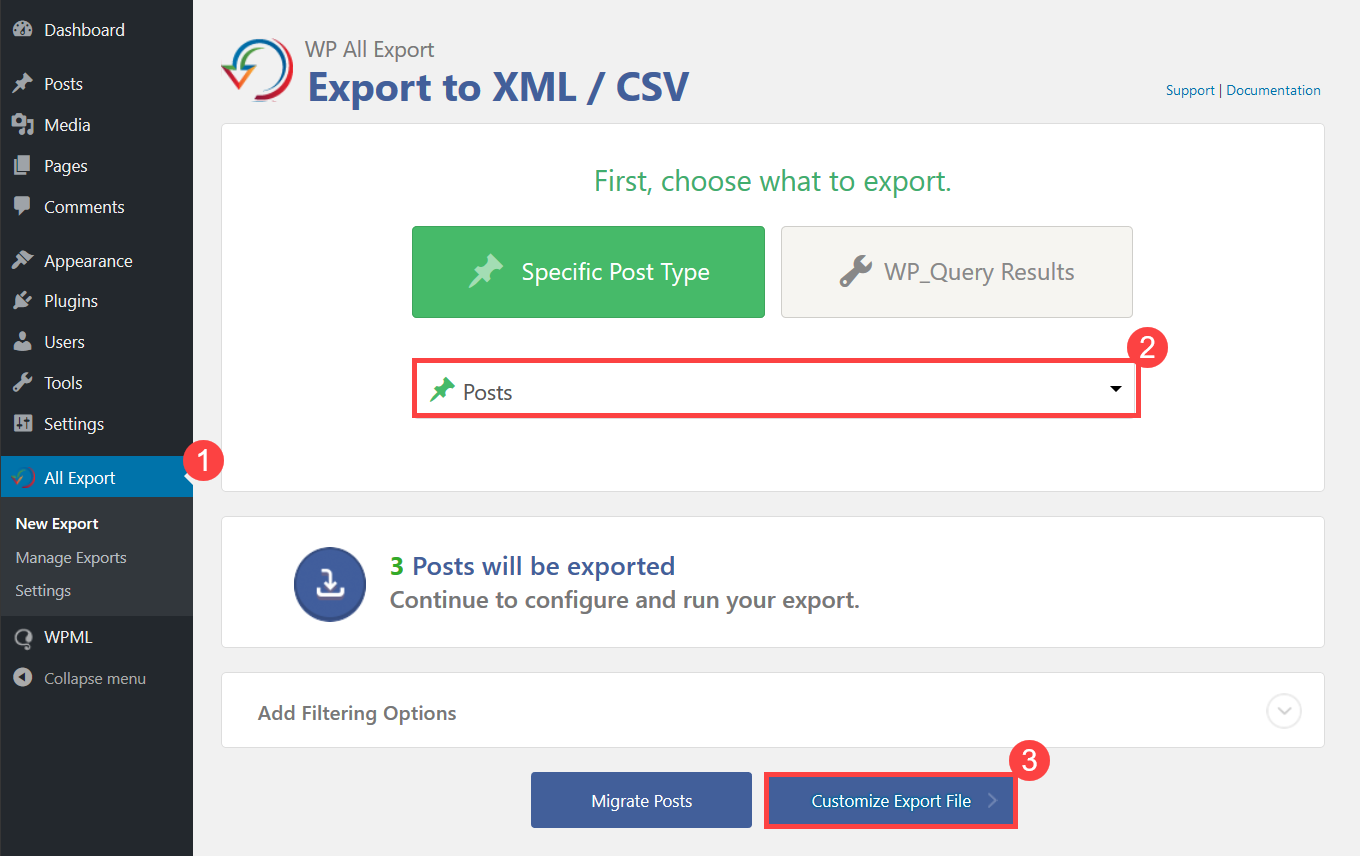
- Um die Beiträge der Standardsprache zu exportieren, gehen Sie zu WP All Export -> New Export.
- Wählen Sie im Dropdown-Menü „Choose a Post Type“ die Option „Posts“ aus.
- Klicken Sie auf den Button Customize Export File.
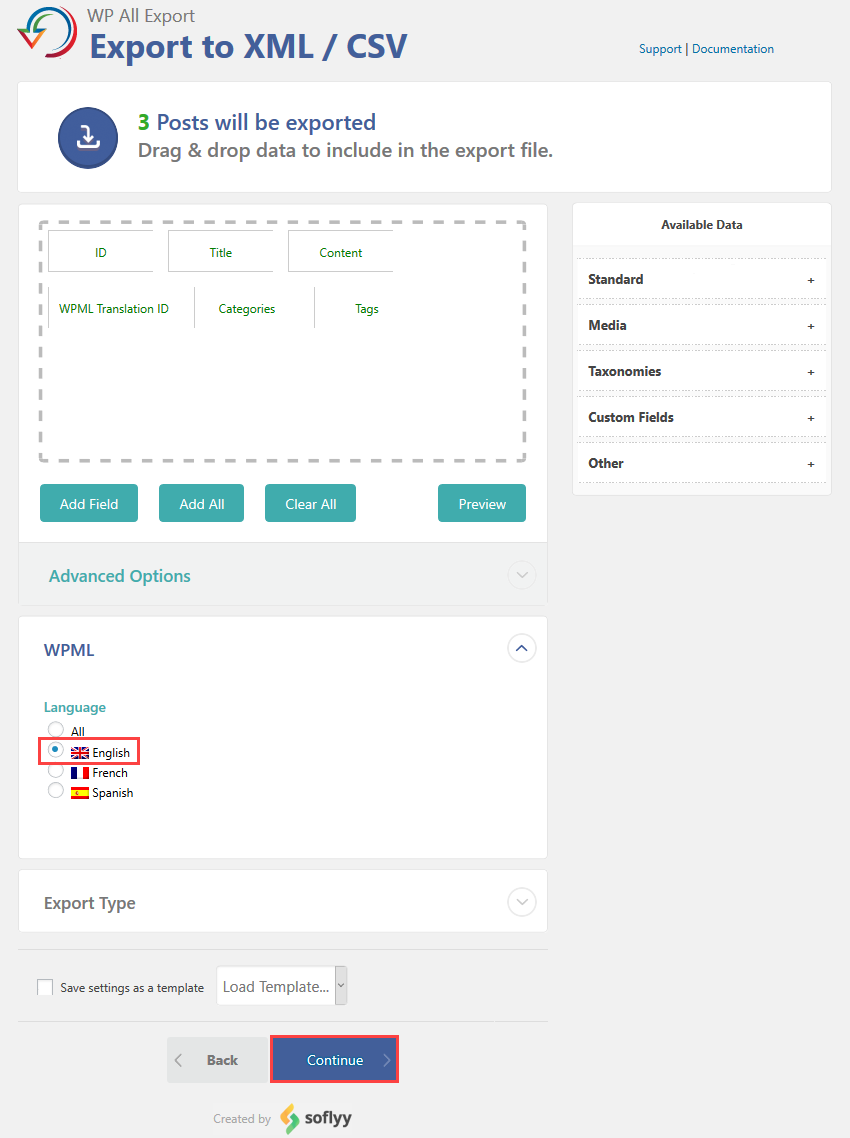
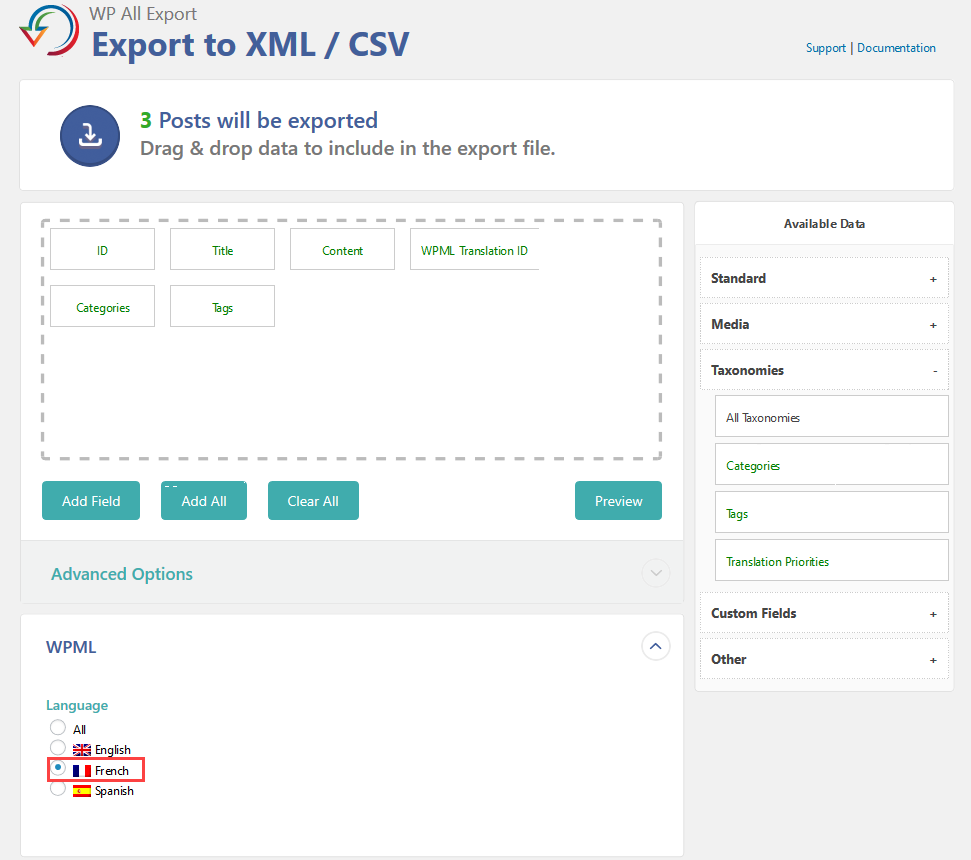
- Erweitern Sie den Abschnitt Standard im Fenster Available Data und ziehen Sie die WPML Translation ID in den Bereich der Felder.
- Sie können auch die Felder für Kategorien und Schlagwörter hinzufügen, um sie zu exportieren.
- Erweitern Sie den Abschnitt WPML und wählen Sie die Standardsprache Ihrer Website aus. In unserem Fall ist das Englisch.
- Klicken Sie auf den Button Continue.
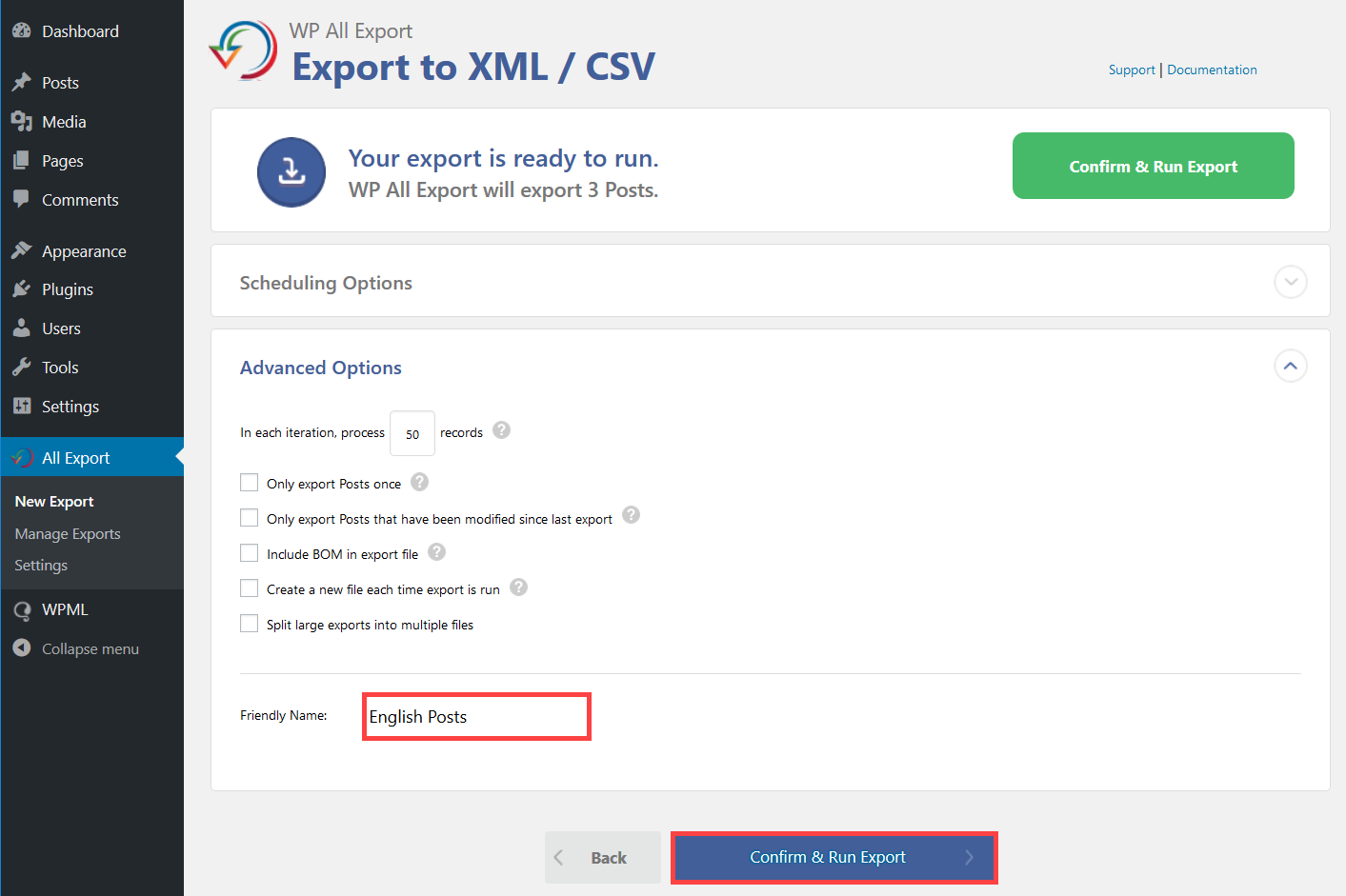
- Wählen Sie auf dem Bildschirm Configure Advanced Setting Ihre bevorzugten Einstellungen aus und fügen Sie dann den Namen der exportierten Datei in das Feld Friendly name ein. In unserem Fall nennen wir sie „English Posts“. Danach können Sie auf Confirm & Run Export klicken.
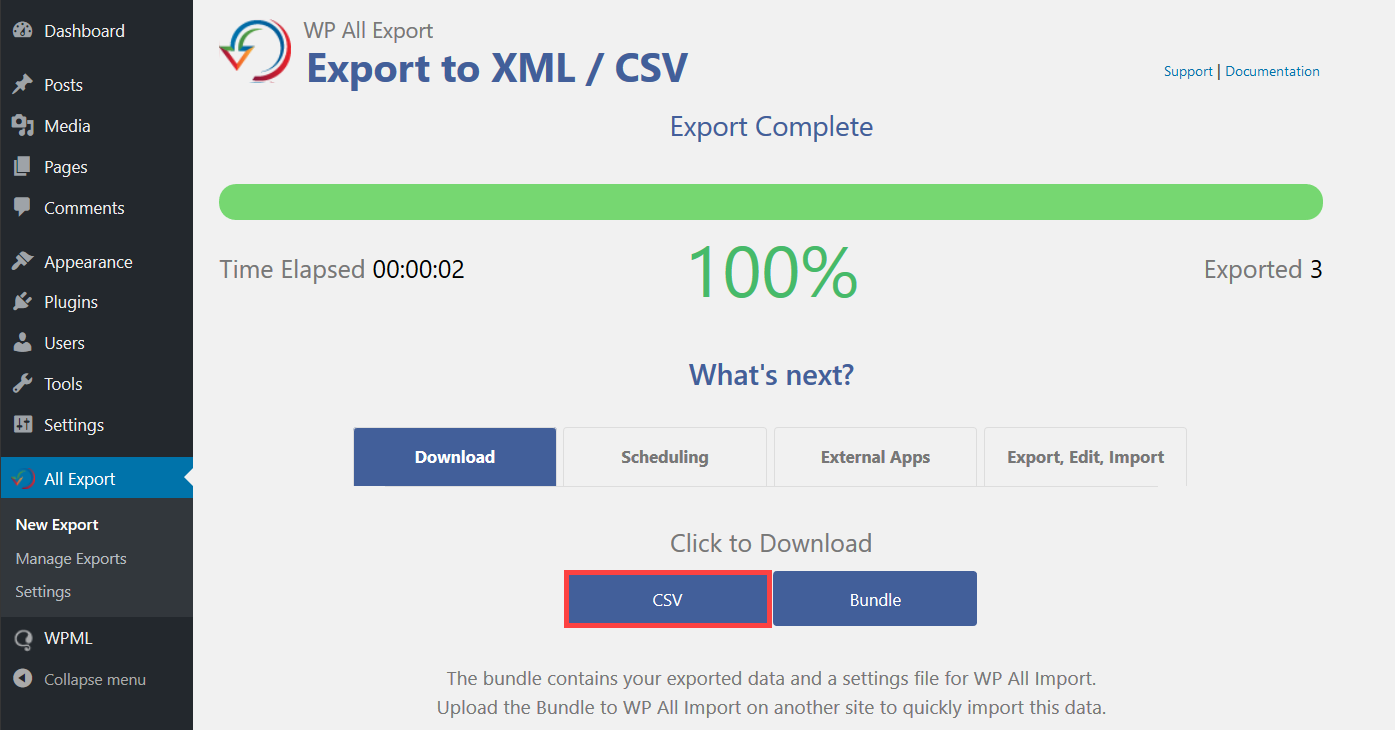
- Sobald der Exportvorgang abgeschlossen ist, klicken Sie auf den Button CSV, um die exportierte Datei herunterzuladen.
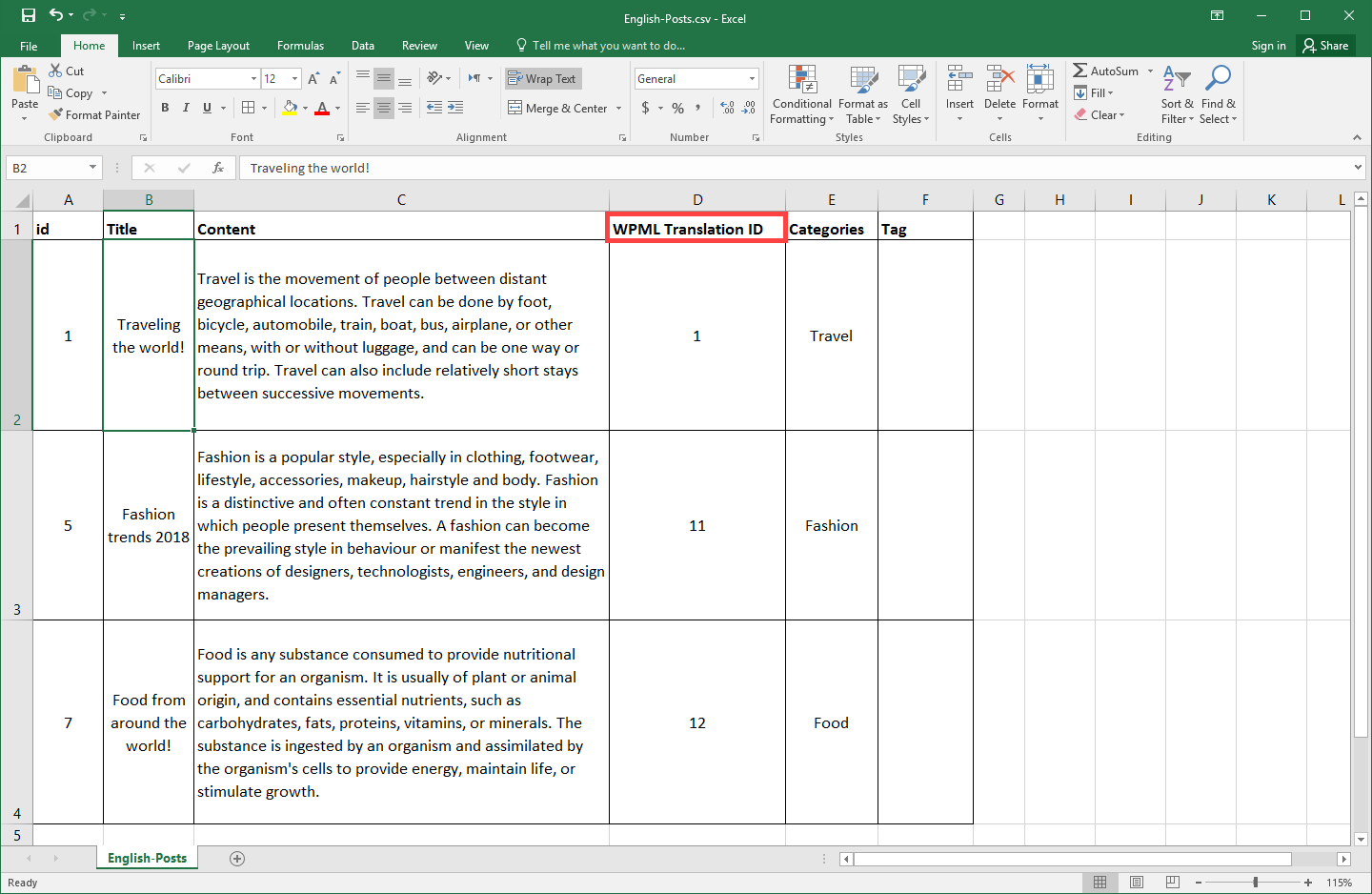
- Jetzt können wir die CSV-Datei öffnen und das Feld WPML Translation ID sehen, das beim Importieren der Daten die CSV-Dateien der Standardsprache und der Sekundärsprache miteinander verbindet.
- Wiederholen Sie denselben Vorgang, aber stellen Sie dieses Mal sicher, dass Sie in Schritt (6) die Sekundärsprache auswählen, die Sie exportieren möchten. In unserem Fall wird das Französisch sein. Als Ergebnis erhalten Sie die exportierte CSV-Datei der Sekundärsprache.
Ihre mehrsprachigen Inhalte mit einem Cron-Job exportieren
Wenn Sie einen WordPress-Cron-Job ausführen, um Ihre mehrsprachigen Inhalte zu exportieren, stellen Sie möglicherweise fest, dass die Inhalte am Ende der Standardsprache zugewiesen werden. Um dies zu vermeiden, müssen Sie den Sprachcode zur URL des Cron-Jobs hinzufügen. Auf diese Weise wird der Export in der richtigen Sprache durchgeführt.
Um beispielsweise die Daten auf Portugiesisch zu exportieren, können wir die folgenden URLs verwenden:
http://example.com/pt-pt/wp-cron.php?export_key=qj3Y0NoTYgS7&export_id=52&action=trigger
http://example.com/pt-pt/wp-cron.php?export_key=qj3Y0NoTYgS7&export_id=52&action=processing
Wie Sie sehen können, haben wir /pt-pt/ (den Sprachcode für Portugiesisch) zu den URLs hinzugefügt.
Fazit
In diesem Tutorial haben wir detaillierte Anweisungen gegeben, wie Sie Ihre mehrsprachigen Beiträge und Seiten exportieren können. Um Ihre mehrsprachigen Beiträge und Seiten zu importieren, können Sie die detaillierten Schritte in der Dokumentation zu WPML All Import befolgen.



