


WPML이 생성하는 XLIFF 파일을 memoQ를 사용하여 편집하는 방법을 안내합니다.
1. XLIFF 이메일 첨부 파일 저장
XLIFF를 원하는 폴더에 저장하세요.
2. memoQ 프로젝트 열기
평소에 사용하는 프로젝트를 열거나 새 프로젝트를 만드세요.
3. 문서 추가
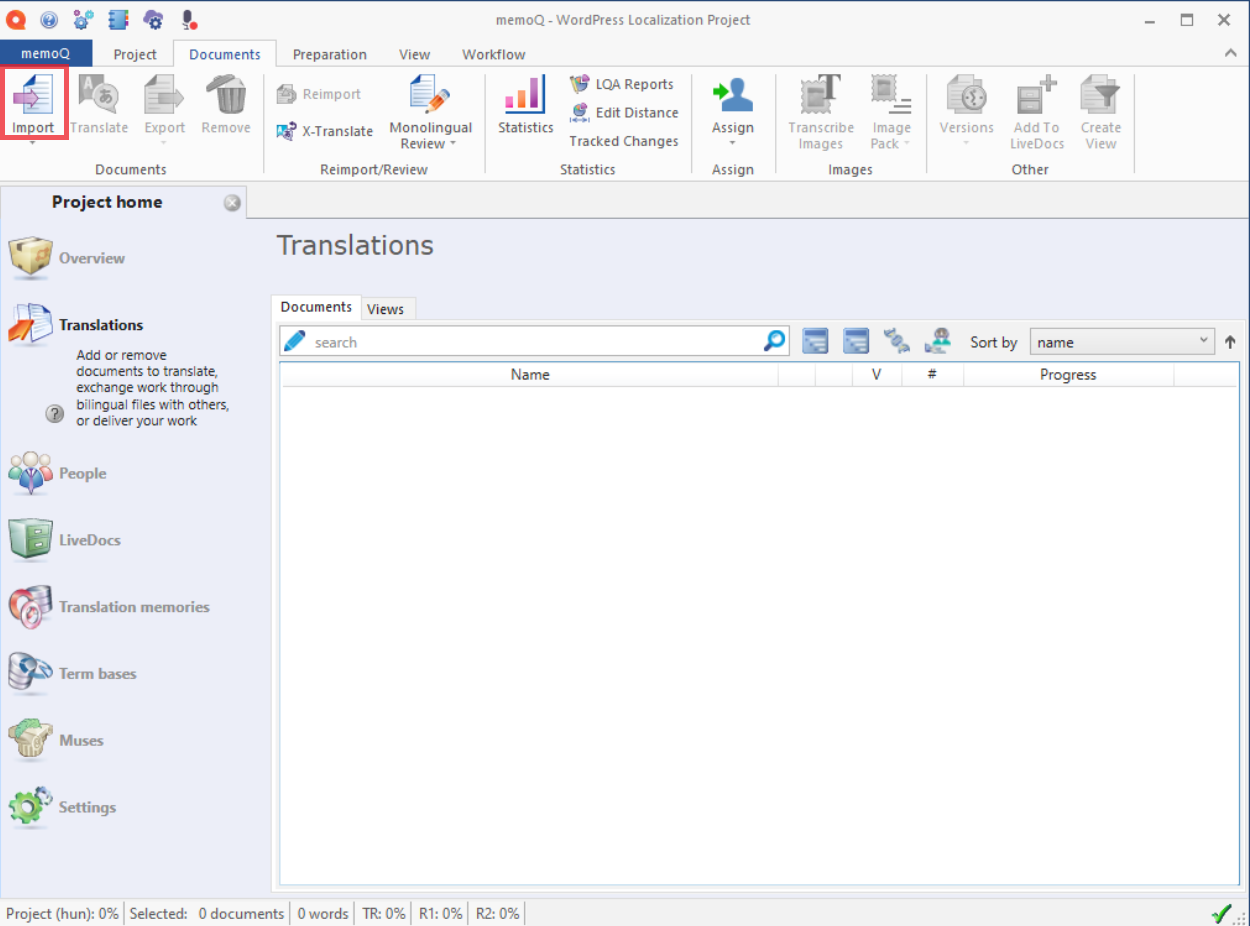
리본에서 가져오기를 클릭한 다음, 아래와 같이 원하는 폴더에 저장한 XLIFF 파일을 선택하세요. 또는 열려 있는 memoQ 프로젝트 창으로 XLIFF 파일을 끌어서 놓을 수도 있습니다.
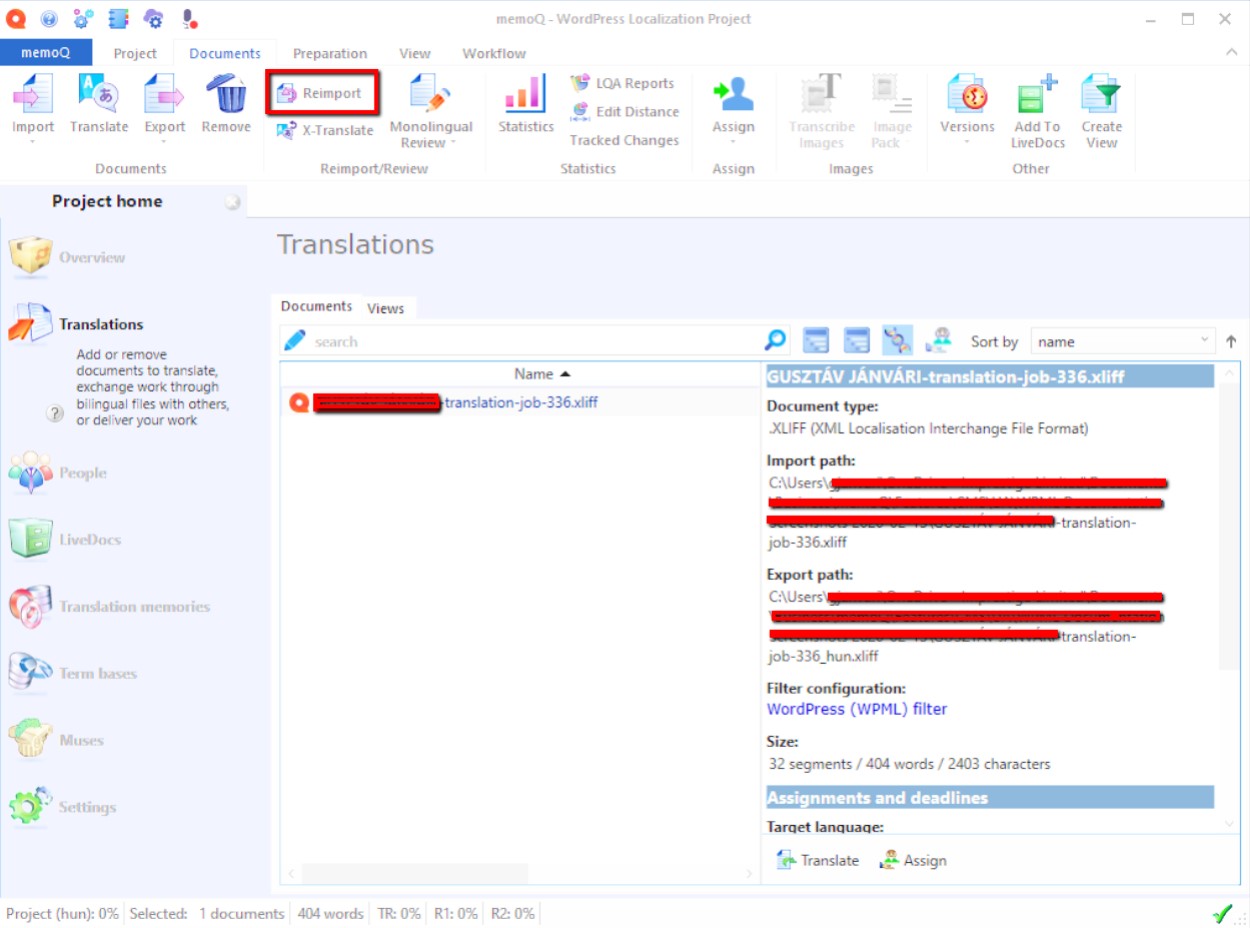
가져온 문서를 선택하고 세부 정보를 클릭하여 문서 세부 정보를 표시한 후(현재 표시되어 있지 않은 경우), 필터 구성이 WordPress (WPML) 필터인지 확인하세요.

필터가 WordPress (WPML)인 경우, 이는 memoQ가 파일이 WPML에서 생성되었음을 인식했다는 의미이며 준비가 완료된 것입니다. XLIFF 필터 또는 WordPress (WPML) 필터 이외의 다른 필터로 표시되는 경우 다음 단계를 진행하세요. 이 현상은 이전 버전의 memoQ 또는 WPML에서 발생할 수 있습니다.
4. 옵션을 지정하여 다시 가져오기
memoQ가 필터를 자동으로 감지하지 못했으므로 사용할 필터를 memoQ에 명시적으로 지정해야 합니다. 이전에 가져온 문서를 선택한 상태에서 문서 리본의 다시 가져오기/검토 그룹에 있는 다시 가져오기 버튼을 클릭하세요. 확인 대화 상자에서 예를 클릭하여 이전에 가져온 동일한 파일로 진행하세요.
5. WordPress WPML 필터 선택
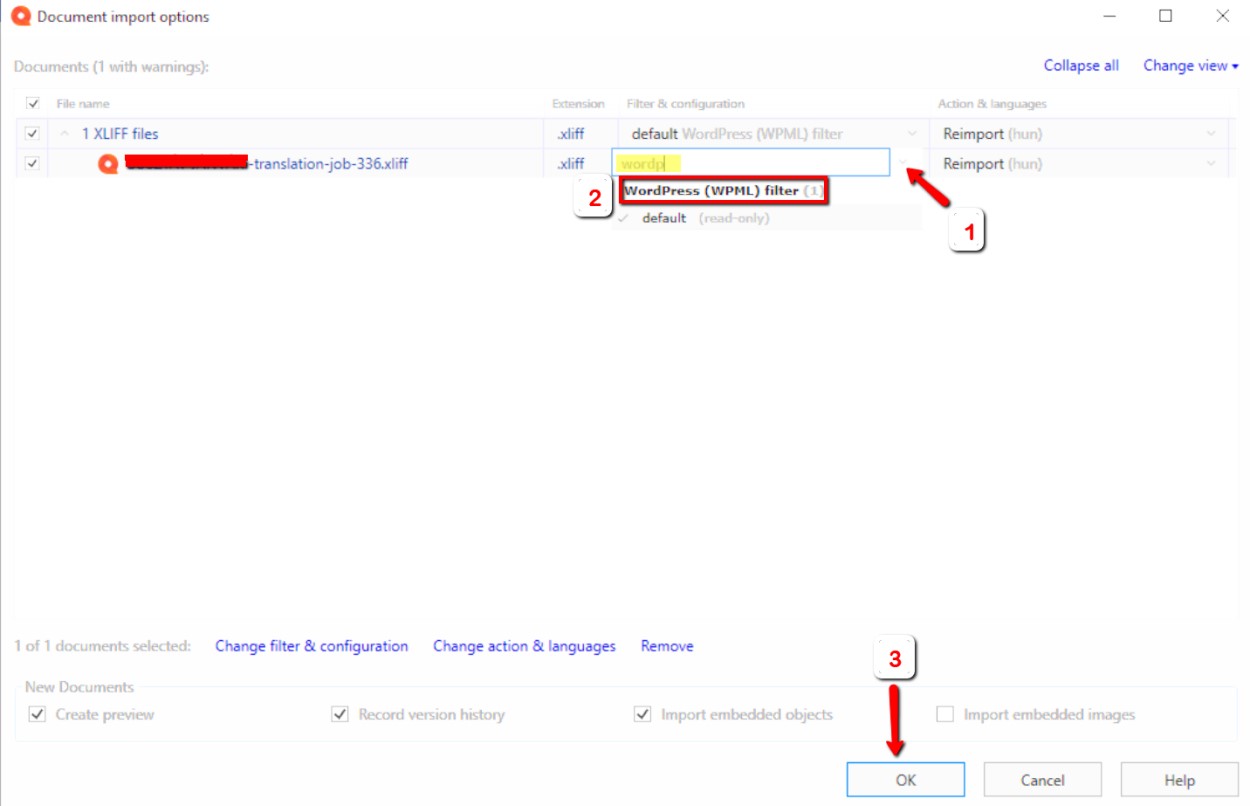
문서 가져오기 옵션 대화 상자에서 문서를 선택하고, 필터 및 구성 열 아래의 드롭다운 화살표(스크린샷의 1번)를 클릭한 다음, WordPress (WPML) 필터 아래의 기본 필터(스크린샷의 2번)를 선택하세요. 필터를 더 빠르게 찾으려면 강조 표시된 필드에 “WordPress”를 입력하기 시작하세요. 완료되면 확인을 클릭하세요.
6. memoQ를 사용하여 번역
다른 문서를 번역할 때와 마찬가지로 memoQ를 사용하여 문서를 번역하세요. 깔끔한 텍스트를 제공하기 위해 많은 노력을 기울이고 있지만, 일부 WordPress 플러그인의 경우 HTML 코드와 숏코드(대괄호 안의 텍스트)가 번역 가능한 텍스트로 표시될 수 있습니다. 이 점에 주의하세요. 무엇인지 잘 모를 때는 그대로 두는 것이 가장 좋지만, 일부 코드는 번역해야 할 수도 있습니다. 특정 문제에 대해 자세히 알아보려면 사이트 관리자에게 문의하세요.
아래에 예시가 나와 있습니다.
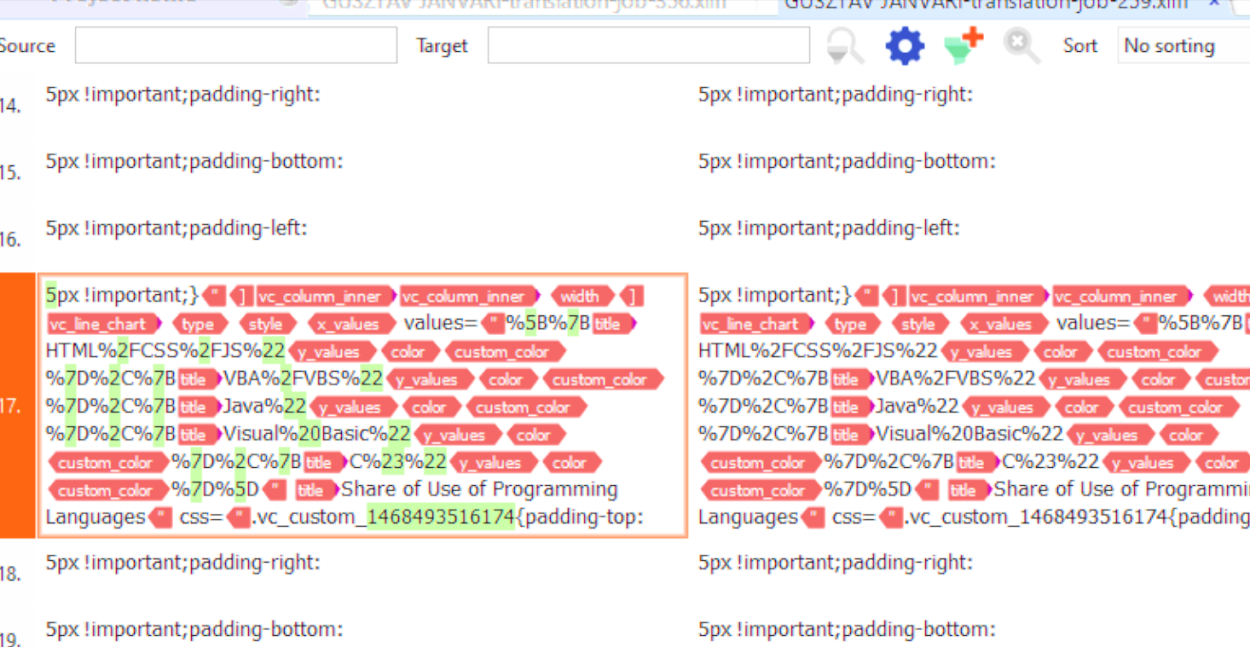
이 특정 사례에서는 <title> 태그 안의 텍스트를 번역해야 합니다. 하지만 제목에 공백이나 특수 문자가 남지 않도록 번역된 텍스트를 URL 인코딩해야 합니다. 다른 플러그인은 전혀 다르게 작동할 수 있으므로 이러한 상황에 적용할 수 있는 일반적인 규칙은 없습니다. 확신이 서지 않는 경우 고객사 또는 WPML 지원팀에 문의하여 도움을 받는 것이 가장 좋습니다.
7. 번역된 문서 내보내기
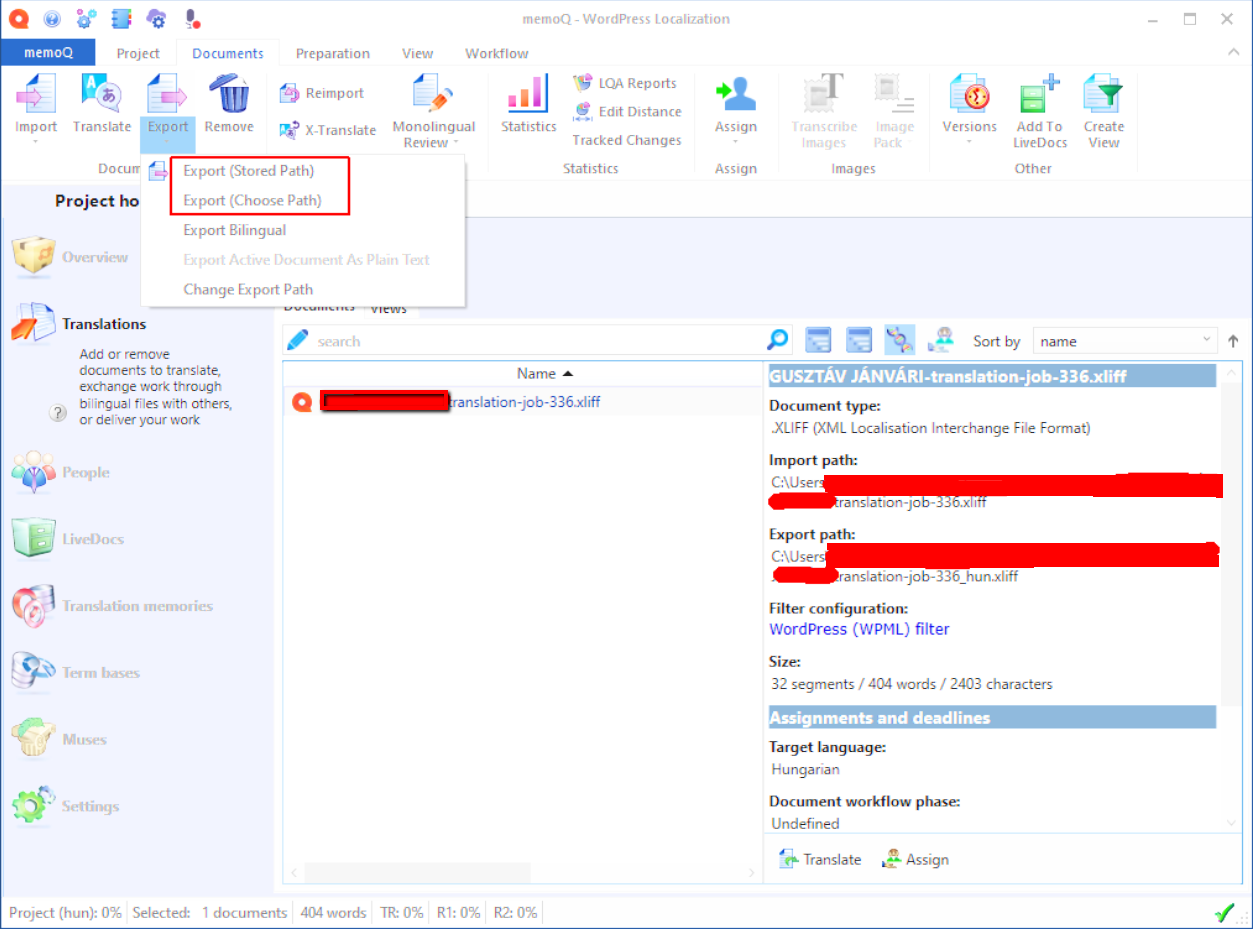
완료되면 문서 리본에서 내보내기(저장된 경로) 또는 내보내기(경로 선택)를 클릭하기만 하면 됩니다.
8. 번역 완료
사이트 관리 화면에서 WPML 번역 페이지로 이동하여 XLIFF 가져오기/내보내기 섹션을 사용해 번역된 파일을 업로드하세요.
이것으로 memoQ를 사용한 번역을 성공적으로 완료했습니다.