


WPMLが生成するXLIFFファイルをmemoQを使用して編集する方法を説明します。
1. メールのXLIFF添付ファイルの保存
任意のフォルダーにXLIFFを保存します。
2. memoQプロジェクトを開く
普段使用しているプロジェクトを開くか、新しいプロジェクトを作成します。
3. ドキュメントの追加
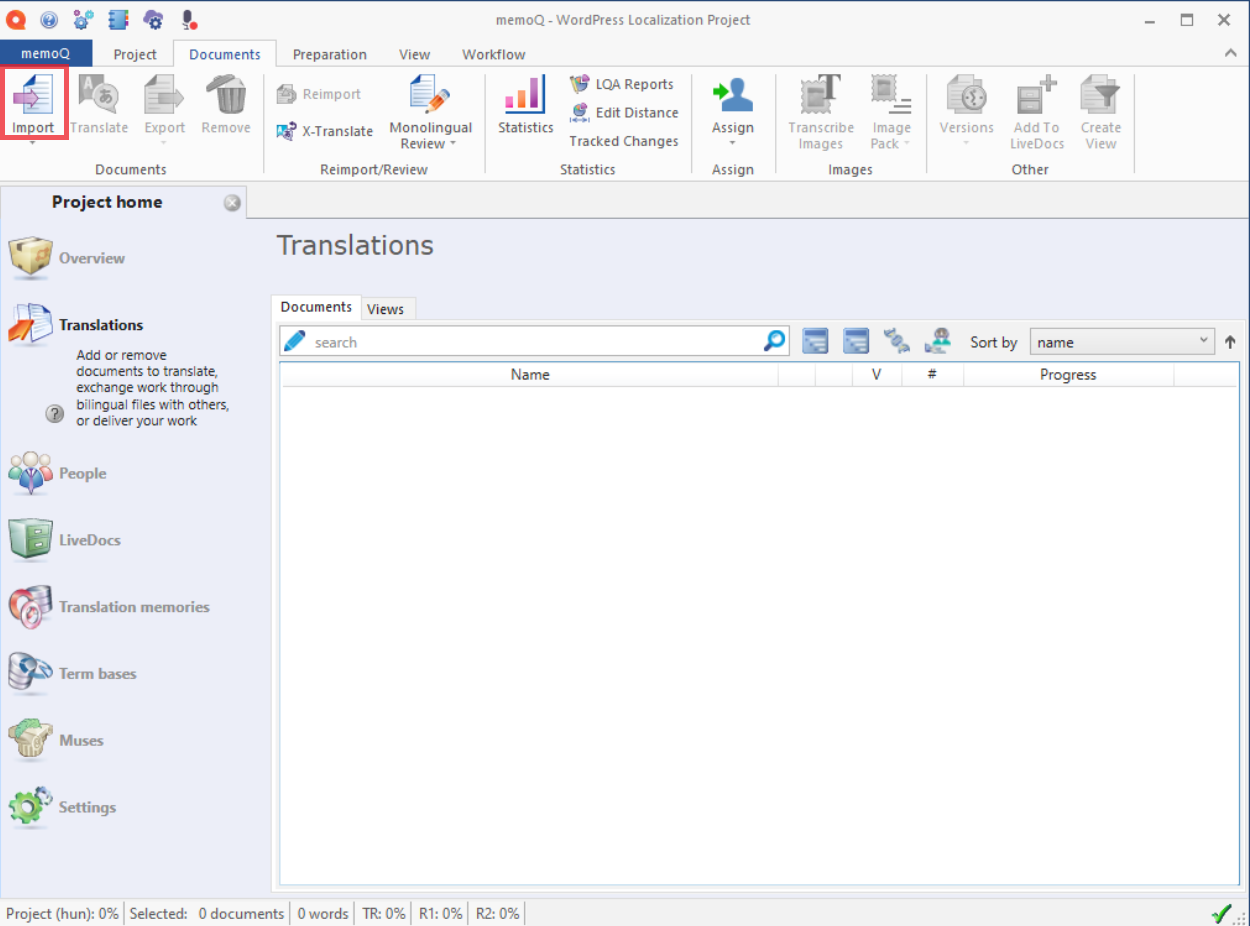
リボンでインポートをクリックし、以下のように任意のフォルダーに保存したXLIFFファイルを選択します。または、開いているmemoQプロジェクトのウィンドウにXLIFFファイルをドラッグアンドドロップすることもできます。
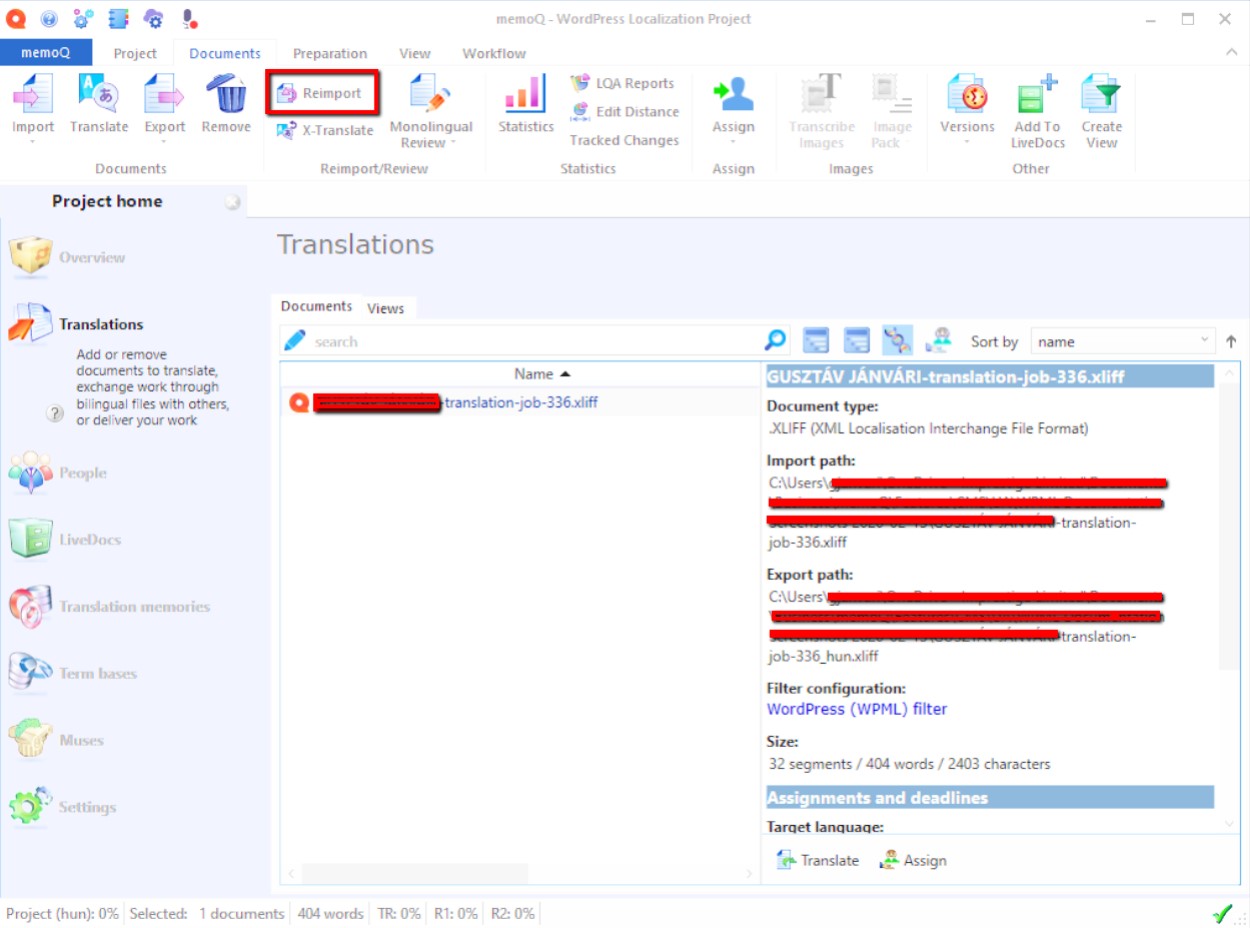
インポートしたドキュメントを選択し、詳細をクリックしてドキュメントの詳細を表示し(現在表示されていない場合)、フィルターの設定がWordPress (WPML) フィルターになっていることを確認します。

フィルターがWordPress (WPML)の場合、memoQがファイルがWPMLからのものであることを認識できたことを意味し、準備は完了です。XLIFFフィルターやWordPress (WPML) フィルター以外のものが表示されている場合は、次の手順に進んでください。これは、古いバージョンのmemoQまたはWPMLで発生する可能性があります。
4. オプション付きでの再インポート
memoQがフィルターを自動的に検出できなかったため、使用するフィルターをmemoQに明示的に指示する必要があります。以前にインポートしたドキュメントを選択したまま、ドキュメントリボンの再インポート/レビューグループにある再インポートボタンをクリックします。確認ダイアログではいをクリックし、以前にインポートしたのと同じファイルで続行します。
5. WordPress WPMLフィルターの選択
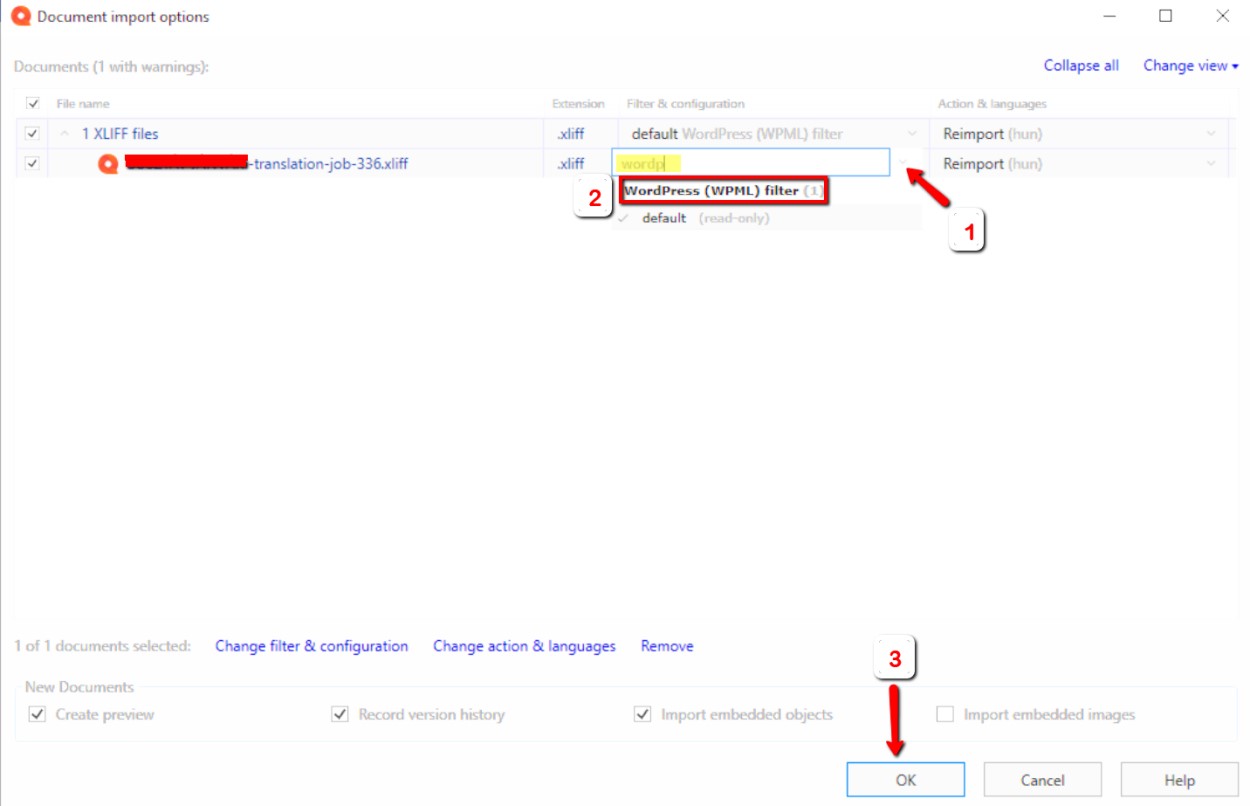
ドキュメントのインポートオプションダイアログでドキュメントを選択し、フィルターと設定列の下にあるドロップダウン矢印(スクリーンショットの#1)をクリックして、WordPress (WPML) フィルターの下にあるデフォルトフィルター(スクリーンショットの#2)を選択します。フィルターをすばやく見つけるには、フィールドに「WordPress」と入力し始めます(ハイライト表示部分)。完了したら、OKをクリックします。
6. memoQを使用した翻訳
他のドキュメントを翻訳するのと同じように、memoQを使用してドキュメントを翻訳します。クリーンなテキストを提供するために多くの努力が払われていますが、一部のWordPressプラグインでは、HTMLコードやショートコード(角括弧内のテキスト)が翻訳可能なテキストとして表示される場合があります。これには注意してください。それが何であるかわからない場合はそのままにしておくのが最善ですが、一部のコードを翻訳する必要がある場合もあります。特定の問題について詳しくは、サイトの管理者に相談してください。
以下に例を示します。
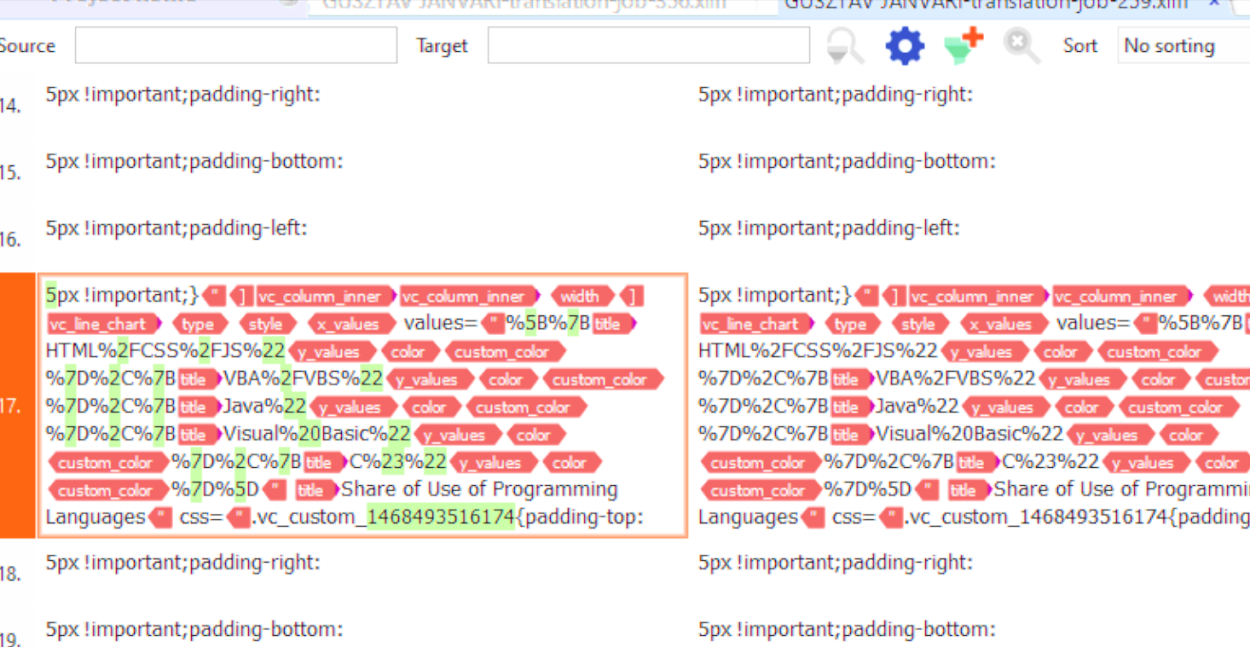
この特定のケースでは、<title>タグ内のテキストを翻訳する必要があります。ただし、タイトルにスペースや特殊文字を残さないように、翻訳されたテキストをURLエンコードする必要があります。他のプラグインはまったく異なる動作をする可能性があるため、このようなシナリオに対する経験則はありません。よくわからない場合は、クライアントまたはWPMLのサポートに連絡して支援を求めることをお勧めします。
7. 翻訳済みドキュメントのエクスポート
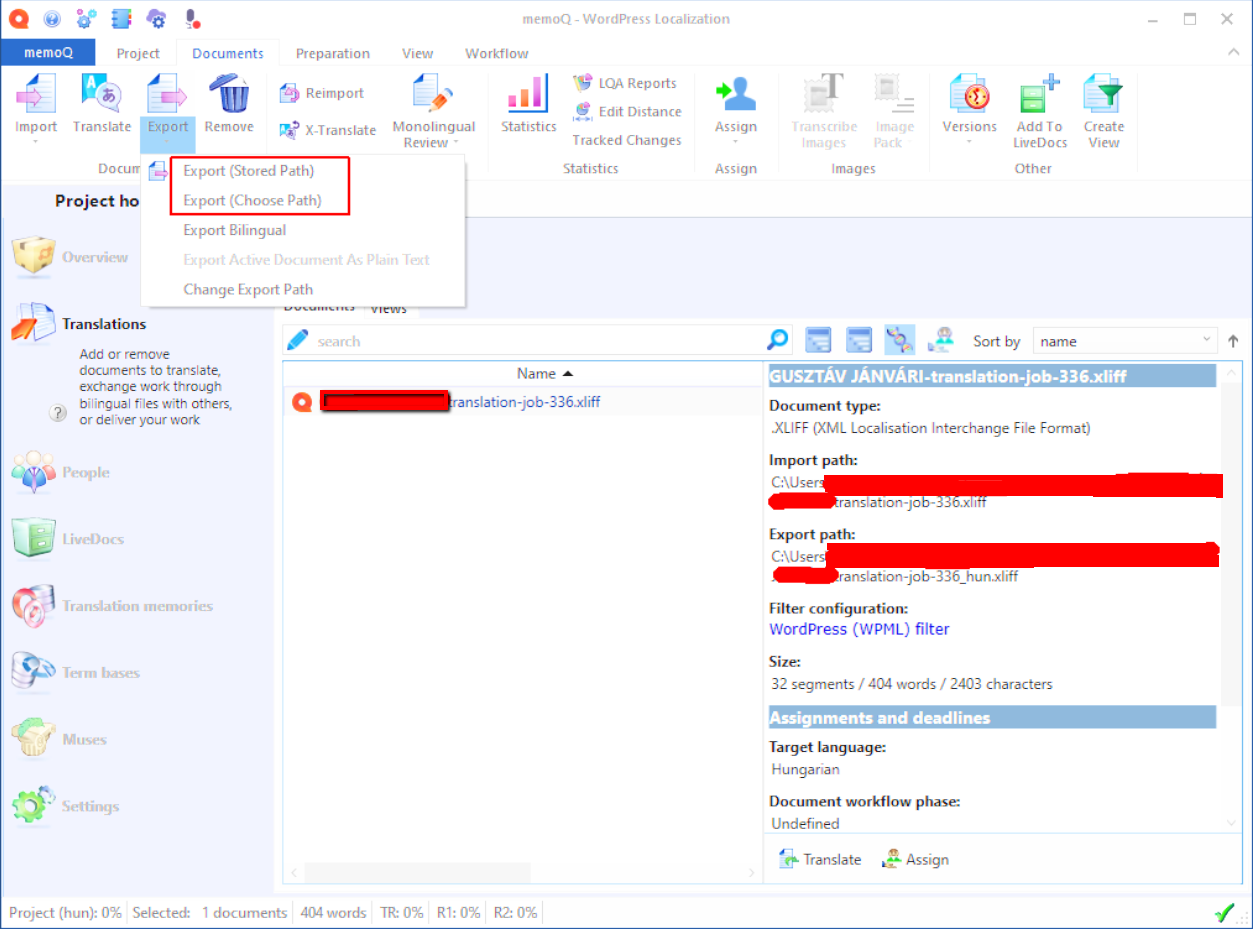
完了したら、ドキュメントリボンのエクスポート (保存先パス)またはエクスポート (パスの選択)をクリックするだけです。
8. 翻訳の完了
サイトの管理画面でWPML 翻訳ページに移動し、XLIFF のインポート / エクスポートセクションを使用して、翻訳されたファイルをアップロードします。
これで、memoQを使用した翻訳が正常に完了しました。