


เราจะแสดงวิธีใช้ memoQ เพื่อแก้ไขไฟล์ XLIFF ที่ WPML สร้างขึ้น
1. การบันทึกไฟล์แนบ XLIFF จากอีเมล
บันทึกไฟล์ XLIFF ลงในโฟลเดอร์ที่คุณต้องการ
2. การเปิดโปรเจกต์ memoQ
เปิดโปรเจกต์ที่คุณใช้งานเป็นประจำหรือสร้างโปรเจกต์ใหม่
3. การเพิ่มเอกสาร
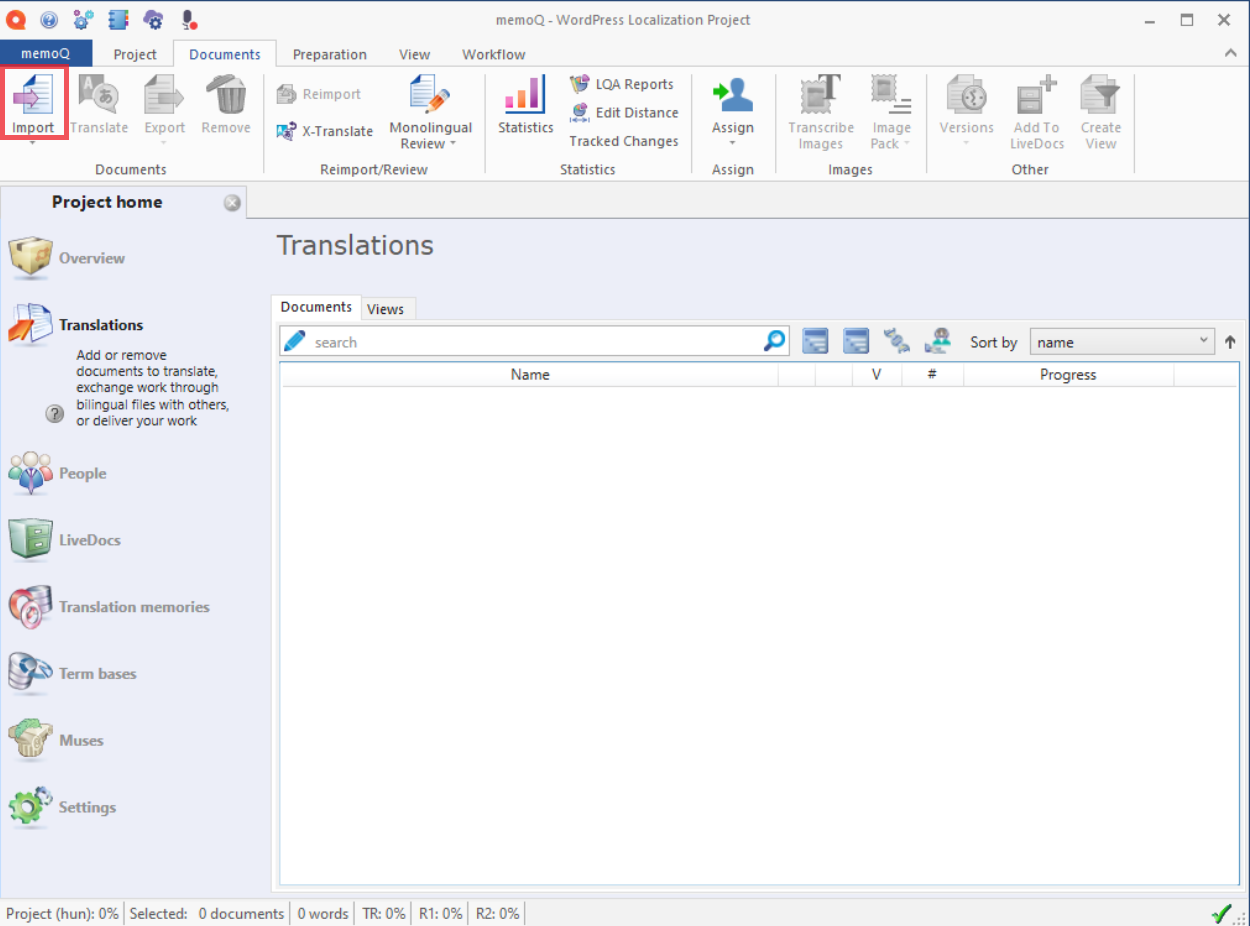
คลิก Import บนริบบอน จากนั้นเลือกไฟล์ XLIFF ที่คุณบันทึกไว้ในโฟลเดอร์ที่คุณต้องการ ดังที่แสดงด้านล่าง อีกวิธีหนึ่งคือเพียงลากและวางไฟล์ XLIFF ลงในหน้าต่างโปรเจกต์ memoQ ที่เปิดอยู่ของคุณ
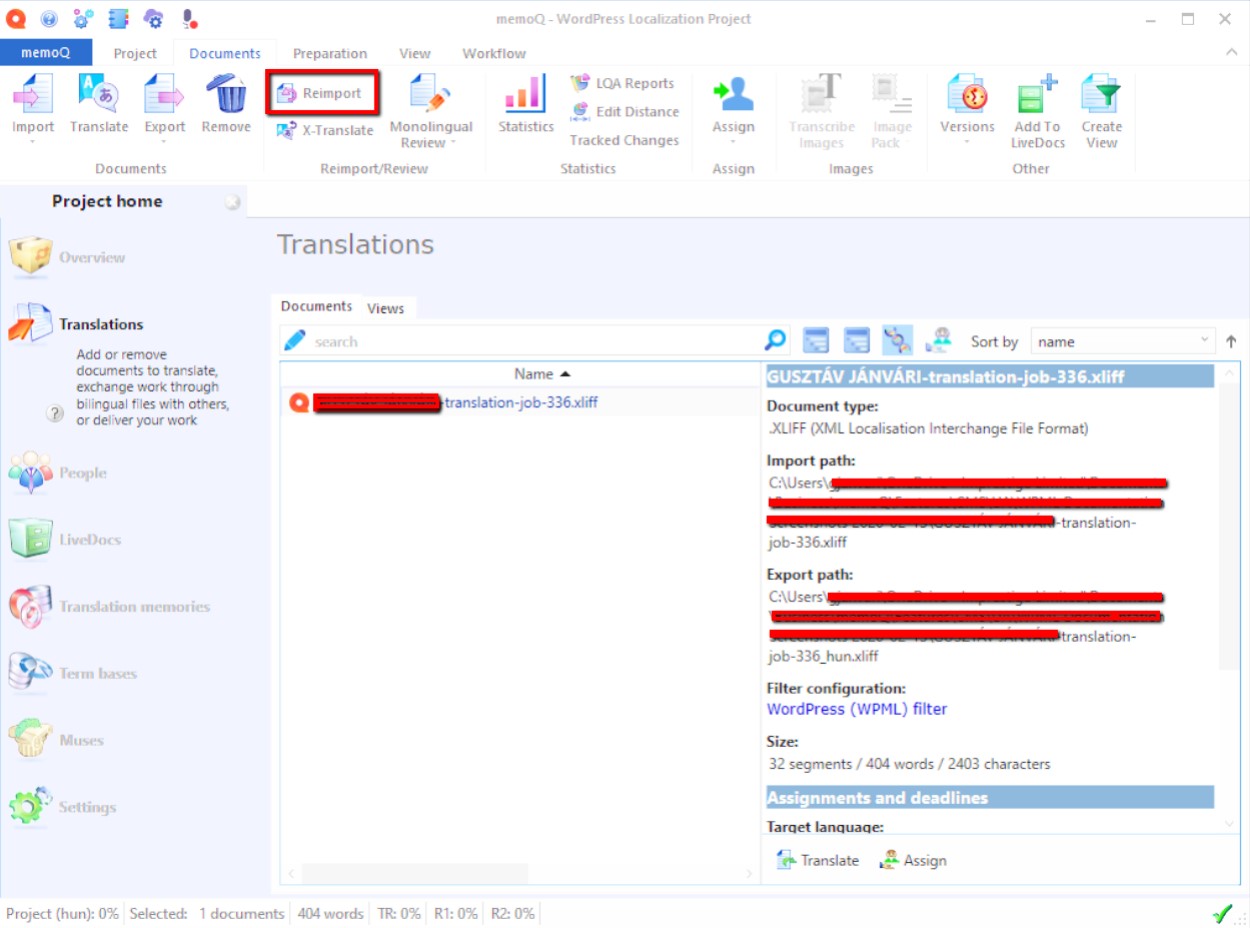
เลือกเอกสารที่คุณนำเข้า คลิก Details เพื่อแสดงรายละเอียดเอกสาร (หากไม่ได้แสดงอยู่ในขณะนี้) และตรวจสอบให้แน่ใจว่าการกำหนดค่า Filter เป็น WordPress (WPML) filter

หากตัวกรองเป็น WordPress (WPML) แสดงว่า memoQ สามารถจดจำได้ว่าไฟล์ของคุณมาจาก WPML และคุณพร้อมที่จะดำเนินการต่อ หากอ่านได้ว่าเป็นตัวกรอง XLIFF หรือสิ่งอื่นใดที่ไม่ใช่ตัวกรอง WordPress (WPML) ให้ดำเนินการตามขั้นตอนถัดไป สิ่งนี้อาจเกิดขึ้นกับ memoQ หรือ WPML เวอร์ชันเก่า
4. นำเข้าอีกครั้งพร้อมตัวเลือก
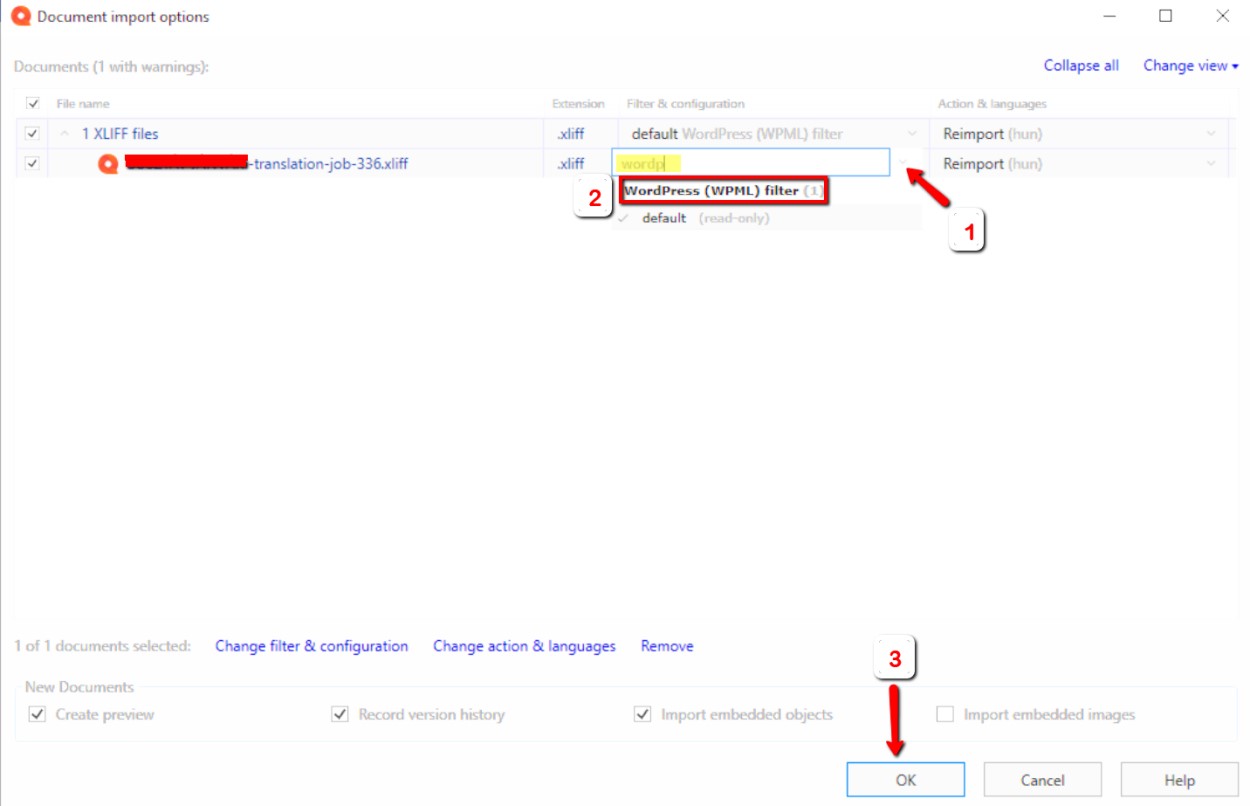
เนื่องจาก memoQ ไม่สามารถตรวจจับตัวกรองได้โดยอัตโนมัติ คุณจำเป็นต้องระบุให้ memoQ ทราบอย่างชัดเจนว่าจะใช้ตัวกรองใด ในขณะที่ยังคงเลือกเอกสารที่คุณนำเข้าก่อนหน้านี้ ให้คลิกปุ่ม Reimport ของกลุ่ม Reimport/Review บนริบบอน Documents คลิก Yes ในกล่องโต้ตอบการยืนยันเพื่อดำเนินการต่อด้วยไฟล์เดียวกันกับที่คุณนำเข้าก่อนหน้านี้
5. เลือกตัวกรอง WordPress WPML
เลือกเอกสารในกล่องโต้ตอบ Document import options คลิกที่ลูกศรแบบเลื่อนลงใต้คอลัมน์ Filter & configuration (หมายเลข 1 ในภาพหน้าจอ) และเลือกตัวกรองเริ่มต้นภายใต้ WordPress (WPML) filter (หมายเลข 2 ในภาพหน้าจอ) หากต้องการค้นหาตัวกรองให้เร็วขึ้น ให้เริ่มพิมพ์ "WordPress" ในฟิลด์ (ตามที่ไฮไลต์ไว้) เมื่อเสร็จแล้ว ให้คลิก ตกลง
6. แปลโดยใช้ memoQ
แปลเอกสารโดยใช้ memoQ เช่นเดียวกับที่คุณแปลเอกสารอื่น ๆ แม้ว่าจะมีความพยายามอย่างมากในการจัดเตรียมข้อความที่สะอาดให้กับคุณ แต่สำหรับปลั๊กอิน WordPress บางตัว อาจเกิดขึ้นได้ที่คุณจะเห็นโค้ด HTML และ shortcode (ข้อความภายในวงเล็บเหลี่ยม) เป็นข้อความที่แปลได้ โปรดใช้ความระมัดระวังในเรื่องนี้ หากคุณไม่ทราบว่าคืออะไร ทางที่ดีควรปล่อยไว้ตามเดิม อย่างไรก็ตาม อาจมีบางกรณีที่โค้ดบางส่วนจำเป็นต้องได้รับการแปล ปรึกษาผู้ดูแลเว็บไซต์เพื่อค้นหาข้อมูลเพิ่มเติมเกี่ยวกับปัญหาเฉพาะนี้
ตัวอย่างแสดงไว้ด้านล่าง
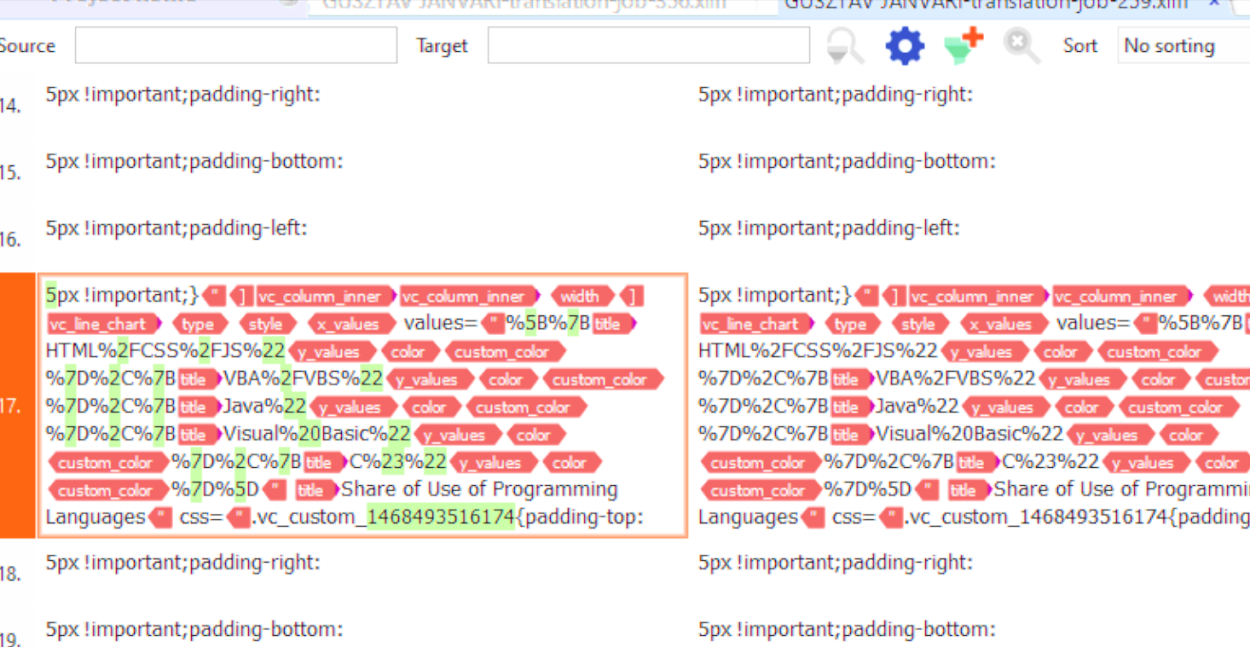
ในกรณีเฉพาะนี้ ข้อความภายในแท็ก <title> จำเป็นต้องได้รับการแปล อย่างไรก็ตาม คุณต้องเข้ารหัส URL สำหรับข้อความที่แปลแล้ว เพื่อให้แน่ใจว่าคุณไม่ได้เว้นวรรคและทิ้งอักขระพิเศษไว้ในชื่อ ปลั๊กอินอื่น ๆ อาจทำงานแตกต่างกันอย่างสิ้นเชิง ดังนั้นจึงไม่มีกฎตายตัวสำหรับสถานการณ์เช่นนี้ หากคุณไม่แน่ใจ ทางที่ดีควรติดต่อลูกค้า หรือฝ่ายสนับสนุนของ WPML เพื่อขอความช่วยเหลือ
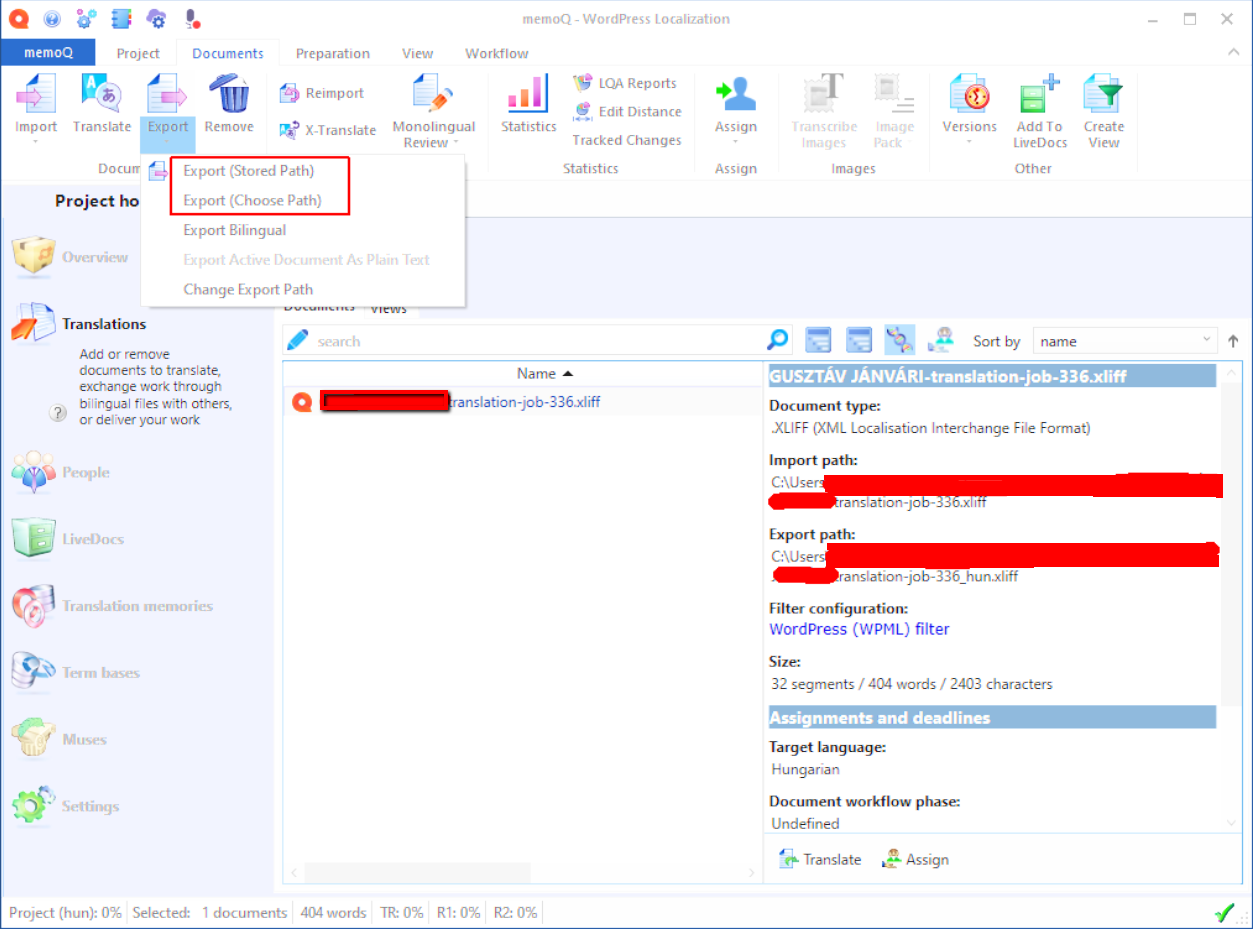
7. ส่งออกเอกสารที่แปลแล้ว
เมื่อคุณดำเนินการเสร็จสิ้น เพียงคลิก Export (Stored Path) หรือ Export (Choose Path) บนริบบอน Documents
8. การดำเนินการแปลให้เสร็จสมบูรณ์
ในหน้าจัดการเว็บไซต์ ไปที่หน้า การแปลของ WPML และใช้ส่วน นำเข้า / ส่งออก XLIFF เพื่ออัปโหลดไฟล์ที่แปลแล้วของคุณ
เพียงเท่านี้ คุณก็ดำเนินการแปลโดยใช้ memoQ เสร็จสมบูรณ์แล้ว