


Mostraremos como usar o memoQ para editar os arquivos XLIFF que o WPML produz.
1. Salvar o anexo XLIFF do e-mail
Salve o XLIFF na pasta de sua preferência.
2. Abrir um projeto do memoQ
Abra o projeto que você costuma usar ou crie um novo projeto.
3. Adicionar documentos
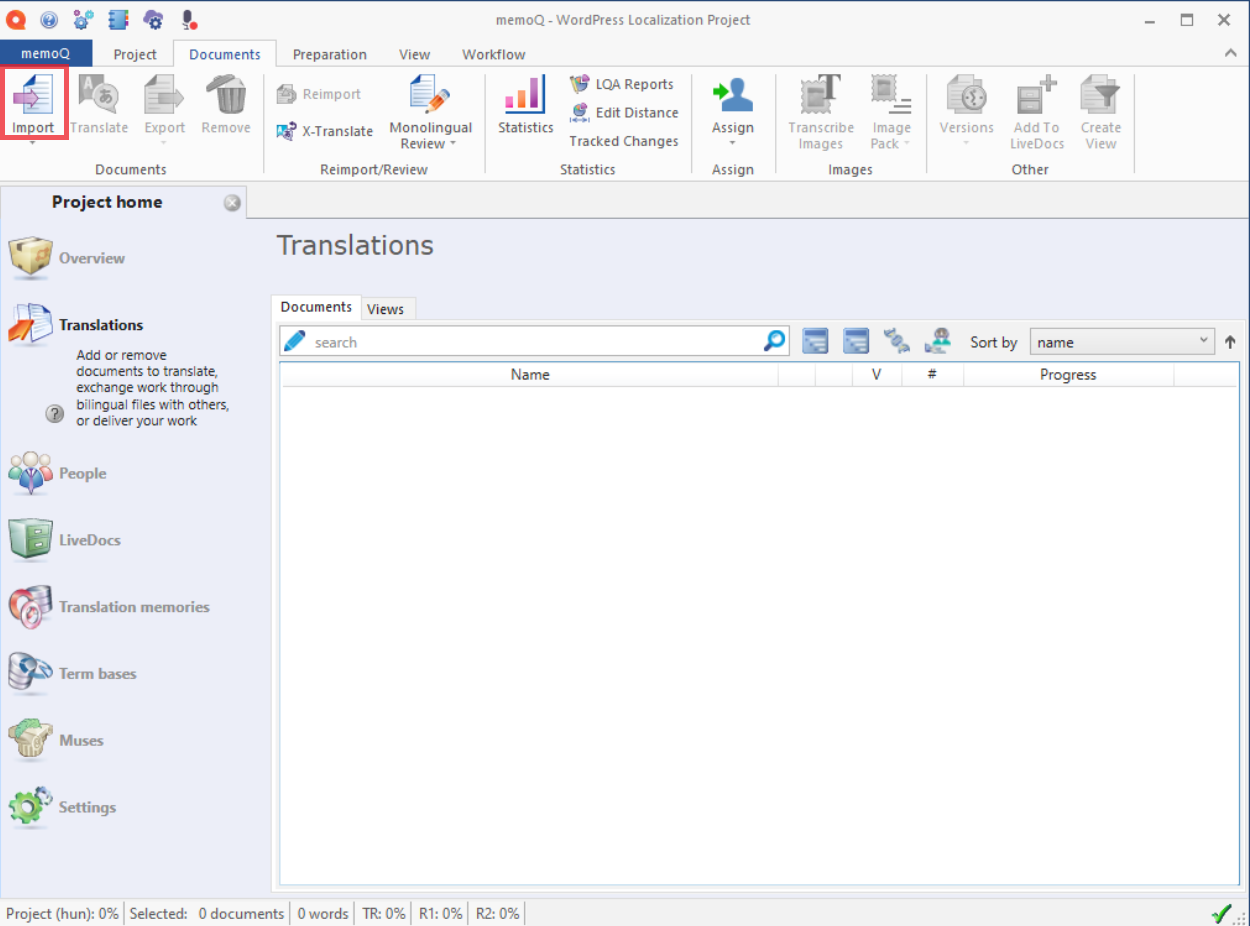
Clique em Importar na faixa de opções e, em seguida, selecione o arquivo XLIFF que você salvou na pasta de sua preferência, como mostrado abaixo. Uma alternativa a isso é simplesmente arrastar e soltar o arquivo XLIFF na janela do seu projeto aberto do memoQ.
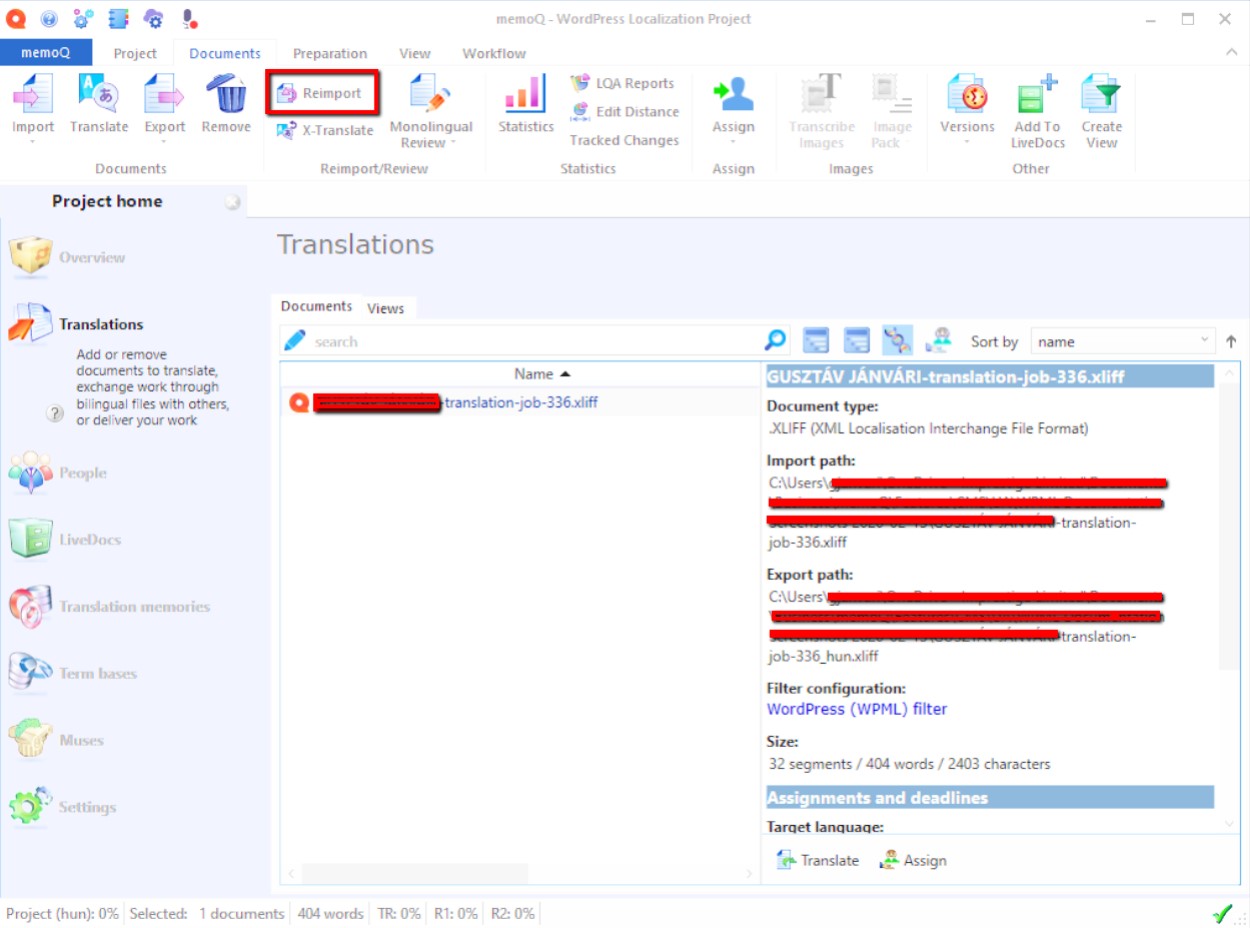
Selecione o documento que você importou, clique em Detalhes para mostrar os detalhes do documento (se não estiverem sendo exibidos no momento) e certifique-se de que a configuração de Filtro seja o filtro do WordPress (WPML).

Se o filtro for WordPress (WPML), isso significa que o memoQ conseguiu reconhecer que o seu arquivo vem do WPML e você está pronto. Se ele exibir o filtro XLIFF ou qualquer outra coisa que não seja o filtro do WordPress (WPML), prossiga com os próximos passos. Isso pode acontecer com versões mais antigas do memoQ ou do WPML.
4. Reimportar com opções
Como o memoQ não conseguiu detectar automaticamente o filtro, você precisa dizer explicitamente ao memoQ qual filtro usar. Com o documento importado anteriormente ainda selecionado, clique no botão Reimportar do grupo Reimportar/Revisar na faixa de opções Documentos. Clique em Sim na caixa de diálogo de confirmação para prosseguir com o mesmo arquivo que você importou antes.
5. Selecionar o filtro do WordPress WPML
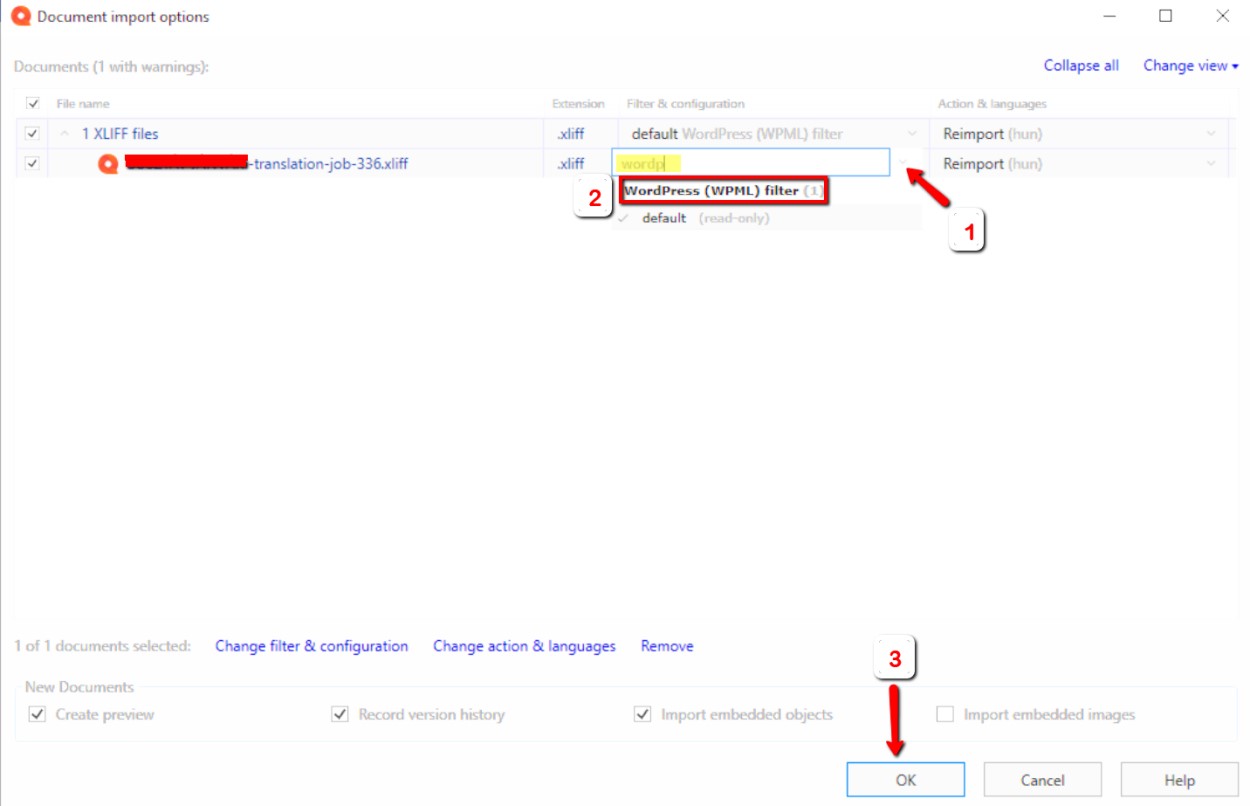
Selecione o documento na caixa de diálogo Opções de importação de documentos, clique na seta suspensa na coluna Filtro e configuração (nº 1 na captura de tela) e selecione o filtro padrão em Filtro do WordPress (WPML) (nº 2 na captura de tela). Para encontrar o filtro mais rapidamente, comece a digitar “WordPress” no campo (como destacado). Quando terminar, clique em OK.
6. Traduzir usando o memoQ
Traduza os documentos usando o memoQ como você traduziria quaisquer outros documentos. Embora muito esforço seja feito para fornecer a você um texto limpo, para alguns plugins do WordPress, pode acontecer de você ver alguns códigos HTML e shortcodes (texto entre colchetes) como texto traduzível. Tenha cuidado com isso. Se você não souber o que é, é melhor deixar como está; no entanto, também pode acontecer de parte do código precisar ser traduzida. Consulte o administrador do site para saber mais sobre o problema específico.
Um exemplo é mostrado abaixo.
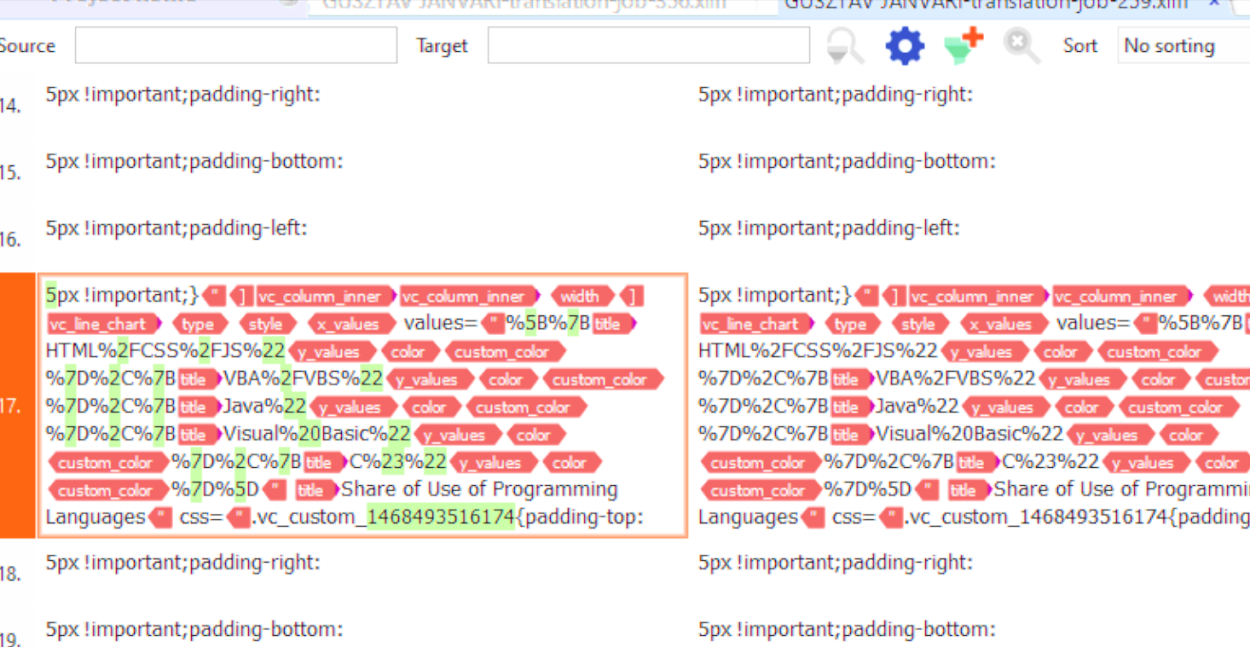
Neste caso em particular, o texto dentro das tags <title> precisa ser traduzido. No entanto, você precisa codificar o texto traduzido para URL a fim de garantir que não fiquem espaços e caracteres especiais nos títulos. Outros plugins podem funcionar de maneira bem diferente, então não há uma regra geral para cenários como esse. Se você não tiver certeza, é melhor entrar em contato com o cliente ou com o suporte do WPML para obter assistência.
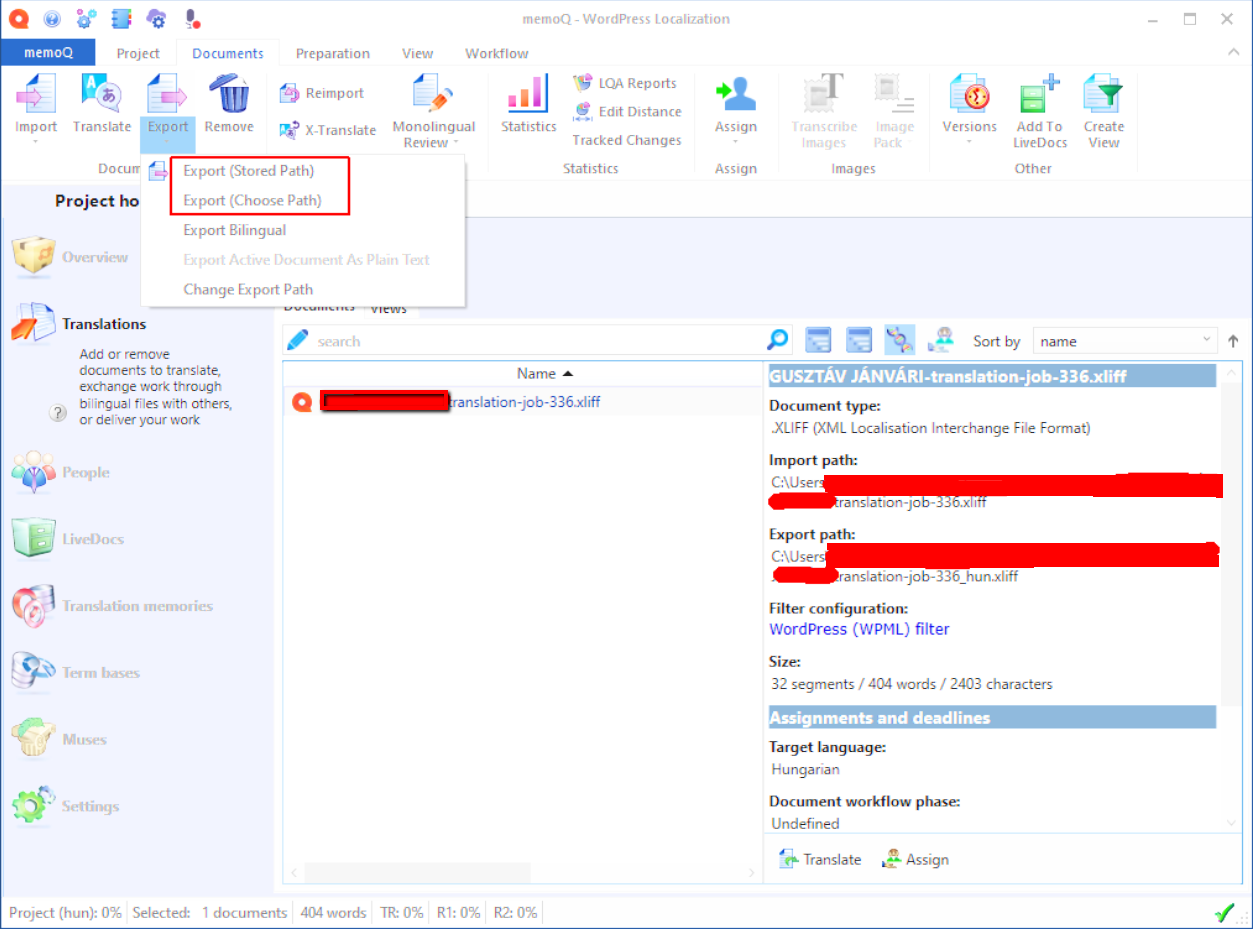
7. Exportar documento traduzido
Quando terminar, basta clicar em Exportar (Caminho armazenado) ou Exportar (Escolher caminho) na faixa de opções Documentos.
8. Concluir a tradução
No painel de administração do site, vá para a página Tradução do WPML e use a seção Importar / exportar XLIFF para fazer o upload do seu arquivo traduzido.
É isso, você concluiu a tradução com sucesso usando o memoQ.