


Nous allons vous montrer comment utiliser memoQ pour modifier les fichiers XLIFF produits par WPML.
1. Enregistrer la pièce jointe XLIFF de l’e-mail
Enregistrez le fichier XLIFF dans le dossier de votre choix.
2. Ouvrir un projet memoQ
Ouvrez le projet que vous utilisez habituellement ou créez un nouveau projet.
3. Ajouter des documents
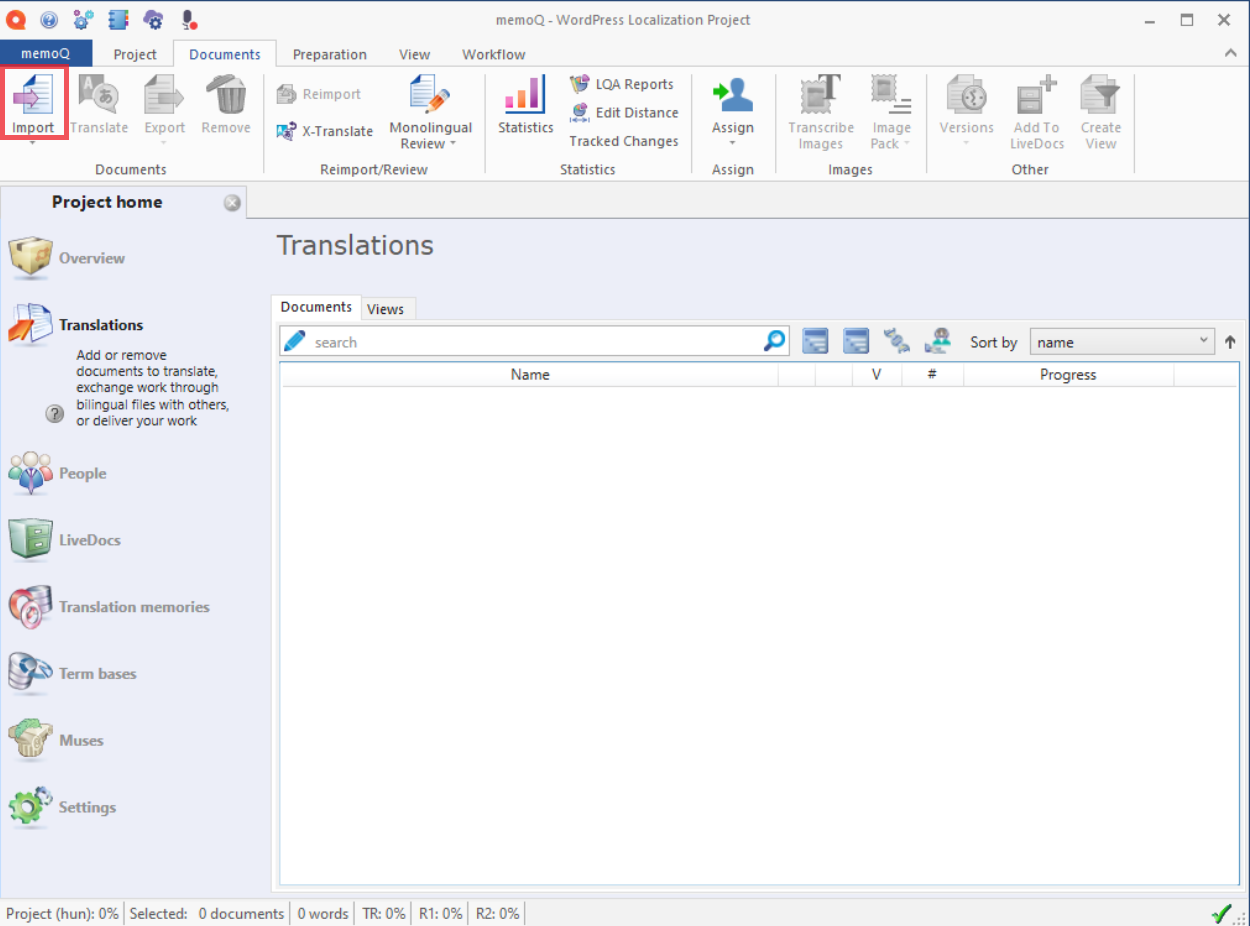
Cliquez sur Importer dans le ruban, puis sélectionnez le fichier XLIFF que vous avez enregistré dans le dossier de votre choix, comme ci-dessous. Vous pouvez également glisser-déposer simplement le fichier XLIFF dans la fenêtre de votre projet memoQ ouvert.
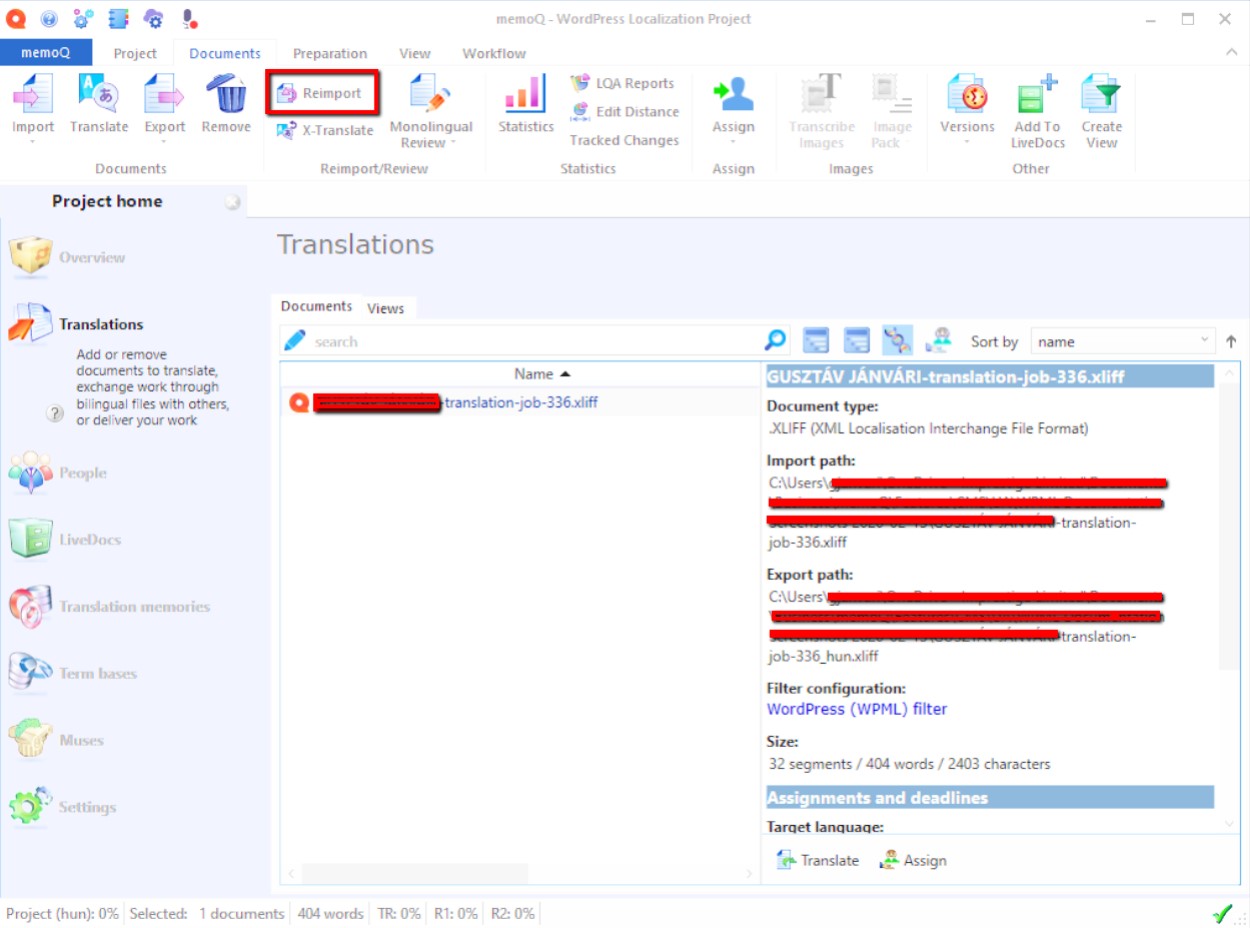
Sélectionnez le document que vous avez importé, cliquez sur Détails pour afficher les détails du document (s’ils ne sont pas déjà affichés) et assurez-vous que la configuration du Filtre est WordPress (WPML) filter.

Si le filtre est WordPress (WPML), cela signifie que memoQ a pu reconnaître que votre fichier provient de WPML, et vous êtes prêt. S’il indique le filtre XLIFF ou tout autre filtre que le filtre WordPress (WPML), passez aux étapes suivantes. Cela peut se produire avec d’anciennes versions de memoQ ou de WPML.
4. Réimporter avec des options
Puisque memoQ n’a pas pu détecter automatiquement le filtre, vous devez lui indiquer explicitement quel filtre utiliser. Avec votre document précédemment importé toujours sélectionné, cliquez sur le bouton Réimporter du groupe Réimporter/Réviser du ruban Documents. Cliquez sur Oui dans la boîte de dialogue de confirmation pour continuer avec le même fichier que vous avez importé précédemment.
5. Sélectionner le filtre WordPress WPML
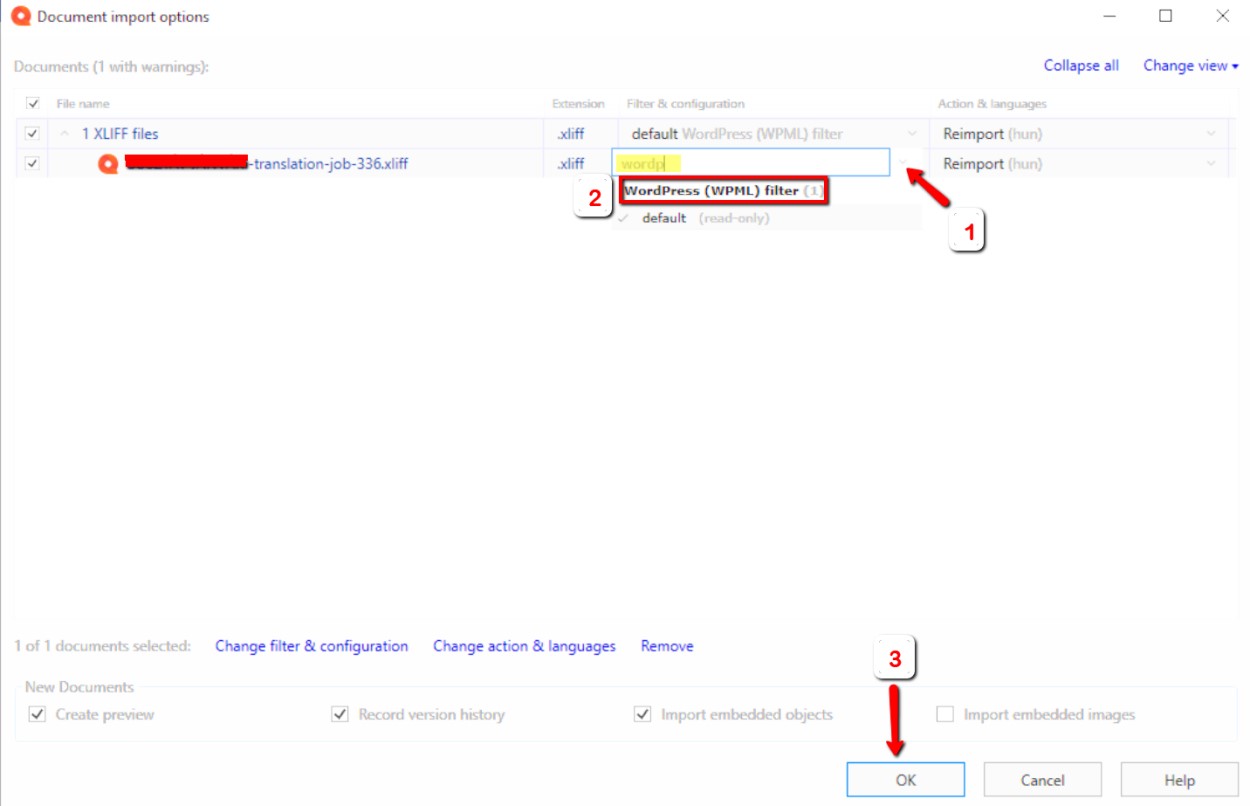
Sélectionnez le document dans la boîte de dialogue Options d’importation de document, cliquez sur la flèche de la liste déroulante sous la colonne Filtre et configuration (n° 1 sur la capture d’écran) et sélectionnez le filtre par défaut sous WordPress (WPML) filter (n° 2 sur la capture d’écran). Pour trouver le filtre plus rapidement, commencez à taper « WordPress » dans le champ (comme mis en évidence). Une fois terminé, cliquez sur OK.
6. Traduire à l’aide de memoQ
Traduisez le ou les documents à l’aide de memoQ comme vous le feriez pour n’importe quel autre document. Bien que de nombreux efforts soient faits pour vous fournir un texte propre, pour certaines extensions WordPress, il peut arriver que vous voyiez des codes HTML et des shortcodes (texte entre crochets) comme texte traduisible. Soyez prudent à ce sujet. Si vous ne savez pas de quoi il s’agit, il est préférable de le laisser tel quel, mais il peut également arriver qu’une partie du code doive être traduite. Consultez l’administrateur du site pour en savoir plus sur le problème spécifique.
Un exemple est présenté ci-dessous.
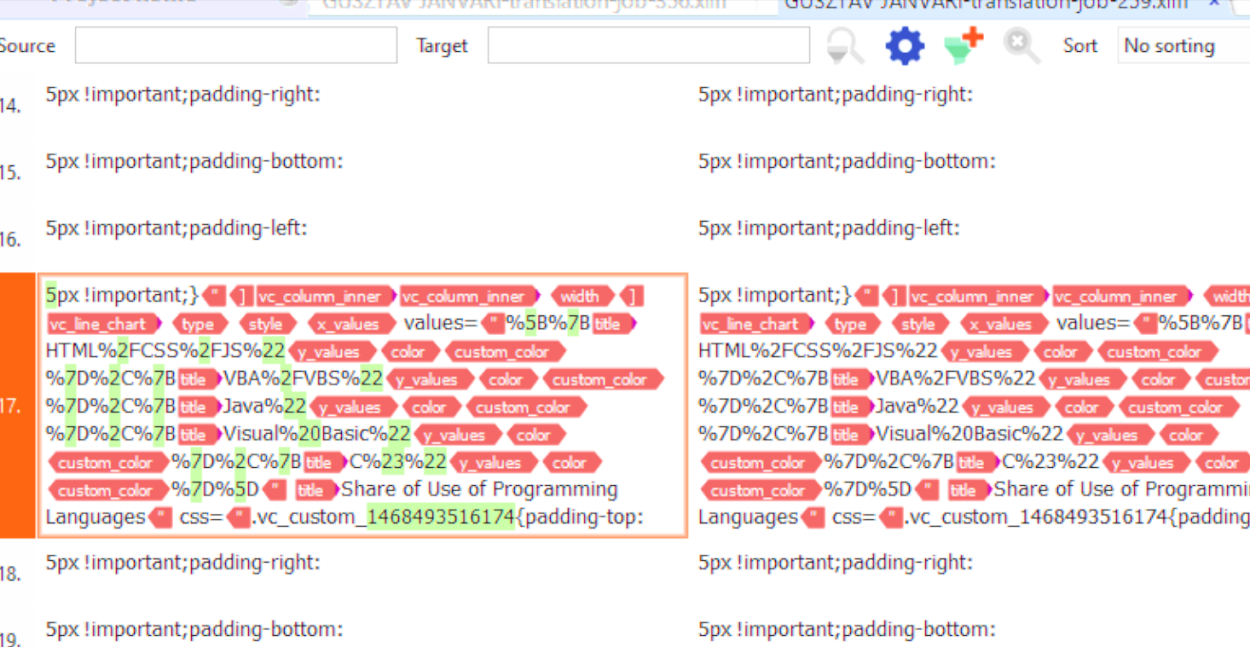
Dans ce cas précis, le texte à l’intérieur des balises <title> doit être traduit. Cependant, vous devez encoder le texte traduit au format URL pour vous assurer de ne pas laisser d’espaces ni de caractères spéciaux dans les titres. D’autres extensions peuvent fonctionner très différemment, il n’y a donc pas de règle générale pour des scénarios comme celui-ci. Si vous n’êtes pas sûr, il est préférable de contacter le client ou le Support de WPML pour obtenir de l’aide.
7. Exporter le document traduit
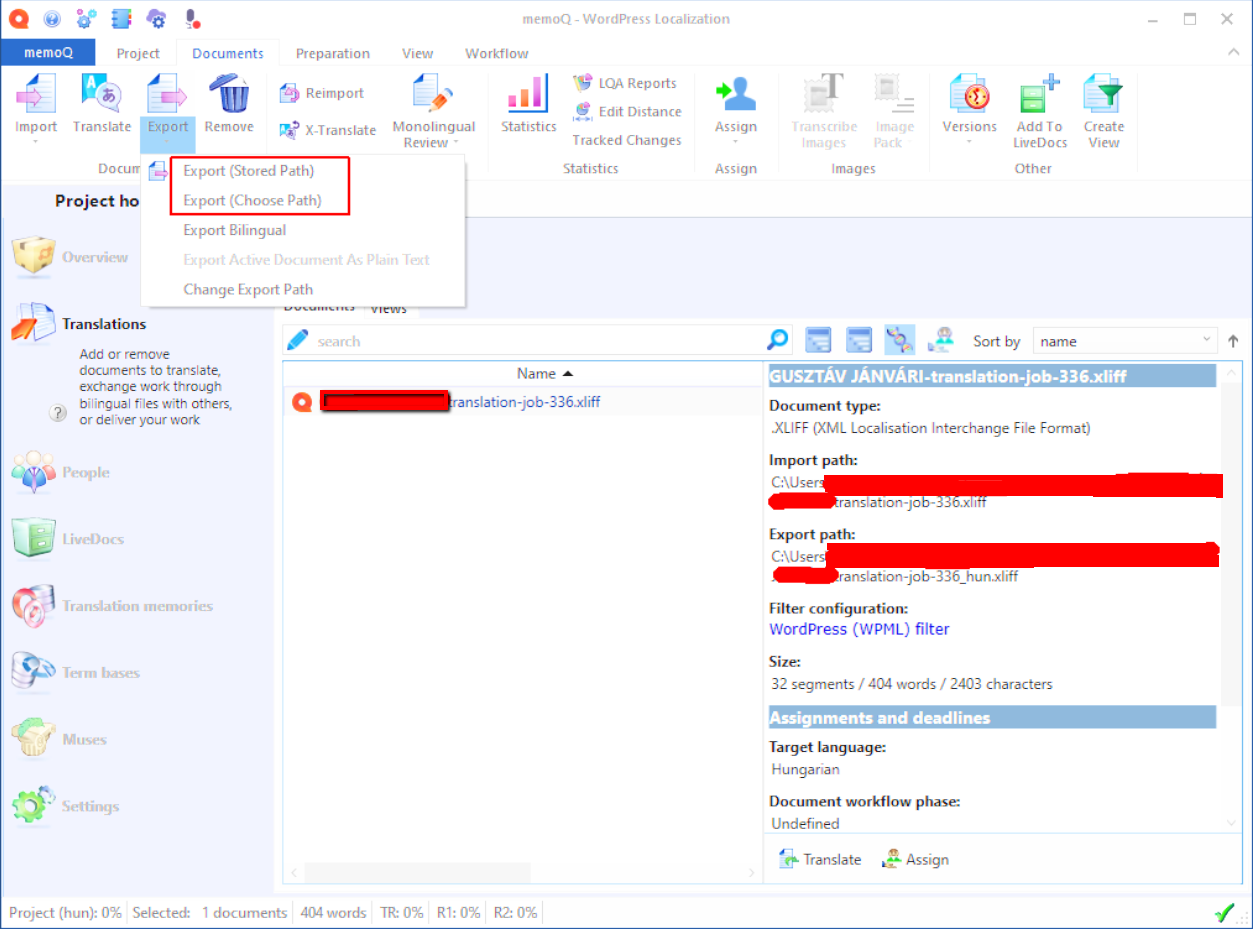
Lorsque vous avez terminé, cliquez simplement sur Exporter (chemin enregistré) ou Exporter (choisir le chemin) dans le ruban Documents.
8. Terminer la traduction
Dans l’interface d’administration du site, accédez à la page Gestion de traduction de WPML et utilisez la section Importer / exporter XLIFF pour importer votre fichier traduit.
C’est tout, vous avez terminé avec succès la traduction à l’aide de memoQ.