


Wir zeigen Ihnen, wie Sie memoQ verwenden, um die von WPML erstellten XLIFF-Dateien zu bearbeiten.
1. Speichern des XLIFF-E-Mail-Anhangs
Speichern Sie die XLIFF-Datei in einem Ordner Ihrer Wahl.
2. Öffnen eines memoQ-Projekts
Öffnen Sie das Projekt, das Sie normalerweise verwenden, oder erstellen Sie ein neues Projekt.
3. Hinzufügen von Dokumenten
Klicken Sie in der Menüleiste auf Importieren, und wählen Sie dann die XLIFF-Datei aus, die Sie im Ordner Ihrer Wahl gespeichert haben, wie unten dargestellt. Alternativ können Sie die XLIFF-Datei auch einfach per Drag-and-Drop in das Fenster Ihres geöffneten memoQ-Projekts ziehen.
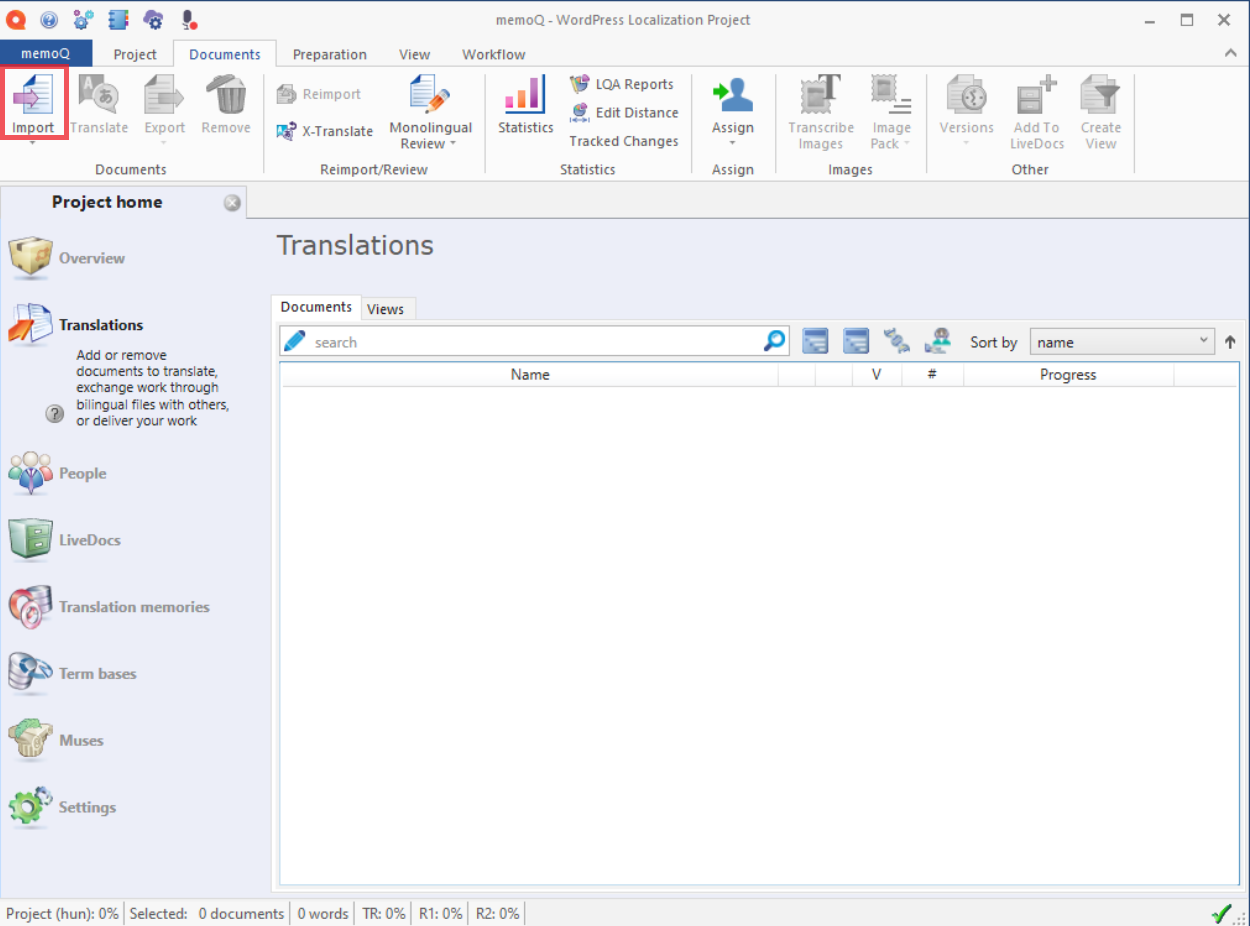
Wählen Sie das importierte Dokument aus, klicken Sie auf Details, um die Dokumentdetails anzuzeigen (falls sie noch nicht angezeigt werden), und stellen Sie sicher, dass als Filter-Konfiguration der WordPress (WPML)-Filter ausgewählt ist.

Wenn der Filter WordPress (WPML) ist, bedeutet dies, dass memoQ erkennen konnte, dass Ihre Datei von WPML stammt, und Sie bereit sind. Wenn dort XLIFF-Filter oder etwas anderes als der WordPress (WPML)-Filter steht, fahren Sie mit den nächsten Schritten fort. Dies kann bei älteren Versionen von memoQ oder WPML passieren.
4. Mit Optionen erneut importieren
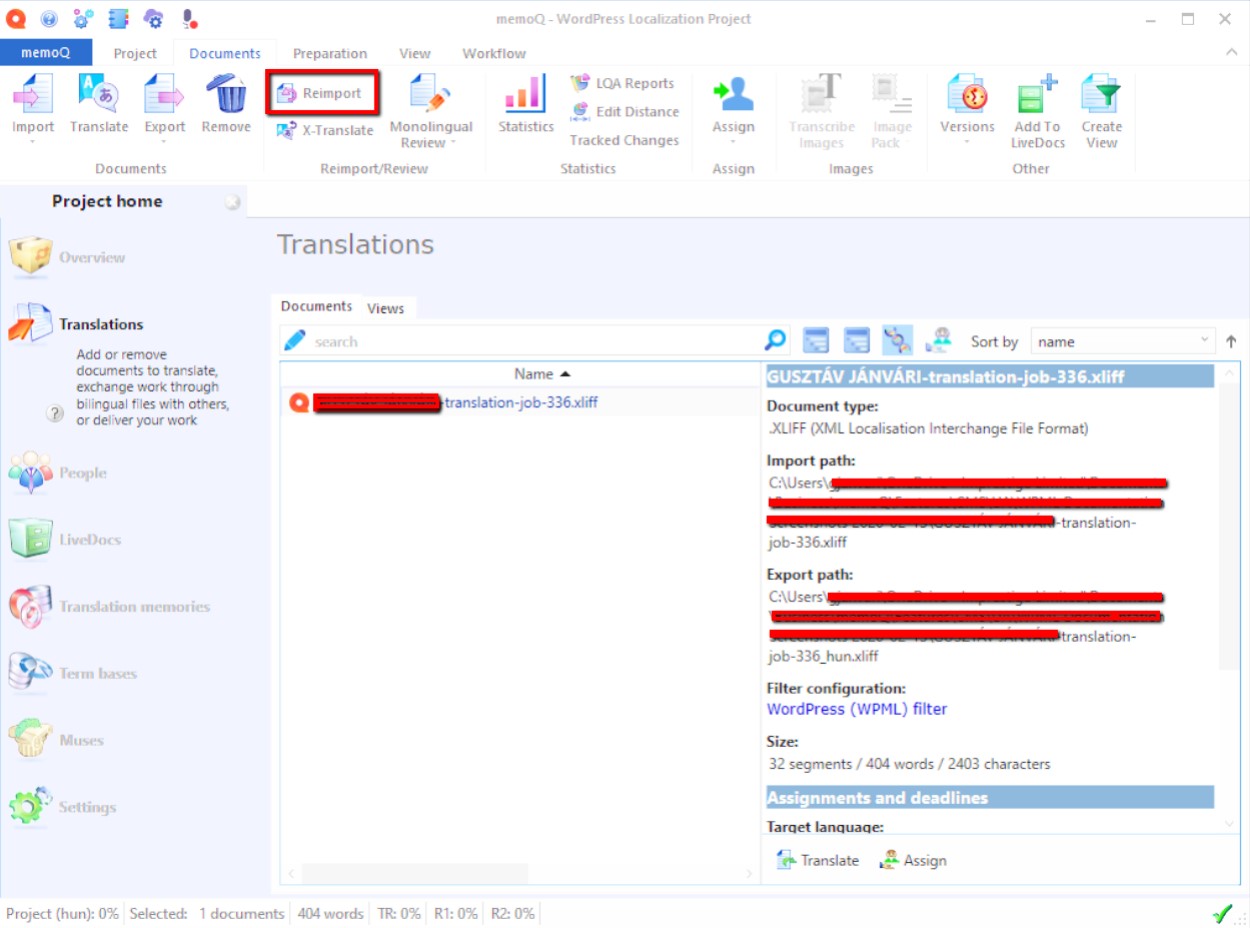
Da memoQ den Filter nicht automatisch erkennen konnte, müssen Sie memoQ explizit mitteilen, welchen Filter es verwenden soll. Lassen Sie das zuvor importierte Dokument ausgewählt und klicken Sie in der Menüleiste Dokumente in der Gruppe „Erneut importieren/Überprüfen“ auf die Schaltfläche Erneut importieren. Klicken Sie im Bestätigungsdialog auf Ja, um mit derselben Datei fortzufahren, die Sie zuvor importiert haben.
5. Den WordPress-WPML-Filter auswählen
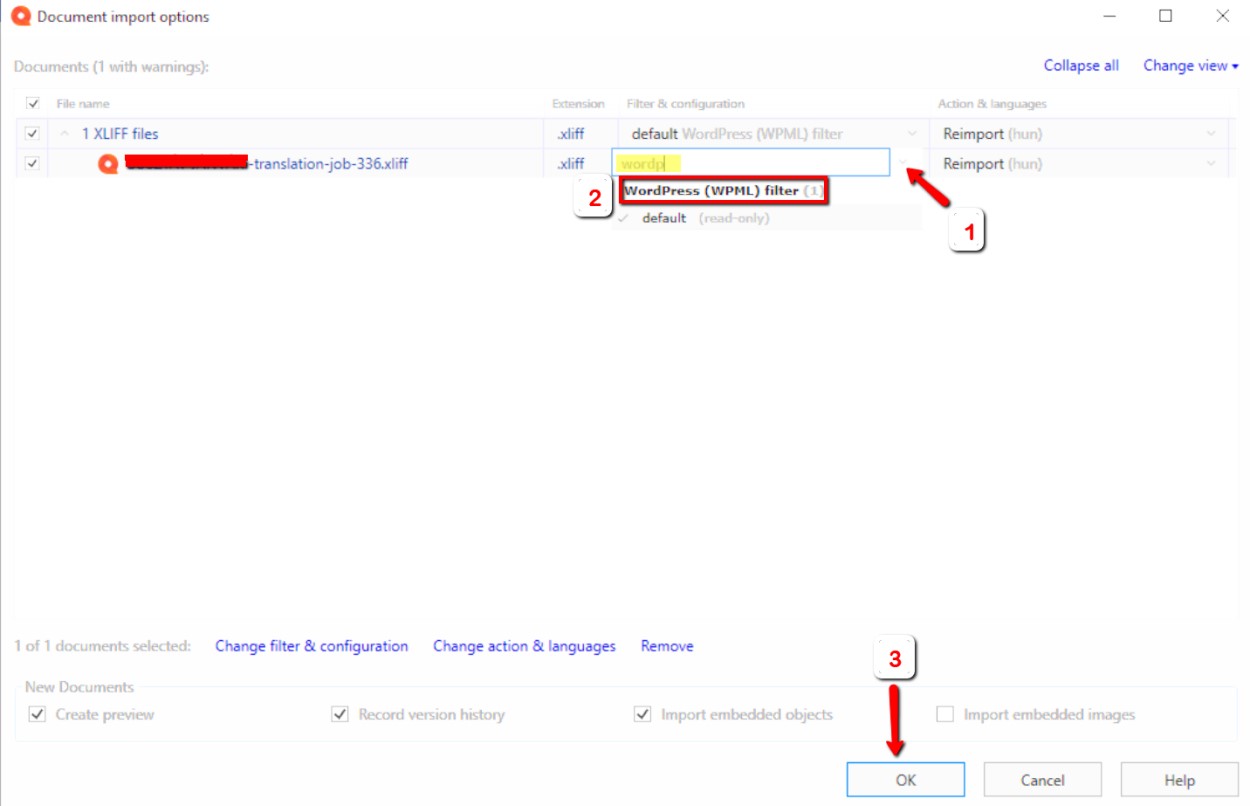
Wählen Sie das Dokument im Dialogfeld Dokument-Importoptionen aus, klicken Sie auf den Dropdown-Pfeil in der Spalte Filter & Konfiguration (Nr. 1 im Screenshot) und wählen Sie den Standardfilter unter WordPress (WPML)-Filter aus (Nr. 2 im Screenshot). Um den Filter schneller zu finden, beginnen Sie mit der Eingabe von „WordPress“ in das Feld (wie hervorgehoben). Wenn Sie fertig sind, klicken Sie auf OK.
6. Mit memoQ übersetzen
Übersetzen Sie die Dokumente mit memoQ, wie Sie auch andere Dokumente übersetzen würden. Obwohl große Anstrengungen unternommen werden, um Ihnen sauberen Text bereitzustellen, kann es bei einigen WordPress-Plugins vorkommen, dass Sie HTML-Codes und Shortcodes (Text in eckigen Klammern) als übersetzbaren Text sehen. Seien Sie hierbei vorsichtig. Wenn Sie nicht wissen, worum es sich handelt, belassen Sie es am besten so, wie es ist. Es kann jedoch auch vorkommen, dass ein Teil des Codes übersetzt werden muss. Wenden Sie sich an den Administrator der Website, um mehr über das spezifische Problem zu erfahren.
Ein Beispiel ist unten dargestellt.
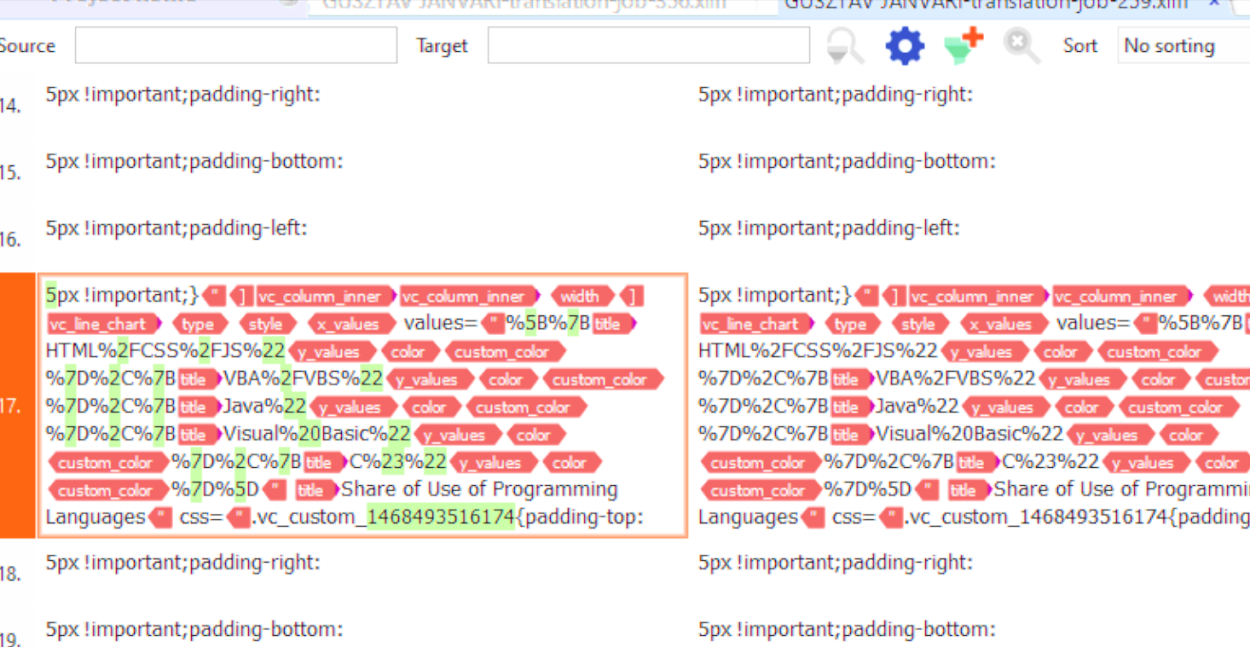
In diesem speziellen Fall muss der Text innerhalb der <title>-Tags übersetzt werden. Sie müssen den übersetzten Text jedoch URL-codieren, um sicherzustellen, dass Sie keine Leerzeichen und Sonderzeichen in den Titeln hinterlassen. Andere Plugins funktionieren möglicherweise ganz anders, daher gibt es für solche Szenarien keine Faustregel. Wenn Sie sich nicht sicher sind, wenden Sie sich am besten an den Kunden oder den Support von WPML, um Hilfe zu erhalten.
7. Übersetztes Dokument exportieren
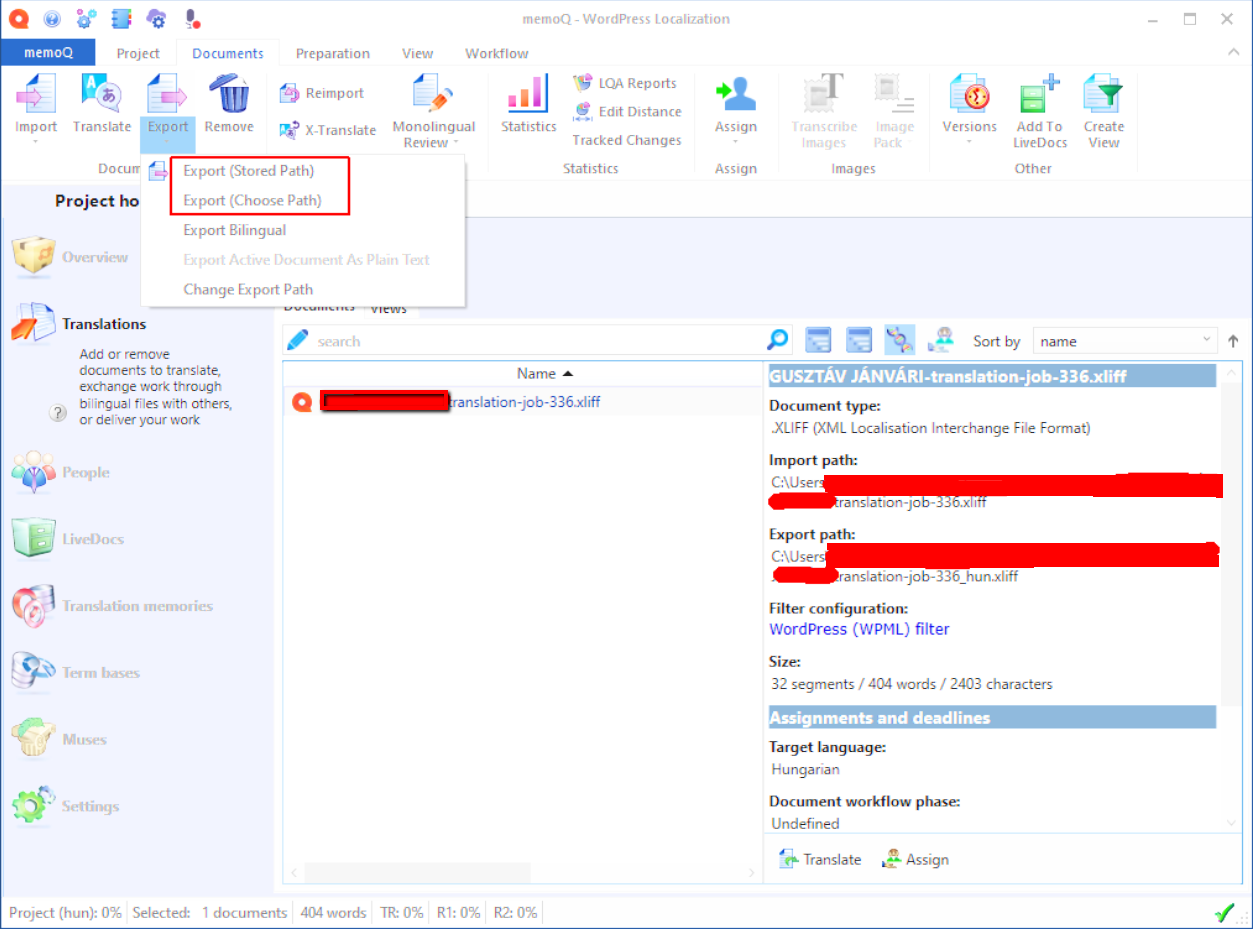
Wenn Sie fertig sind, klicken Sie in der Menüleiste Dokumente einfach auf Exportieren (Gespeicherter Pfad) oder Exportieren (Pfad wählen).
8. Die Übersetzung abschließen
Gehen Sie im Admin-Bereich der Website zur Seite WPML-Übersetzung und verwenden Sie den Abschnitt XLIFF importieren / exportieren , um Ihre übersetzte Datei hochzuladen.
Das war's, Sie haben die Übersetzung mit memoQ erfolgreich abgeschlossen.