


Ti mostreremo come utilizzare memoQ per modificare i file XLIFF prodotti da WPML.
1. Salvare l’allegato XLIFF dell’e-mail
Salva il file XLIFF nella cartella che preferisci.
2. Aprire un progetto memoQ
Apri il progetto che usi di solito o creane uno nuovo.
3. Aggiungere i documenti
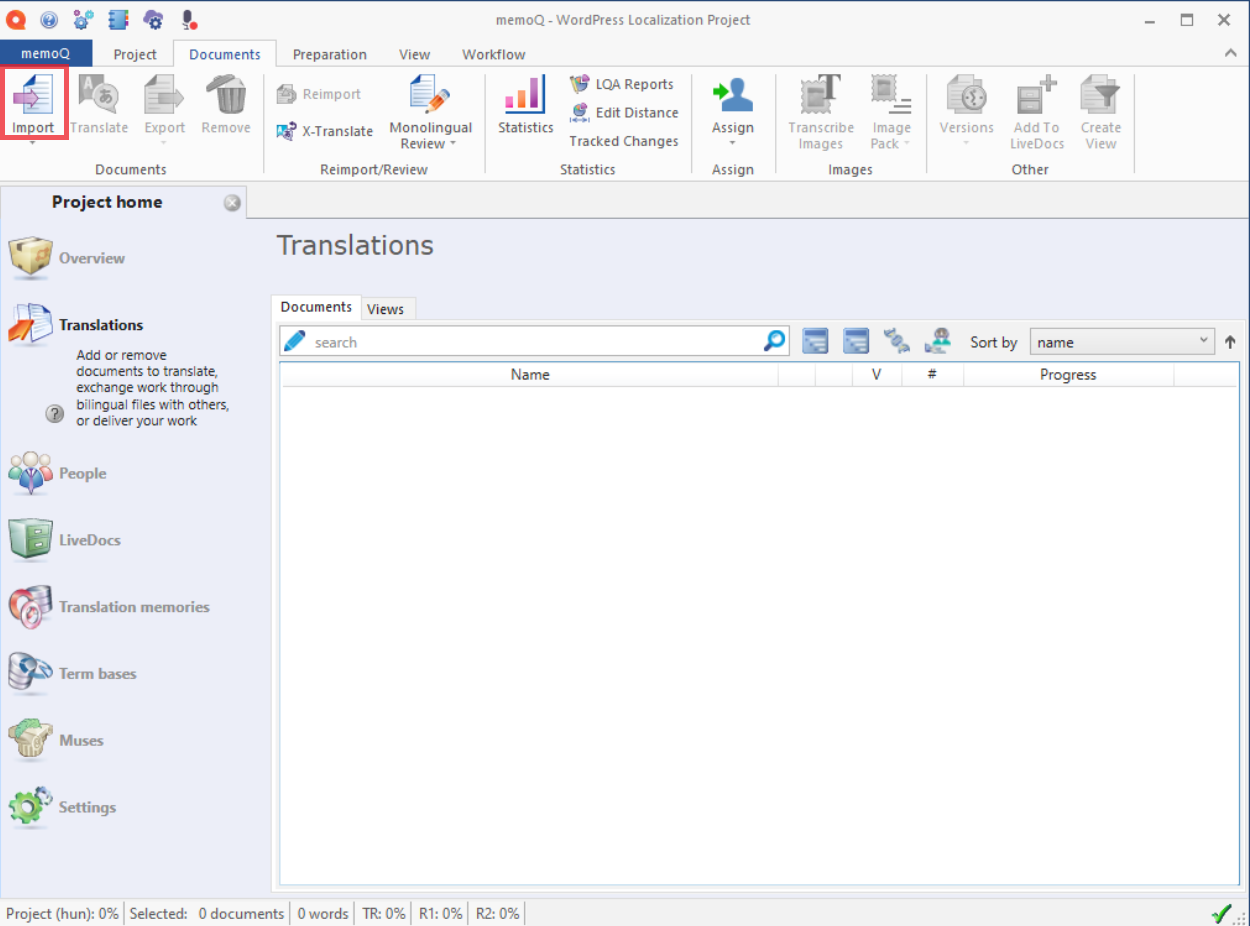
Fai clic su Importa nella barra multifunzione, quindi seleziona il file XLIFF che hai salvato nella cartella che preferisci, come mostrato di seguito. In alternativa, puoi semplicemente trascinare e rilasciare il file XLIFF nella finestra del tuo progetto memoQ aperto.
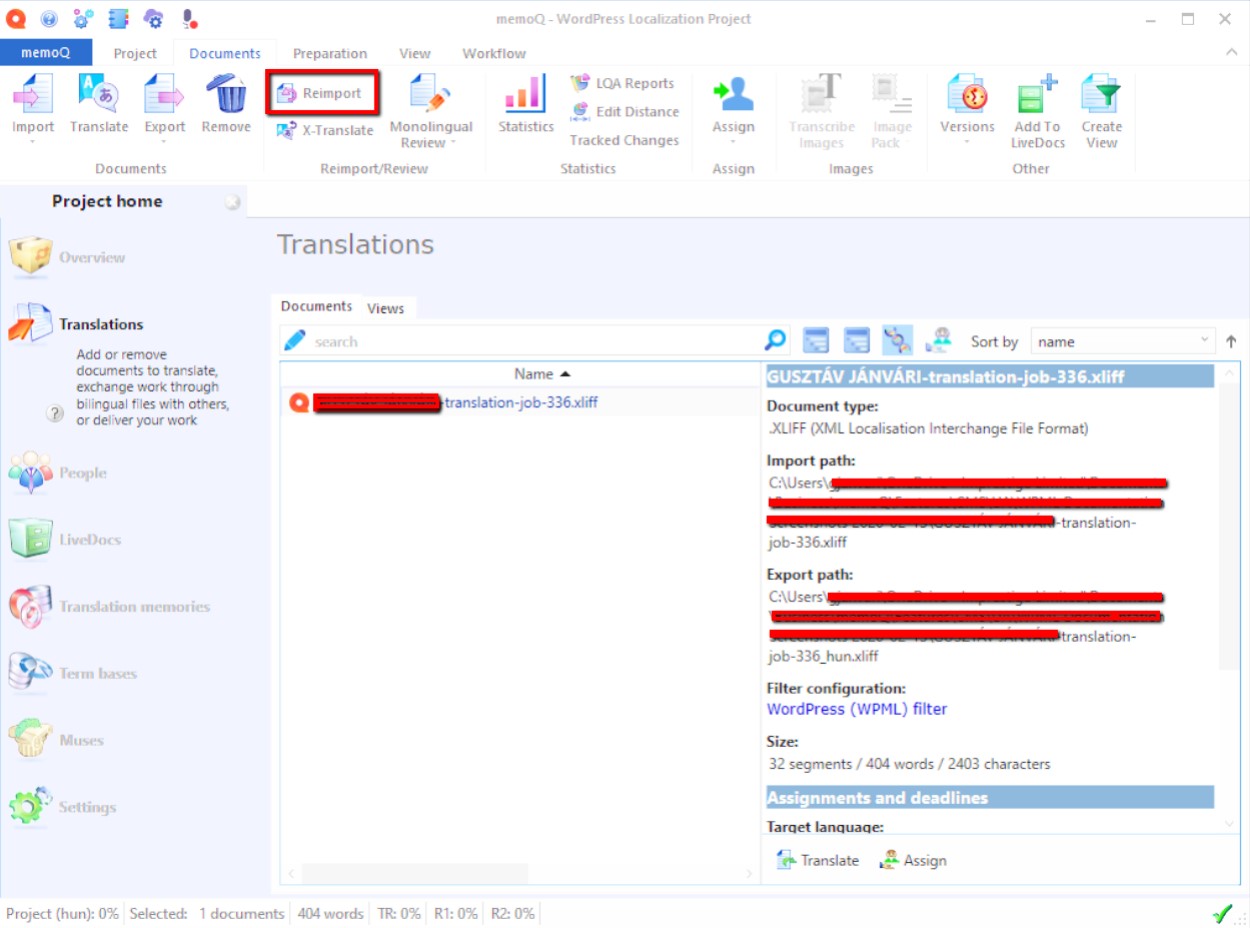
Seleziona il documento che hai importato, fai clic su Dettagli per mostrare i dettagli del documento (se non sono già visibili) e assicurati che la configurazione di Filtro sia impostata su Filtro WordPress (WPML).

Se il filtro è WordPress (WPML), significa che memoQ è riuscito a riconoscere che il tuo file proviene da WPML e sei pronto per iniziare. Se invece leggi il filtro XLIFF o qualsiasi altra cosa diversa dal filtro WordPress (WPML), procedi con i passaggi successivi. Questo può accadere con le versioni più vecchie di memoQ o di WPML.
4. Reimportare con le opzioni
Poiché memoQ non è riuscito a rilevare automaticamente il filtro, devi indicare esplicitamente a memoQ quale filtro utilizzare. Con il documento importato in precedenza ancora selezionato, fai clic sul pulsante Reimporta del gruppo Reimporta/Revisione nella barra multifunzione Documenti. Fai clic su Sì nella finestra di dialogo di conferma per procedere con lo stesso file che hai importato in precedenza.
5. Selezionare il filtro WordPress WPML
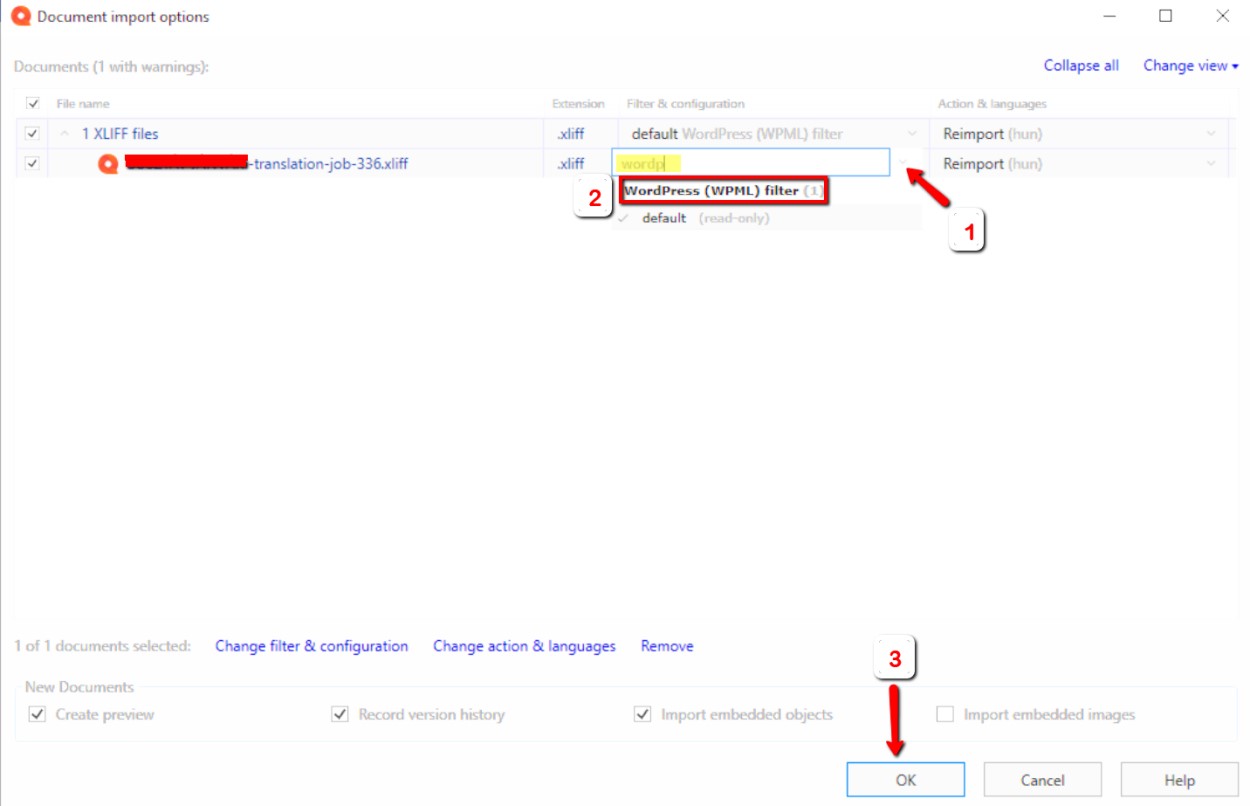
Seleziona il documento nella finestra di dialogo Opzioni di importazione del documento, fai clic sulla freccia del menu a discesa sotto la colonna Filtro e configurazione (n. 1 nello screenshot) e seleziona il filtro predefinito sotto Filtro WordPress (WPML) (n. 2 nello screenshot). Per trovare il filtro più rapidamente, inizia a digitare “WordPress” nel campo (come evidenziato). Al termine, fai clic su OK.
6. Tradurre utilizzando memoQ
Traduci i documenti utilizzando memoQ come faresti con qualsiasi altro documento. Sebbene venga fatto un grande sforzo per fornirti un testo pulito, per alcuni plugin di WordPress potrebbe capitare di vedere alcuni codici HTML e shortcode (testo tra parentesi quadre) come testo traducibile. Fai attenzione a questo aspetto. Se non sai di cosa si tratta, è meglio lasciarlo così com’è, tuttavia potrebbe anche succedere che parte del codice debba essere tradotto. Consulta l’amministratore del sito per saperne di più sul problema specifico.
Di seguito è mostrato un esempio.
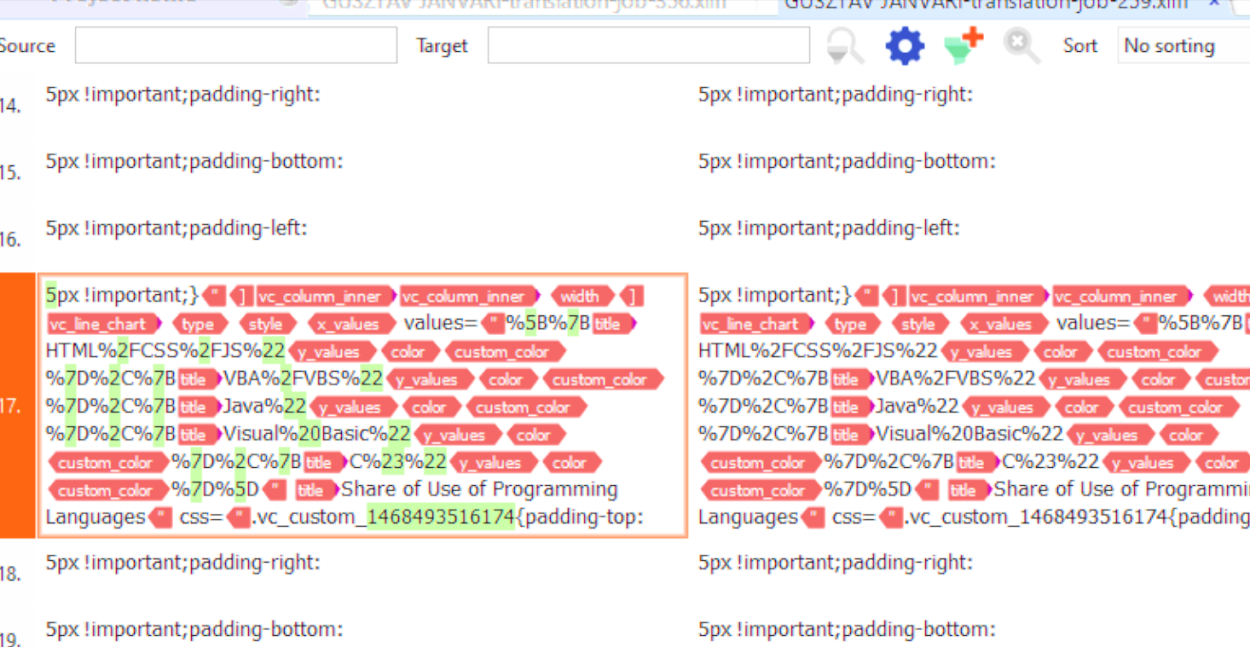
In questo caso particolare, il testo all’interno dei tag <title> deve essere tradotto. Tuttavia, devi applicare la codifica URL al testo tradotto per assicurarti di non lasciare spazi e caratteri speciali nei titoli. Altri plugin potrebbero funzionare in modo molto diverso, quindi non esiste una regola generale per scenari come questo. Se non sei sicuro, è meglio contattare il cliente o il supporto di WPML per ricevere assistenza.
7. Esportare il documento tradotto
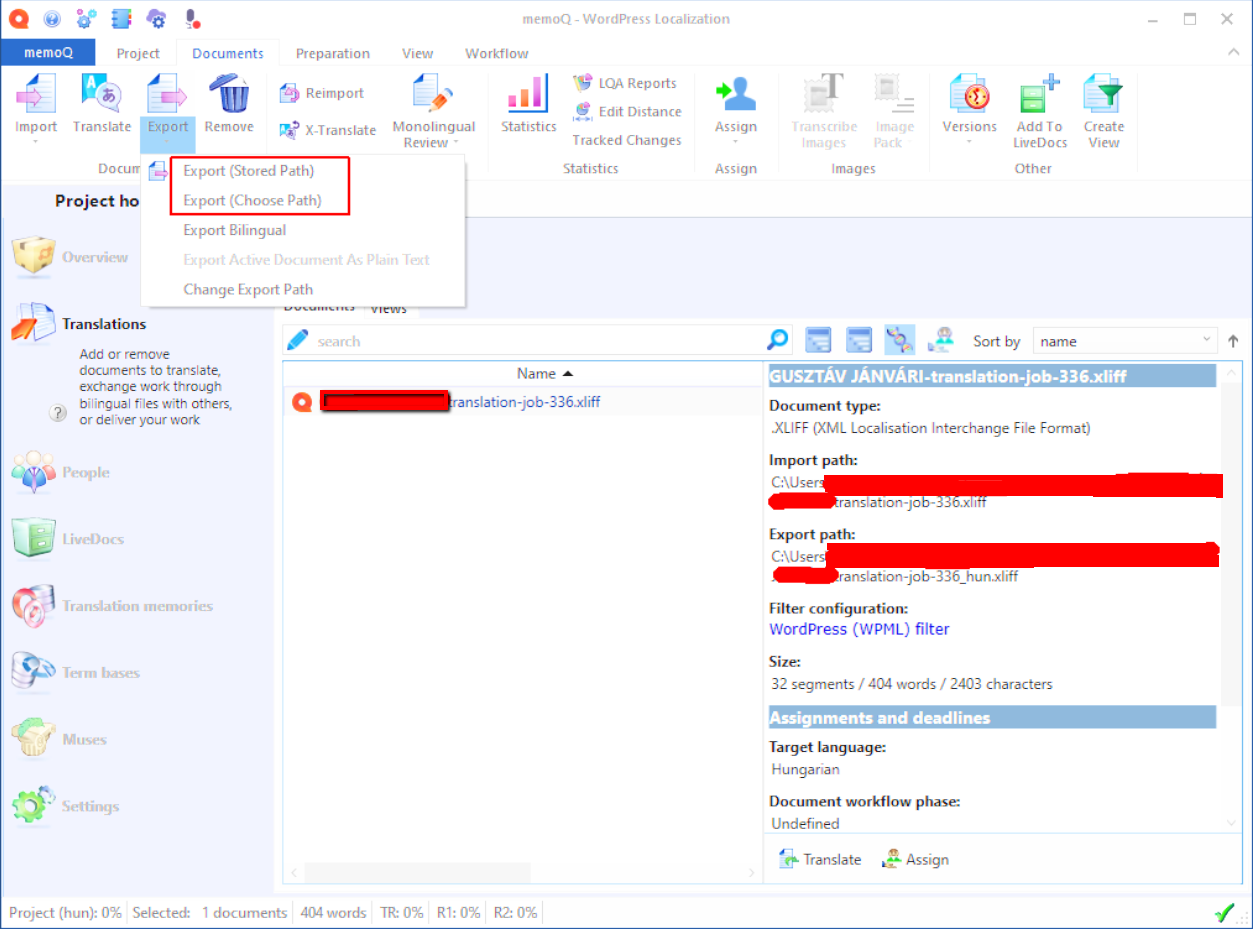
Quando hai finito, fai semplicemente clic su Esporta (Percorso memorizzato) o Esporta (Scegli percorso) nella barra multifunzione Documenti.
8. Completare la traduzione
Nell’area di amministrazione del sito, vai alla pagina Traduzioni di WPML e usa la sezione Importa / esporta XLIFF per caricare il tuo file tradotto.
Ecco fatto, hai completato con successo la traduzione utilizzando memoQ.