


سنوضح لك كيفية استخدام memoQ لتعديل ملفات XLIFF التي ينتجها WPML.
1. حفظ مرفق البريد الإلكتروني بصيغة XLIFF
احفظ ملف XLIFF في المجلد الذي تختاره.
2. فتح مشروع memoQ
افتح المشروع الذي تستخدمه عادةً أو أنشئ مشروعاً جديداً.
3. إضافة المستندات
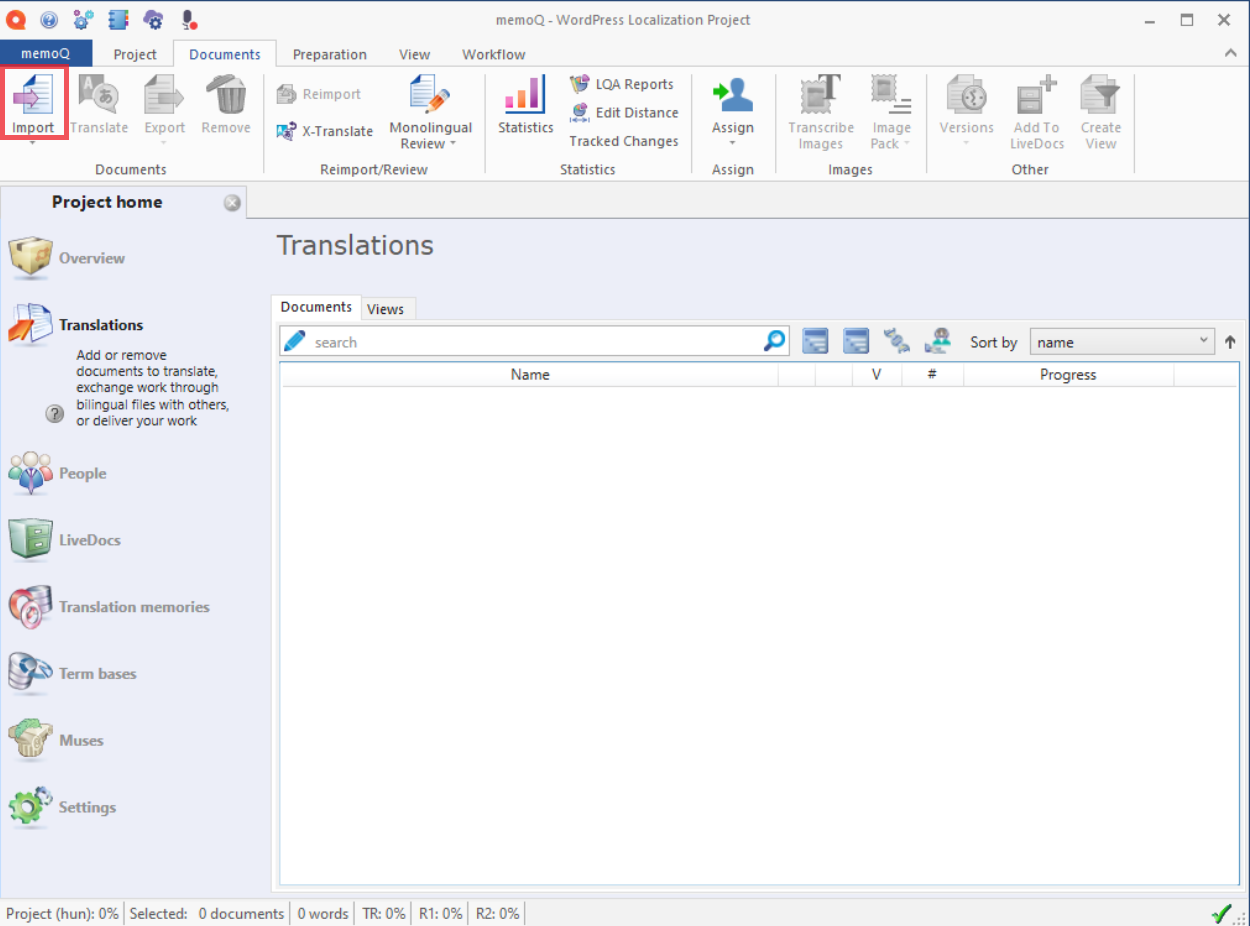
انقر على استيراد في الشريط، ثم اختر ملف XLIFF الذي حفظته في المجلد الذي تختاره، كما هو موضح أدناه. كبديل لذلك، يمكنك ببساطة سحب وإفلات ملف XLIFF في نافذة مشروع memoQ المفتوح.
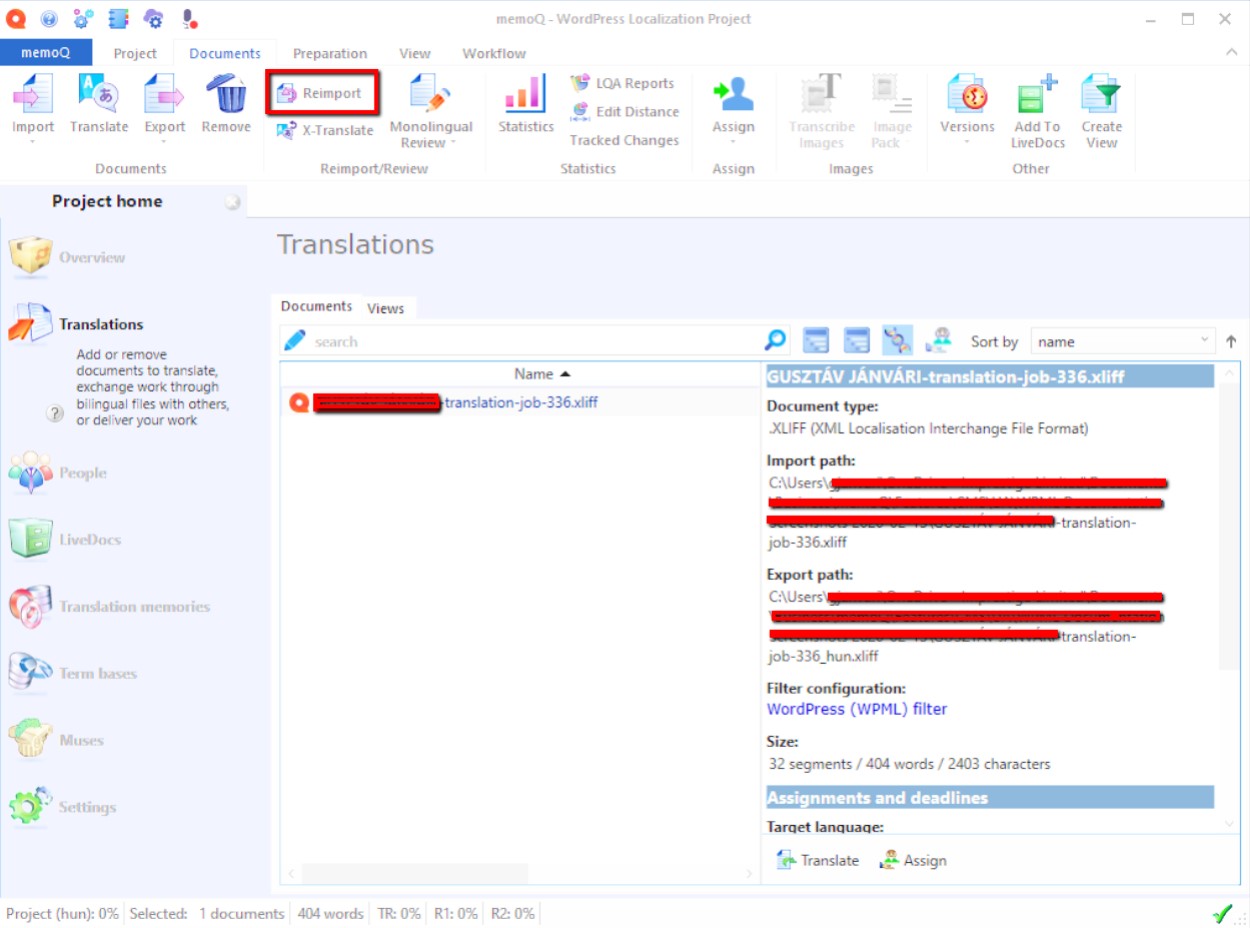
اختر المستند الذي استوردته، وانقر على التفاصيل لإظهار تفاصيل المستند (إذا لم تكن معروضة حالياً)، وتأكد من أن إعدادات التصفية هي WordPress (WPML) filter.

إذا كان المرشِّح هو WordPress (WPML)، فهذا يعني أن memoQ تمكن من التعرف على أن ملفك قادم من WPML، وأنت جاهز. إذا كان يقرأ مرشِّح XLIFF أو أي شيء آخر غير مرشِّح WordPress (WPML)، فتابع مع الخطوات التالية. قد يحدث هذا مع الإصدارات الأقدم من memoQ أو WPML.
4. إعادة الاستيراد مع الخيارات
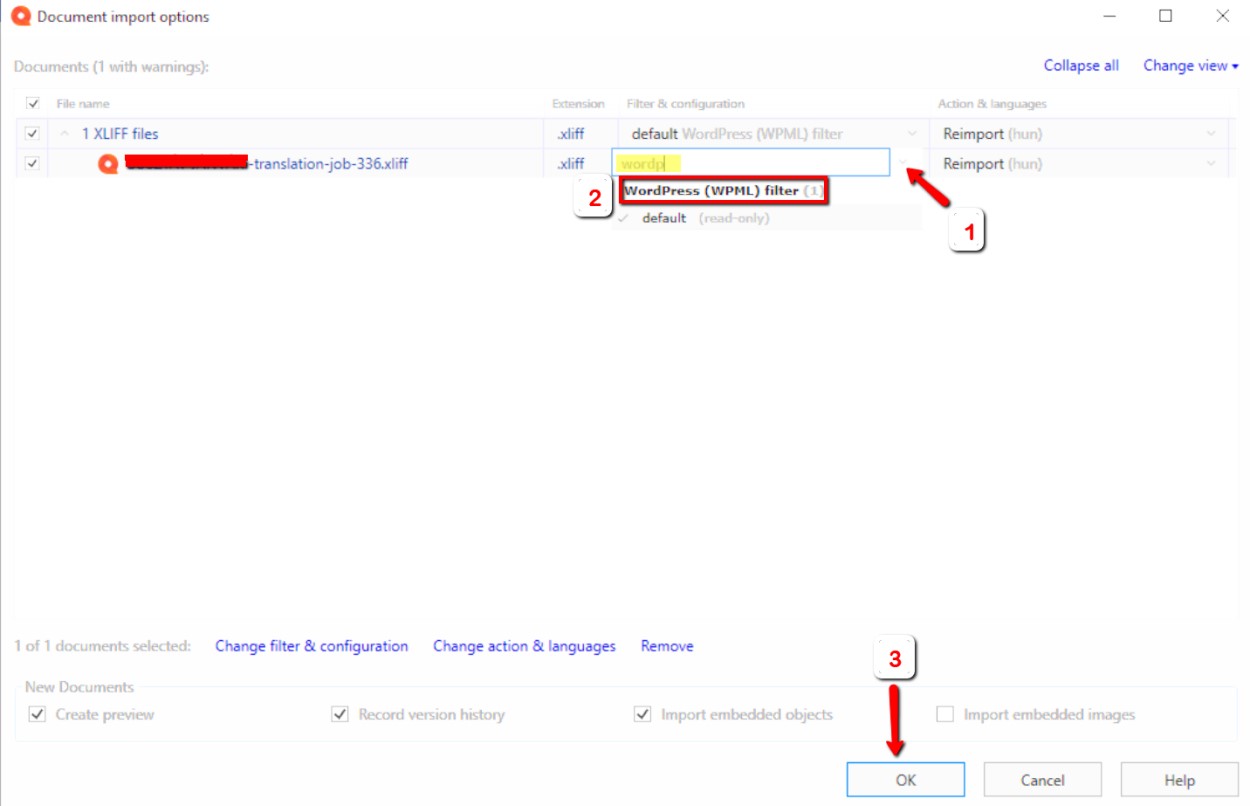
نظراً لأن memoQ لم يتمكن من اكتشاف المرشِّح تلقائياً، فأنت بحاجة إلى إخبار memoQ صراحةً بالمرشِّح الذي يجب استخدامه. مع إبقاء المستند الذي استوردته سابقاً محدداً، انقر على زر Reimport في مجموعة Reimport/Review ضمن شريط Documents. انقر على نعم في مربع حوار التأكيد للمتابعة بنفس الملف الذي استوردته من قبل.
5. اختيار مرشِّح WordPress WPML
اختر المستند في مربع حوار Document import options، وانقر على سهم القائمة المنسدلة أسفل عمود Filter & configuration (رقم 1 في لقطة الشاشة)، واختر المرشِّح الافتراضي أسفل WordPress (WPML) filter (رقم 2 في لقطة الشاشة). للعثور على المرشِّح بسرعة أكبر، ابدأ بكتابة ”WordPress“ في الحقل (كما هو مظلل). عند الانتهاء، انقر على موافق.
6. الترجمة باستخدام memoQ
ترجم المستند (المستندات) باستخدام memoQ كما تترجم أي مستندات أخرى. على الرغم من بذل الكثير من الجهد لتزويدك بنص نقي، إلا أنه بالنسبة لبعض إضافات WordPress، قد يحدث أن ترى بعض أكواد HTML والأكواد المختصرة (نص داخل أقواس مربعة) كنص قابل للترجمة. كن حذراً حيال ذلك. إذا كنت لا تعرف ما هو، فمن الأفضل تركه كما هو، ومع ذلك قد يحدث أيضاً أن بعض الأكواد بحاجة إلى الترجمة. استشر مسؤول الموقع لمعرفة المزيد حول المشكلة المحددة.
يظهر مثال أدناه.
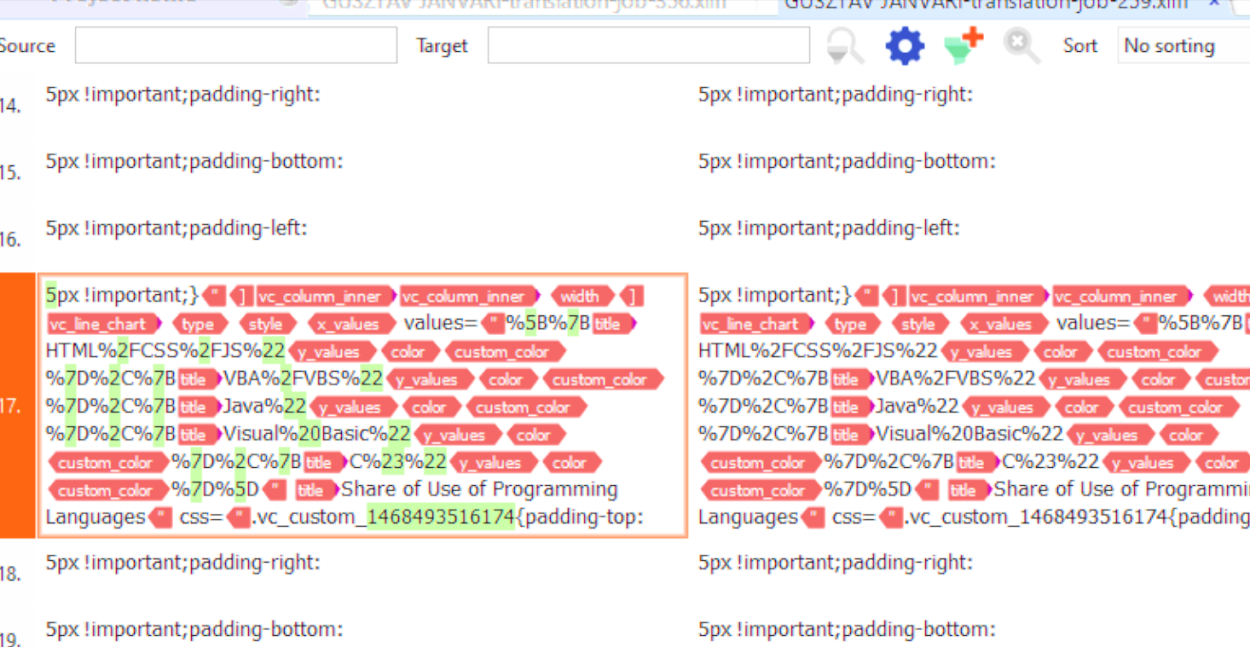
في هذه الحالة بالذات، يحتاج النص الموجود داخل وسوم <title> إلى الترجمة. ومع ذلك، تحتاج إلى إجراء ترميز URL (URL-encode) للنص المترجم للتأكد من عدم ترك مسافات وأحرف خاصة في العناوين. قد تعمل الإضافات الأخرى بشكل مختلف تماماً، لذا لا توجد قاعدة عامة لسيناريوهات كهذه. إذا لم تكن متأكداً، فمن الأفضل الاتصال بالعميل أو بدعم WPML للحصول على المساعدة.
7. تصدير المستند المترجم
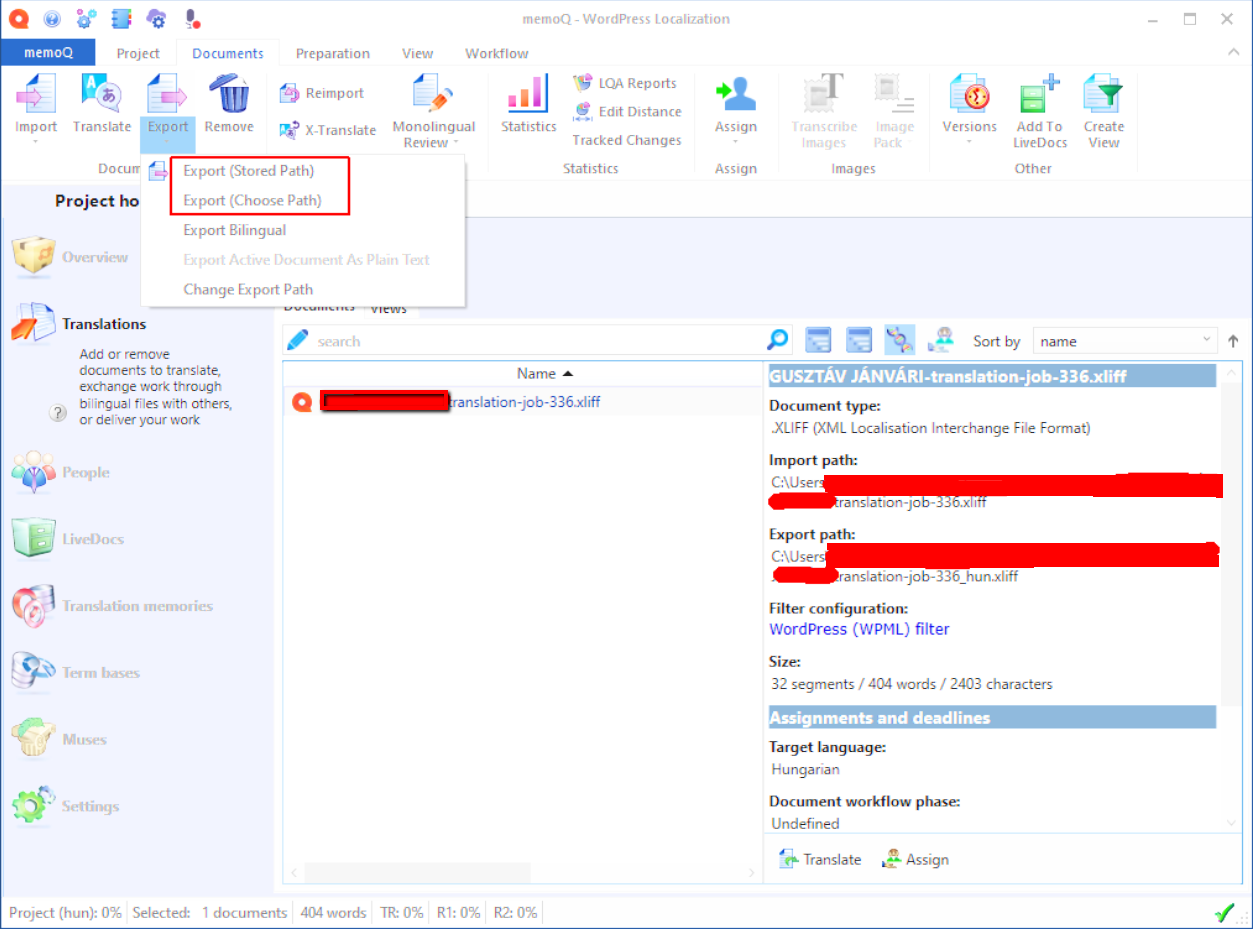
عند الانتهاء، ما عليك سوى النقر على Export (Stored Path) أو Export (Choose Path) في شريط Documents.
8. إكمال الترجمة
في لوحة تحكم الموقع، اذهب إلى صفحة ترجمة WPML واستخدم قسم استيراد / تصدير XLIFF لرفع ملفك المترجم.
هذا كل شيء، لقد أكملت الترجمة بنجاح باستخدام memoQ.