


Мы покажем Вам, как использовать memoQ для редактирования файлов XLIFF, создаваемых WPML.
1. Сохранение вложения XLIFF из электронного письма
Сохраните файл XLIFF в любую удобную для Вас папку.
2. Открытие проекта memoQ
Откройте проект, который Вы обычно используете, или создайте новый.
3. Добавление документов
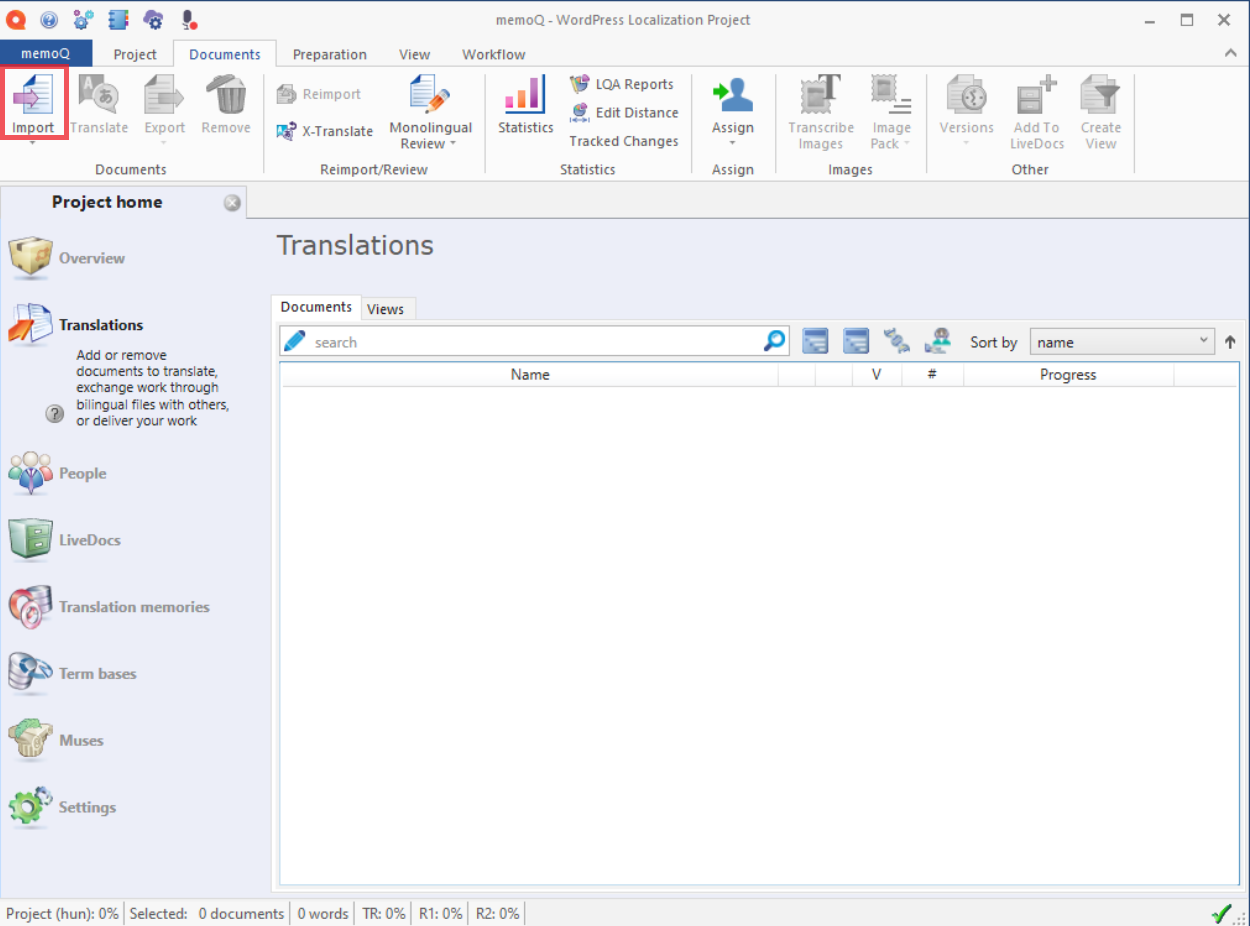
Нажмите Импорт на ленте, затем выберите файл XLIFF, который Вы сохранили в нужную папку, как показано ниже. В качестве альтернативы Вы можете просто перетащить файл XLIFF в окно открытого проекта memoQ.
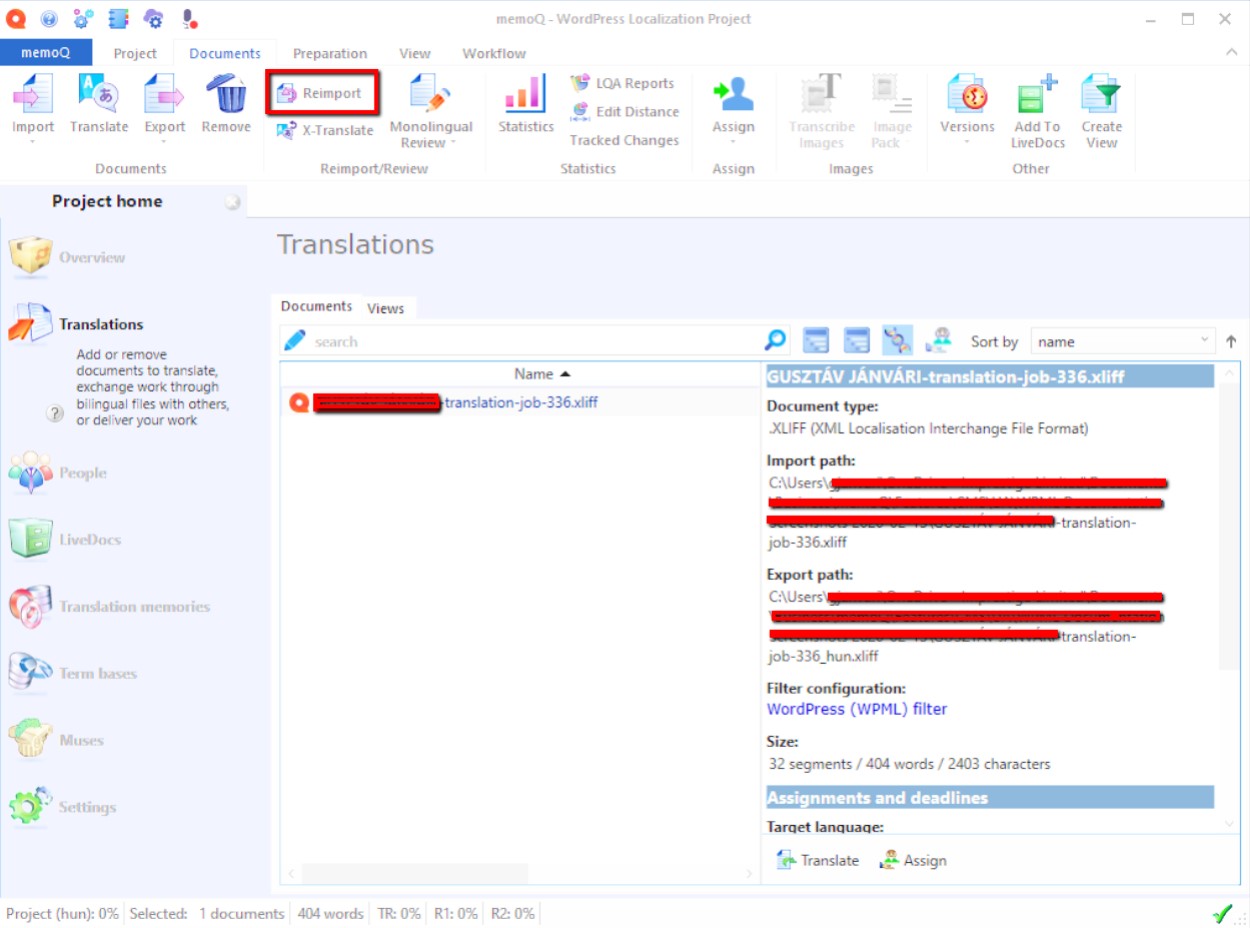
Выберите импортированный документ, нажмите Подробности, чтобы отобразить сведения о документе (если они еще не показаны), и убедитесь, что в конфигурации Фильтр выбран фильтр WordPress (WPML).

Если указан фильтр WordPress (WPML), это означает, что memoQ смог распознать, что Ваш файл получен из WPML, и Вы готовы к работе. Если там указан фильтр XLIFF или любой другой, кроме фильтра WordPress (WPML), перейдите к следующим шагам. Такое может произойти при использовании старых версий memoQ или WPML.
4. Повторный импорт с параметрами
Поскольку memoQ не смог автоматически определить фильтр, Вам нужно явно указать memoQ, какой фильтр использовать. Не снимая выделения с ранее импортированного документа, нажмите кнопку Повторный импорт в группе «Повторный импорт / Проверка» на ленте Документы. Нажмите Да в диалоговом окне подтверждения, чтобы продолжить работу с тем же файлом, который Вы импортировали ранее.
5. Выбор фильтра WordPress WPML
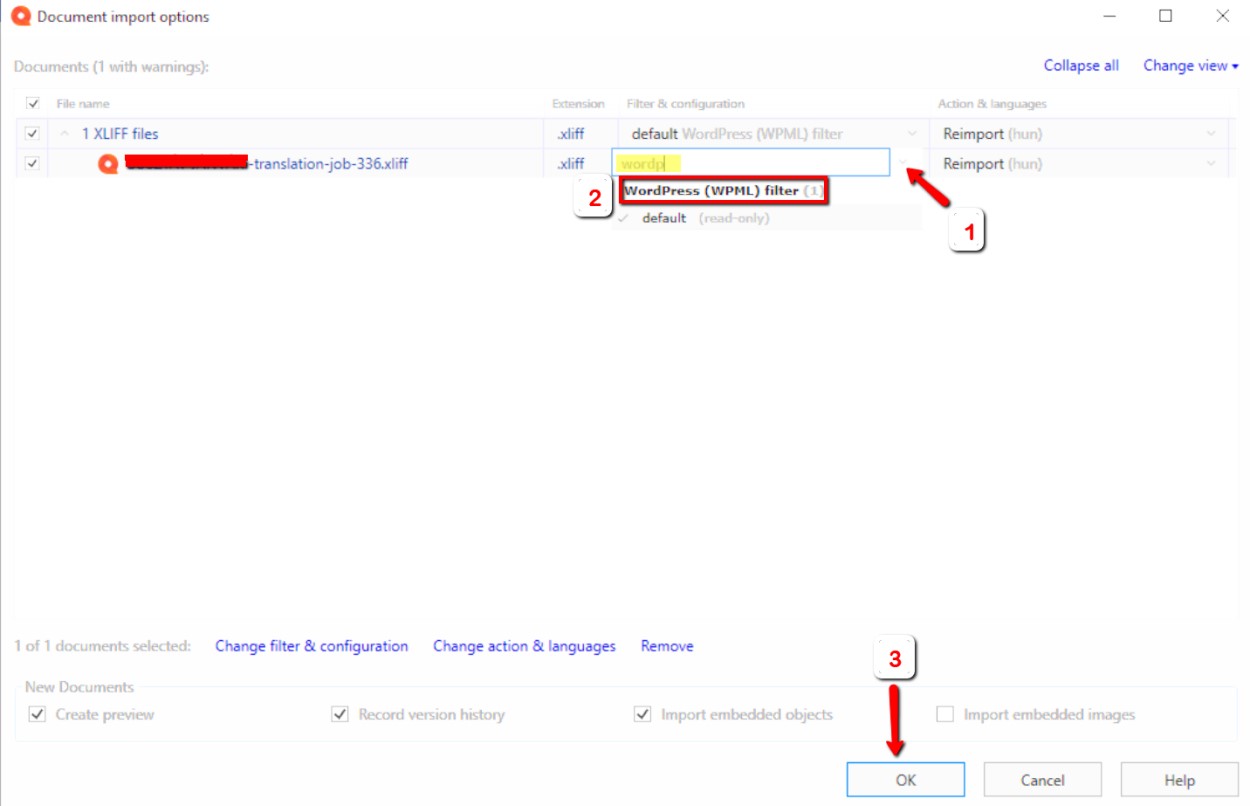
Выберите документ в диалоговом окне Параметры импорта документа, нажмите на стрелку раскрывающегося списка в столбце Фильтр и конфигурация (№ 1 на скриншоте) и выберите фильтр по умолчанию в разделе фильтр WordPress (WPML) (№ 2 на скриншоте). Чтобы найти фильтр быстрее, начните вводить «WordPress» в поле (как выделено). По завершении нажмите ОК.
6. Перевод с использованием memoQ
Переводите документ(ы) с помощью memoQ так же, как и любые другие документы. Хотя мы прилагаем много усилий, чтобы предоставить Вам чистый текст, в случае с некоторыми плагинами WordPress может случиться так, что Вы увидите HTML-коды и шорткоды (текст в квадратных скобках) в качестве переводимого текста. Будьте осторожны с этим. Если Вы не знаете, что это такое, лучше оставить все как есть, однако может случиться и так, что часть кода необходимо перевести. Обратитесь к администратору сайта, чтобы узнать больше о конкретной проблеме.
Пример показан ниже.
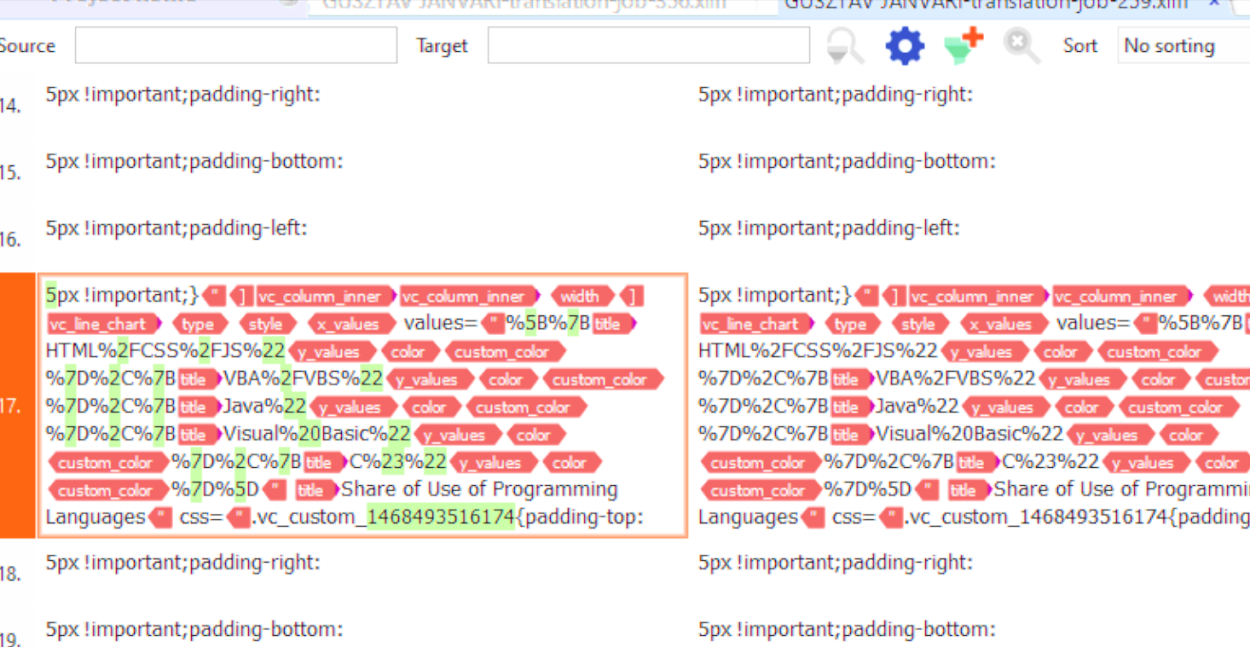
В данном конкретном случае текст внутри тегов <title> необходимо перевести. Однако Вам нужно выполнить URL-кодирование переведенного текста, чтобы убедиться, что в заголовках не осталось пробелов и специальных символов. Другие плагины могут работать совершенно иначе, поэтому для подобных сценариев нет универсального правила. Если Вы не уверены, лучше обратиться за помощью к клиенту или в поддержку WPML.
7. Экспорт переведенного документа
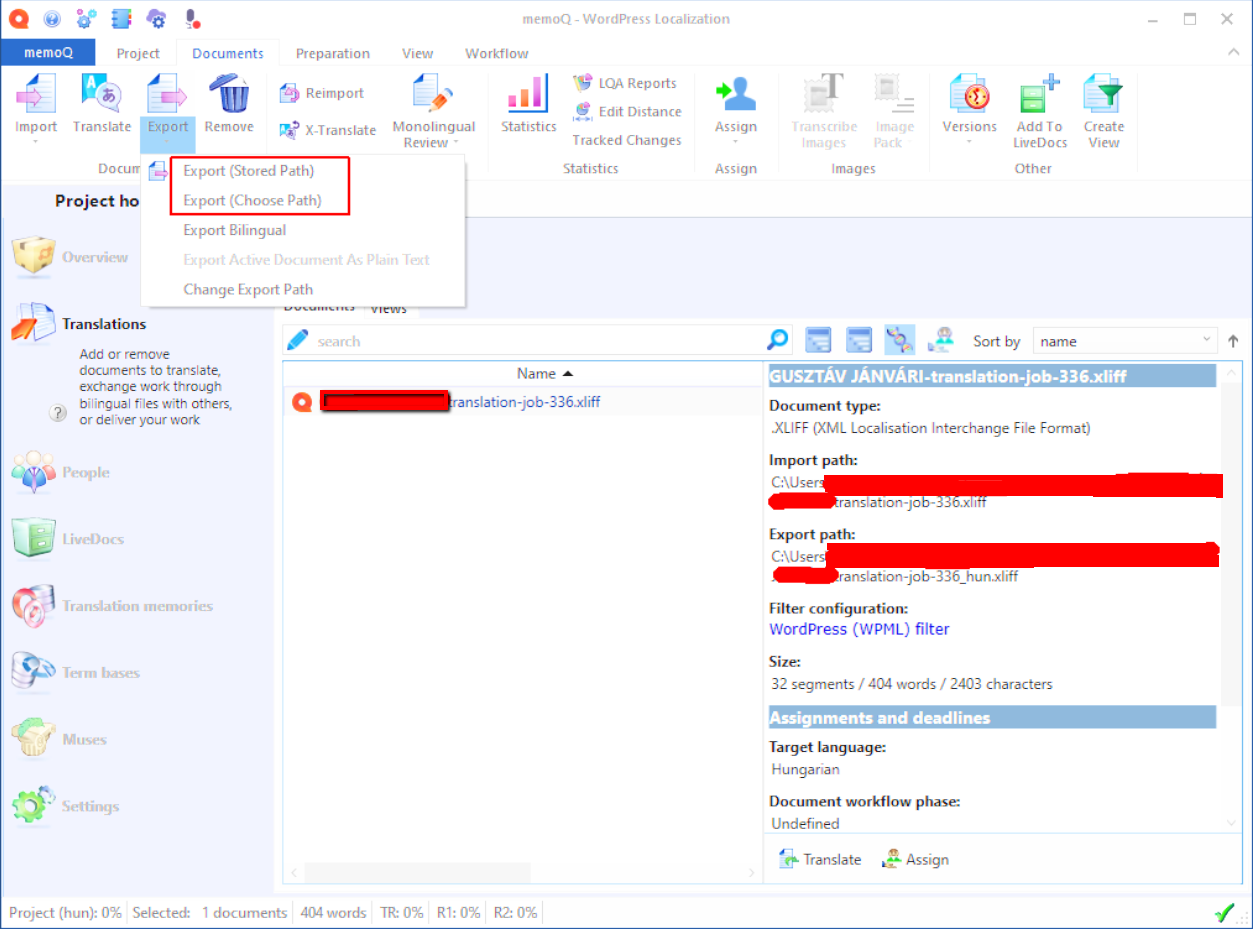
Когда Вы закончите, просто нажмите Экспорт (сохраненный путь) или Экспорт (выбрать путь) на ленте Документы.
8. Завершение перевода
В админ-панели сайта перейдите на страницу Перевод WPML и используйте раздел Импорт / Экспорт XLIFF, чтобы загрузить переведенный файл.
Вот и все, Вы успешно завершили перевод с использованием memoQ.