


Le mostraremos cómo usar memoQ para editar los archivos XLIFF que produce WPML.
1. Guardar el archivo adjunto XLIFF del correo electrónico
Guarde el archivo XLIFF en la carpeta que prefiera.
2. Abrir un proyecto de memoQ
Abra el proyecto que utiliza habitualmente o cree uno nuevo.
3. Añadir documentos
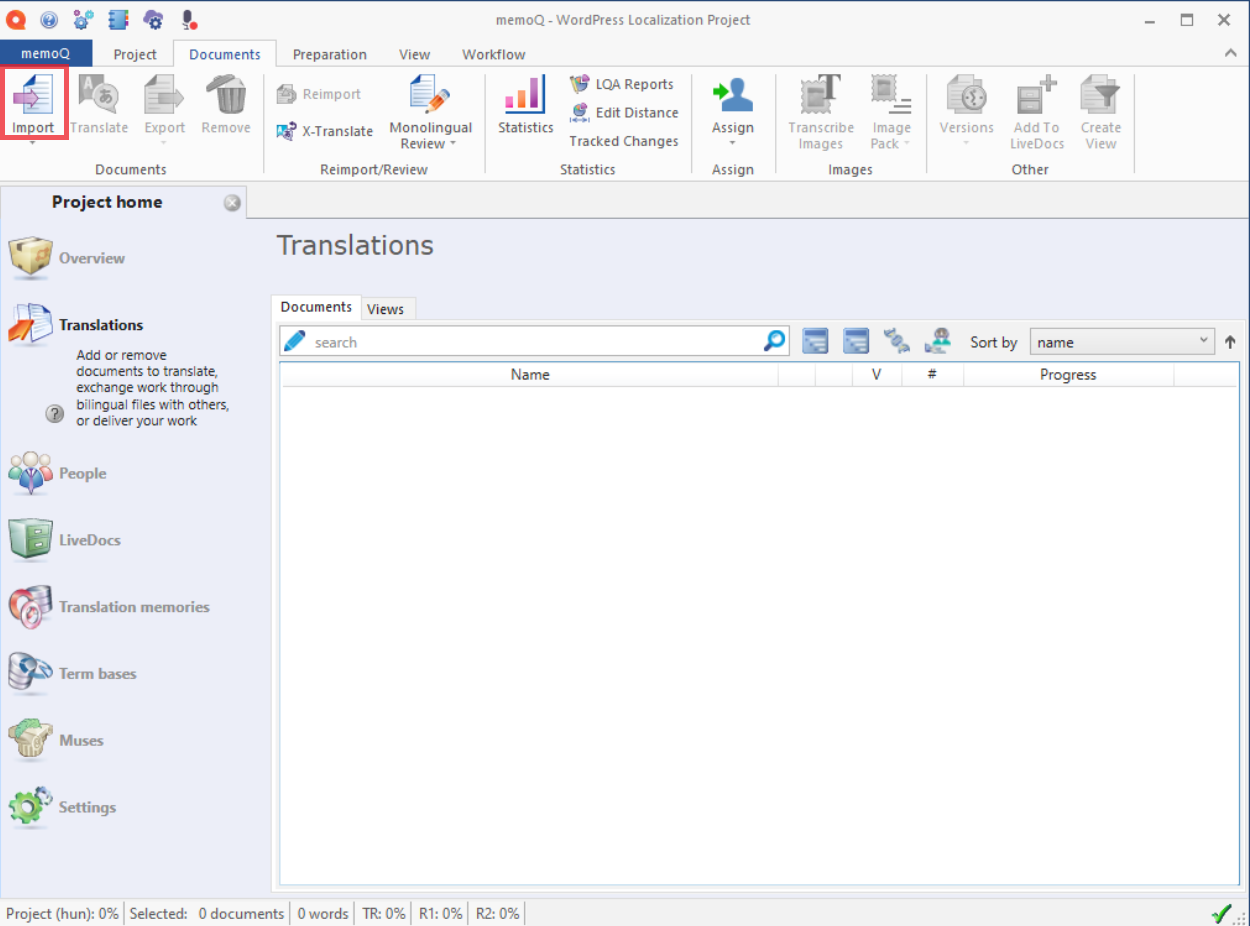
Haga clic en Importar en la cinta de opciones y, a continuación, seleccione el archivo XLIFF que guardó en la carpeta que prefiera, como se muestra a continuación. Una alternativa a esto es simplemente arrastrar y soltar el archivo XLIFF en la ventana de su proyecto de memoQ abierto.
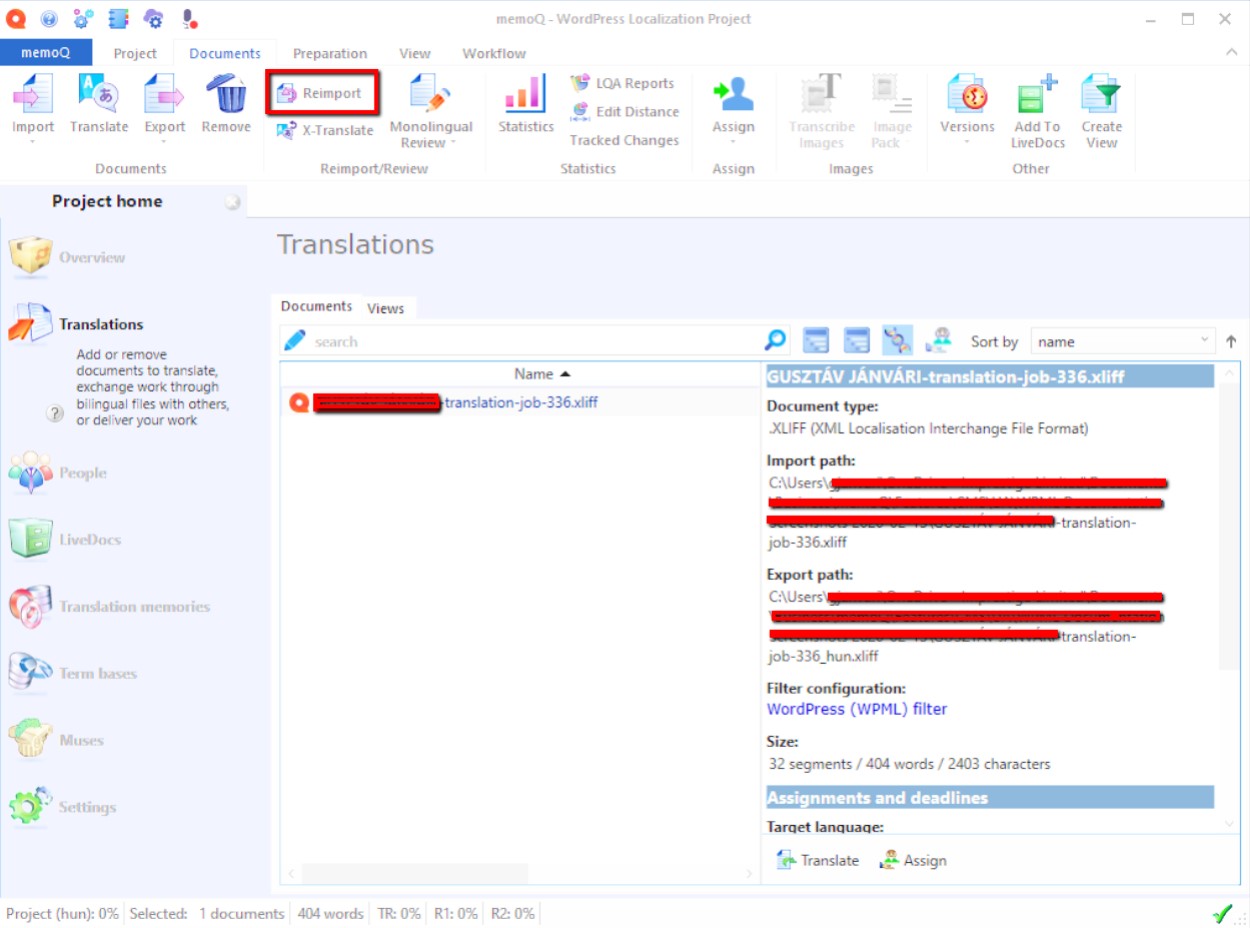
Seleccione el documento que importó, haga clic en Detalles para mostrar los detalles del documento (si no se muestran actualmente) y asegúrese de que la configuración de Filtro sea Filtro WordPress (WPML).

Si el filtro es WordPress (WPML), esto significa que memoQ pudo reconocer que su archivo proviene de WPML, y ya está listo. Si dice filtro XLIFF o cualquier otra cosa que no sea el filtro WordPress (WPML), continúe con los siguientes pasos. Esto puede ocurrir con versiones antiguas de memoQ o WPML.
4. Reimportar con opciones
Dado que memoQ no pudo detectar automáticamente el filtro, debe indicarle explícitamente qué filtro utilizar. Con el documento importado anteriormente aún seleccionado, haga clic en el botón Reimportar del grupo Reimportar/Revisar de la cinta de opciones Documentos. Haga clic en Sí en el cuadro de diálogo de confirmación para continuar con el mismo archivo que importó antes.
5. Seleccionar el filtro WordPress WPML
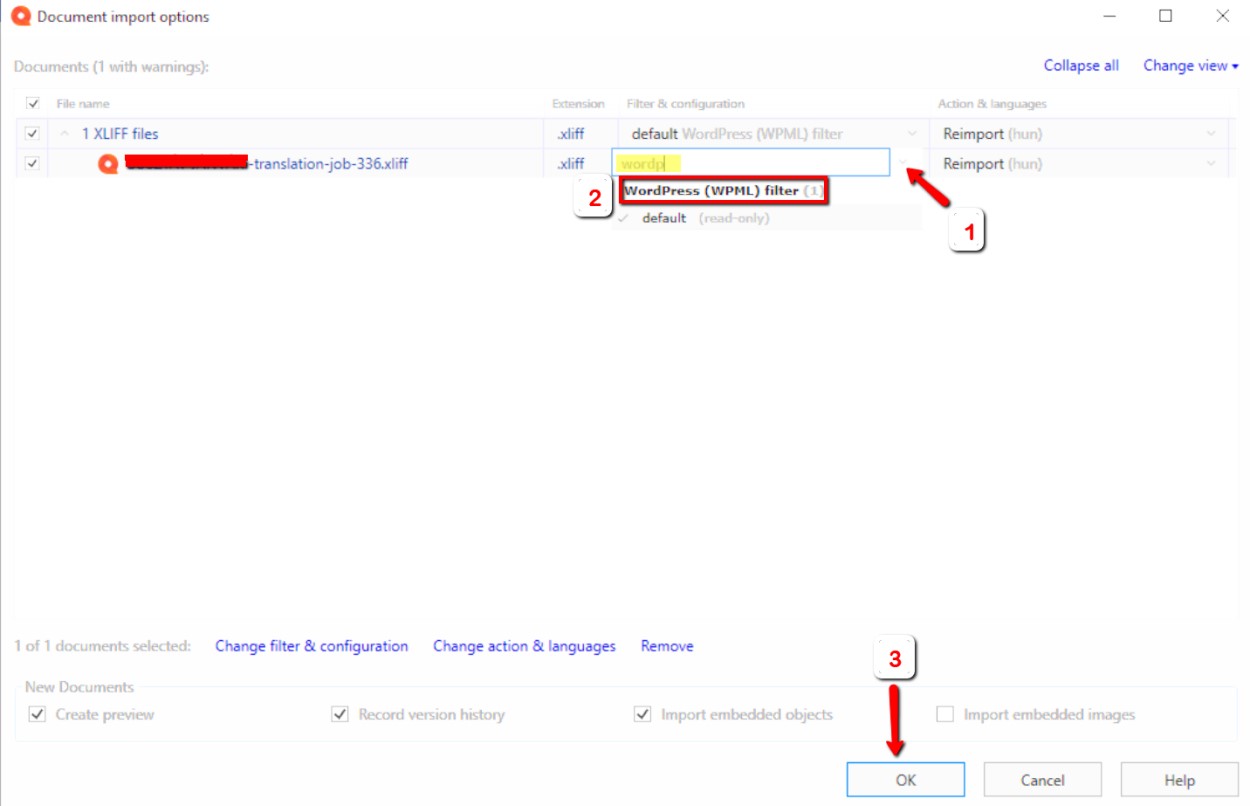
Seleccione el documento en el cuadro de diálogo Opciones de importación de documentos, haga clic en la flecha desplegable debajo de la columna de filtro y configuración (n.º 1 en la captura de pantalla) y seleccione el filtro predeterminado en Filtro WordPress (WPML) (n.º 2 en la captura de pantalla). Para encontrar el filtro más rápidamente, empiece a escribir “WordPress” en el campo (como se resalta). Cuando termine, haga clic en Aceptar.
6. Traducir usando memoQ
Traduzca los documentos utilizando memoQ como traduciría cualquier otro documento. Aunque se hace un gran esfuerzo para proporcionarle un texto limpio, en el caso de algunos plugins de WordPress, puede ocurrir que vea algunos códigos HTML y shortcodes (texto entre corchetes) como texto traducible. Tenga cuidado con esto. Si no sabe de qué se trata, es mejor dejarlo como está; sin embargo, también puede ocurrir que parte del código deba traducirse. Consulte al administrador del sitio para obtener más información sobre el problema específico.
A continuación se muestra un ejemplo.
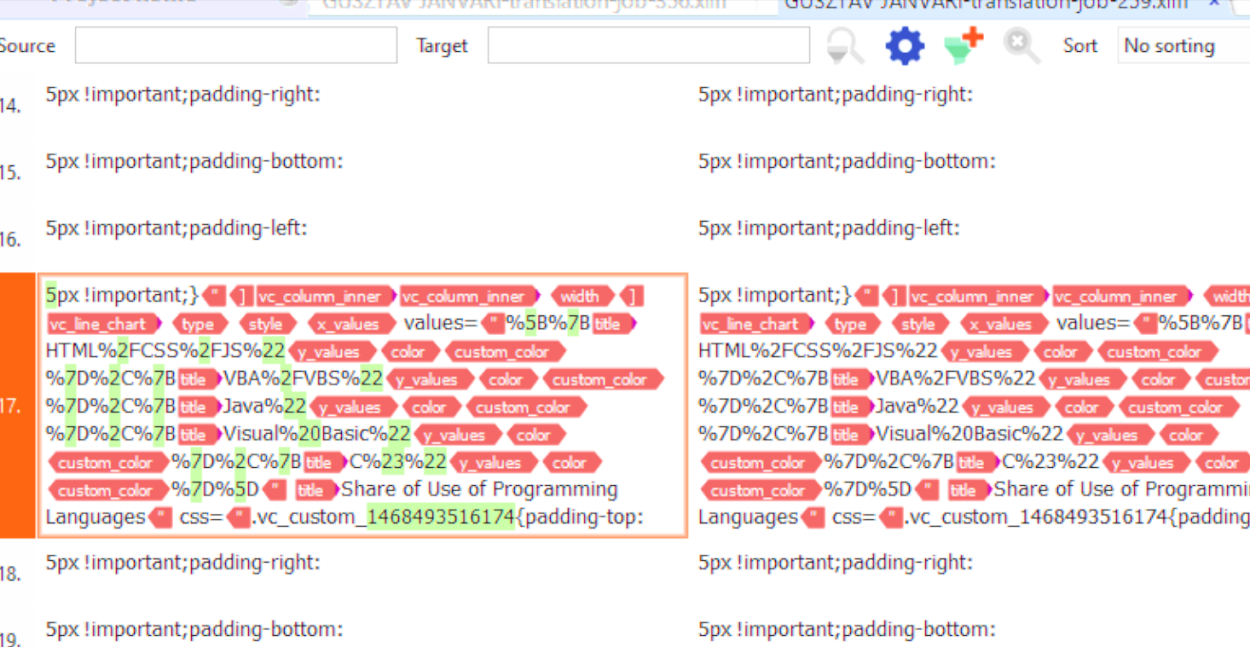
En este caso particular, el texto dentro de las etiquetas <title> debe traducirse. Sin embargo, debe codificar en URL el texto traducido para asegurarse de no dejar espacios ni caracteres especiales en los títulos. Otros plugins pueden funcionar de forma muy diferente, por lo que no hay una regla general para escenarios como este. Si no está seguro, lo mejor es ponerse en contacto con el cliente o con el soporte de WPML para obtener ayuda.
7. Exportar el documento traducido
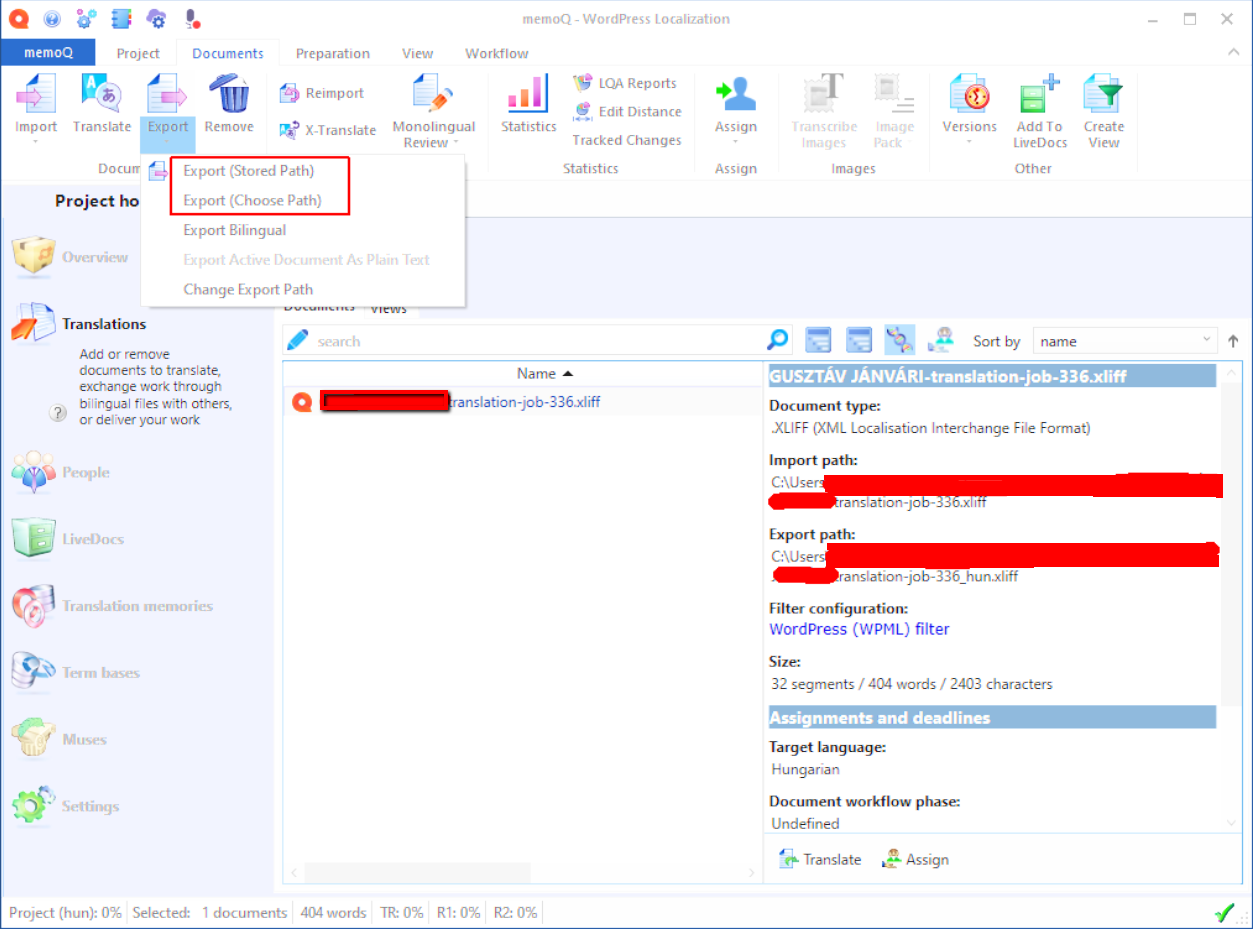
Cuando haya terminado, simplemente haga clic en Exportar (ruta almacenada) o Exportar (elegir ruta) en la cinta de opciones Documentos.
8. Completar la traducción
En el panel de administración del sitio, vaya a la página Traducción de WPML y use la sección Importar / exportar XLIFF para subir su archivo traducido.
Eso es todo, ha completado correctamente la traducción usando memoQ.