


נראה לכם כיצד להשתמש ב־memoQ לעריכת קובצי ה־XLIFF ש־WPML מפיק.
1. שמירת קובץ ה־XLIFF המצורף לדוא״ל
שמור את ה־XLIFF בתיקייה לבחירתך.
2. פתיחת פרויקט memoQ
פתחו את הפרויקט שבו אתם משתמשים בדרך כלל או צרו פרויקט חדש.
3. הוספת מסמכים
לחץ על ייבוא בסרגל הכלים, ולאחר מכן בחר את קובץ ה־XLIFF ששמרת בתיקייה לבחירתך, כפי שמוצג להלן. חלופה לכך היא פשוט לגרור ולשחרר את קובץ ה־XLIFF לתוך החלון של פרויקט ה־memoQ הפתוח שלך.
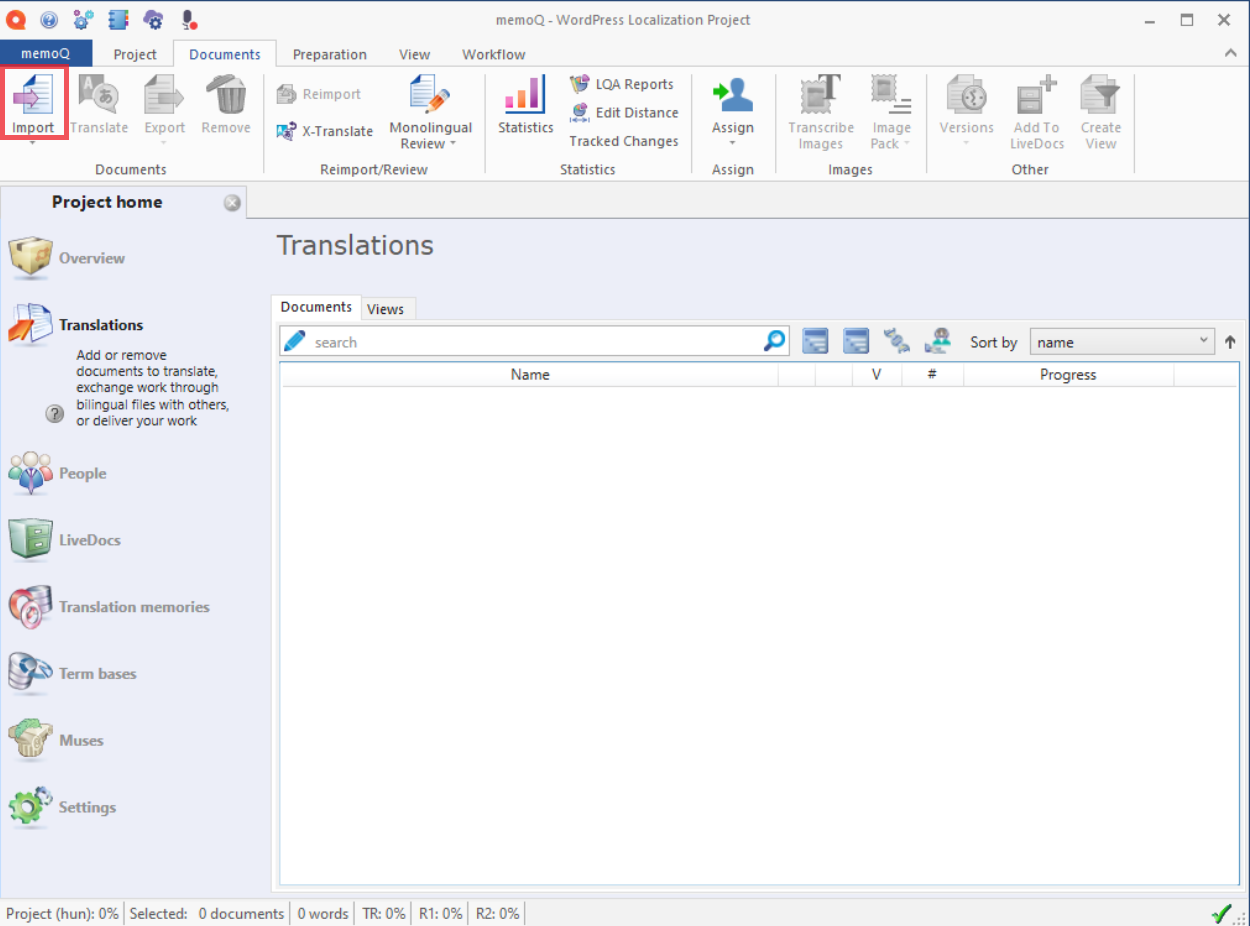
בחרו את המסמך שייבאתם, לחצו על פרטים כדי להציג את פרטי המסמך (אם הם אינם מוצגים כרגע), וודאו שתצורת הסנן היא WordPress (WPML) filter.

אם הסנן הוא WordPress (WPML), המשמעות היא ש־memoQ הצליח לזהות שהקובץ שלך מגיע מ־WPML, ואתה מוכן. אם מופיע הסנן XLIFF או כל דבר אחר שאינו WordPress (WPML) filter, המשיכו לשלבים הבאים. זה עשוי לקרות בגרסאות ישנות יותר של memoQ או WPML.
4. ייבוא מחדש עם אפשרויות
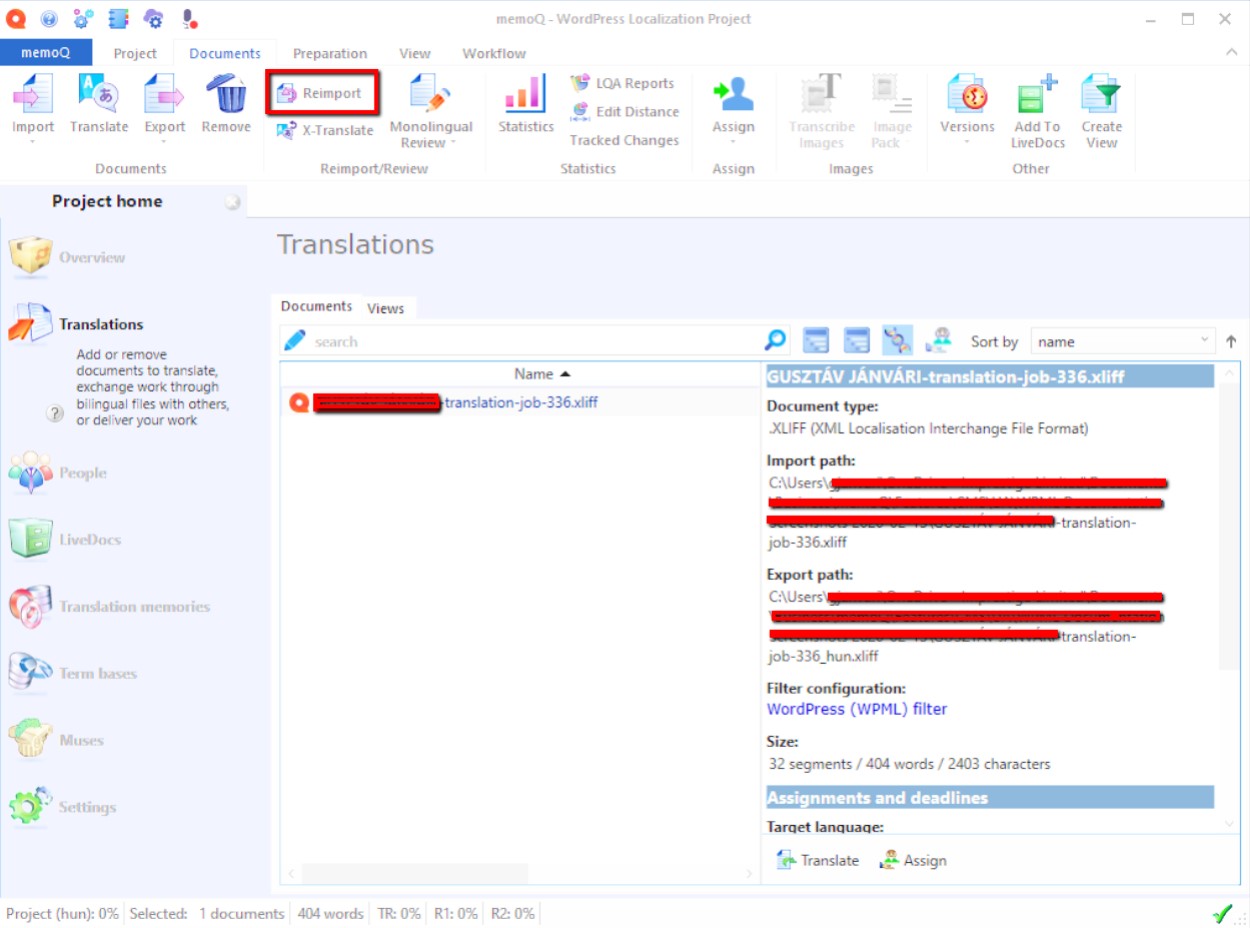
מכיוון ש־memoQ לא הצליח לזהות אוטומטית את הסנן, עליך להגדיר במפורש ל־memoQ באיזה סנן להשתמש. כשהמסמך שייבאתם קודם לכן עדיין נבחר, לחצו על הלחצן Reimport בקבוצה Reimport/Review של רצועת הכלים Documents. לחץ על כן בתיבת דו־שיח האישור כדי להמשיך עם אותו קובץ שייבאת קודם לכן.
5. בחירת הסנן WordPress WPML
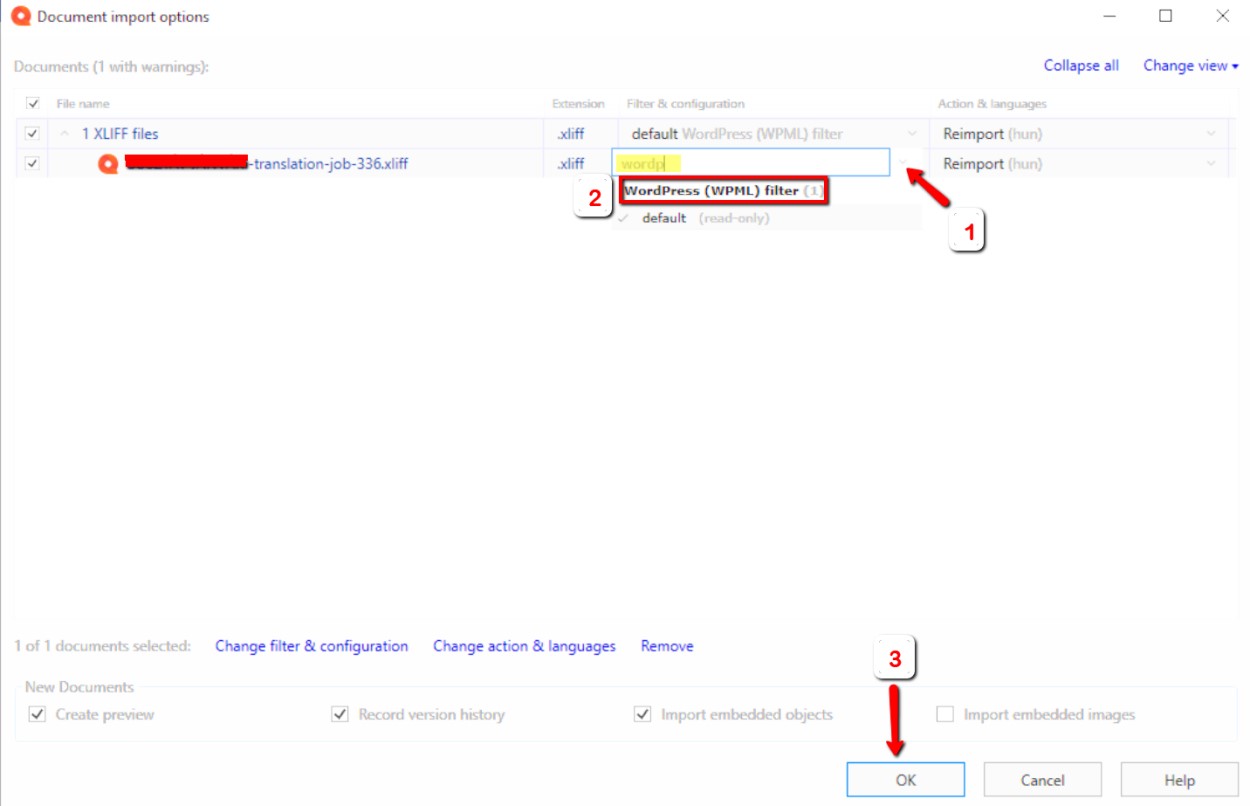
בחר את המסמך בתיבת הדו־שיח Document import options, לחץ על החץ הנפתח תחת העמודה Filter & configuration column (מס' 1 בצילום המסך), ובחר את סנן ברירת המחדל תחת WordPress (WPML) filter (מס' 2 בצילום המסך). כדי למצוא את הסנן מהר יותר, התחל להקליד "WordPress" בשדה (כמודגש). בסיום, לחץ על אישור.
6. תרגום באמצעות memoQ
תרגמו את המסמכים באמצעות memoQ כפי שהייתם מתרגמים כל מסמך אחר. למרות שנעשה מאמץ רב לספק לכם טקסט נקי, בתוספים מסוימים של WordPress, ייתכן שתראו קודי HTML ושורטקודים (טקסט בתוך סוגריים מרובעים) כטקסט ניתן לתרגום. היו זהירים בעניין זה. אם אינכם יודעים מה זה, עדיף להשאיר זאת כפי שזה, עם זאת ייתכן גם שיהיה צורך לתרגם חלק מהקוד. התייעצו עם מנהל האתר כדי לברר פרטים נוספים על הבעיה הספציפית.
דוגמה מוצגת להלן.
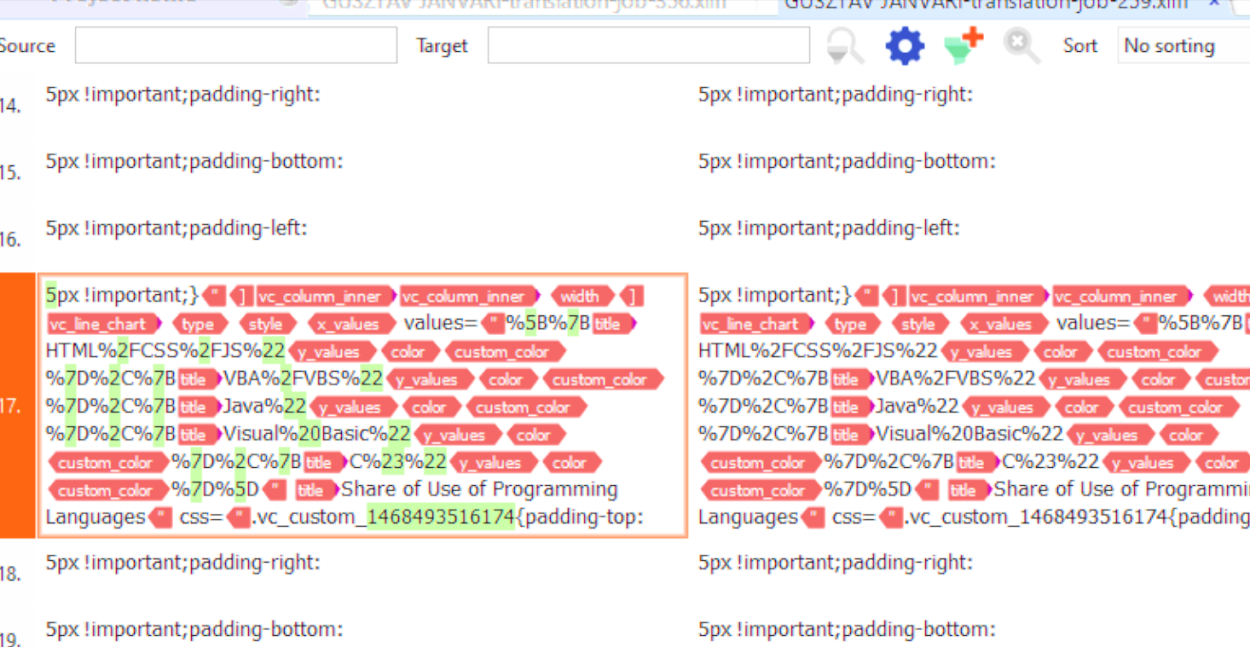
במקרה הספציפי הזה, יש לתרגם את הטקסט שבתוך תגיות ה־<title>. עם זאת, עליך לבצע קידוד URL לטקסט המתורגם כדי לוודא שאינך משאיר רווחים ותווים מיוחדים בכותרות. תוספים אחרים עשויים לעבוד בצורה שונה לחלוטין, כך שאין כלל אצבע לתרחישים כאלה. אם אינך בטוח, מומלץ ליצור קשר עם הלקוח או עם התמיכה של WPML לקבלת עזרה.
7. ייצוא המסמך המתורגם
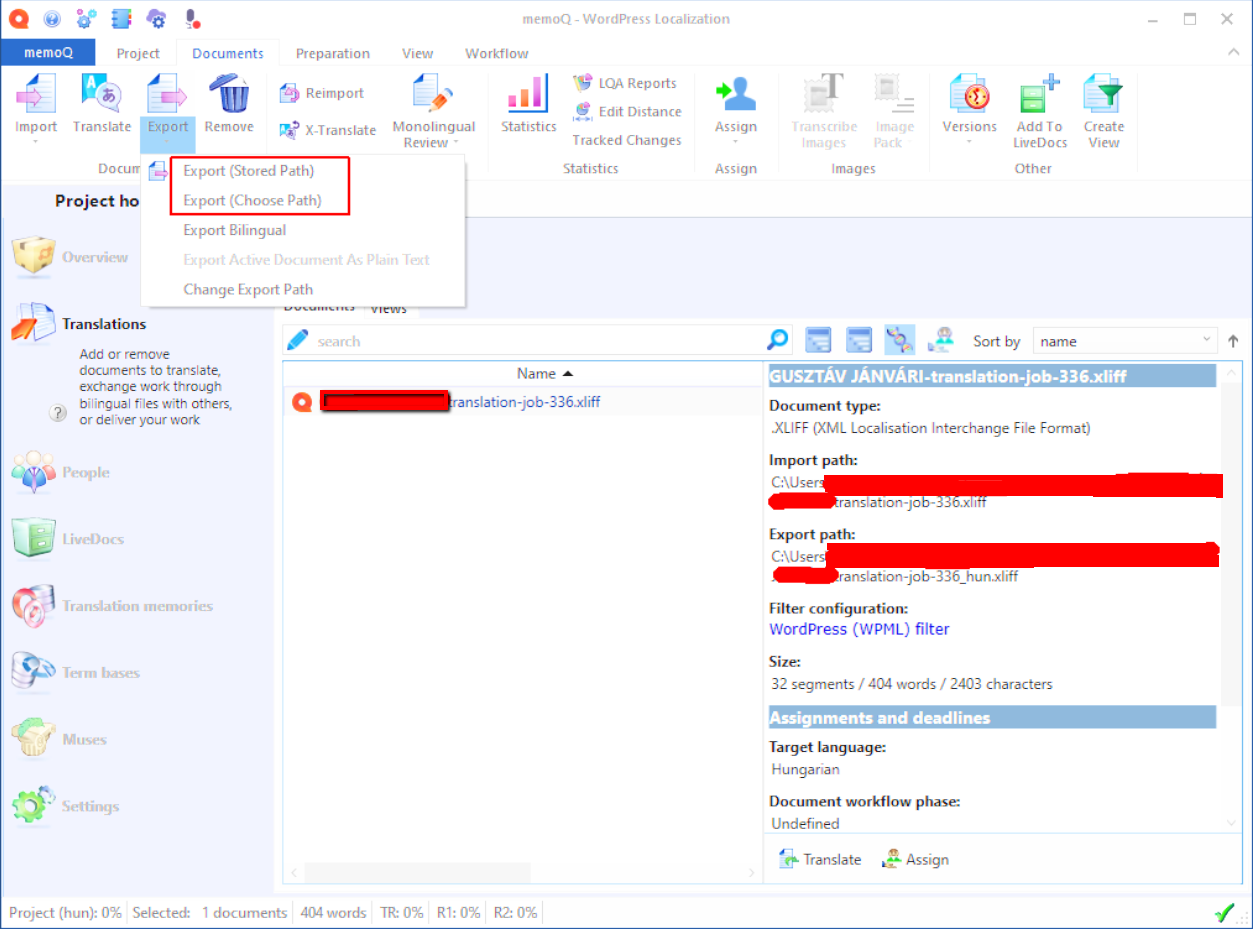
בסיום, פשוט לחצו על Export (Stored Path) או על Export (Choose Path) ברצועת הכלים Documents.
8. השלמת התרגום
באזור הניהול של האתר, עבור אל העמוד תרגום של WPML והשתמש באזור ייבוא / ייצוא XLIFF כדי להעלות את הקובץ המתורגם שלך.
זהו, השלמת בהצלחה את התרגום באמצעות memoQ.