


我们将向您展示如何使用 memoQ 编辑 WPML 生成的 XLIFF 文件。
1. 保存 XLIFF 电子邮件附件
将 XLIFF 保存到您选择的文件夹中。
2. 打开 memoQ 项目
打开您通常使用的项目或创建一个新项目。
3. 添加文档
单击功能区上的导入,然后选择您保存到所选文件夹的 XLIFF 文件,如下所示。或者,您也可以直接将 XLIFF 文件拖放到已打开的 memoQ 项目窗口中。
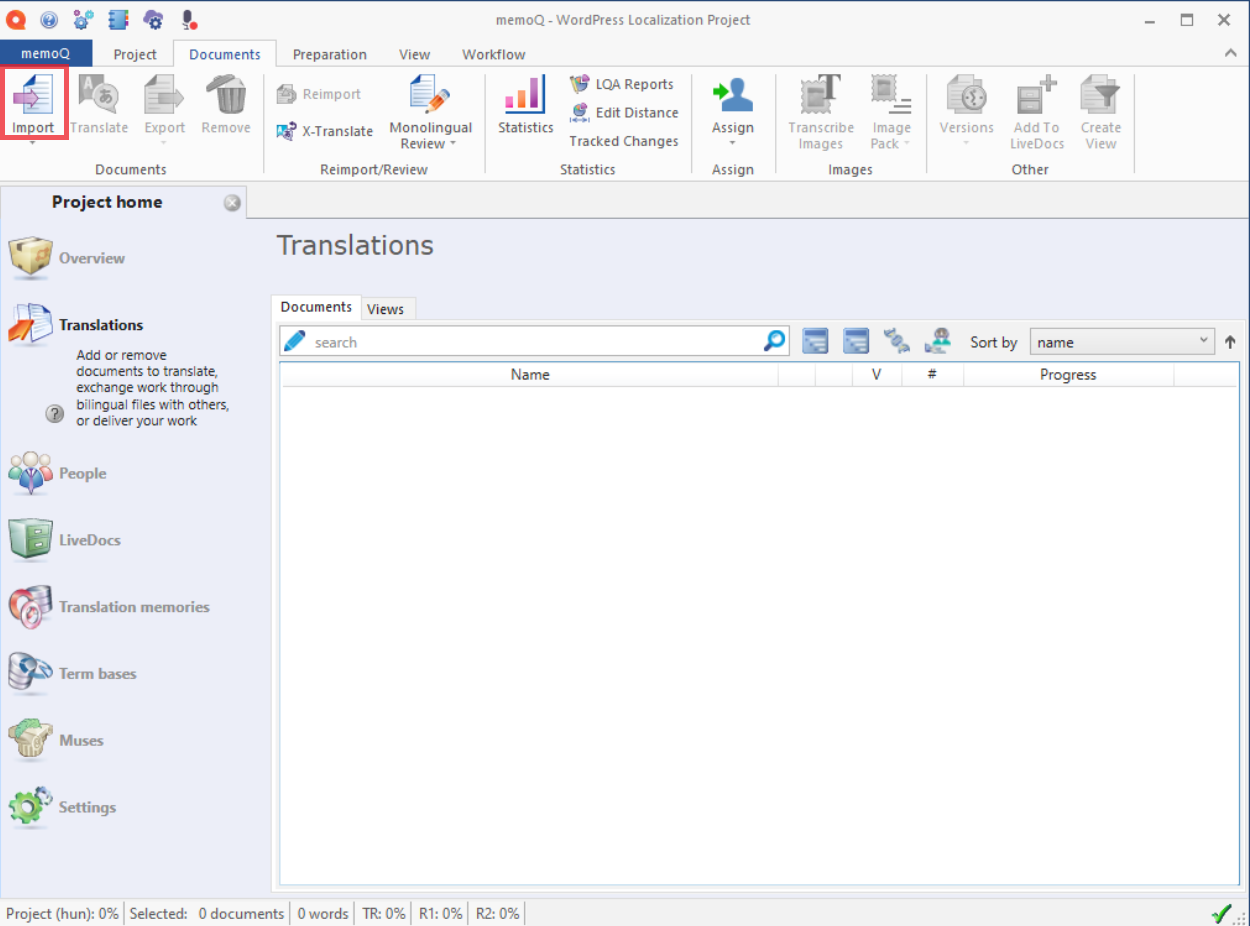
选择您导入的文档,单击详情以显示文档详情(如果当前未显示),并确保筛选配置为 WordPress (WPML) 筛选器。

如果筛选器是 WordPress (WPML),这意味着 memoQ 能够识别出您的文件来自 WPML,您已经准备就绪。如果它显示为 XLIFF 筛选器或除 WordPress (WPML) 筛选器之外的任何其他内容,请继续执行后续步骤。这可能会在较旧的 memoQ 或 WPML 版本中发生。
4. 使用选项重新导入
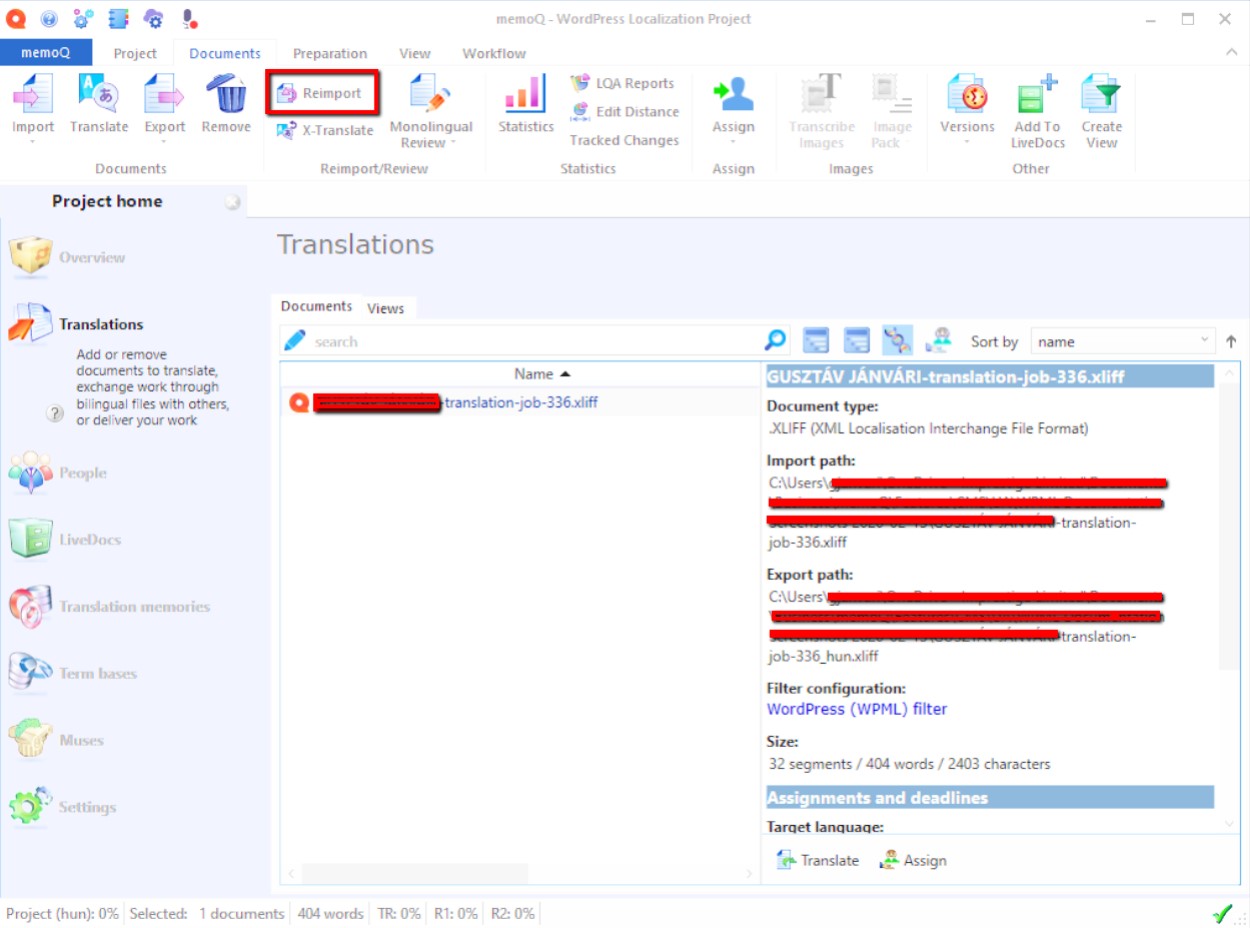
由于 memoQ 无法自动检测筛选器,您需要明确告诉 memoQ 要使用哪个筛选器。在仍选中先前导入的文档的情况下,单击文档功能区中“重新导入/审核”组的重新导入按钮。在确认对话框中单击是,以继续使用您之前导入的同一文件。
5. 选择 WordPress WPML 筛选器
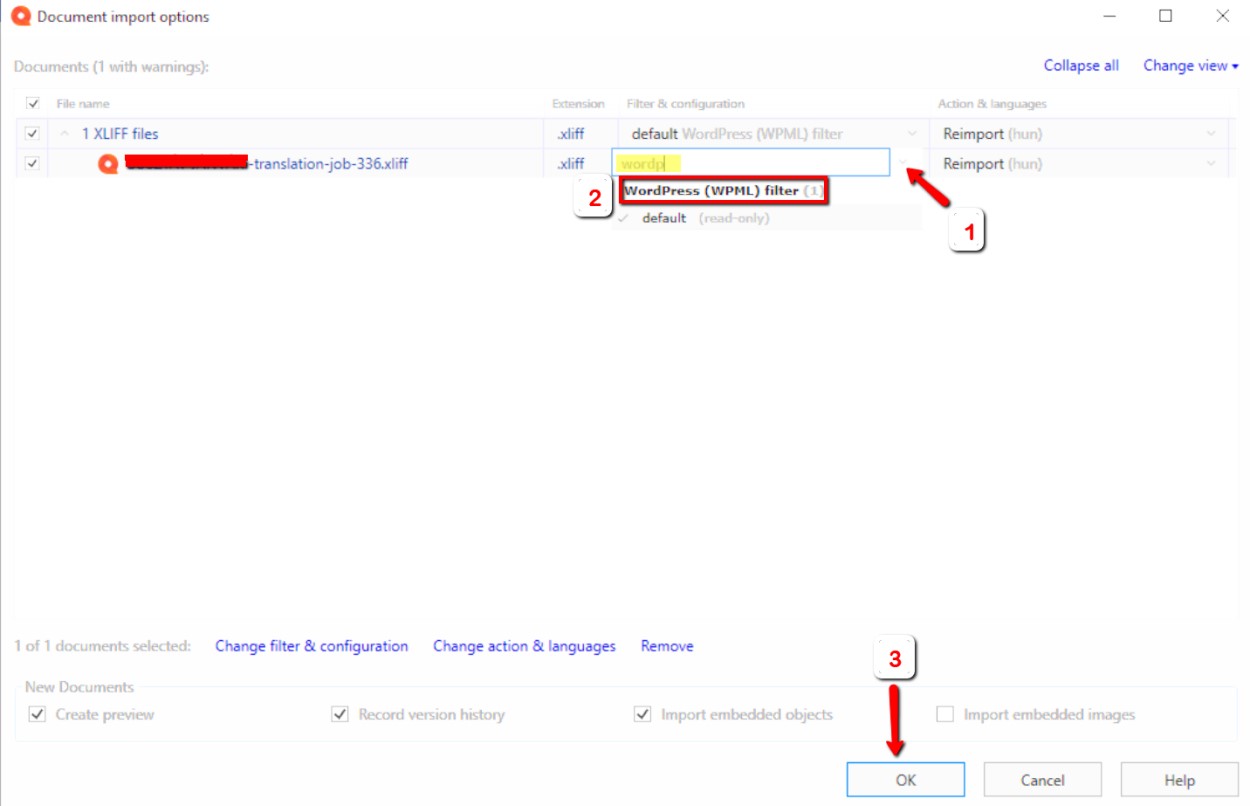
在文档导入选项对话框中选择该文档,单击筛选器和配置列下方的下拉箭头(屏幕截图中的 #1),然后选择 WordPress (WPML) 筛选器下的默认筛选器(屏幕截图中的 #2)。要更快地找到该筛选器,请在字段中开始输入“WordPress”(如高亮显示)。完成后,单击确定。
6. 使用 memoQ 进行翻译
像翻译任何其他文档一样,使用 memoQ 翻译文档。尽管我们付出了很多努力为您提供干净的文本,但对于某些 WordPress 插件,您可能会看到一些 HTML 代码和简码(方括号内的文本)作为可翻译文本。请对此保持谨慎。如果您不知道它是什么,最好保持原样,但也可能有些代码需要翻译。请咨询站点的管理员以了解有关特定问题的更多信息。
示例如下所示。
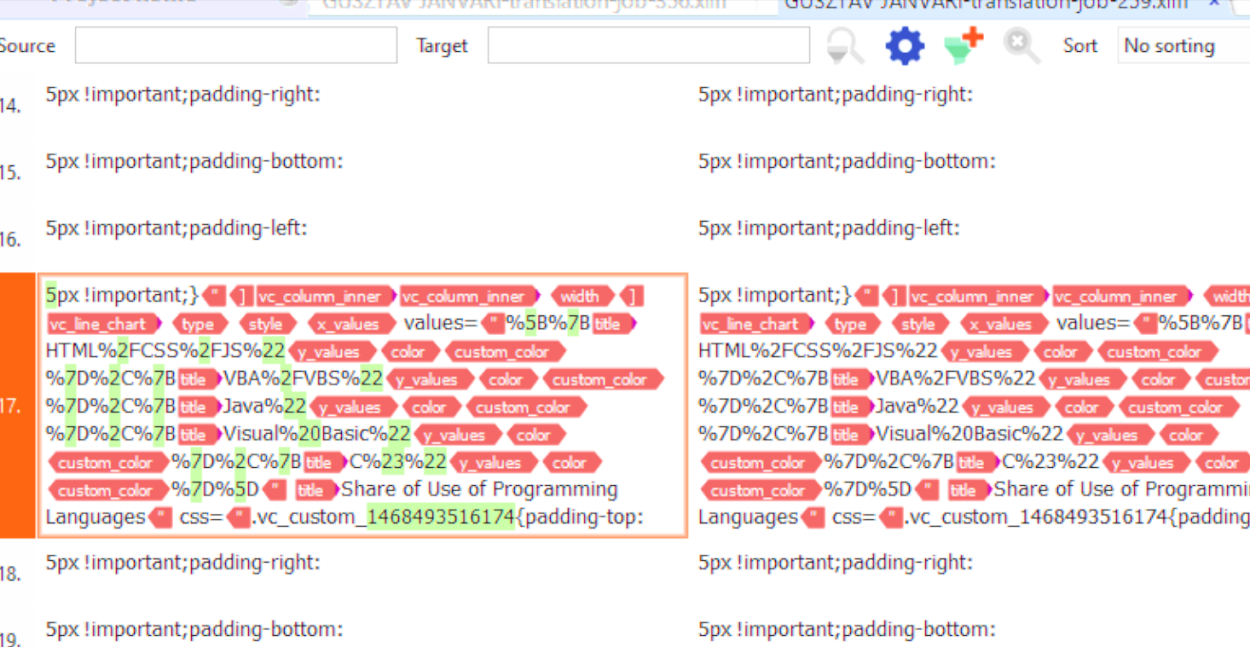
在这种特定情况下,需要翻译 <title> 标签内的文本。但是,您需要对翻译后的文本进行 URL 编码,以确保标题中不会留下空格和特殊字符。其他插件的工作方式可能截然不同,因此对于此类场景没有通用的经验法则。如果您不确定,最好联系客户或 WPML 的支持团队寻求帮助。
7. 导出已翻译文档
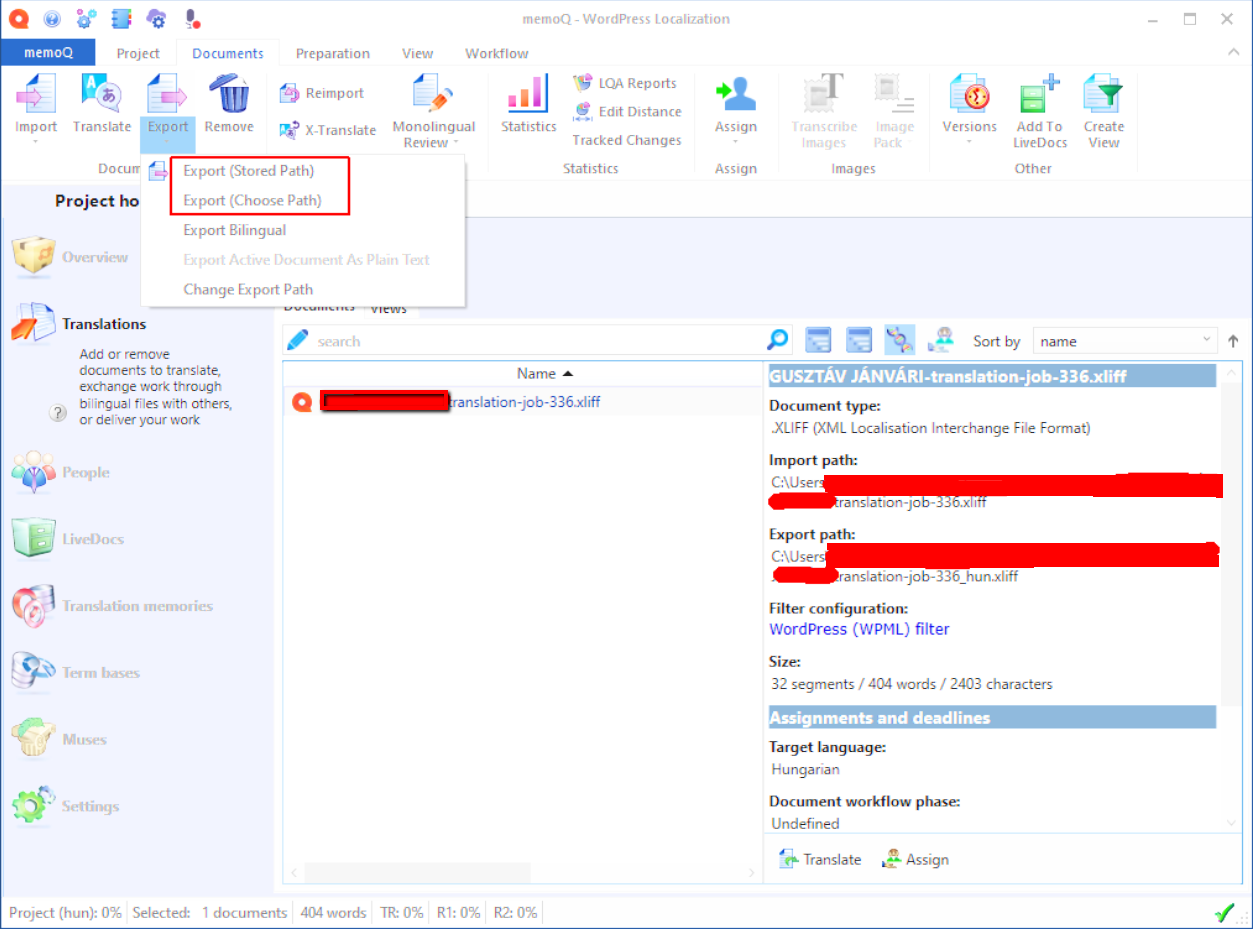
完成后,只需单击文档功能区上的导出(存储路径)或导出(选择路径)。
8. 完成翻译
在站点的管理后台中,前往 WPML 翻译页面,并使用导入/导出 XLIFF 部分上传您的已翻译文件。
就是这样,您已成功使用 memoQ 完成了翻译。