


WPML이 생성하는 XLIFF 파일을 OmegaT에서 편집하는 방법을 설명합니다.
1. 새 프로젝트 생성 및 열기
메뉴에서 Project → New…를 선택하세요.
프로젝트 파일을 저장할 폴더로 이동하여 번역 프로젝트의 이름을 입력하세요. 이 이름은 기본 프로젝트 폴더에 사용되며, 모든 프로젝트 파일은 이 폴더 또는 하위 폴더에 저장됩니다.
OmegaT는 아래 대화 상자를 사용하여 생성할 프로젝트 폴더를 확인하거나 변경하라는 메시지를 표시합니다.
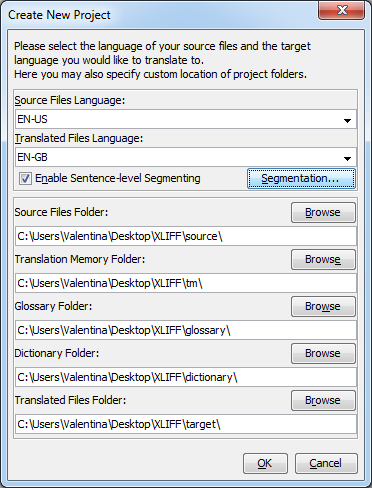
드롭다운 목록에서 언어 코드(2자리) 또는 언어 및 지역 코드(2+2자리)를 선택하거나 직접 입력하세요.
OmegaT가 특정 방식으로 파일을 분할하도록 하려면 분할 규칙을 확인하거나 나중에 메뉴에서 Options → Segmentation을 선택하여 설정하세요.
OK를 클릭하여 프로젝트 설정을 수락하면 OmegaT에서 가져올 원본 문서를 선택하라는 메시지를 표시합니다. 개별 파일을 가져오거나 전체 폴더 트리(모든 하위 폴더의 모든 파일 포함)를 가져올 수 있습니다.
번역할 파일 목록을 확인하려면 Project Files window(자동으로 열리지 않는 경우 메뉴: Project → Project Files…)를 참조하세요. Source 폴더의 내용을 변경해야 했던 경우 먼저 프로젝트를 다시 로드(메뉴: Project → Reload)해야 합니다. OmegaT는 기본적으로 프로젝트 목록의 첫 번째 파일을 엽니다.
OmegaT는 파일 필터에 정의된 패턴과 일치하는 경우 아래 형식의 파일만 번역할 수 있습니다. 다른 모든 파일은 무시됩니다.
- OpenDocument/OpenOffice.org
- 일반 텍스트
- .po
- Bundle.properties Java
- XHTML, HTML
- HTML Help Compiler
- INI('key=value' 형식)
- DocBook
- Microsoft Open XML
- Okapi 단일 언어 XLIFF
- QuarkXPress CopyFlowGold
- 자막 파일(SRT)
- ResX
- Android 리소스
- LaTeX
2. XLIFF 파일을 가져오는 방법
위에 나열된 파일 중 눈에 띄는 것은 XLIFF 파일입니다. *.xliff 형식의 파일을 가져오려고 하면 파일이 인식되지 않아 놀랄 수 있습니다. 이 문제는 파일 필터(메뉴: Options → File Filters)에서 XLIFF 파일의 원본 파일 이름 패턴에 *.xliff 확장자가 포함되어 있는지 확인하여 쉽게 해결할 수 있습니다.
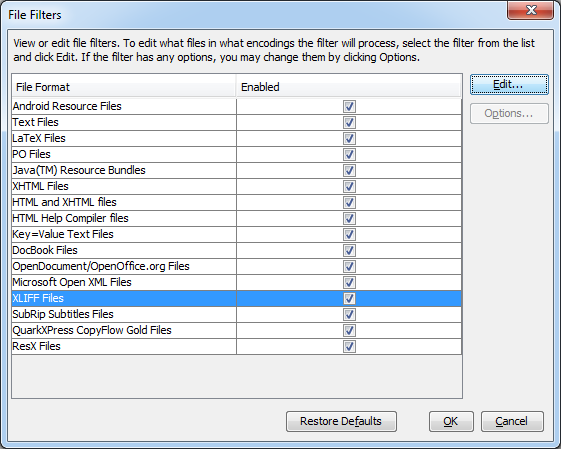
안타깝게도 OmegaT의 기본 설정에는 *.xlf 확장자만 포함되어 있으므로 XLIFF 파일이 있는 행을 클릭한 다음 Edit를 클릭하여 *.xliff 확장자를 직접 추가해야 합니다. 기존 행과 동일한 행을 Add하되 원본 파일 이름 패턴만 사용하려는 패턴으로 변경하면 됩니다.
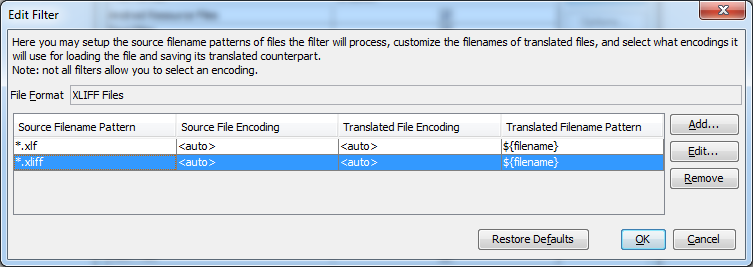
이 작업을 완료하면 파일이 프로젝트로 성공적으로 가져와집니다.
3. 원본 분할
OmegaT에는 텍스트를 분할하는 두 가지 방법(단락 분할 및 문장 분할)이 있습니다. 분할 유형을 선택하려면 주 메뉴에서 Project → Properties…를 선택하고 사용 가능한 확인란을 사용하세요.
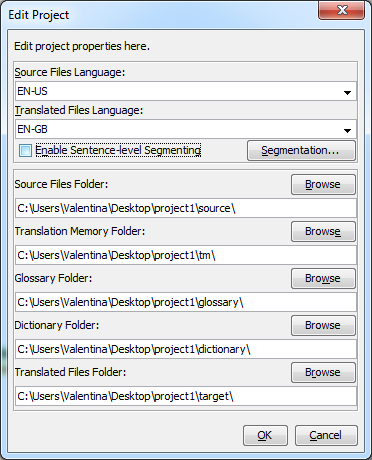
단락 분할은 상당히 구식이며 대부분의 프로젝트에서 문장 분할이 선호되는 선택이라는 점에 유의하세요. 문장 분할을 선택한 경우 주 메뉴에서 Options → Segmentation…을 선택하여 규칙을 설정할 수 있습니다.
OmegaT는 먼저 구조 수준 분할을 위해 텍스트를 구문 분석합니다. 이 과정에서 원본 파일의 구조만 세그먼트를 생성하는 데 사용됩니다.
예를 들어 텍스트 파일은 줄 바꿈이나 빈 줄을 기준으로 분할되거나 전혀 분할되지 않을 수 있습니다. 서식이 있는 파일(OpenOffice.org 문서, HTML/XLIFF 문서 등)은 블록 수준(단락) 태그를 기준으로 분할됩니다.
원본 파일을 논리적 단위로 분할한 후 OmegaT는 이러한 블록을 문장으로 추가 분할합니다.
분할 규칙에는 두 가지 종류가 있습니다.
• Break rules는 원본 텍스트를 세그먼트로 분리합니다. 예를 들어 “Did it make sense? I was not sure.”(“이해가 되셨나요? 저는 확신할 수 없었습니다.”)가 두 개의 세그먼트로 분리되어야 한다는 것은 “?”에 대한 Break rule이 있어야 함을 의미합니다.
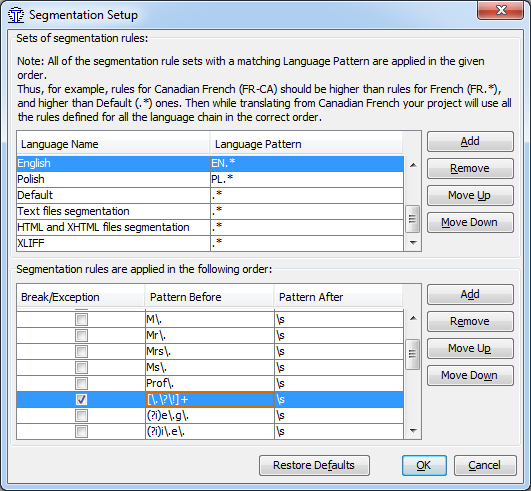
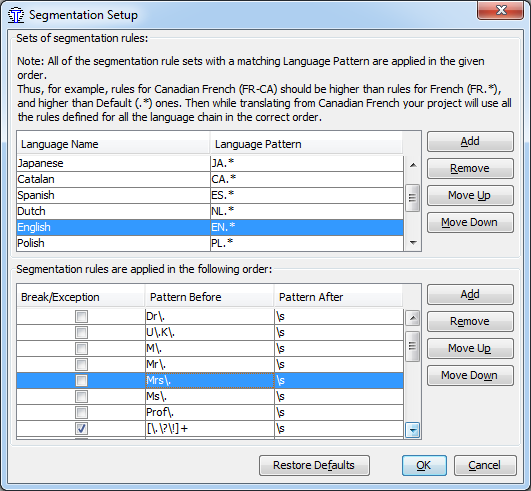
• Exception rules는 텍스트에서 분리하지 않아야 할 부분을 지정합니다. 마침표가 있더라도 “Mrs. Dalloway ”는 두 개의 세그먼트로 분리되어서는 안 되므로, 마침표가 뒤따르는 Mrs(그리고 Mr, Dr, prof 등)에 대한 Exception rule을 설정해야 합니다.
4. 규칙 생성
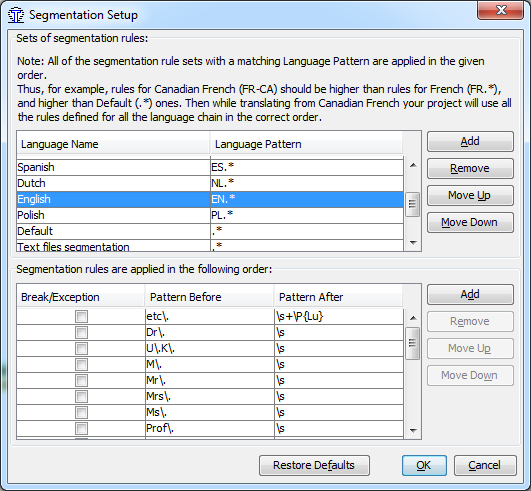
기존 규칙 세트를 편집하거나 확장하려면 위쪽 표에서 해당 규칙 세트를 클릭하기만 하면 됩니다. 세트의 규칙이 창의 아래쪽 절반에 나타납니다.
새로운 언어/파일 패턴 유형에 대한 빈 규칙 세트를 생성하려면 대화 상자의 위쪽 절반에서 Add를 클릭하세요. 위쪽 표의 맨 아래에 빈 줄이 나타납니다(보려면 아래로 스크롤해야 할 수도 있습니다). 규칙 세트의 이름과 언어 패턴을 변경하세요. 언어 패턴의 구문은 정규식 구문을 따릅니다. 규칙 세트가 언어-국가 쌍을 처리하는 경우 Move Up 버튼을 사용하여 맨 위로 이동하는 것이 좋습니다.
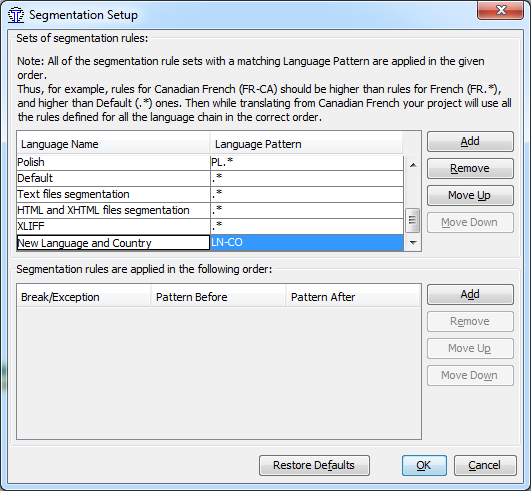
Break/Exception 확인란은 분리 규칙(확인란 선택됨)인지 예외 규칙(확인란 선택 취소됨)인지를 결정합니다. Before 및 After라는 두 개의 정규식은 예외 규칙 또는 분리 규칙에 해당하도록 특정 위치의 앞과 뒤에 있어야 하는 항목을 지정합니다.
5. XLIFF 파일에 대한 분할 규칙 생성
XLIFF 파일을 다룰 때는 즉시 분할 규칙을 정의해야 합니다. 그렇지 않으면 번역할 문서가 다음과 비슷하게 보일 수 있습니다.
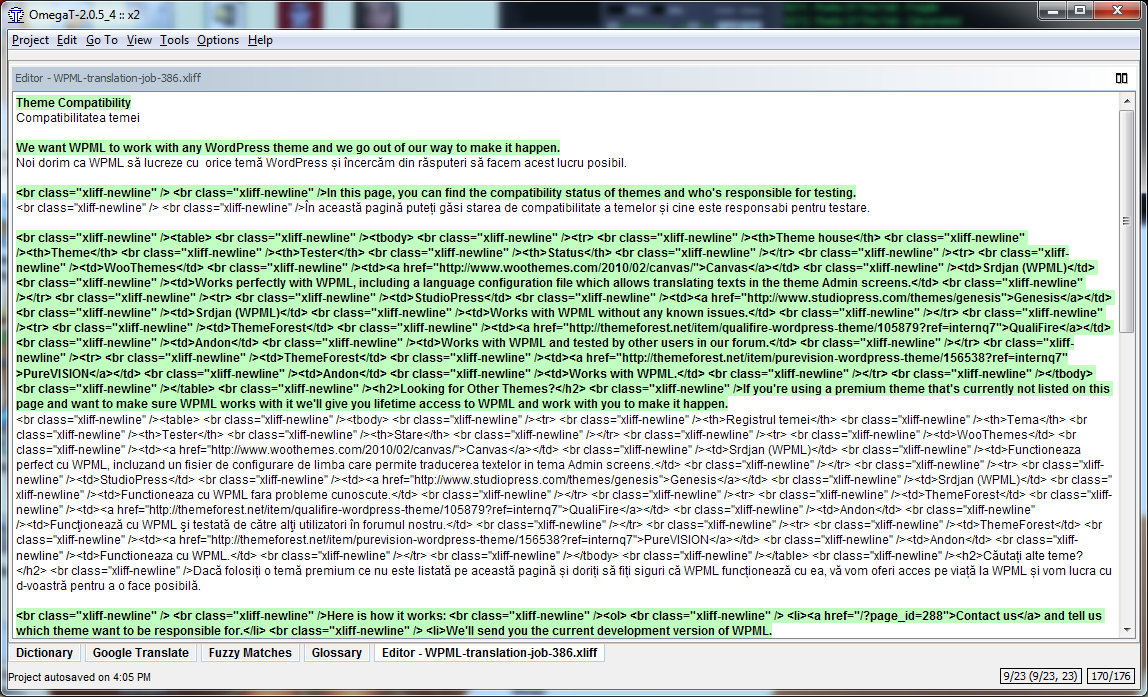
서식이 있는 파일의 경우 분할이 단락 수준 태그에서 이루어지는 것을 알 수 있습니다. 이는 XLIFF 파일의 경우 너무 체계적으로 보이지 않으므로 번역 가능한 콘텐츠를 다른 세그먼트로 추출하는 것이 좋습니다. 결론적으로 분할 규칙을 생성해야 합니다.
XLIFF 파일은 표준이지만 WordPress에 고유한 일부 요소가 포함되어 있습니다. 일반적으로 HTML에서는 줄 바꿈을 생성하기 위해 <br /> 태그를 삽입합니다. WordPress에서는 새 줄(new-lines)도 줄 바꿈을 생성합니다. 이제 새 줄은 <br class="xliff-newline"/> 태그로 대체됩니다.
“규칙 생성” 섹션의 단계를 따르고, 이 태그를 분할 후 패턴으로 사용하고 모든 문자(줄 종결자 제외)를 분할 전 패턴(“.”은 미리 정의된 문자 클래스임)으로 사용하여 이러한 종류의 파일에 대한 규칙을 쉽게 생성할 수 있습니다.
다음과 같이 규칙을 생성하세요.
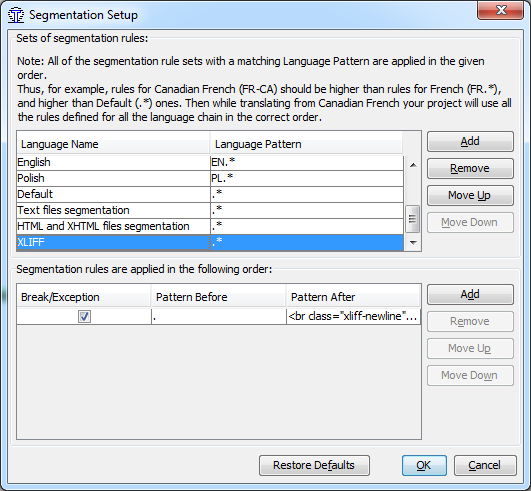
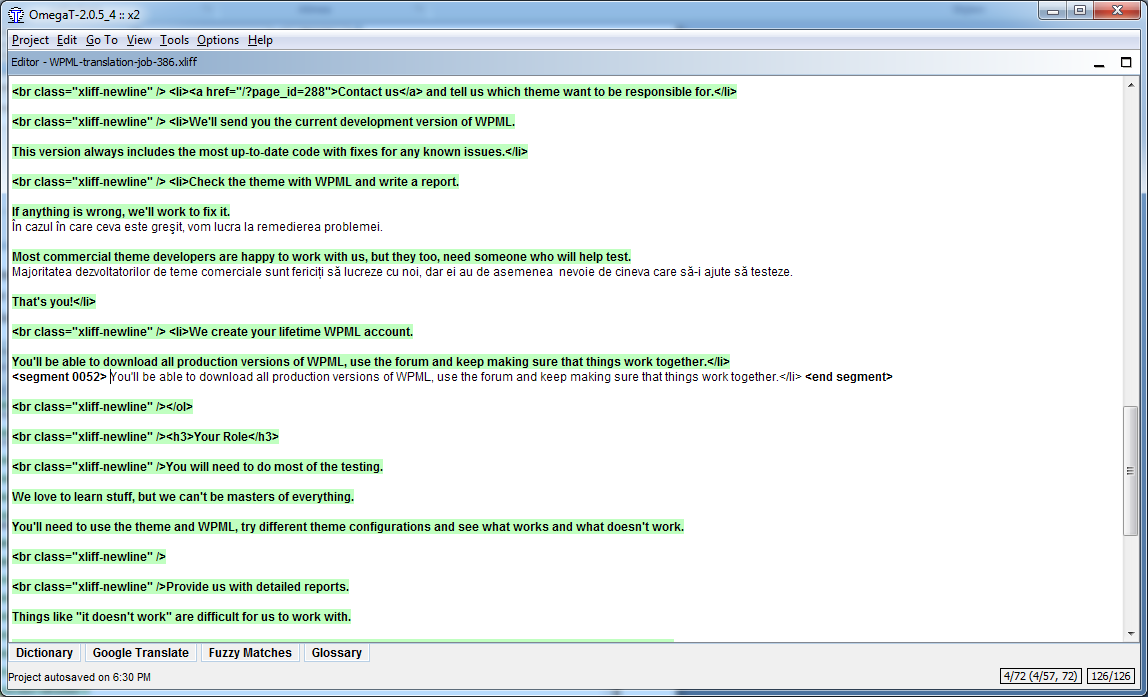
규칙을 적용하고 나면 불편한 태그가 빈 줄의 경우 분리된 세그먼트로 구성되거나 줄에 정보가 포함된 경우 문장 앞에 구성됩니다. 따라서 번역 가능한 콘텐츠가 이전보다 더 눈에 띄게 됩니다.
6. 번역된 문서 생성
모든 세그먼트를 번역하면(또는 원하는 경우 그 이전에) OmegaT는 번역 메모리에 저장된 번역을 사용하여 대상 문서를 업데이트합니다. 이렇게 하려면 메뉴에서 Project → Create Translated Documents를 선택하세요. OmegaT는 완전히 번역되었는지 여부에 관계없이 프로젝트의 Source 폴더에 있는 모든 번역 가능한 문서의 번역된 버전을 빌드합니다. 완전히 또는 부분적으로 번역된 파일은 원본 문서와 동일한 이름 및 확장자로 프로젝트의 Target 폴더에 저장됩니다. 번역을 마무리하려면 연결된 애플리케이션(브라우저, 워드 프로세서 등)에서 대상 파일을 열어 번역의 콘텐츠와 서식을 확인하세요. 그런 다음 OmegaT로 돌아가서 필요한 수정을 할 수 있습니다. 번역된 문서를 다시 생성하는 것을 잊지 마세요.
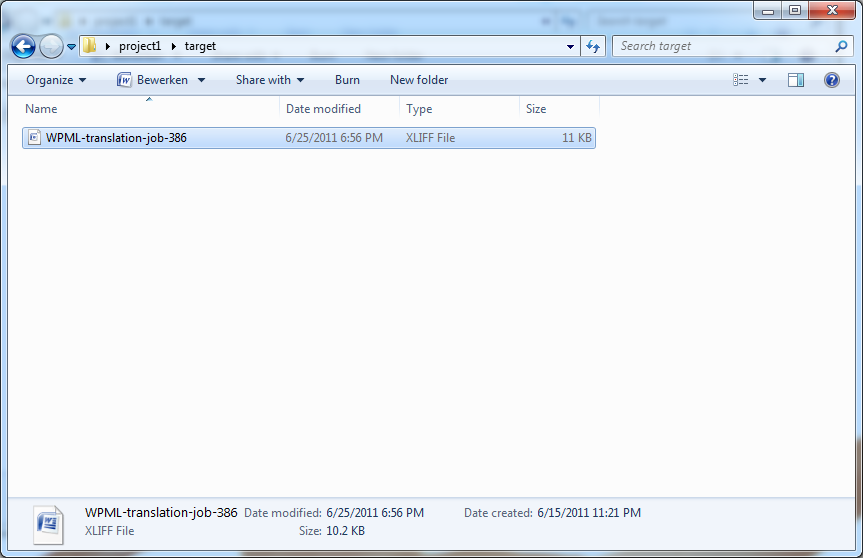
위의 스크린샷에서 전체 프로젝트의 디렉토리를 볼 수 있습니다.
방금 XLIFF 파일 번역을 완료하고 WPML에 업로드하려고 한다고 가정해 보겠습니다. 이를 위해서는 Target 폴더에서 번역된 파일을 찾아 해당 위치에서 업로드하기만 하면 됩니다.
또한 복사본을 만들어 다른 위치에 저장할 수도 있습니다. 번역 서식과 관련된 모든 수정 사항은 WPML에서 이루어지며, 번역 수정은 WPML이나 OmegaT에서 수행할 수 있습니다.