


נראה לכם כיצד לערוך את קובצי ה־XLIFF ש־WPML מפיק ב־OmegaT.
1. יצירה ופתיחה של פרויקט חדש
בחר פרויקט → חדש... מהתפריט.
נווט לתיקייה שבה תרצו לשמור את קובצי הפרויקט, והקלד שם עבור פרויקט התרגום. שם זה ישמש עבור תיקיית הפרויקט הראשית; כל קובצי הפרויקט יאוחסנו בתיקייה זו או בתת־התיקיות שלה.
OmegaT יבקש ממך לאשר או לשנות את תיקיות הפרויקט שייווצרו, באמצעות תיבת הדו־שיח שלמטה:
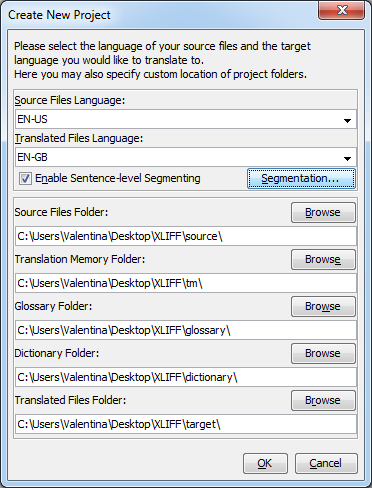
בחרו את קוד השפה (2 אותיות) או קוד שפה ואזור (2 + 2 אותיות) מהרשימה הנפתחת, או הקלידו אותם ידנית.
אם ברצונך ש־OmegaT יחלק את הקובץ שלך למקטעים בדרך מסוימת, סמן את Segmentation Rules (כללי חלוקה למקטעים) או עשה זאת מאוחר יותר מהתפריט: אפשרויות → Segmentation
כאשר תלחץ על אישור כדי לקבל את הגדרת הפרויקט, OmegaT יבקש ממך לבחור את מסמכי המקור לייבוא. באפשרותך לייבא קבצים בודדים, או לייבא עצי תיקיות שלמים (עם כל הקבצים בכל תת־התיקיות).
כדי לבדוק את רשימת הקבצים המיועדים לתרגום, עיין בחלון Project Files (תפריט: פרויקט → Project Files..., אם הוא אינו נפתח אוטומטית). אם נאלצת לשנות את התוכן של תיקיית המקור, זכור לטעון מחדש את הפרויקט תחילה (תפריט: פרויקט → Reload). OmegaT פותח את הקובץ הראשון ברשימת הפרויקט כברירת מחדל.
OmegaT יכול לתרגם רק קבצים בפורמטים שלמטה אם הם תואמים לתבניות שהוגדרו במסנני הקבצים. המערכת תתעלם מכל קובץ אחר.
- OpenDocument/OpenOffice.org
- טקסט פשוט
- .po
- Bundle.properties Java
- XHTML, HTML
- HTML Help Compiler
- INI (פורמט 'key=value')
- DocBook
- Microsoft Open XML
- Okapi monolingual XLIFF
- QuarkXPress CopyFlowGold
- קובצי כתוביות (SRT)
- ResX
- Android resource
- LaTeX
2. כיצד לייבא קובצי XLIFF
מה שנראה שמושך תשומת לב מהקבצים המפורטים לעיל הם קובצי ה־XLIFF. כאשר תנסה לייבא קובץ בפורמט *.xliff, תופתע לגלות שהקובץ אינו מזוהה. ניתן לפתור בעיה זו בקלות על ידי בדיקה במסנני הקבצים (תפריט: אפשרויות → File Filters) אם תבנית שם קובץ המקור עבור קובצי ה־XLIFF כוללת את הסיומת *.xliff.
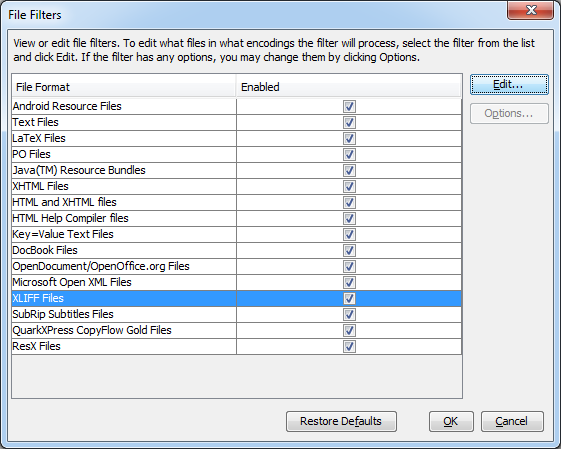
למרבה הצער, הגדרות ברירת המחדל של OmegaT כוללות רק את הסיומת *.xlf, לכן עליך להוסיף את הסיומת *.xliff בעצמך על ידי לחיצה על השורה עם קובצי ה־XLIFF ולאחר מכן על עריכה. פשוט תצטרך להוסיף שורה זהה לזו הקיימת, רק עם תבנית שם קובץ המקור ששונתה לזו שבה ברצונך להשתמש.
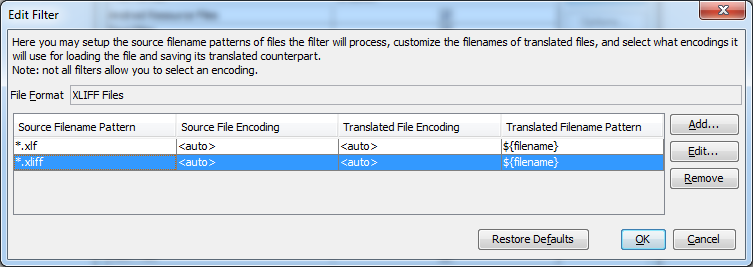
לאחר שתסיים עם פעולות אלה, הקובץ ייובא בהצלחה לפרויקט שלך.
3. חלוקת המקור למקטעים
ל־OmegaT יש 2 דרכים לחלק טקסט למקטעים: חלוקה לפסקאות וחלוקה למשפטים. כדי לבחור את סוג החלוקה למקטעים, בחר פרויקט → Properties... מהתפריט הראשי והשתמש בתיבת הסימון הזמינה.
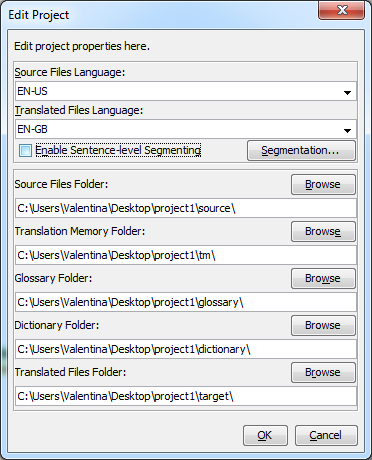
שים לב שחלוקה לפסקאות היא די מיושנת ושעבור רוב הפרויקטים חלוקה למשפטים היא הבחירה המועדפת. אם נבחרה חלוקה למשפטים, תוכל להגדיר את הכללים על ידי בחירת אפשרויות → Segmentation... מהתפריט הראשי.
OmegaT מנתח תחילה את הטקסט עבור חלוקה למקטעים ברמת המבנה. במהלך תהליך זה, רק המבנה של קובץ המקור משמש ליצירת מקטעים.
לדוגמה, קובצי טקסט עשויים להיות מחולקים למקטעים לפי מעברי שורה, שורות ריקות, או לא להיות מחולקים כלל. קבצים עם עיצוב (מסמכי OpenOffice.org, מסמכי HTML/XLIFF וכו') מחולקים למקטעים על בסיס תגיות ברמת הבלוק (פסקה).
לאחר חלוקת קובץ המקור ליחידות הגיוניות, OmegaT יחלק את הבלוקים הללו למשפטים.
ישנם שני סוגים של כללי חלוקה למקטעים:
• כללי שבירה (Break rules) מפרידים את טקסט המקור למקטעים. לדוגמה, המשפט "Did it make sense? I was not sure." צריך להיות מופרד לשני מקטעים, כלומר, צריך להיות כלל שבירה עבור "?".
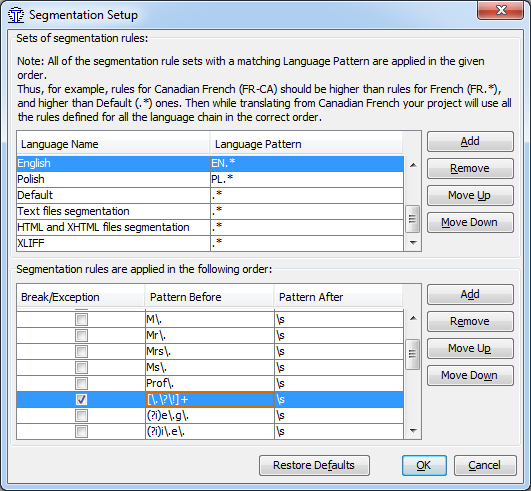
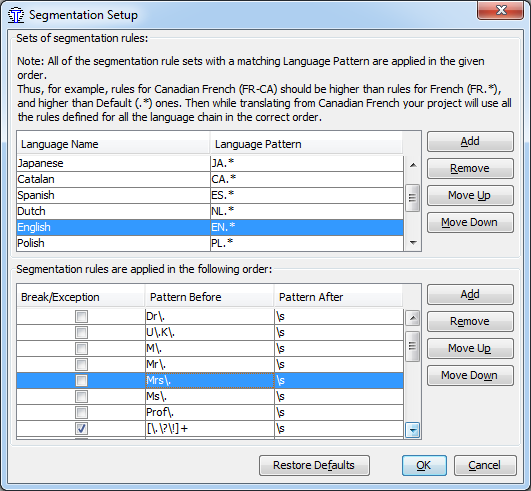
• כללי חריגים (Exception rules) מציינים אילו חלקי טקסט לא צריכים להיות מופרדים. למרות הנקודה, "Mrs. Dalloway " לא צריך להיות מופרד לשני מקטעים, ולכן יש לקבוע כלל חריג עבור Mrs (ו־Mr ו־Dr ו־prof וכו'), שאחריו מגיעה נקודה.
4. יצירת כללים
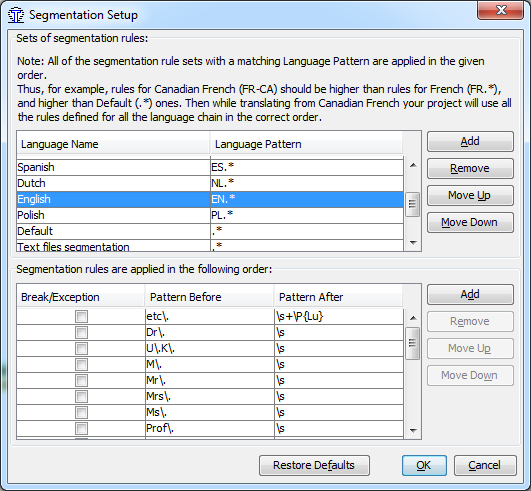
כדי לערוך או להרחיב סט קיים של כללים, פשוט לחץ עליו בטבלה העליונה. הכללים של הסט יופיעו בחצי התחתון של החלון.
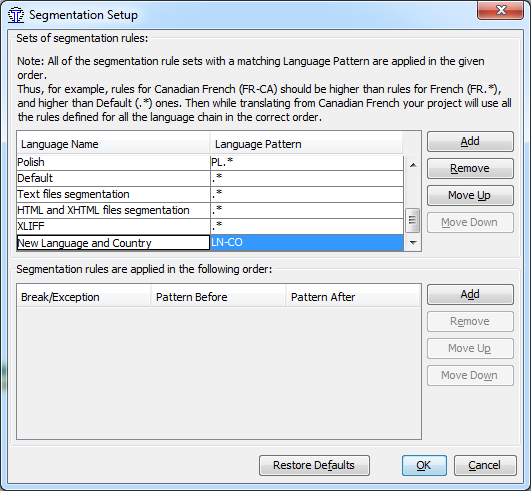
כדי ליצור סט ריק של כללים עבור תבנית שפה/סוג קובץ חדשה, לחצו על Add (הוספה) בחצי העליון של תיבת הדו־שיח. שורה ריקה תופיע בתחתית הטבלה העליונה (ייתכן שתצטרך לגלול מטה כדי לראות אותה). שנה את שם סט הכללים ואת תבנית השפה. התחביר של תבנית השפה תואם לתחביר של ביטויים רגולריים. אם סט הכללים שלך מטפל בצמד שפה־מדינה, אנו ממליצים לך להעביר אותו לראש הרשימה באמצעות הלחצן Move Up (הזז למעלה).
תיבת הסימון Break/Exception קובעת אם זהו כלל שבירה (תיבת הסימון מסומנת) או כלל חריג (תיבת הסימון אינה מסומנת). שני ביטויים רגולריים Before (לפני) ו־After (אחרי) מציינים מה חייב להיות לפני ואחרי מיקום מסוים כדי שהוא יעמוד בתנאים של כלל חריג או כלל שבירה.
5. יצירת כללי חלוקה למקטעים עבור קובצי XLIFF
כאשר מתעסקים עם קובצי XLIFF נרצה מיד להגדיר כלל חלוקה למקטעים, אחרת המסמך לתרגום ייראה בערך כך:
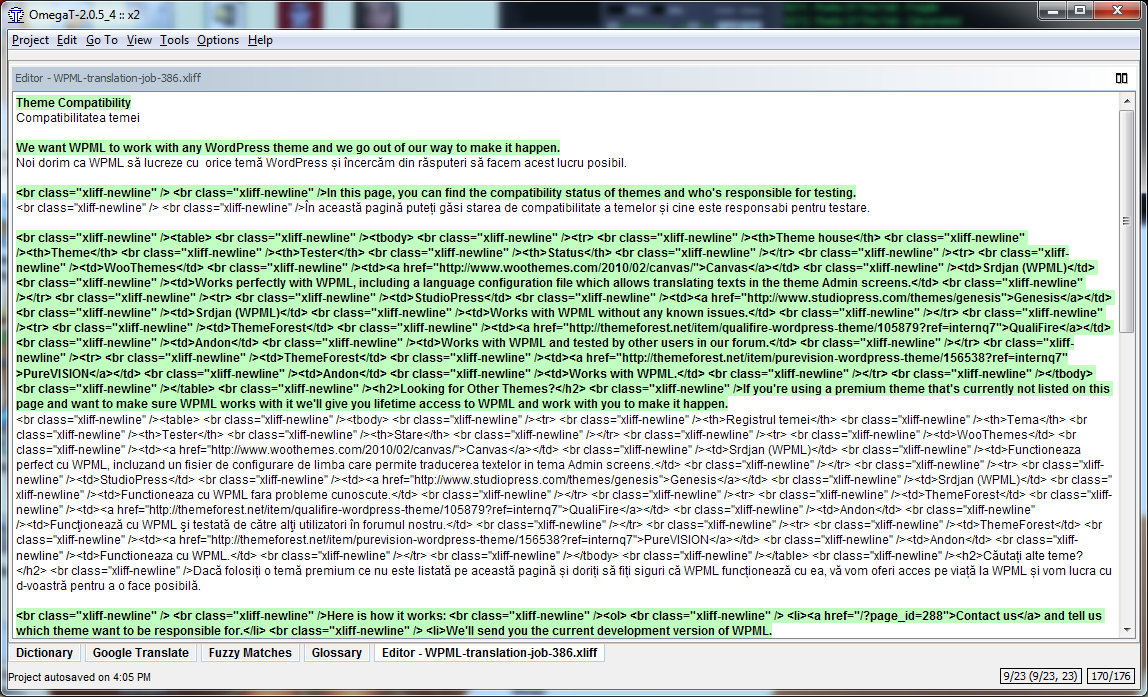
עבור כל קובץ עם עיצוב, תבחין שהחלוקה למקטעים מתבצעת ברמת תגית הפסקה, מה שעבור קובצי XLIFF לא נראה מאורגן מדי, כך שכנראה תרצה לחלץ את התוכן הניתן לתרגום למקטעים שונים. לסיכום, עליך ליצור כלל חלוקה למקטעים.
למרות שקובצי ה־XLIFF הם סטנדרטיים, הם מכילים כמה אלמנטים הייחודיים ל־WordPress. בדרך כלל, ב־HTML, אתה מכניס תגיות <br /> כדי ליצור מעברי שורה. ב־WordPress, שורות חדשות יוצרות גם כן מעברי שורה. השורות החדשות מוחלפות כעת בתגית: <br class="xliff-newline"/>.
תוכל ליצור בקלות כלל עבור סוג זה של קובץ על ידי ביצוע השלבים בסעיף "יצירת כללים" ושימוש בתגית זו כתבנית שלאחר החלוקה למקטעים, ובכל תו (למעט תווי סיום שורה) עבור התבנית שלפני החלוקה למקטעים (כאשר "." הוא מחלקת תווים מוגדרת מראש).
צור את הכלל כפי שמוצג כאן:
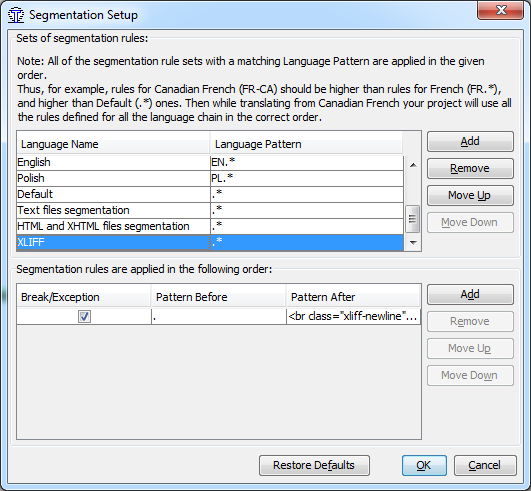
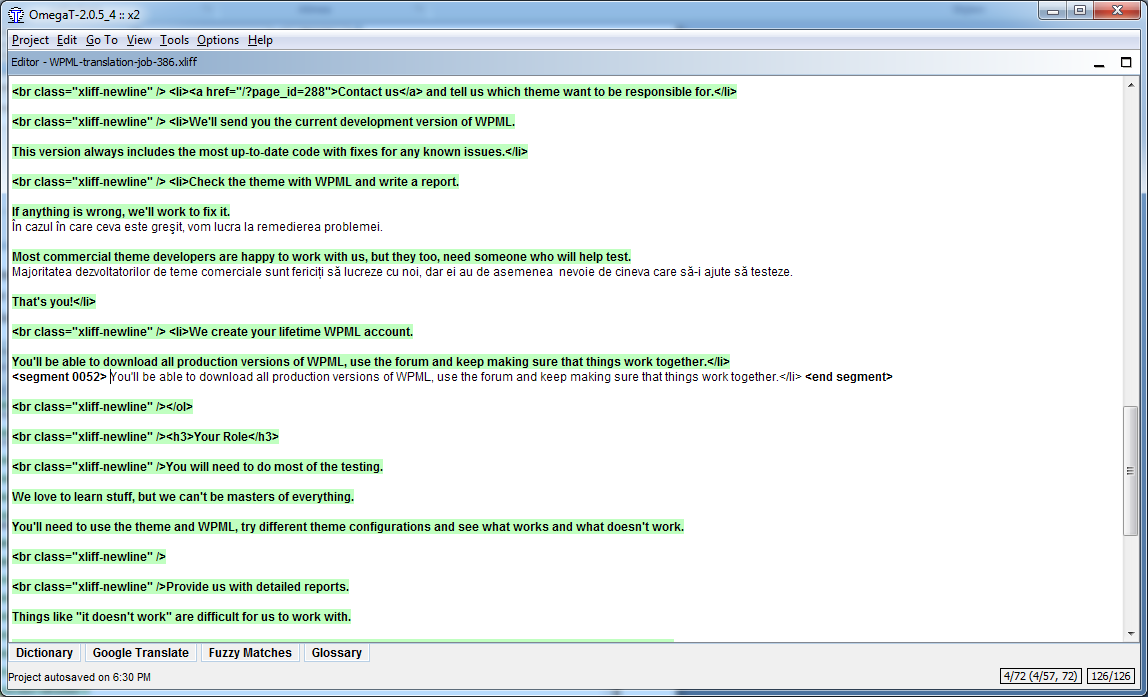
לאחר החלת הכלל, התגיות הלא נוחות יאורגנו במקטעים נפרדים, במקרה של שורה ריקה, או לפני המשפט, כאשר השורה מכילה מידע. כך, התוכן הניתן לתרגום יהיה בולט יותר מבעבר.
6. יצירת מסמכים מתורגמים
כאשר סיימת לתרגם את כל המקטעים (או מוקדם יותר אם תרצה), OmegaT יעדכן את מסמך(י) היעד באמצעות התרגומים המאוחסנים בזיכרון התרגום. כדי לעשות זאת, בחרו פרויקט → Create Translated Documents מהתפריט. OmegaT יבנה גרסאות מתורגמות של כל המסמכים הניתנים לתרגום בתיקיית המקור (Source) של הפרויקט, בין אם תורגמו במלואם ובין אם לא. הקבצים שתורגמו במלואם או בחלקם יישמרו בתיקיית היעד (Target) של הפרויקט באותו שם ובאותה סיומת כמו מסמך המקור. כדי לסיים את התרגום, פתח את קובצי היעד ביישומים המשויכים אליהם (דפדפן, מעבד תמלילים...) כדי לבדוק את התוכן והעיצוב של התרגום שלך. לאחר מכן תוכל לחזור ל־OmegaT כדי לבצע את התיקונים הנדרשים; אל תשכח ליצור מחדש את המסמכים המתורגמים.
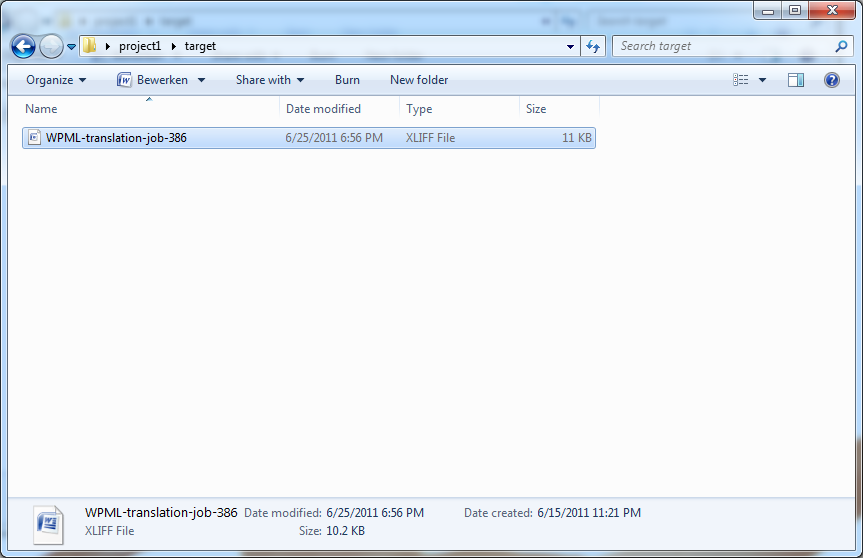
בצילומי המסך שלמעלה תוכל לראות את כל ספריית הפרויקט.
נניח שזה עתה סיימת לתרגם קובץ XLIFF וברצונך להעלות אותו ל־WPML. לשם כך יש רק למצוא את הקובץ המתורגם בתיקיית היעד (Target) ולהעלות אותו ממיקום זה.
תוכלו גם ליצור עותק שלו ולשמור אותו במיקום אחר. כל שינוי הנוגע לעיצוב התרגום ייעשה ב־WPML ותיקונים של התרגום שלכם יכולים להיעשות ב־WPML או ב־OmegaT.