


Mostraremos como editar os arquivos XLIFF que o WPML produz no OmegaT.
1. Crie e abra um novo projeto
Selecione Projeto → Novo... no menu.
Navegue até a pasta onde você quer salvar os arquivos do projeto e digite um nome para o projeto de tradução. Esse nome será usado para a pasta principal do projeto; todos os arquivos do projeto serão armazenados nesta pasta ou em suas subpastas.
O OmegaT pedirá que você confirme ou altere as pastas do projeto a serem criadas, usando a caixa de diálogo abaixo:
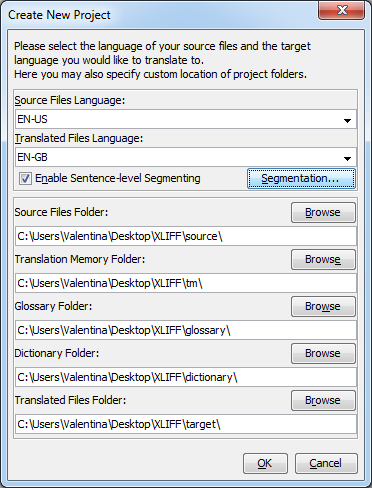
Selecione o código do idioma (2 letras) ou o código de idioma e região (2 + 2 letras) na lista suspensa, ou digite-os manualmente.
Se você quiser que o OmegaT segmente seu arquivo de alguma maneira específica, verifique as Regras de segmentação ou faça isso mais tarde no menu: Opções → Segmentação
Quando você clicar em OK para aceitar a configuração do projeto, o OmegaT pedirá que você selecione os documentos de origem para importar. Você pode importar arquivos individuais ou importar árvores de pastas inteiras (com todos os arquivos em todas as subpastas).
Para verificar sua lista de arquivos a serem traduzidos, consulte a janela Arquivos do projeto (Menu: Projeto → Arquivos do projeto..., se ela não abrir automaticamente). Se você teve que alterar o conteúdo da pasta de origem, lembre-se de recarregar o projeto primeiro (Menu: Projeto → Recarregar). O OmegaT abre o primeiro arquivo na lista do projeto por padrão.
O OmegaT só pode traduzir arquivos nos formatos abaixo se eles corresponderem aos padrões definidos nos filtros de arquivo. Quaisquer outros arquivos serão ignorados.
- OpenDocument/OpenOffice.org
- Texto simples
- .po
- Bundle.properties Java
- XHTML, HTML
- HTML Help Compiler
- INI (formato 'key=value')
- DocBook
- Microsoft Open XML
- Okapi monolingual XLIFF
- QuarkXPress CopyFlowGold
- Arquivos de legenda (SRT)
- ResX
- Recurso do Android
- LaTeX
2. Como importar arquivos XLIFF
O que parece chamar a atenção entre os arquivos listados acima são os arquivos XLIFF. Ao tentar importar um arquivo no formato *.xliff, você terá a surpresa de que o arquivo não é reconhecido. Esse problema pode ser facilmente resolvido verificando nos filtros de arquivo (Menu: Opções → Filtros de arquivo) se o padrão de nome de arquivo de origem para os arquivos XLIFF inclui a extensão *.xliff.
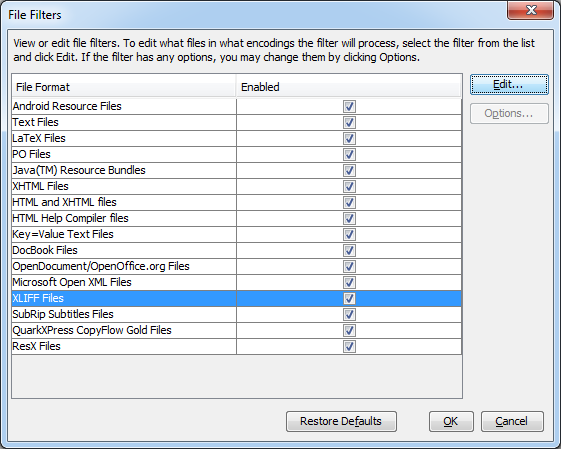
Infelizmente, as configurações padrão do OmegaT incluem apenas a extensão *.xlf, portanto, você mesmo deve adicionar a extensão *.xliff clicando na linha com os arquivos XLIFF e, em seguida, em Editar. Você simplesmente terá que Adicionar uma linha idêntica à existente, apenas com o padrão de nome de arquivo de origem alterado para aquele que você quer usar.
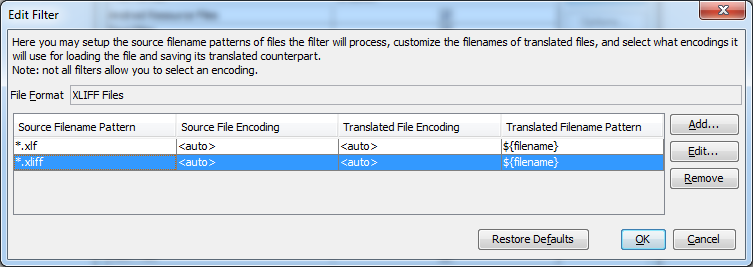
Depois de terminar essas operações, o arquivo será importado com sucesso para o seu projeto.
3. Segmentação de origem
O OmegaT tem 2 maneiras de segmentar um texto: segmentação por parágrafo e segmentação por frase. Para selecionar o tipo de segmentação, selecione Projeto → Propriedades... no menu principal e use a caixa de seleção disponível.
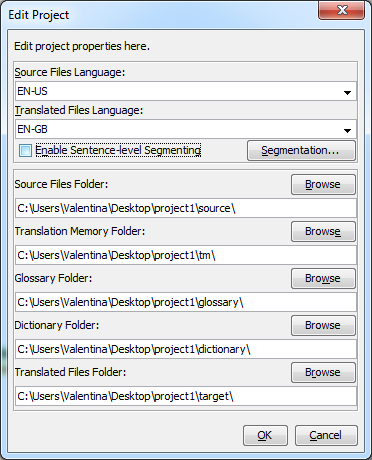
Note que a segmentação por parágrafo está bastante desatualizada e que, para a maioria dos projetos, a segmentação por frase é a escolha preferida. Se a segmentação por frase tiver sido selecionada, você pode configurar as regras selecionando Opções → Segmentação... no menu principal.
O OmegaT primeiro analisa o texto para segmentação em nível de estrutura. Durante esse processo, apenas a estrutura do arquivo de origem é usada para produzir segmentos.
Por exemplo, arquivos de texto podem ser segmentados em quebras de linha, linhas vazias ou não ser segmentados. Arquivos com formatação (documentos do OpenOffice.org, documentos HTML/XLIFF, etc.) são segmentados em tags de nível de bloco (parágrafo).
Depois de segmentar o arquivo de origem em unidades lógicas, o OmegaT segmentará ainda mais esses blocos em frases.
Existem dois tipos de regras de segmentação:
• As regras de quebra separam o texto de origem em segmentos. Por exemplo, “Fez sentido? Eu não tinha certeza.” deve ser separado em dois segmentos, ou seja, deve haver uma regra de quebra para “?”.
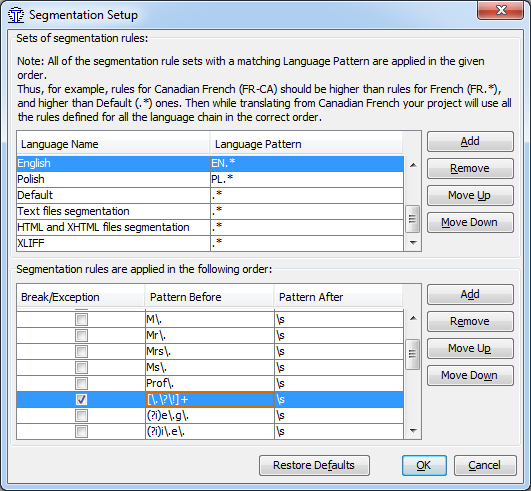
• As regras de exceção especificam quais partes do texto NÃO devem ser separadas. Apesar do ponto final, “Sra. Dalloway” não deve ser separado em dois segmentos, então uma regra de exceção deve ser estabelecida para Sra. (e Sr., Dr., Prof., etc.), seguida por um ponto final.
4. Criação de regras
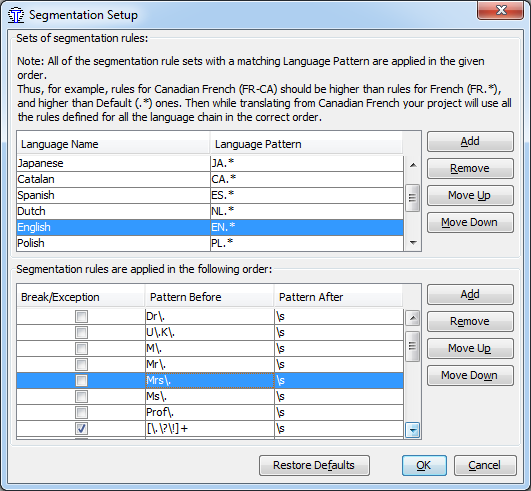
Para editar ou expandir um conjunto de regras existente, basta clicar nele na tabela superior. As regras do conjunto aparecerão na metade inferior da janela.
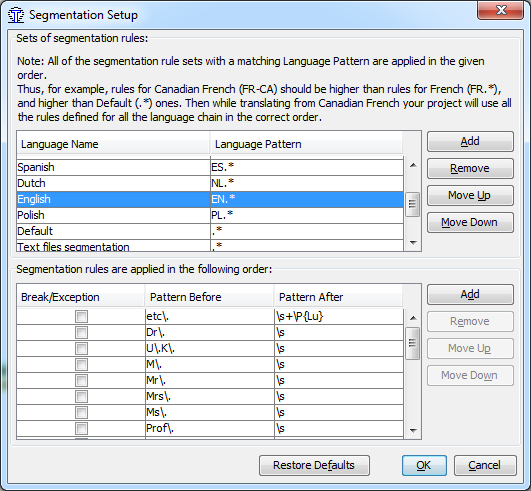
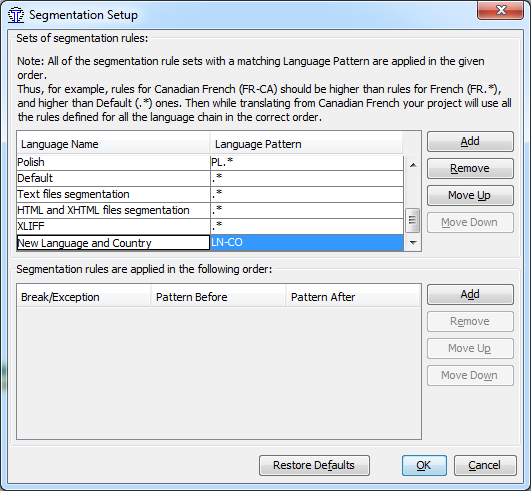
Para criar um conjunto vazio de regras para um novo padrão de idioma/tipo de arquivo, clique em Adicionar na metade superior da caixa de diálogo. Uma linha vazia aparecerá na parte inferior da tabela superior (você pode ter que rolar para baixo para vê-la). Altere o nome do conjunto de regras e o padrão de idioma. A sintaxe do padrão de idioma segue a sintaxe de expressões regulares. Se o seu conjunto de regras lidar com um par de idioma-país, aconselhamos que você o mova para o topo usando o botão Mover para cima.
A caixa de seleção Quebra/Exceção determina se é uma regra de quebra (caixa de seleção marcada) ou uma regra de exceção (caixa de seleção desmarcada). Duas expressões regulares Antes e Depois especificam o que deve estar antes e depois de alguma posição para que ela se qualifique para a regra de exceção ou para a regra de quebra.
5. Criação de regras de segmentação para arquivos XLIFF
Ao lidar com arquivos XLIFF, vamos querer definir imediatamente uma regra de segmentação, ou o documento a ser traduzido ficará parecido com isto:
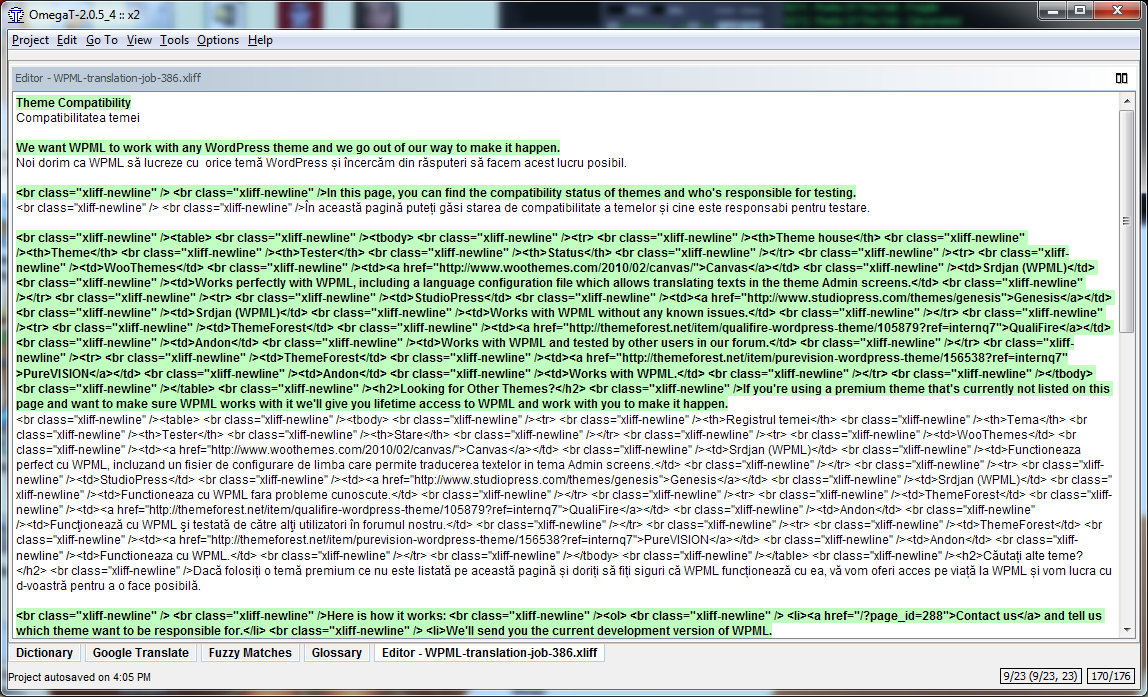
Para qualquer arquivo com formatação, você notará que a segmentação ocorre na tag de nível de parágrafo, o que para arquivos XLIFF não parece muito organizado, então você provavelmente vai querer extrair o conteúdo traduzível em segmentos diferentes. Concluindo, você precisa criar uma regra de segmentação.
Embora os arquivos XLIFF sejam padrão, eles contêm alguns elementos que são exclusivos do WordPress. Normalmente, em HTML, você insere tags <br /> para gerar quebras de linha. No WordPress, as novas linhas também geram quebras de linha. As novas linhas agora são substituídas por uma tag: <br class="xliff-newline"/>.
Você pode facilmente criar uma regra para esse tipo de arquivo seguindo as etapas na seção “Criação de regras” e usando essa tag como o padrão após a segmentação e qualquer caractere (exceto terminadores de linha) para o padrão antes da segmentação (onde “.” é uma classe de caractere predefinida).
Crie a regra como em:
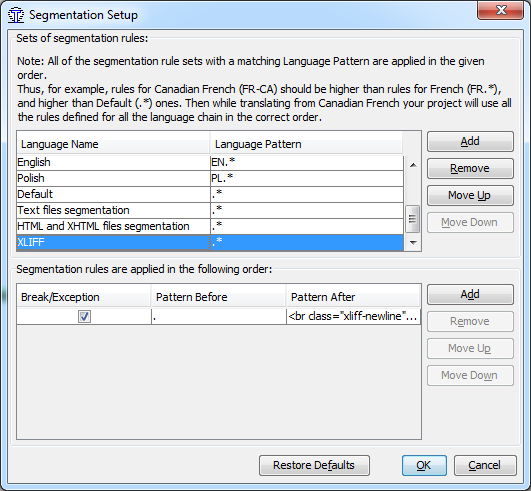
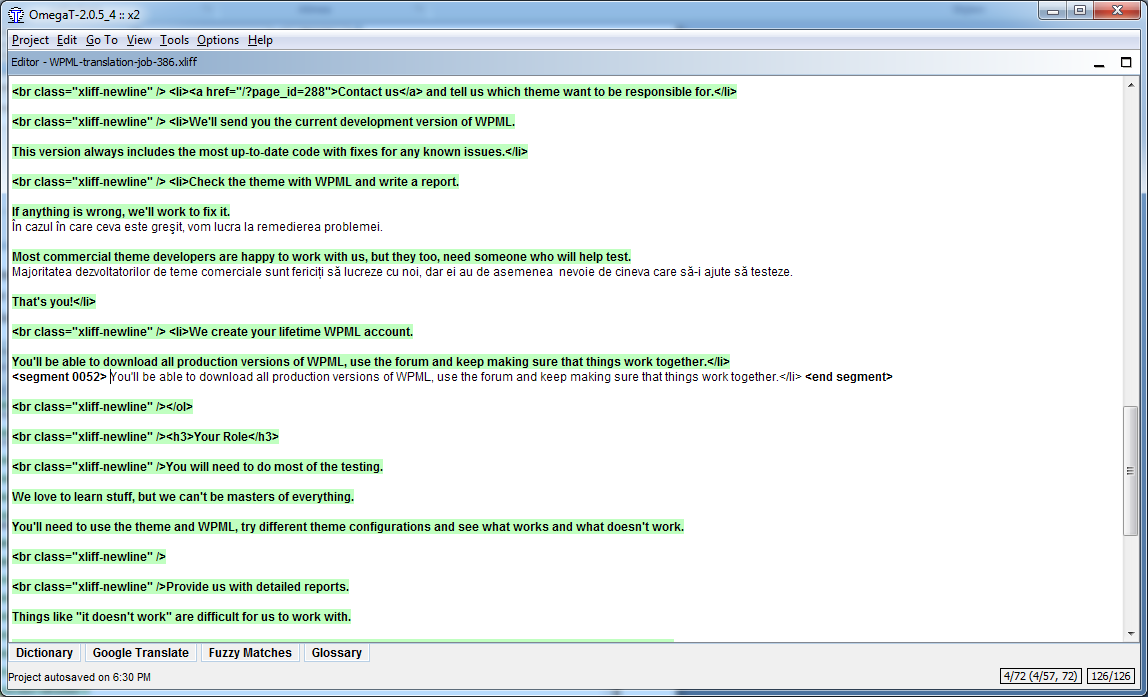
Depois que a regra for aplicada, as tags inconvenientes serão organizadas em segmentos separados, no caso de uma linha vazia, ou antes da frase, onde a linha contém informações. Assim, o conteúdo traduzível ficará mais perceptível do que antes.
6. Crie documentos traduzidos
Quando você tiver traduzido todos os segmentos (ou antes, se quiser), o OmegaT atualizará o(s) documento(s) de destino usando as traduções armazenadas na memória de tradução. Para fazer isso, selecione Projeto → Criar documentos traduzidos no menu. O OmegaT criará versões traduzidas de todos os documentos traduzíveis na pasta de origem do projeto, quer eles tenham sido totalmente traduzidos ou não. Os arquivos total ou parcialmente traduzidos serão salvos na pasta de destino do projeto com o mesmo nome e a mesma extensão do documento de origem. Para finalizar sua tradução, abra os arquivos de destino em seus aplicativos associados (navegador, processador de texto...) para verificar o conteúdo e a formatação da sua tradução. Você pode então retornar ao OmegaT para fazer as correções necessárias; não se esqueça de recriar os documentos traduzidos.
Nas capturas de tela acima, você pode ver todo o diretório do projeto.
Digamos que você acabou de traduzir um arquivo XLIFF e quer enviá-lo para o WPML. Para fazer isso, basta encontrar o arquivo traduzido na pasta de destino e enviá-lo a partir desse local.
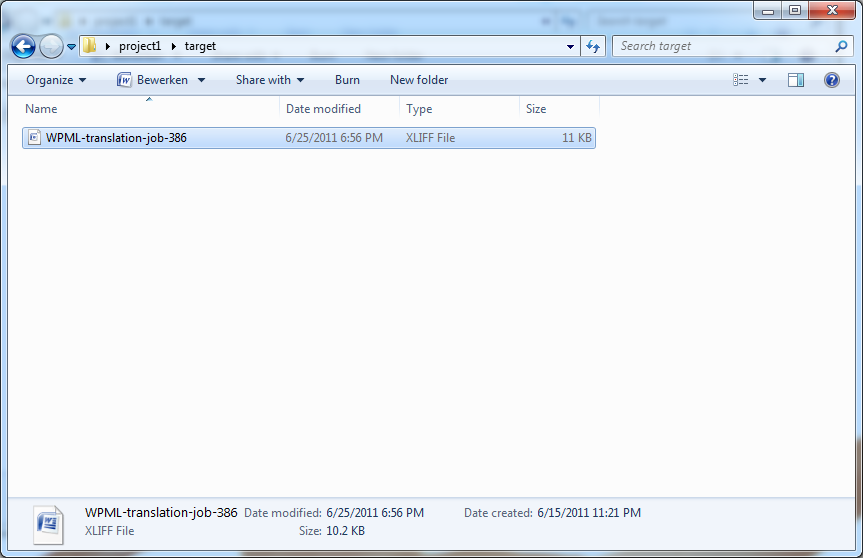
Você também pode fazer uma cópia dele e salvá-la em outro local. Qualquer modificação em relação à formatação da tradução será feita no WPML e as correções da sua tradução podem ser feitas tanto no WPML quanto no OmegaT.