


เราจะแสดงวิธีแก้ไขไฟล์ XLIFF ที่ WPML สร้างขึ้นใน OmegaT
1. สร้างและเปิดโปรเจกต์ใหม่
เลือก Project → New… จากเมนู
ไปที่โฟลเดอร์ที่คุณต้องการบันทึกไฟล์โปรเจกต์ และพิมพ์ชื่อสำหรับโปรเจกต์การแปล ชื่อนี้จะใช้สำหรับโฟลเดอร์โปรเจกต์หลัก ไฟล์โปรเจกต์ทั้งหมดจะถูกเก็บไว้ในโฟลเดอร์นี้หรือโฟลเดอร์ย่อย
OmegaT จะแจ้งให้คุณยืนยันหรือเปลี่ยนโฟลเดอร์โปรเจกต์ที่จะสร้าง โดยใช้กล่องโต้ตอบด้านล่าง:
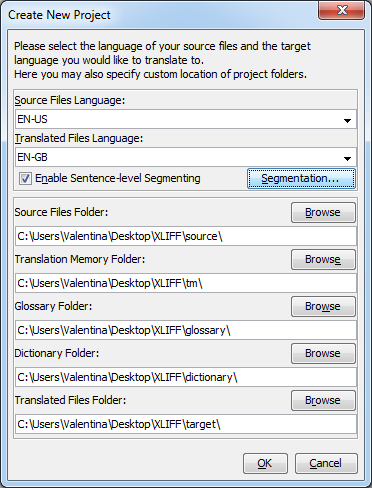
เลือกรหัสภาษา (2 ตัวอักษร) หรือรหัสภาษาและภูมิภาค (2 + 2 ตัวอักษร) จากรายการแบบเลื่อนลง หรือพิมพ์ด้วยตนเอง
หากคุณต้องการให้ OmegaT แบ่งส่วนไฟล์ของคุณในรูปแบบเฉพาะ ให้ตรวจสอบ Segmentation Rules หรือทำในภายหลังได้จากเมนู: Options → Segmentation
เมื่อคุณคลิก ตกลง เพื่อยอมรับการตั้งค่าโปรเจกต์ OmegaT จะแจ้งให้คุณเลือกเอกสารต้นทางที่จะนำเข้า คุณสามารถนำเข้าไฟล์ทีละไฟล์ หรือนำเข้าโครงสร้างโฟลเดอร์ทั้งหมด (พร้อมไฟล์ทั้งหมดในโฟลเดอร์ย่อย)
หากต้องการตรวจสอบรายการไฟล์ที่จะแปล ให้ดูที่หน้าต่าง Project Files (เมนู: Project → Project Files… หากไม่เปิดขึ้นโดยอัตโนมัติ) หากคุณต้องเปลี่ยนเนื้อหาของโฟลเดอร์ Source อย่าลืมโหลดโปรเจกต์ใหม่ก่อน (เมนู: Project → Reload) OmegaT จะเปิดไฟล์แรกในรายการโปรเจกต์ตามค่าเริ่มต้น
OmegaT สามารถแปลเฉพาะไฟล์ในรูปแบบด้านล่าง หากตรงกับรูปแบบที่กำหนดไว้ในตัวกรองไฟล์ ไฟล์อื่น ๆ จะถูกละเว้น
- OpenDocument/OpenOffice.org
- Plain text
- .po
- Bundle.properties Java
- XHTML, HTML
- HTML Help Compiler
- INI (รูปแบบ 'key=value')
- DocBook
- Microsoft Open XML
- Okapi monolingual XLIFF
- QuarkXPress CopyFlowGold
- Subtitle files (SRT)
- ResX
- Android resource
- LaTeX
2. วิธีนำเข้าไฟล์ XLIFF
สิ่งที่ดูเหมือนจะดึงดูดความสนใจจากไฟล์ที่แสดงด้านบนคือไฟล์ XLIFF เมื่อคุณพยายามนำเข้าไฟล์ในรูปแบบ *.xliff คุณจะแปลกใจที่ระบบไม่รู้จักไฟล์นี้ ปัญหานี้สามารถแก้ไขได้ง่าย ๆ โดยการตรวจสอบในตัวกรองไฟล์ (เมนู: Options → File Filters) ว่ารูปแบบชื่อไฟล์ต้นทางสำหรับไฟล์ XLIFF มีนามสกุล *.xliff รวมอยู่ด้วยหรือไม่
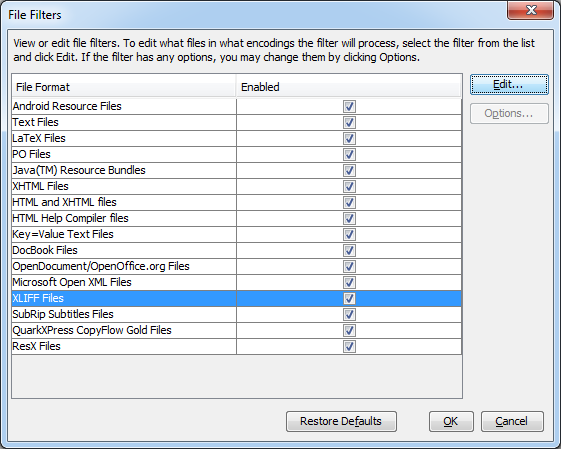
น่าเสียดายที่การตั้งค่าเริ่มต้นของ OmegaT มีเพียงนามสกุล *.xlf เท่านั้น ดังนั้นคุณต้องเพิ่มนามสกุล *.xliff ด้วยตนเองโดยคลิกที่แถวที่มีไฟล์ XLIFF แล้วคลิก Edit คุณเพียงแค่ต้อง Add แถวที่เหมือนกับแถวที่มีอยู่ โดยเปลี่ยนรูปแบบชื่อไฟล์ต้นทางเป็นรูปแบบที่คุณต้องการใช้เท่านั้น
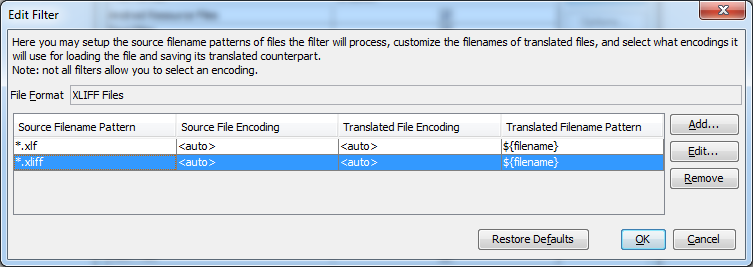
หลังจากคุณดำเนินการเหล่านี้เสร็จสิ้น ไฟล์จะถูกนำเข้าสู่โปรเจกต์ของคุณสำเร็จ
3. การแบ่งส่วนต้นทาง
OmegaT มี 2 วิธีในการแบ่งส่วนข้อความ: การแบ่งส่วนตามย่อหน้าและการแบ่งส่วนตามประโยค หากต้องการเลือกประเภทของการแบ่งส่วน ให้เลือก Project → Properties… จากเมนูหลัก และใช้ช่องทำเครื่องหมายที่มีให้
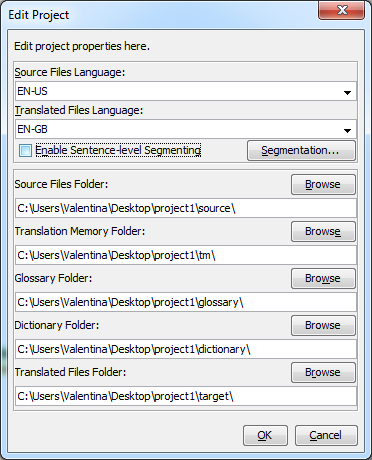
โปรดทราบว่าการแบ่งส่วนตามย่อหน้านั้นค่อนข้างล้าสมัย และสำหรับโปรเจกต์ส่วนใหญ่ การแบ่งส่วนตามประโยคเป็นตัวเลือกที่ควรเลือกใช้ หากเลือกการแบ่งส่วนตามประโยค คุณสามารถตั้งค่ากฎได้โดยเลือก Options → Segmentation… จากเมนูหลัก
OmegaT จะแยกวิเคราะห์ข้อความสำหรับการแบ่งส่วนระดับโครงสร้างก่อน ในระหว่างกระบวนการนี้ จะใช้เพียงโครงสร้างของไฟล์ต้นทางเพื่อสร้างส่วนต่าง ๆ
ตัวอย่างเช่น ไฟล์ข้อความอาจถูกแบ่งส่วนตามการขึ้นบรรทัดใหม่ บรรทัดว่าง หรือไม่ถูกแบ่งส่วนเลย ไฟล์ที่มีการจัดรูปแบบ (เอกสาร OpenOffice.org, เอกสาร HTML/XLIFF เป็นต้น) จะถูกแบ่งส่วนตามแท็กระดับบล็อก (ย่อหน้า)
หลังจากแบ่งส่วนไฟล์ต้นทางเป็นหน่วยตรรกะแล้ว OmegaT จะแบ่งส่วนบล็อกเหล่านี้เป็นประโยคเพิ่มเติม
กฎการแบ่งส่วนมีสองประเภท:
• Break rules แยกข้อความต้นทางออกเป็นส่วน ๆ ตัวอย่างเช่น "Did it make sense? I was not sure." ควรแยกออกเป็นสองส่วน หมายความว่าควรมีกฎการแบ่งสำหรับ "?"
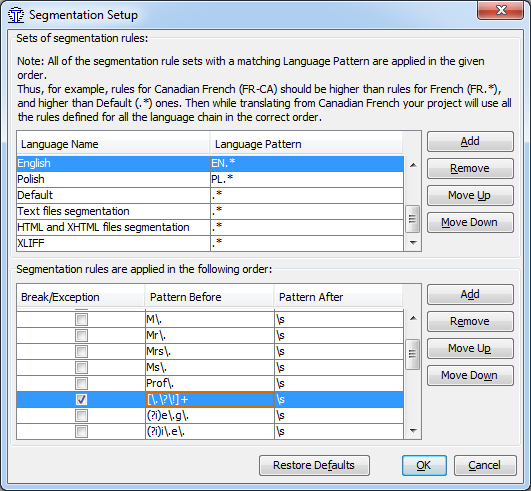
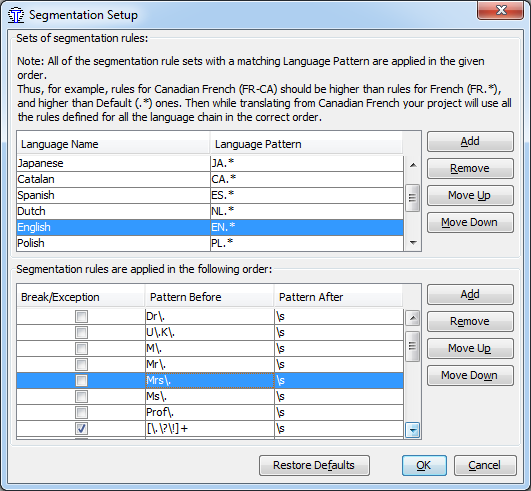
• Exception rules ระบุว่าส่วนใดของข้อความที่ไม่ควรแยกออกจากกัน แม้ว่าจะมีจุด "Mrs. Dalloway " ก็ไม่ควรแยกออกเป็นสองส่วน ดังนั้นจึงควรสร้างกฎข้อยกเว้นสำหรับ Mrs (และ Mr และ Dr และ prof เป็นต้น) ตามด้วยจุด
4. การสร้างกฎ
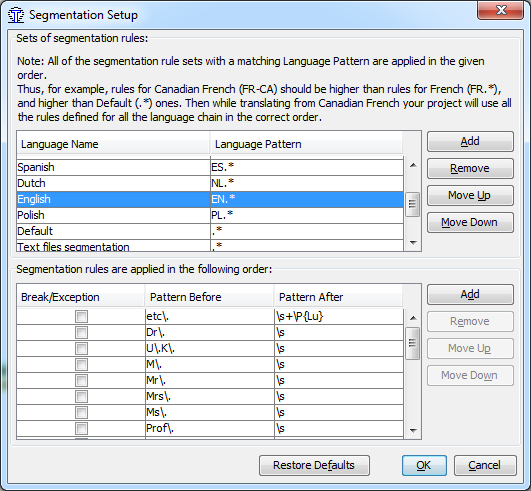
หากต้องการแก้ไขหรือขยายชุดกฎที่มีอยู่ เพียงคลิกที่กฎนั้นในตารางด้านบน กฎของชุดนั้นจะปรากฏในครึ่งล่างของหน้าต่าง
หากต้องการสร้างชุดกฎที่ว่างเปล่าสำหรับภาษา/ประเภทของรูปแบบไฟล์ใหม่ ให้คลิก Add ในครึ่งบนของกล่องโต้ตอบ บรรทัดว่างจะปรากฏที่ด้านล่างของตารางด้านบน (คุณอาจต้องเลื่อนลงเพื่อดู) เปลี่ยนชื่อชุดกฎและรูปแบบภาษา ไวยากรณ์ของรูปแบบภาษาสอดคล้องกับไวยากรณ์นิพจน์ทั่วไป (regular expression) หากชุดกฎของคุณจัดการคู่ภาษา-ประเทศ เราขอแนะนำให้คุณย้ายขึ้นไปด้านบนโดยใช้ปุ่ม Move Up
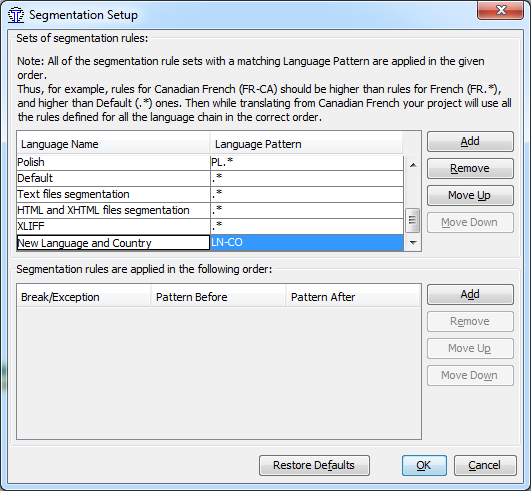
ช่องทำเครื่องหมาย Break/Exception จะกำหนดว่าเป็นกฎการแบ่ง (เลือกช่องทำเครื่องหมาย) หรือกฎข้อยกเว้น (ไม่เลือกช่องทำเครื่องหมาย) นิพจน์ทั่วไปสองรายการ Before และ After จะระบุสิ่งที่ต้องอยู่ก่อนและหลังตำแหน่งบางตำแหน่ง เพื่อให้เข้าเกณฑ์สำหรับกฎข้อยกเว้นหรือกฎการแบ่ง
5. การสร้างกฎการแบ่งส่วนสำหรับไฟล์ XLIFF
เมื่อจัดการกับไฟล์ XLIFF เราจะต้องการกำหนดกฎการแบ่งส่วนทันที มิฉะนั้นเอกสารที่จะแปลจะมีลักษณะคล้ายกับ:
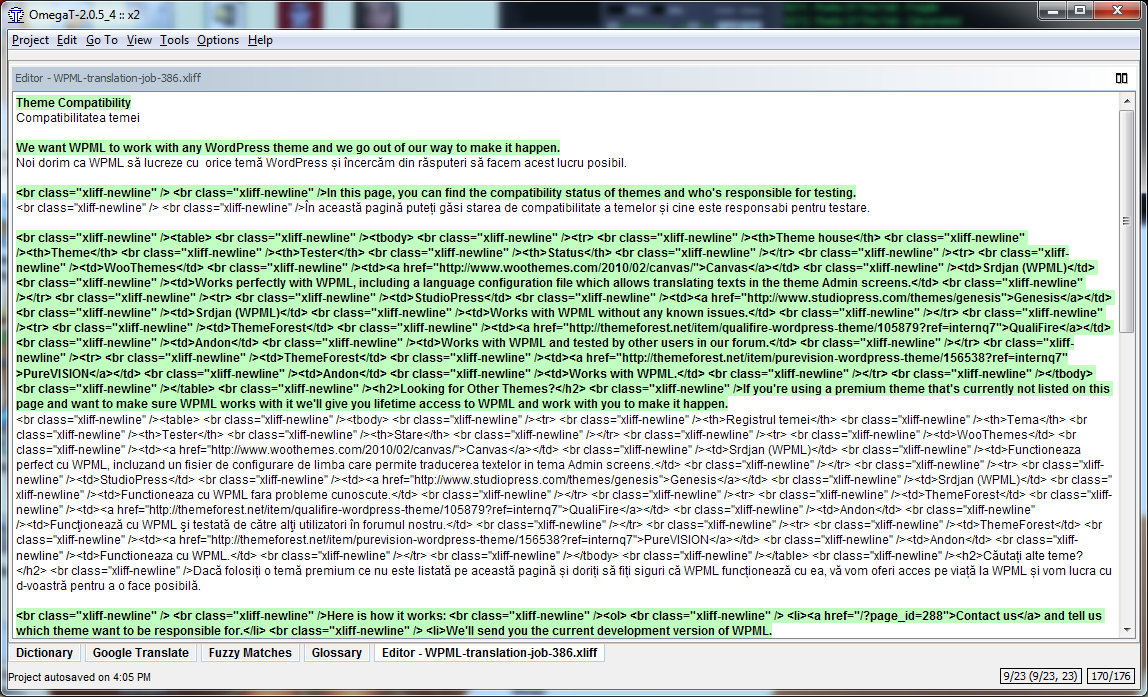
สำหรับไฟล์ใด ๆ ที่มีการจัดรูปแบบ คุณจะสังเกตเห็นว่าการแบ่งส่วนอยู่ที่แท็กระดับย่อหน้า ซึ่งสำหรับไฟล์ XLIFF นั้นดูไม่เป็นระเบียบนัก ดังนั้นคุณอาจต้องการแยกเนื้อหาที่แปลได้ออกเป็นส่วนต่าง ๆ สรุปคือ คุณต้องสร้างกฎการแบ่งส่วน
แม้ว่าไฟล์ XLIFF จะเป็นมาตรฐาน แต่ก็มีองค์ประกอบบางอย่างที่เป็นเอกลักษณ์เฉพาะของ WordPress โดยปกติใน HTML คุณจะแทรกแท็ก <br /> เพื่อสร้างการขึ้นบรรทัดใหม่ ใน WordPress การขึ้นบรรทัดใหม่ก็สร้างการขึ้นบรรทัดใหม่ได้เช่นกัน การขึ้นบรรทัดใหม่ตอนนี้ถูกแทนที่ด้วยแท็ก: <br class="xliff-newline"/>
คุณสามารถสร้างกฎสำหรับไฟล์ประเภทนี้ได้อย่างง่ายดายโดยทำตามขั้นตอนใน "ส่วนการสร้างกฎ" และใช้แท็กนี้เป็นรูปแบบหลังการแบ่งส่วน และอักขระใด ๆ (ยกเว้นตัวสิ้นสุดบรรทัด) สำหรับรูปแบบก่อนการแบ่งส่วน (โดยที่ "." เป็นคลาสอักขระที่กำหนดไว้ล่วงหน้า)
สร้างกฎตามนี้:
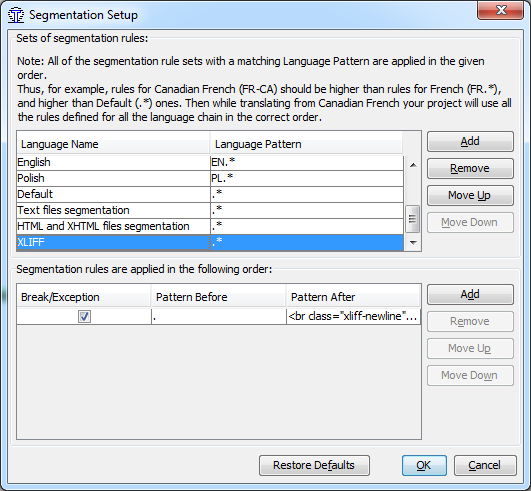
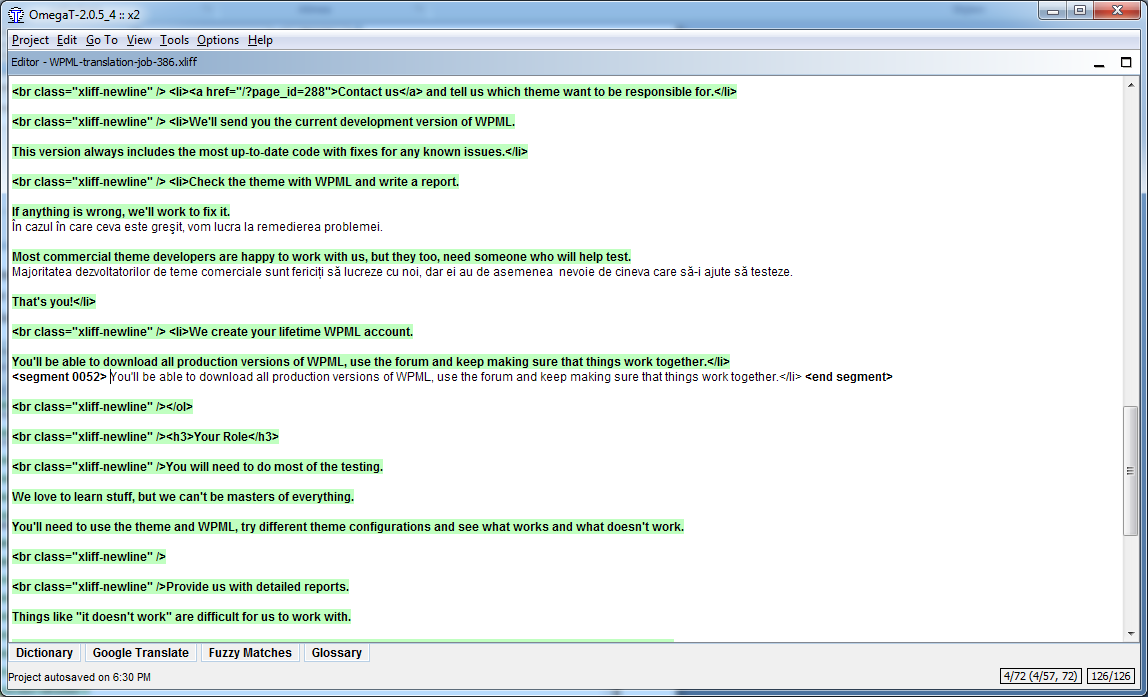
หลังจากใช้กฎ แท็กที่ไม่สะดวกจะถูกจัดระเบียบในส่วนที่แยกจากกัน ในกรณีที่เป็นบรรทัดว่าง หรือก่อนประโยค ซึ่งบรรทัดนั้นมีข้อมูลอยู่ ด้วยเหตุนี้ เนื้อหาที่แปลได้จะสังเกตเห็นได้ชัดเจนขึ้นกว่าเดิม
6. สร้างเอกสารที่แปลแล้ว
เมื่อคุณแปลทุกส่วนเสร็จแล้ว (หรือก่อนหน้านั้นหากต้องการ) OmegaT จะอัปเดตเอกสารเป้าหมายโดยใช้คำแปลที่เก็บไว้ในหน่วยความจำการแปล โดยเลือก Project → Create Translated Documents จากเมนู OmegaT จะสร้างเวอร์ชันที่แปลแล้วของเอกสารที่แปลได้ทั้งหมดในโฟลเดอร์ Source ของโปรเจกต์ ไม่ว่าจะแปลเสร็จสมบูรณ์แล้วหรือไม่ก็ตาม ไฟล์ที่แปลทั้งหมดหรือบางส่วนจะถูกบันทึกลงในโฟลเดอร์ Target ของโปรเจกต์ด้วยชื่อและนามสกุลเดียวกับเอกสารต้นทาง หากต้องการสรุปการแปลของคุณ ให้เปิดไฟล์เป้าหมายในแอปพลิเคชันที่เกี่ยวข้อง (เบราว์เซอร์ โปรแกรมประมวลผลคำ...) เพื่อตรวจสอบเนื้อหาและการจัดรูปแบบของคำแปลของคุณ จากนั้นคุณสามารถกลับไปที่ OmegaT เพื่อทำการแก้ไขที่จำเป็น อย่าลืมสร้างเอกสารที่แปลแล้วอีกครั้ง
ในภาพหน้าจอด้านบน คุณสามารถดูไดเรกทอรีของโปรเจกต์ทั้งหมด
สมมติว่าคุณเพิ่งแปลไฟล์ XLIFF เสร็จและต้องการอัปโหลดไปยัง WPML ในการดำเนินการดังกล่าว คุณเพียงแค่ต้องค้นหาไฟล์ที่แปลแล้วในโฟลเดอร์ Target และอัปโหลดจากตำแหน่งนั้น
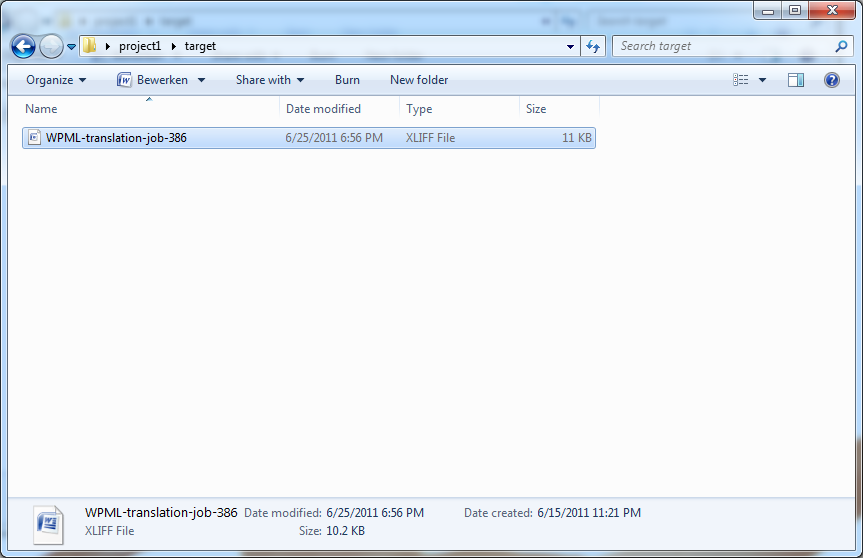
คุณยังสามารถทำสำเนาและบันทึกไว้ในตำแหน่งอื่นได้ การแก้ไขใด ๆ เกี่ยวกับการจัดรูปแบบของการแปลจะทำใน WPML และคุณสามารถแก้ไขคำแปลของคุณได้ทั้งใน WPML หรือใน OmegaT