


Мы покажем Вам, как в OmegaT редактировать файлы XLIFF, созданные WPML.
1. Создайте и откройте новый проект
Выберите Project → New… в меню.
Перейдите в папку, в которой Вы хотите сохранить файлы проекта, и введите название проекта перевода. Это название будет использоваться для главной папки проекта; все файлы проекта будут храниться в этой папке или ее подпапках.
OmegaT предложит Вам подтвердить или изменить создаваемые папки проекта с помощью диалогового окна ниже:
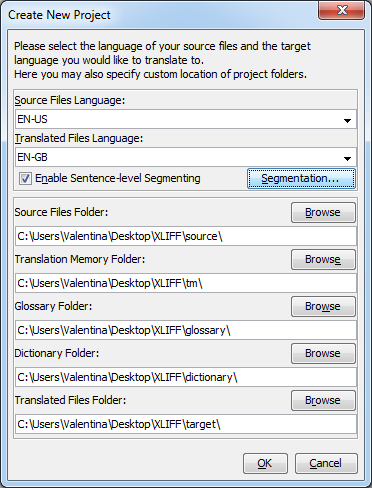
Выберите код языка (2 буквы) или код языка и региона (2 + 2 буквы) из выпадающего списка либо введите их вручную.
Если Вы хотите, чтобы OmegaT сегментировала Ваш файл определенным образом, проверьте правила сегментации (Segmentation Rules) или сделайте это позже через меню: Options → Segmentation.
Когда Вы нажмете ОК, чтобы принять настройки проекта, OmegaT предложит Вам выбрать исходные документы для импорта. Вы можете импортировать отдельные файлы или целые деревья папок (со всеми файлами во всех подпапках).
Чтобы проверить список файлов для перевода, откройте окно Project Files (Меню: Project → Project Files…, если оно не открывается автоматически). Если Вам пришлось изменить содержимое исходной папки (Source), не забудьте сначала перезагрузить проект (Меню: Project → Reload). По умолчанию OmegaT открывает первый файл в списке проекта.
OmegaT может переводить файлы только в перечисленных ниже форматах, если они соответствуют шаблонам, заданным в фильтрах файлов. Любые другие файлы будут проигнорированы.
- OpenDocument/OpenOffice.org
- Обычный текст
- .po
- Bundle.properties Java
- XHTML, HTML
- HTML Help Compiler
- INI (формат «ключ=значение»)
- DocBook
- Microsoft Open XML
- Одноязычный XLIFF Okapi
- QuarkXPress CopyFlowGold
- Файлы субтитров (SRT)
- ResX
- Ресурсы Android
- LaTeX
2. Как импортировать файлы XLIFF
Среди перечисленных выше файлов особое внимание привлекают файлы XLIFF. При попытке импортировать файл в формате *.xliff Вы с удивлением обнаружите, что файл не распознается. Эту проблему можно легко решить, проверив в фильтрах файлов (Меню: Options → File Filters), включает ли шаблон имени исходного файла для файлов XLIFF расширение *.xliff.
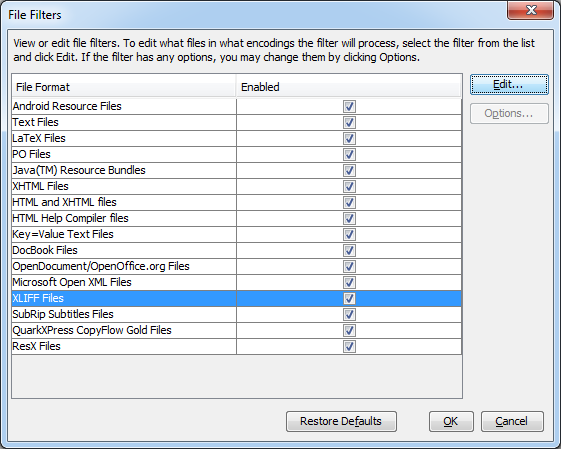
К сожалению, настройки OmegaT по умолчанию включают только расширение *.xlf, поэтому Вам придется добавить расширение *.xliff самостоятельно, нажав на строку с файлами XLIFF, а затем Edit. Вам просто нужно будет нажать Add и добавить строку, идентичную существующей, только с измененным шаблоном имени исходного файла на тот, который Вы хотите использовать.
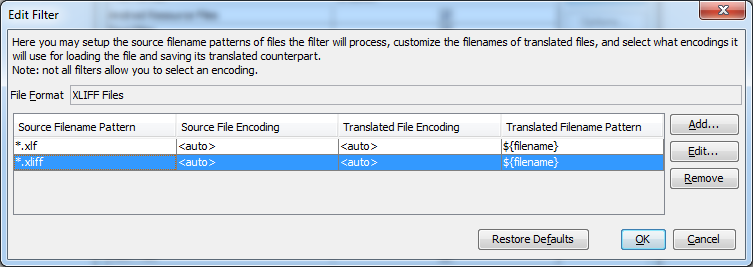
После завершения этих действий файл будет успешно импортирован в Ваш проект.
3. Сегментация исходного текста
В OmegaT есть 2 способа сегментации текста: сегментация по абзацам и сегментация по предложениям. Чтобы выбрать тип сегментации, выберите Project → Properties… в главном меню и используйте соответствующий флажок.
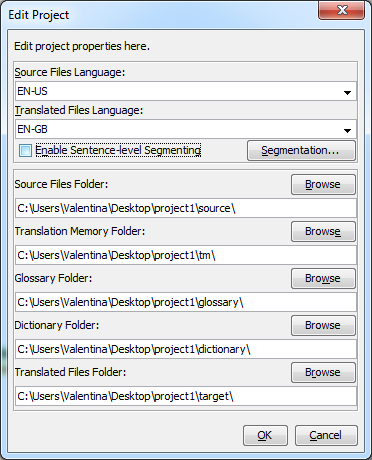
Обратите внимание, что сегментация по абзацам сильно устарела, и для большинства проектов предпочтительным выбором является сегментация по предложениям. Если выбрана сегментация по предложениям, Вы можете настроить правила, выбрав Options → Segmentation… в главном меню.
Сначала OmegaT анализирует текст для сегментации на уровне структуры. Во время этого процесса для создания сегментов используется только структура исходного файла.
Например, текстовые файлы могут сегментироваться по разрывам строк, пустым строкам или не сегментироваться вообще. Файлы с форматированием (документы OpenOffice.org, документы HTML/XLIFF и т. д.) сегментируются по тегам блочного уровня (абзацам).
После сегментации исходного файла на логические единицы OmegaT дополнительно сегментирует эти блоки на предложения.
Существует два вида правил сегментации:
• Правила разрыва (Break rules) разделяют исходный текст на сегменты. Например, «Имело ли это смысл? Я не был уверен.» должно быть разделено на два сегмента, что означает, что для «?» должно быть правило разрыва.
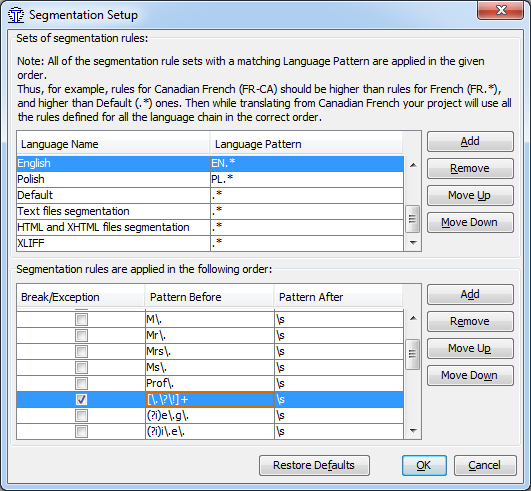
• Правила исключений (Exception rules) указывают, какие части текста НЕ должны разделяться. Несмотря на точку, «Миссис Дэллоуэй» не должно разделяться на два сегмента, поэтому для «Миссис» (а также Мистер, Д-р, проф. и т. д.), за которым следует точка, должно быть установлено правило исключения.
4. Создание правил
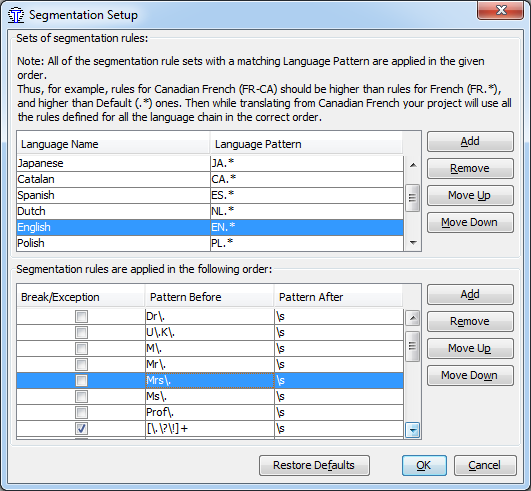
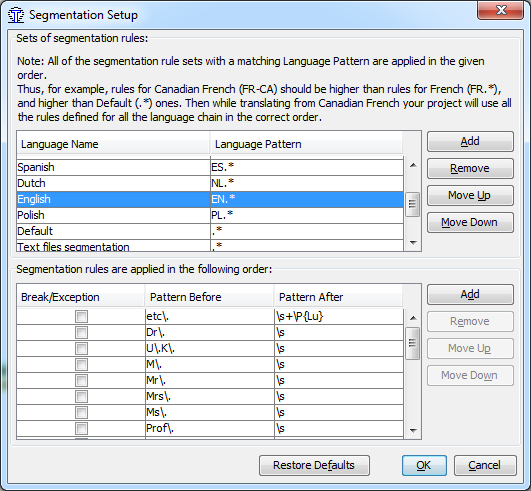
Чтобы изменить или расширить существующий набор правил, просто нажмите на него в верхней таблице. Правила набора появятся в нижней половине окна.
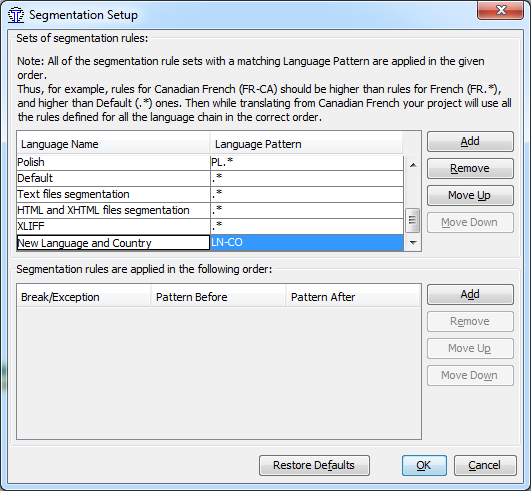
Чтобы создать пустой набор правил для нового языка/типа шаблона файла, нажмите Add в верхней половине диалогового окна. Внизу верхней таблицы появится пустая строка (возможно, Вам придется прокрутить вниз, чтобы увидеть ее). Измените название набора правил и шаблон языка. Синтаксис шаблона языка соответствует синтаксису регулярных выражений. Если Ваш набор правил обрабатывает пару «язык-страна», мы советуем переместить его наверх с помощью кнопки Move Up.
Флажок Break/Exception определяет, является ли это правилом разрыва (флажок установлен) или правилом исключения (флажок снят). Два регулярных выражения Before (До) и After (После) указывают, что должно находиться до и после определенной позиции, чтобы она подпадала под правило исключения или правило разрыва.
5. Создание правил сегментации для файлов XLIFF
При работе с файлами XLIFF нам сразу же захочется определить правило сегментации, иначе документ для перевода будет выглядеть примерно так:
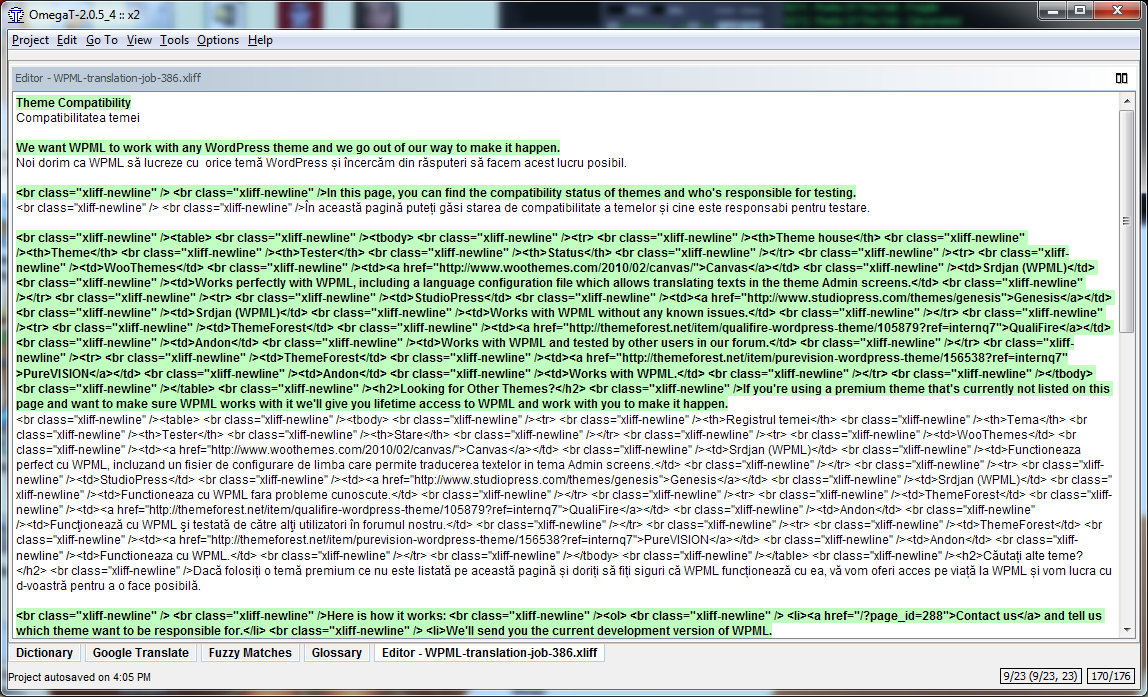
Для любого файла с форматированием Вы заметите, что сегментация происходит по тегу уровня абзаца, что для файлов XLIFF выглядит не слишком организованно, поэтому Вы, вероятно, захотите извлечь переводимый контент в отдельные сегменты. Следовательно, Вам нужно создать правило сегментации.
Хотя файлы XLIFF являются стандартными, они содержат некоторые элементы, уникальные для WordPress. Обычно в HTML для создания разрывов строк вставляются теги <br />. В WordPress символы новой строки также создают разрывы строк. Теперь символы новой строки заменяются тегом: <br class="xliff-newline"/>.
Вы можете легко создать правило для этого типа файлов, следуя шагам в разделе «Создание правил» и используя этот тег в качестве шаблона после сегментации, а любой символ (кроме символов конца строки) — в качестве шаблона до сегментации (где «.» — это предопределенный класс символов).
Создайте правило, как показано ниже:
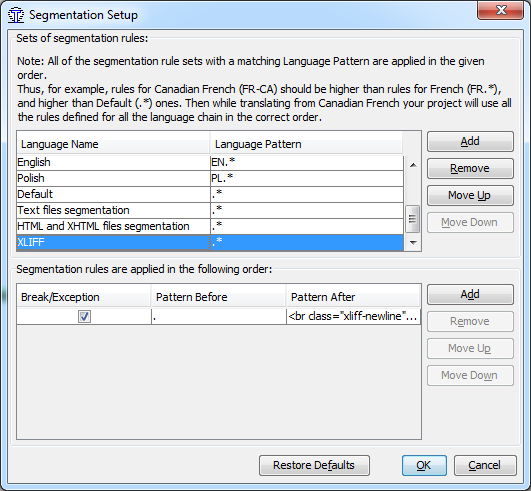
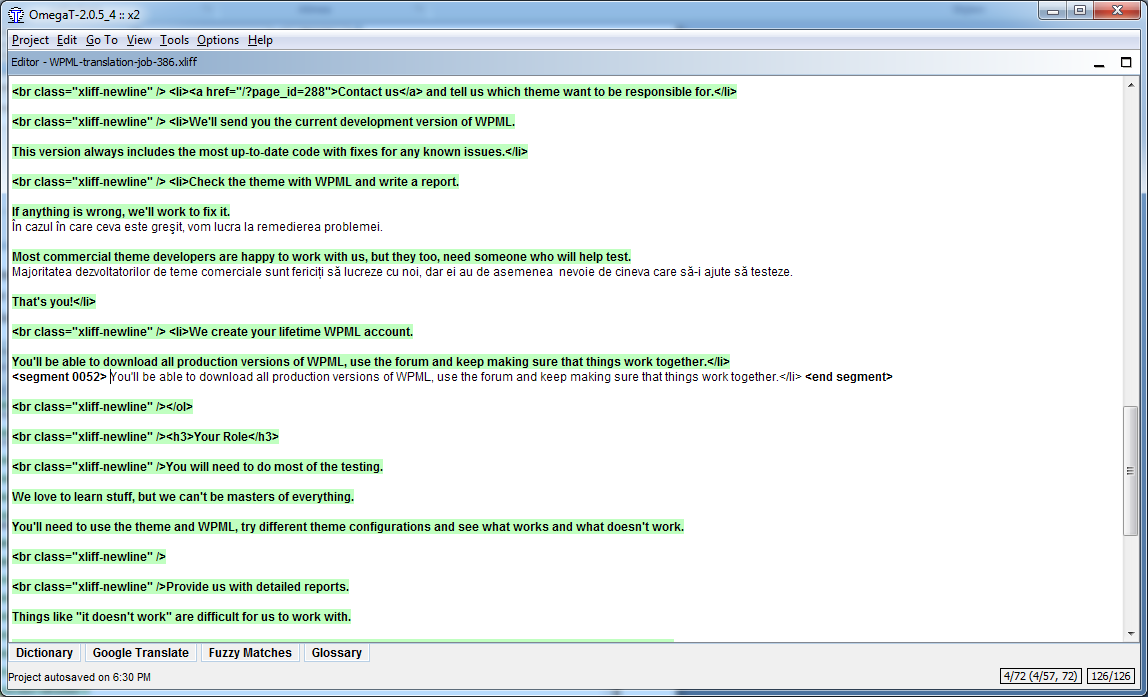
После применения правила неудобные теги будут организованы в отдельные сегменты в случае пустой строки или перед предложением, если строка содержит информацию. Таким образом, переводимый контент станет более заметным, чем раньше.
6. Создайте переведенные документы
Когда Вы переведете все сегменты (или раньше, если хотите), OmegaT обновит целевой документ (или документы), используя переводы, сохраненные в памяти переводов. Для этого выберите Project → Create Translated Documents в меню. OmegaT создаст переведенные версии всех переводимых документов в исходной папке (Source) проекта, независимо от того, были ли они переведены полностью. Полностью или частично переведенные файлы будут сохранены в целевой папке (Target) проекта с тем же именем и тем же расширением, что и исходный документ. Чтобы завершить перевод, откройте целевые файлы в соответствующих приложениях (браузере, текстовом редакторе...), чтобы проверить контент и форматирование Вашего перевода. Затем Вы можете вернуться в OmegaT, чтобы внести необходимые исправления; не забудьте заново создать переведенные документы.
На скриншотах выше Вы можете увидеть весь каталог проекта.
Допустим, Вы только что закончили перевод файла XLIFF и хотите загрузить его в WPML. Для этого нужно лишь найти переведенный файл в папке Target и загрузить его оттуда.
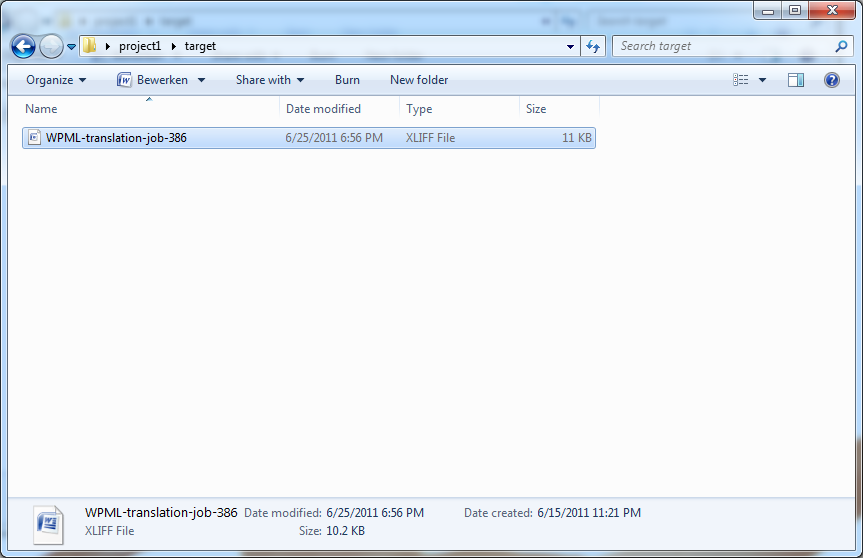
Вы также можете сделать его копию и сохранить ее в другом месте. Любые изменения, касающиеся форматирования перевода, будут сделаны в WPML, а исправления Вашего перевода можно вносить как в WPML, так и в OmegaT.