


Ti mostreremo come modificare in OmegaT i file XLIFF prodotti da WPML.
1. Crea e apri un nuovo progetto
Seleziona Progetto → Nuovo… dal menu.
Vai alla cartella in cui desideri salvare i file del progetto e digita un nome per il progetto di traduzione. Questo nome verrà utilizzato per la cartella principale del progetto; tutti i file del progetto saranno archiviati in questa cartella o nelle sue sottocartelle.
OmegaT ti chiederà di confermare o modificare le cartelle del progetto da creare, utilizzando la finestra di dialogo qui sotto:
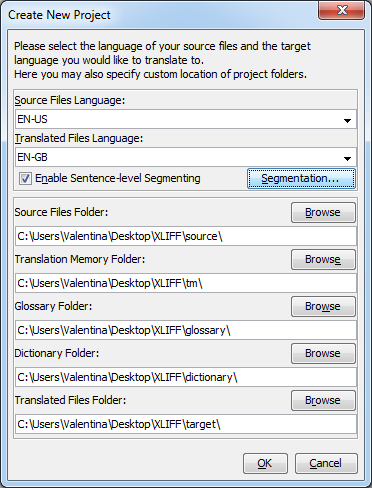
Seleziona il codice della lingua (2 lettere) o il codice della lingua e della regione (2 + 2 lettere) dall’elenco a discesa, oppure digitali a mano.
Se vuoi che OmegaT segmenti il tuo file in un modo specifico, controlla le regole di segmentazione o fallo in seguito dal menu: Opzioni → Segmentazione
Quando fai clic su OK per accettare la configurazione del progetto, OmegaT ti chiederà di selezionare i documenti di origine da importare. Puoi importare singoli file oppure intere strutture di cartelle (con tutti i file in tutte le sottocartelle).
Per controllare l’elenco dei file da tradurre, consulta la finestra File di progetto (Menu: Progetto → File di progetto…, se non si apre automaticamente). Se hai dovuto modificare il contenuto della cartella di origine, ricordati di ricaricare prima il progetto (Menu: Progetto → Ricarica). Per impostazione predefinita, OmegaT apre il primo file nell’elenco del progetto.
OmegaT può tradurre i file nei formati sottostanti solo se corrispondono ai modelli definiti nei filtri dei file. Qualsiasi altro file verrà ignorato.
- OpenDocument/OpenOffice.org
- Testo semplice
- .po
- Bundle.properties Java
- XHTML, HTML
- HTML Help Compiler
- INI (formato ‘key=value’)
- DocBook
- Microsoft Open XML
- XLIFF monolingue Okapi
- QuarkXPress CopyFlowGold
- File di sottotitoli (SRT)
- ResX
- Risorsa Android
- LaTeX
2. Come importare i file XLIFF
Ciò che sembra attirare l’attenzione tra i file elencati sopra sono i file XLIFF. Quando proverai a importare un file in formato *.xliff, avrai la sorpresa di scoprire che il file non viene riconosciuto. Questo problema può essere facilmente risolto controllando nei filtri dei file (Menu: Opzioni → Filtri file) se il modello del nome del file di origine per i file XLIFF include l’estensione *.xliff.
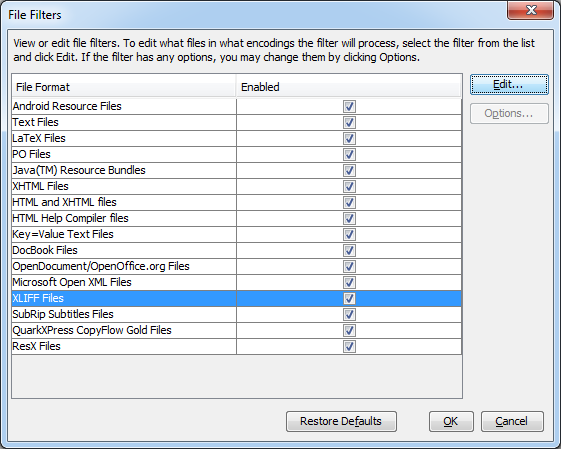
Purtroppo le impostazioni predefinite di OmegaT includono solo l’estensione *.xlf, pertanto devi aggiungere l’estensione *.xliff tu stesso facendo clic sulla riga con i file XLIFF e poi su Modifica. Dovrai semplicemente Aggiungere una riga identica a quella esistente, cambiando solo il modello del nome del file di origine con quello che desideri usare.
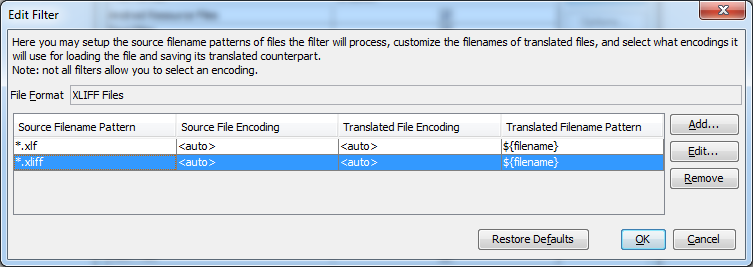
Dopo aver terminato queste operazioni, il file verrà importato con successo nel tuo progetto.
3. Segmentazione dell’origine
OmegaT ha 2 modi per segmentare un testo: la segmentazione per paragrafi e la segmentazione per frasi. Per selezionare il tipo di segmentazione, seleziona Progetto → Proprietà… dal menu principale e usa la casella di controllo disponibile.
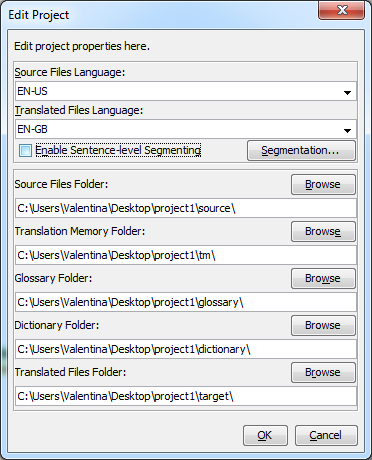
Nota che la segmentazione per paragrafi è piuttosto obsoleta e che per la maggior parte dei progetti la segmentazione per frasi è la scelta preferibile. Se è stata selezionata la segmentazione per frasi, puoi configurare le regole selezionando Opzioni → Segmentazione… dal menu principale.
OmegaT analizza prima il testo per la segmentazione a livello di struttura. Durante questo processo, per produrre i segmenti viene utilizzata solo la struttura del file di origine.
Ad esempio, i file di testo possono essere segmentati in base a interruzioni di riga, righe vuote o non essere segmentati affatto. I file con formattazione (documenti OpenOffice.org, documenti HTML/XLIFF, ecc.) sono segmentati in base ai tag a livello di blocco (paragrafo).
Dopo aver segmentato il file di origine in unità logiche, OmegaT segmenterà ulteriormente questi blocchi in frasi.
Esistono due tipi di regole di segmentazione:
• Regole di interruzione: separano il testo di origine in segmenti. Ad esempio, “Did it make sense? I was not sure.” dovrebbe essere separato in due segmenti, il che significa che dovrebbe esserci una regola di interruzione per “?”.
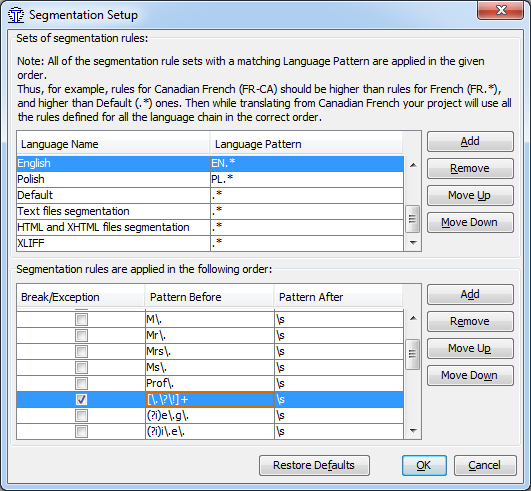
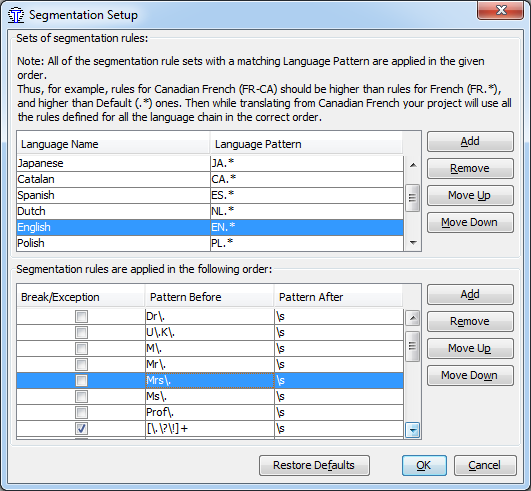
• Regole di eccezione: specificano quali parti del testo NON devono essere separate. Nonostante il punto, “Mrs. Dalloway ” non dovrebbe essere separato in due segmenti, quindi dovrebbe essere stabilita una regola di eccezione per Mrs (e Mr, Dr, prof ecc.), seguita da un punto.
4. Creazione delle regole
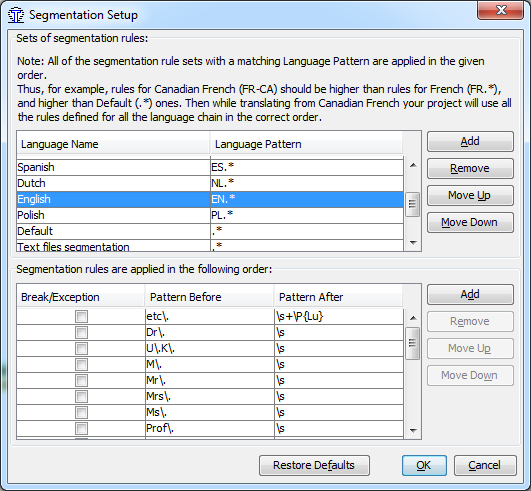
Per modificare o espandere un set di regole esistente, fai semplicemente clic su di esso nella tabella in alto. Le regole del set appariranno nella metà inferiore della finestra.
Per creare un set vuoto di regole per un nuovo modello di lingua/tipo di file, fai clic su Aggiungi nella metà superiore della finestra di dialogo. Apparirà una riga vuota in fondo alla tabella superiore (potresti dover scorrere verso il basso per vederla). Cambia il nome del set di regole e il modello della lingua. La sintassi del modello della lingua è conforme alla sintassi delle espressioni regolari. Se il tuo set di regole gestisce una coppia lingua-paese, ti consigliamo di spostarlo in alto usando il pulsante Sposta su.
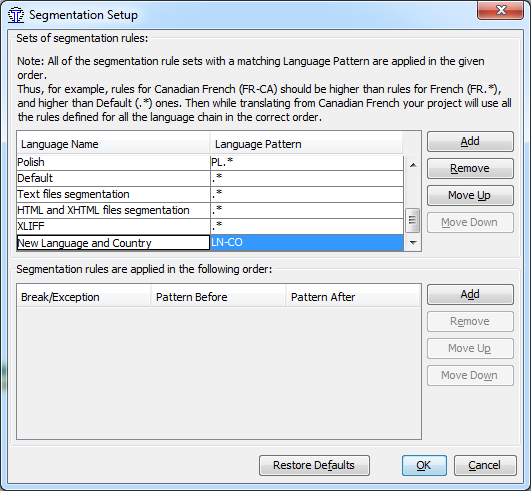
La casella di controllo Interruzione/Eccezione determina se si tratta di una regola di interruzione (casella di controllo selezionata) o di una regola di eccezione (casella di controllo deselezionata). Due espressioni regolari Prima e Dopo specificano cosa deve esserci prima e dopo una certa posizione affinché si qualifichi per la regola di eccezione o per la regola di interruzione.
5. Creazione di regole di segmentazione per i file XLIFF
Quando si ha a che fare con i file XLIFF, vorremo definire immediatamente una regola di segmentazione, altrimenti il documento da tradurre avrà un aspetto simile a questo:
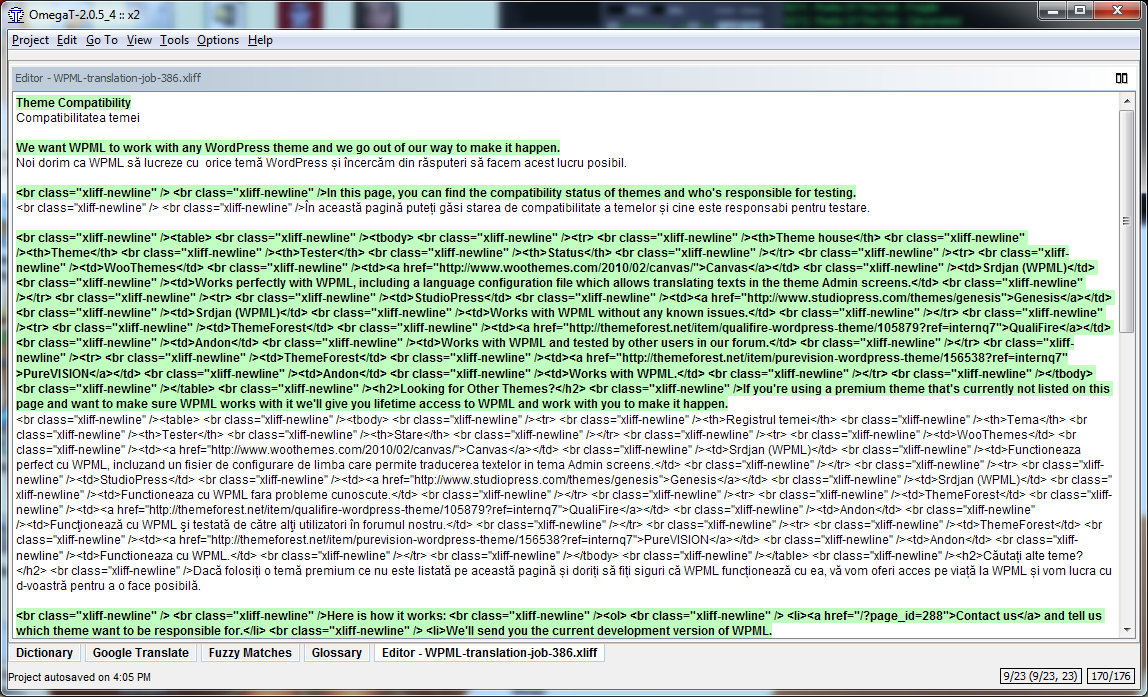
Per qualsiasi file con formattazione, noterai che la segmentazione avviene a livello di tag di paragrafo, che per i file XLIFF non sembra molto organizzata, quindi probabilmente vorrai estrarre il contenuto traducibile in segmenti diversi. In conclusione, devi creare una regola di segmentazione.
Sebbene i file XLIFF siano standard, contengono alcuni elementi che sono unici per WordPress. Normalmente, in HTML, si inseriscono i tag <br /> per generare interruzioni di riga. In WordPress, anche le nuove righe generano interruzioni di riga. Le nuove righe sono ora sostituite da un tag: <br class="xliff-newline"/>.
Puoi creare facilmente una regola per questo tipo di file seguendo i passaggi nella sezione “Creazione delle regole” e usando questo tag come modello dopo la segmentazione e qualsiasi carattere (eccetto i terminatori di riga) per il modello prima della segmentazione (dove “.” è una classe di caratteri predefinita).
Crea la regola in questo modo:
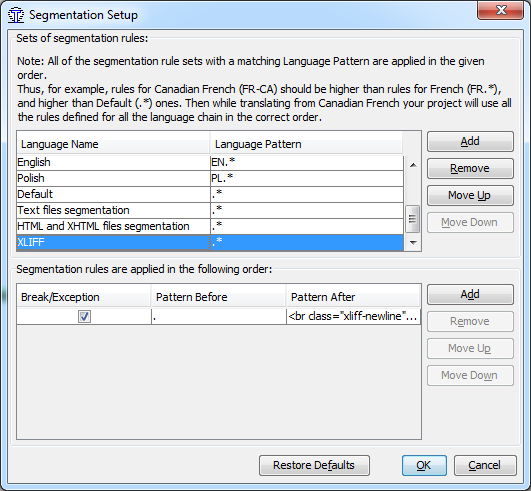
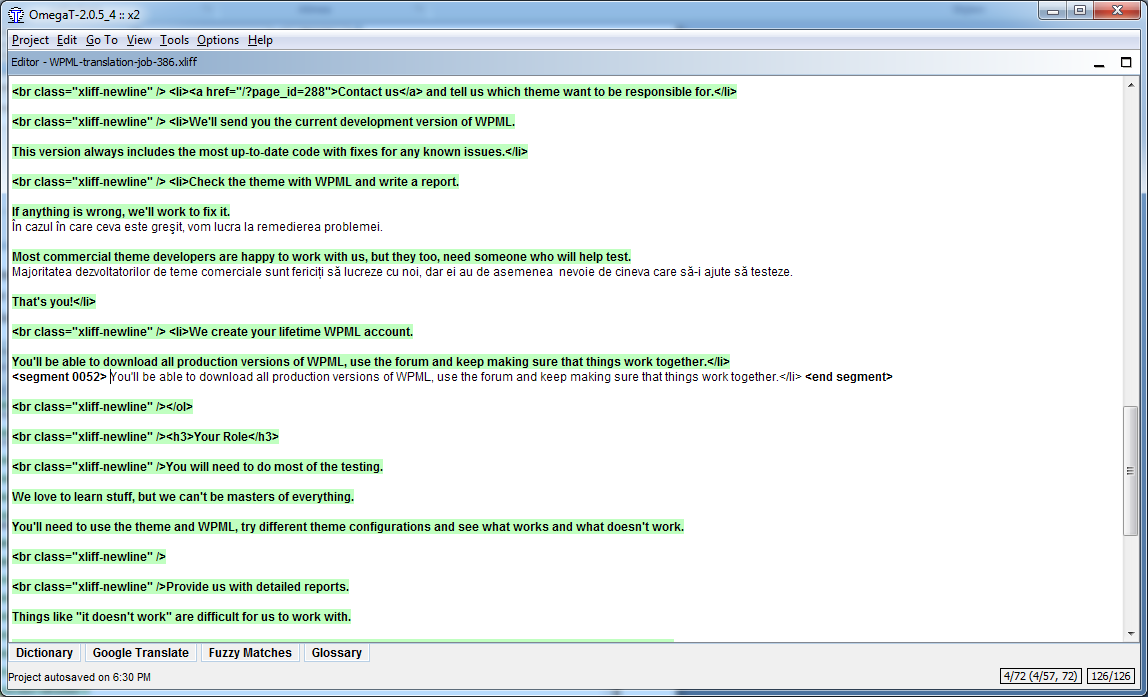
Dopo aver applicato la regola, i tag scomodi verranno organizzati in segmenti separati, in caso di riga vuota, o prima della frase, dove la riga contiene informazioni. In questo modo, il contenuto traducibile sarà più evidente di prima.
6. Crea documenti tradotti
Quando hai tradotto tutti i segmenti (o anche prima, se lo desideri), OmegaT aggiornerà i documenti di destinazione usando le traduzioni archiviate nella memoria di traduzione. Per farlo, seleziona Progetto → Crea documenti tradotti dal menu. OmegaT creerà le versioni tradotte di tutti i documenti traducibili nella cartella di origine del progetto, indipendentemente dal fatto che siano stati tradotti completamente o meno. I file tradotti in tutto o in parte verranno salvati nella cartella di destinazione del progetto con lo stesso nome e la stessa estensione del documento di origine. Per finalizzare la tua traduzione, apri i file di destinazione nelle applicazioni associate (browser, elaboratore di testi…) per controllare il contenuto e la formattazione della tua traduzione. Potrai poi tornare su OmegaT per apportare le correzioni necessarie; non dimenticare di ricreare i documenti tradotti.
Negli screenshot qui sopra puoi vedere l’intera directory del progetto.
Supponiamo che tu abbia appena finito di tradurre un file XLIFF e voglia caricarlo in WPML. Per farlo è sufficiente trovare il file tradotto nella cartella di destinazione e caricarlo da quella posizione.
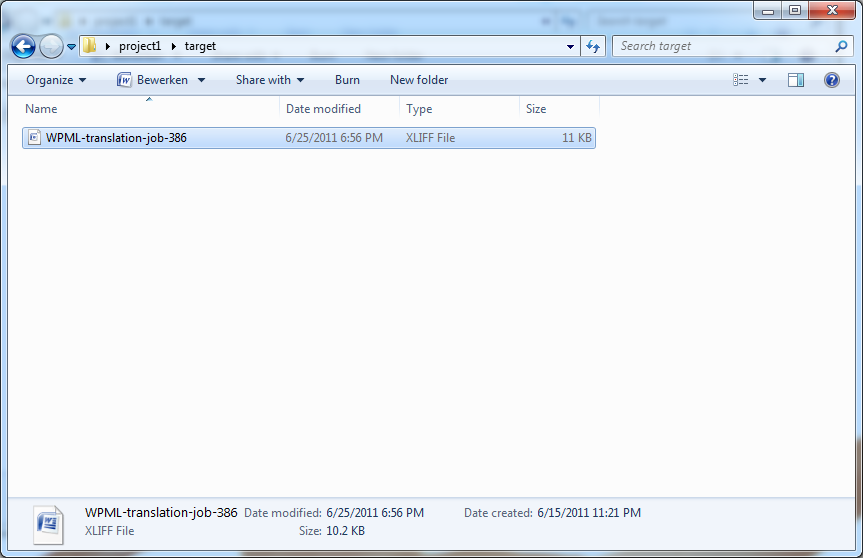
Puoi anche farne una copia e salvarla in un’altra posizione. Qualsiasi modifica relativa alla formattazione della traduzione verrà effettuata in WPML e le correzioni della tua traduzione potranno essere apportate sia in WPML che in OmegaT.