


Nous allons vous montrer comment modifier les fichiers XLIFF que WPML produit dans OmegaT.
1. Créer et ouvrir un nouveau projet
Sélectionnez Projet → Nouveau… dans le menu.
Naviguez jusqu’au dossier où vous souhaitez enregistrer les fichiers du projet, et saisissez un nom pour le projet de traduction. Ce nom sera utilisé pour le dossier principal du projet ; tous les fichiers du projet seront stockés dans ce dossier ou ses sous-dossiers.
OmegaT vous invitera à confirmer ou à modifier les dossiers du projet à créer, à l’aide de la boîte de dialogue ci-dessous :
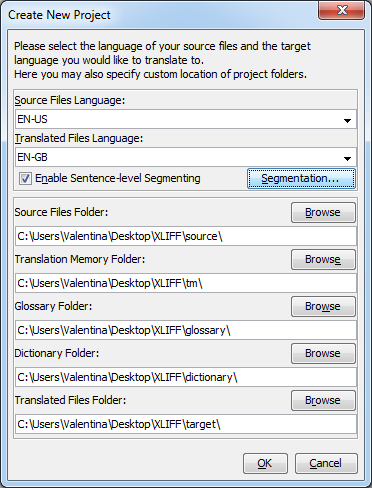
Sélectionnez le code de langue (2 lettres) ou le code de langue et de région (2 + 2 lettres) dans la liste déroulante, ou saisissez-les manuellement.
Si vous souhaitez qu’OmegaT segmente votre fichier d’une manière spécifique, vérifiez les règles de segmentation ou faites-le plus tard à partir du menu : Options → Segmentation
Lorsque vous cliquez sur OK pour accepter la configuration du projet, OmegaT vous invite à sélectionner les documents sources à importer. Vous pouvez importer des fichiers individuels, ou vous pouvez importer des arborescences de dossiers entières (avec tous les fichiers dans tous les sous-dossiers).
Pour vérifier votre liste de fichiers à traduire, consultez la fenêtre des fichiers du projet (Menu : Projet → Fichiers du projet…, si elle ne s’ouvre pas automatiquement). Si vous avez dû modifier le contenu du dossier source, n’oubliez pas de recharger d’abord le projet (Menu : Projet → Recharger). OmegaT ouvre par défaut le premier fichier de la liste du projet.
OmegaT ne peut traduire les fichiers dans les formats ci-dessous que s’ils correspondent aux modèles définis dans les filtres de fichiers. Tous les autres fichiers seront ignorés.
- OpenDocument/OpenOffice.org
- Texte brut
- .po
- Bundle.properties Java
- XHTML, HTML
- HTML Help Compiler
- INI (format « clé=valeur »)
- DocBook
- Microsoft Open XML
- XLIFF monolingue Okapi
- QuarkXPress CopyFlowGold
- Fichiers de sous-titres (SRT)
- ResX
- Ressource Android
- LaTeX
2. Comment importer des fichiers XLIFF
Ce qui semble attirer l’attention parmi les fichiers listés ci-dessus, ce sont les fichiers XLIFF. Lorsque vous essayez d’importer un fichier au format *.xliff, vous aurez la surprise de constater que le fichier n’est pas reconnu. Ce problème peut être facilement résolu en vérifiant dans les filtres de fichiers (Menu : Options → Filtres de fichiers) si le modèle de nom de fichier source pour les fichiers XLIFF inclut l’extension *.xliff.
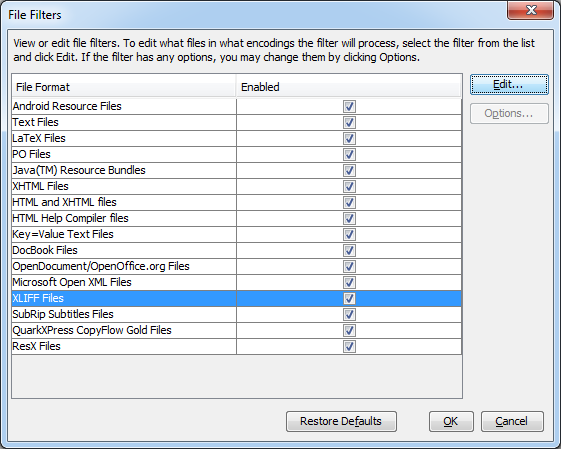
Malheureusement, les paramètres par défaut d’OmegaT n’incluent que l’extension *.xlf, vous devez donc ajouter l’extension *.xliff vous-même en cliquant sur la ligne contenant les fichiers XLIFF, puis sur Modifier. Il vous suffira d’Ajouter une ligne identique à celle existante, en modifiant uniquement le modèle de nom de fichier source pour celui que vous souhaitez utiliser.
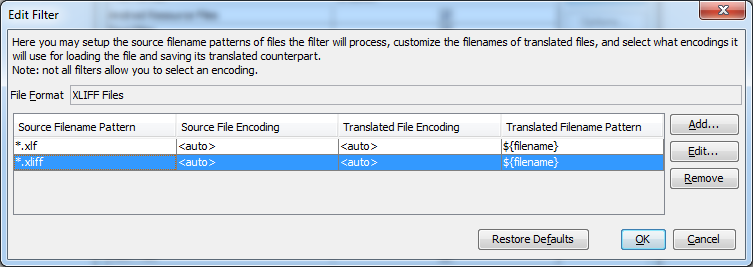
Une fois ces opérations terminées, le fichier sera importé avec succès dans votre projet.
3. Segmentation de la source
OmegaT dispose de 2 façons de segmenter un texte : la segmentation par paragraphe et la segmentation par phrase. Pour sélectionner le type de segmentation, sélectionnez Projet → Propriétés… dans le menu principal et utilisez la case à cocher disponible.
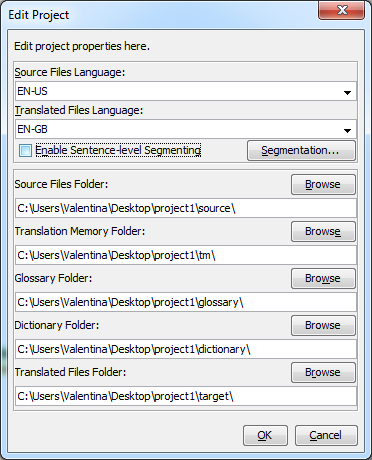
Notez que la segmentation par paragraphe est plutôt obsolète et que pour la majorité des projets, la segmentation par phrase est un choix à privilégier. Si la segmentation par phrase a été sélectionnée, vous pouvez configurer les règles en sélectionnant Options → Segmentation… dans le menu principal.
OmegaT analyse d’abord le texte pour une segmentation au niveau de la structure. Au cours de ce processus, seule la structure du fichier source est utilisée pour produire des segments.
Par exemple, les fichiers texte peuvent être segmentés sur les sauts de ligne, les lignes vides, ou ne pas être segmentés du tout. Les fichiers avec formatage (documents OpenOffice.org, documents HTML/XLIFF, etc.) sont segmentés sur les balises de niveau bloc (paragraphe).
Après avoir segmenté le fichier source en unités logiques, OmegaT segmentera ensuite ces blocs en phrases.
Il existe deux types de règles de segmentation :
• Les règles de segmentation séparent le texte source en segments. Par exemple, « Did it make sense? I was not sure. » (Est-ce que cela avait du sens ? Je n'en étais pas sûr.) devrait être séparé en deux segments, ce qui signifie qu’il devrait y avoir une règle de segmentation pour « ? ».
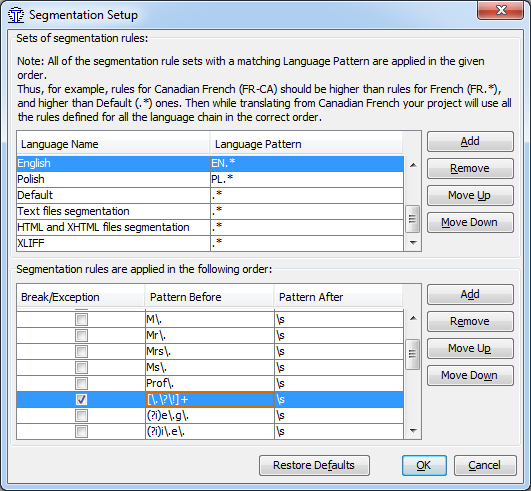
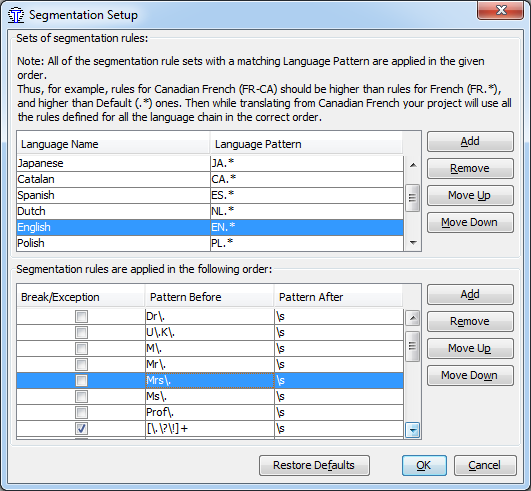
• Les règles d’exception spécifient quelles parties du texte NE doivent PAS être séparées. Malgré le point, « Mrs. Dalloway » ne devrait pas être séparé en deux segments, une règle d’exception devrait donc être établie pour Mrs (et Mr, Dr, prof, etc.), suivi d’un point.
4. Création de règles
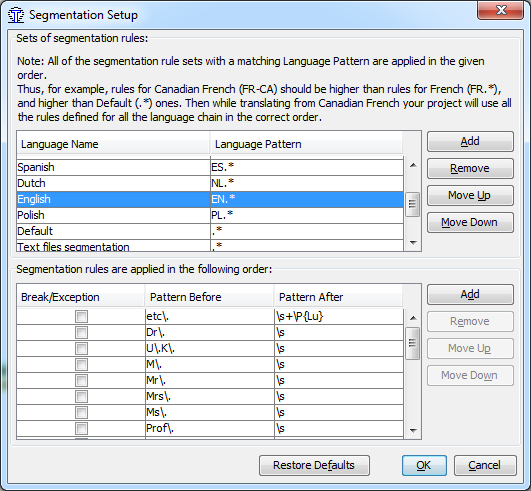
Pour modifier ou développer un ensemble de règles existant, cliquez simplement dessus dans le tableau supérieur. Les règles de l’ensemble apparaîtront dans la moitié inférieure de la fenêtre.
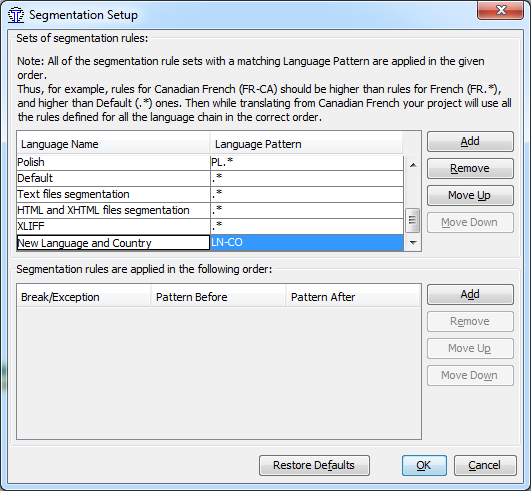
Pour créer un ensemble de règles vide pour une nouvelle langue ou un nouveau modèle de type de fichier, cliquez sur Ajouter dans la moitié supérieure de la boîte de dialogue. Une ligne vide apparaîtra au bas du tableau supérieur (vous devrez peut-être faire défiler vers le bas pour la voir). Modifiez le nom de l’ensemble de règles et le modèle de langue. La syntaxe du modèle de langue est conforme à la syntaxe des expressions régulières. Si votre ensemble de règles gère une paire langue-pays, nous vous conseillons de le déplacer vers le haut à l’aide du bouton Monter.
La case à cocher Segmentation/Exception détermine s’il s’agit d’une règle de segmentation (case cochée) ou d’une règle d’exception (case décochée). Deux expressions régulières Avant et Après spécifient ce qui doit se trouver avant et après une certaine position pour qu’elle soit qualifiée de règle d’exception ou de règle de segmentation.
5. Création de règles de segmentation pour les fichiers XLIFF
Lorsqu’on traite des fichiers XLIFF, on veut immédiatement définir une règle de segmentation, sinon le document à traduire ressemblera à quelque chose comme ceci :
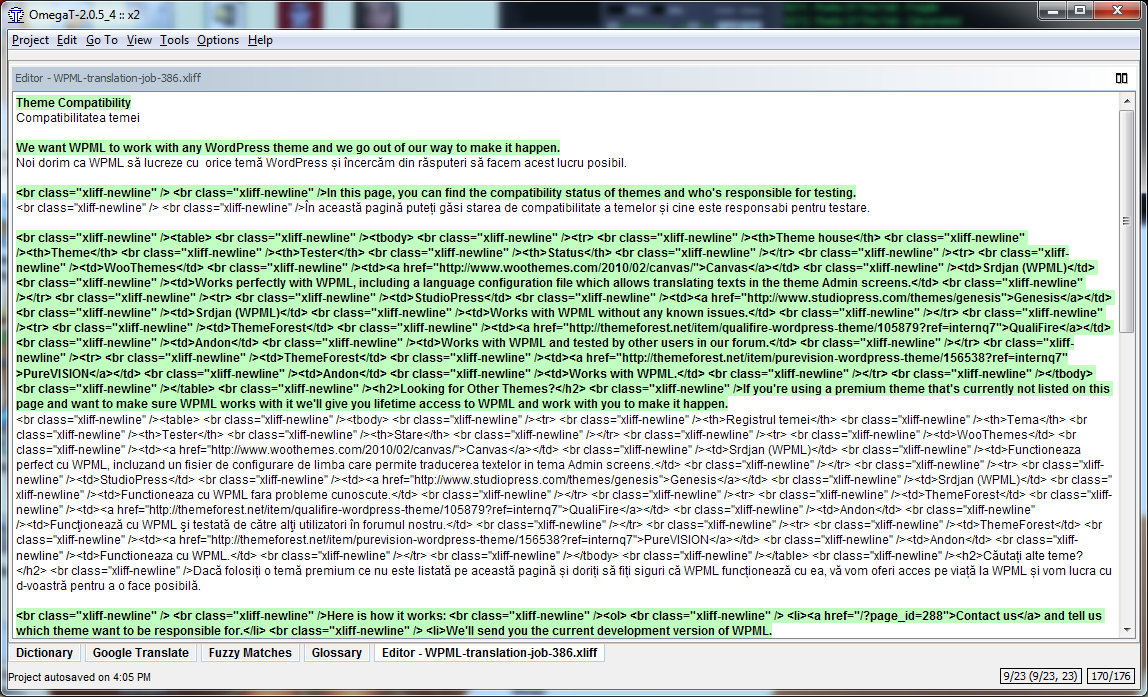
Pour tout fichier avec formatage, vous remarquerez que la segmentation se fait au niveau de la balise de paragraphe, ce qui, pour les fichiers XLIFF, ne semble pas très organisé, vous voudrez donc probablement extraire le contenu traduisible dans différents segments. En conclusion, vous devez créer une règle de segmentation.
Bien que les fichiers XLIFF soient standards, ils contiennent certains éléments qui sont propres à WordPress. Normalement, en HTML, vous insérez des balises <br /> pour générer des sauts de ligne. Dans WordPress, les nouvelles lignes génèrent également des sauts de ligne. Les nouvelles lignes sont désormais remplacées par une balise : <br class="xliff-newline"/>.
Vous pouvez facilement créer une règle pour ce type de fichier en suivant les étapes de la section « Création de règles » et en utilisant cette balise comme modèle après segmentation et n’importe quel caractère (à l’exception des fins de ligne) pour le modèle avant segmentation (où « . » est une classe de caractères prédéfinie).
Créez la règle comme suit :
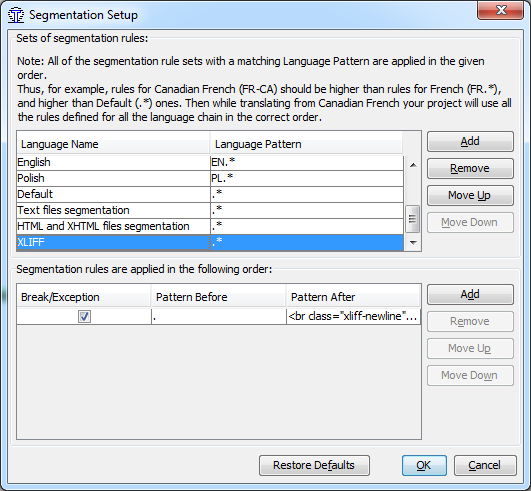
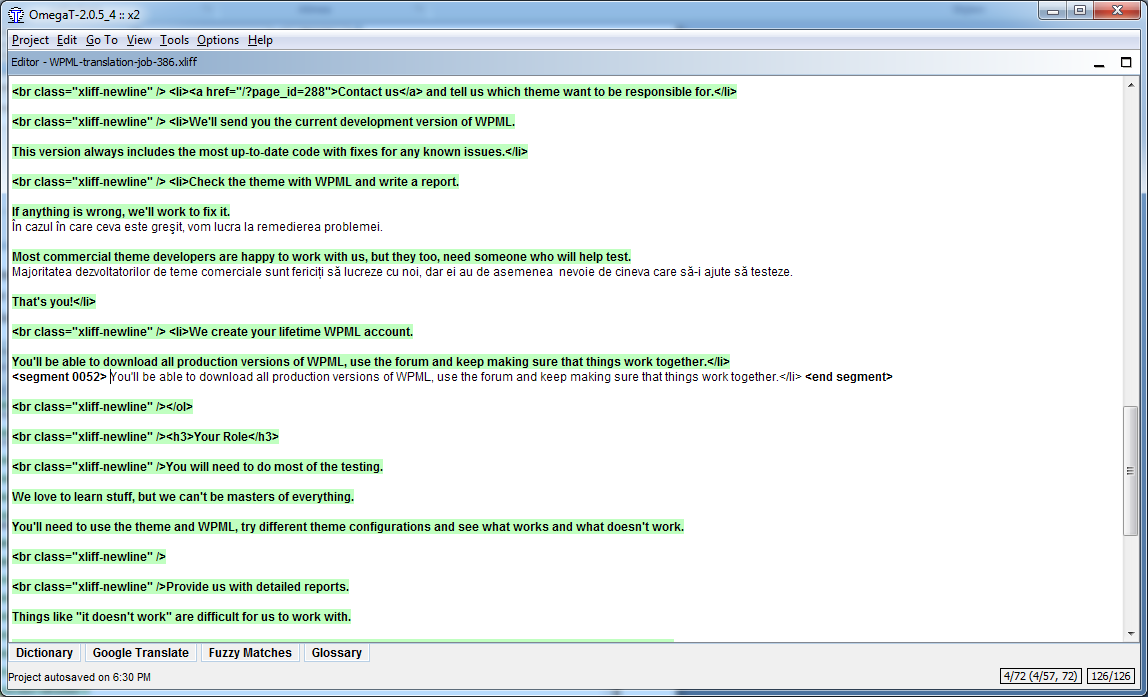
Une fois la règle appliquée, les balises gênantes seront organisées dans des segments séparés, en cas de ligne vide, ou avant la phrase, lorsque la ligne contient des informations. Ainsi, le contenu traduisible sera plus visible qu’auparavant.
6. Créer des documents traduits
Lorsque vous avez traduit tous les segments (ou plus tôt si vous le souhaitez), OmegaT mettra à jour le ou les documents cibles en utilisant les traductions stockées dans la mémoire de traduction. Pour ce faire, sélectionnez Projet → Créer des documents traduits dans le menu. OmegaT construira des versions traduites de tous les documents traduisibles dans le dossier Source du projet, qu’ils aient été entièrement traduits ou non. Les fichiers entièrement ou partiellement traduits seront enregistrés dans le dossier Cible du projet avec le même nom et la même extension que le document source. Pour finaliser votre traduction, ouvrez les fichiers cibles dans leurs applications associées (navigateur, traitement de texte…) pour vérifier le contenu et le formatage de votre traduction. Vous pouvez ensuite retourner dans OmegaT pour apporter les corrections nécessaires ; n’oubliez pas de recréer les documents traduits.
Dans les captures d’écran ci-dessus, vous pouvez voir l’ensemble du répertoire du projet.
Supposons que vous venez de terminer la traduction d’un fichier XLIFF et que vous souhaitez l’importer dans WPML. Pour ce faire, il suffit de trouver le fichier traduit dans le dossier Cible et de l’importer à partir de cet emplacement.
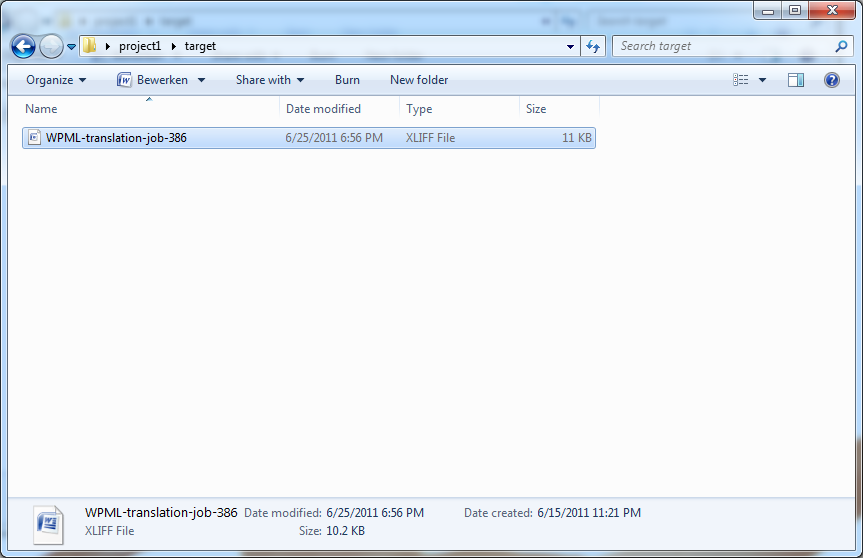
Vous pouvez également en faire une copie et l’enregistrer à un autre emplacement. Toute modification concernant le formatage de la traduction sera effectuée dans WPML et les corrections de votre traduction peuvent être effectuées soit dans WPML, soit dans OmegaT.