


我们将向您展示如何在 OmegaT 中编辑由 WPML 生成的 XLIFF 文件。
1. 创建并打开新项目
从菜单中选择 Project → New...。
导航到您希望保存项目文件的文件夹,并输入翻译项目的名称。此名称将用于主项目文件夹;所有项目文件都将存储在此文件夹或其子文件夹中。
OmegaT 将提示您确认或更改要创建的项目文件夹,如下面的对话框所示:
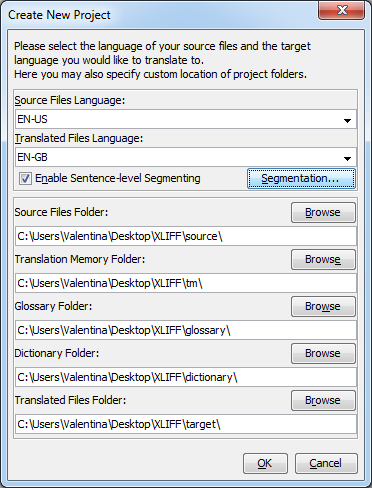
从下拉列表中选择语言代码(2 个字母)或语言和地区代码(2 + 2 个字母),或手动输入。
如果您希望 OmegaT 以某种特定方式对文件进行分段,请检查 Segmentation Rules(分段规则),或者稍后从菜单中进行设置:Options → Segmentation。
当您单击 OK 接受项目设置时,OmegaT 将提示您选择要导入的源文档。您可以导入单个文件,也可以导入整个文件夹树(包含所有子文件夹中的所有文件)。
要检查待翻译的文件列表,请查阅 Project Files 窗口(菜单:Project → Project Files...,如果它没有自动打开)。如果您必须更改 Source(源)文件夹的内容,请记住首先重新加载项目(菜单:Project → Reload)。OmegaT 默认会打开项目列表中的第一个文件。
如果文件与文件过滤器中定义的模式匹配,OmegaT 只能翻译以下格式的文件。任何其他文件都将被忽略。
- OpenDocument/OpenOffice.org
- 纯文本
- .po
- Bundle.properties Java
- XHTML、HTML
- HTML Help Compiler
- INI('key=value' 格式)
- DocBook
- Microsoft Open XML
- Okapi 单语 XLIFF
- QuarkXPress CopyFlowGold
- 字幕文件(SRT)
- ResX
- Android 资源
- LaTeX
2. 如何导入 XLIFF 文件
在上面列出的文件中,最引人注目的似乎是 XLIFF 文件。当您尝试导入 *.xliff 格式的文件时,您会惊讶地发现该文件无法被识别。通过在文件过滤器(菜单:Options → File Filters)中检查 XLIFF 文件的源文件名模式是否包含 *.xliff 扩展名,可以轻松解决此问题。
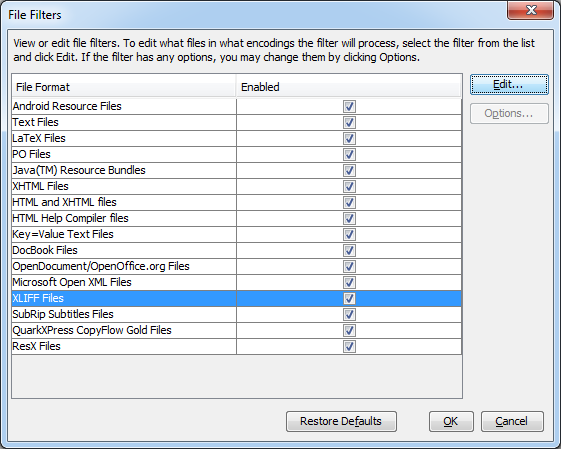
遗憾的是,OmegaT 的默认设置仅包含 *.xlf 扩展名,因此您必须自己添加 *.xliff 扩展名,方法是单击包含 XLIFF 文件的行,然后单击 Edit。您只需单击 Add 添加与现有行相同的一行,只是将源文件名模式更改为您想要使用的模式即可。
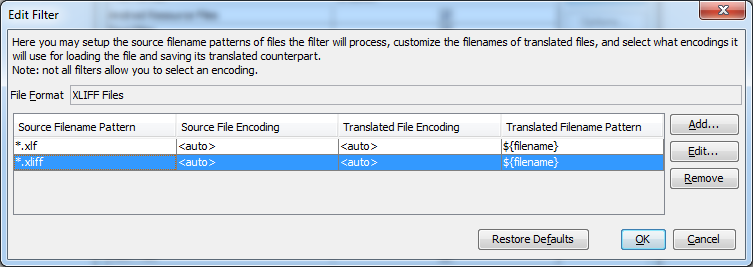
完成这些操作后,文件将成功导入到您的项目中。
3. 源文件分段
OmegaT 有 2 种对文本进行分段的方法:段落分段和句子分段。要选择分段类型,请从主菜单中选择 Project → Properties... 并使用可用的复选框。
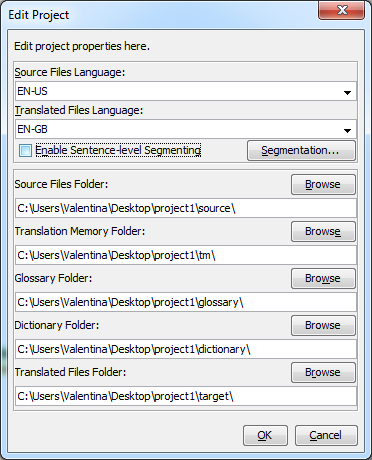
请注意,段落分段已经非常过时,对于大多数项目来说,句子分段是首选。如果选择了句子分段,您可以通过从主菜单中选择 Options → Segmentation... 来设置规则。
OmegaT 首先解析文本以进行结构级分段。在此过程中,仅使用源文件的结构来生成分段。
例如,文本文件可能会在换行符、空行处分段,或者根本不分段。带有格式的文件(OpenOffice.org 文档、HTML/XLIFF 文档等)则在块级(段落)标签处分段。
在将源文件分段为逻辑单元后,OmegaT 会将这些块进一步分段为句子。
有两种分段规则:
• Break rules(断句规则)将源文本分隔成多个片段。例如,“Did it make sense? I was not sure.”(这有意义吗?我不确定。)应该被分隔成两个片段,这意味着应该为“?”设置一个断句规则。
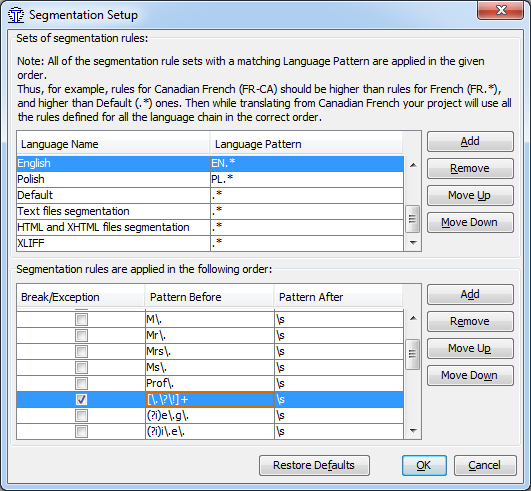
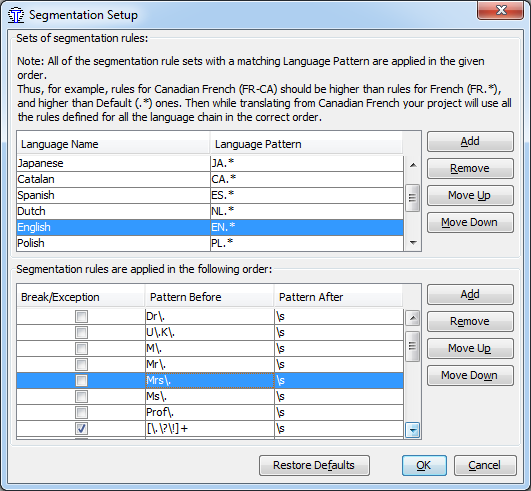
• Exception rules(例外规则)指定文本中不应被分隔的部分。尽管有句号,“Mrs. Dalloway ”(达洛维夫人)不应被分隔成两个片段,因此应该为 Mrs(以及 Mr、Dr、prof 等)后跟句号的情况建立一个例外规则。
4. 规则创建
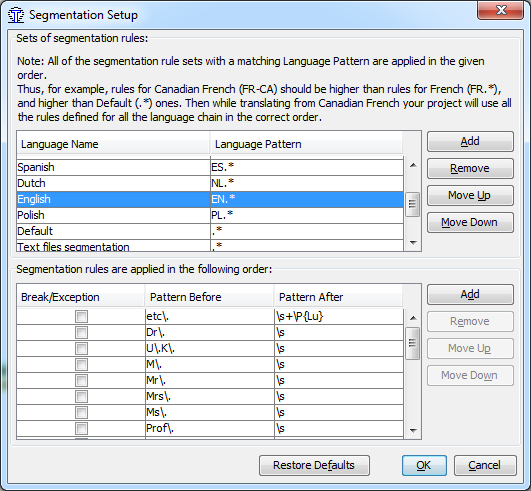
要编辑或扩展现有的一组规则,只需在顶部表格中单击它。该组的规则将出现在窗口的下半部分。
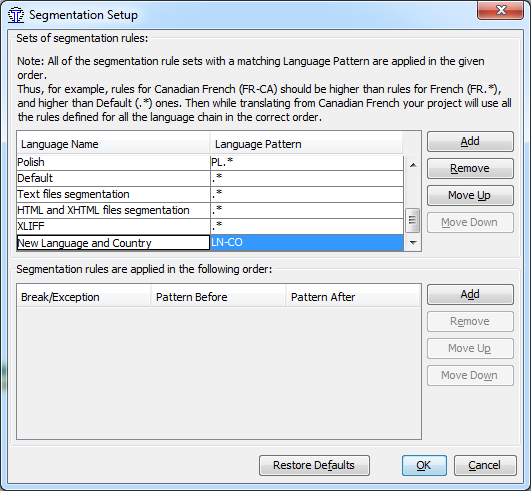
要为新语言/文件模式类型创建一组空规则,请在对话框的上半部分单击 Add。上半部分表格的底部将出现一个空行(您可能需要向下滚动才能看到它)。更改规则集的名称和语言模式。语言模式的语法符合正则表达式语法。如果您的规则集处理的是语言-国家/地区对,我们建议您使用 Move Up 按钮将其移到顶部。
Break/Exception 复选框决定了它是断句规则(选中复选框)还是例外规则(取消选中复选框)。Before(之前)和 After(之后)这两个正则表达式指定了某个位置之前和之后必须包含的内容,以便其符合例外规则或断句规则的条件。
5. 为 XLIFF 文件创建分段规则
在处理 XLIFF 文件时,我们会立刻想要定义一个分段规则,否则要翻译的文档看起来会类似于:
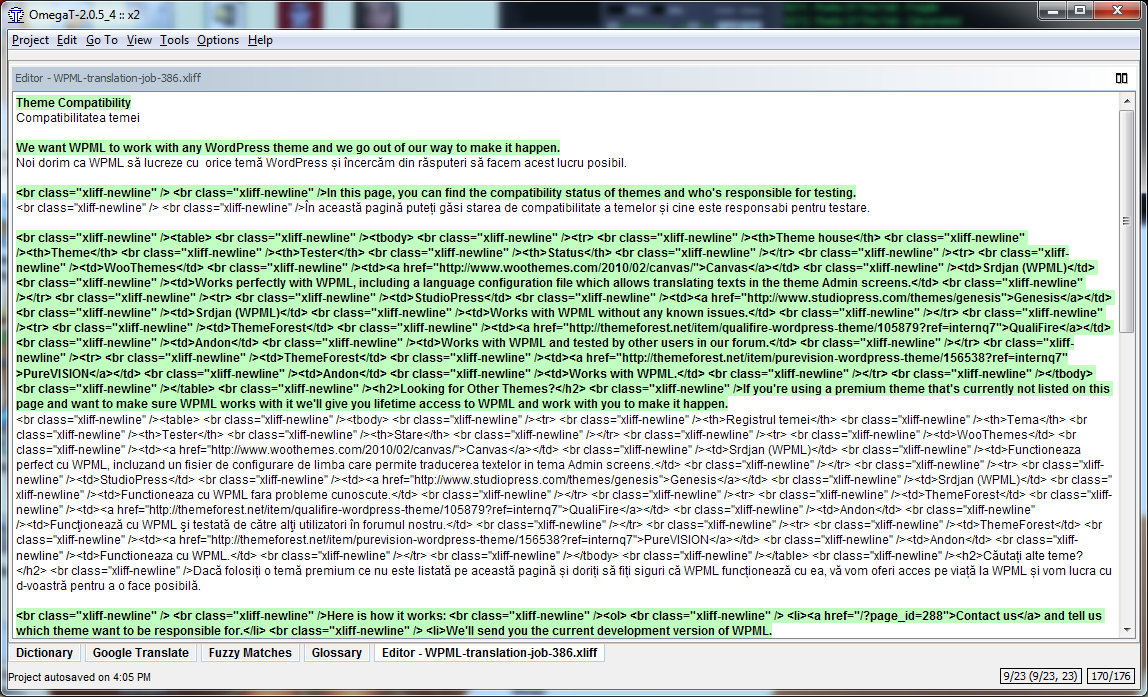
对于任何带有格式的文件,您会注意到分段是在段落级标签处进行的,这对于 XLIFF 文件来说看起来不太有条理,因此您可能会希望将可翻译内容提取到不同的片段中。总之,您需要创建一个分段规则。
虽然 XLIFF 文件是标准的,但它们包含一些 WordPress 独有的元素。通常,在 HTML 中,您会插入 <br /> 标签来生成换行符。在 WordPress 中,换行也会生成换行符。现在换行被替换为一个标签:<br class="xliff-newline"/>。
按照“规则创建”部分中的步骤,您可以轻松地为这种文件创建规则,并使用此标签作为分段后的模式,使用任何字符(行终止符除外)作为分段前的模式(其中“.”是一个预定义的字符类)。
如下创建规则:
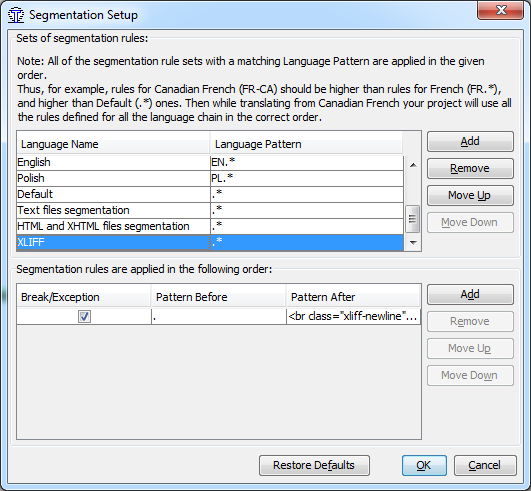
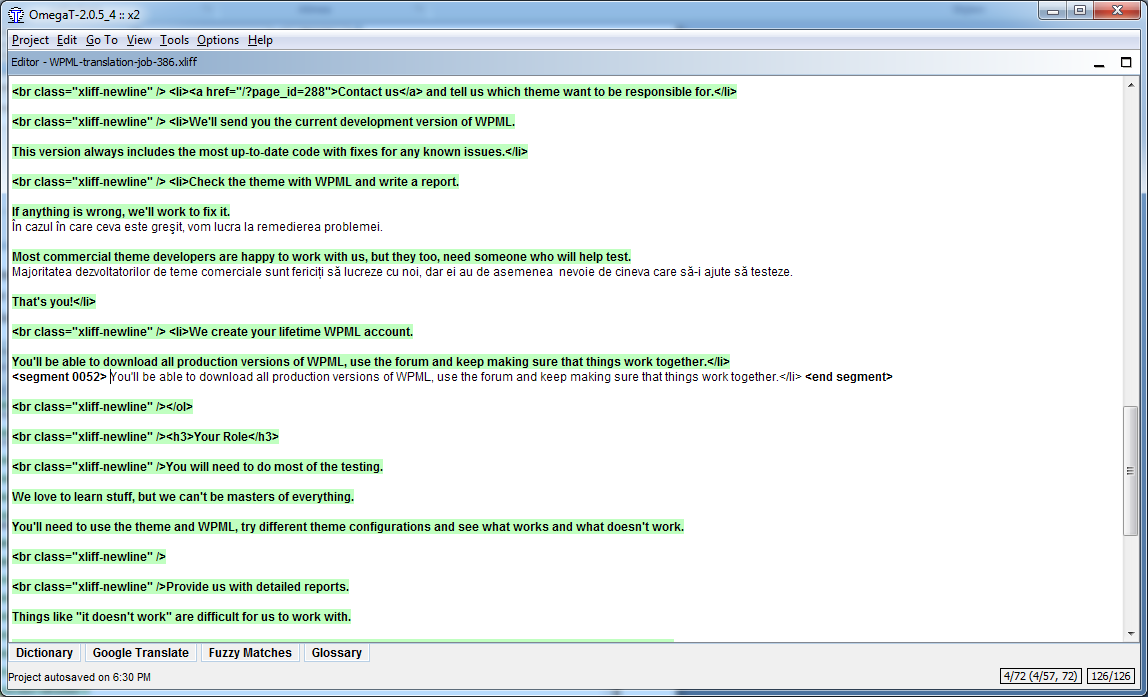
应用该规则后,那些不方便的标签将被组织在单独的片段中(如果是空行),或者在包含信息的行中位于句子之前。因此,可翻译内容将比以前更加显眼。
6. 创建已翻译文档
当您翻译完所有片段时(如果您愿意,也可以提前),OmegaT 将使用存储在翻译记忆库中的翻译来更新目标文档。为此,请从菜单中选择 Project → Create Translated Documents。OmegaT 将在项目的 Source(源)文件夹中构建所有可翻译文档的翻译版本,无论它们是否已被完全翻译。全部或部分翻译的文件将以与源文档相同的名称和扩展名保存到项目的 Target(目标)文件夹中。要最终确定您的翻译,请在关联的应用程序(浏览器、文字处理器等)中打开目标文件,以检查翻译的内容和格式。然后您可以返回 OmegaT 进行任何必要的修正;请不要忘记重新创建已翻译文档。
在上面的截图中,您可以看到整个项目的目录。
假设您刚刚完成了一个 XLIFF 文件的翻译,并希望将其上传到 WPML 中。为此,只需在 Target(目标)文件夹中找到已翻译的文件并从该位置上传即可。
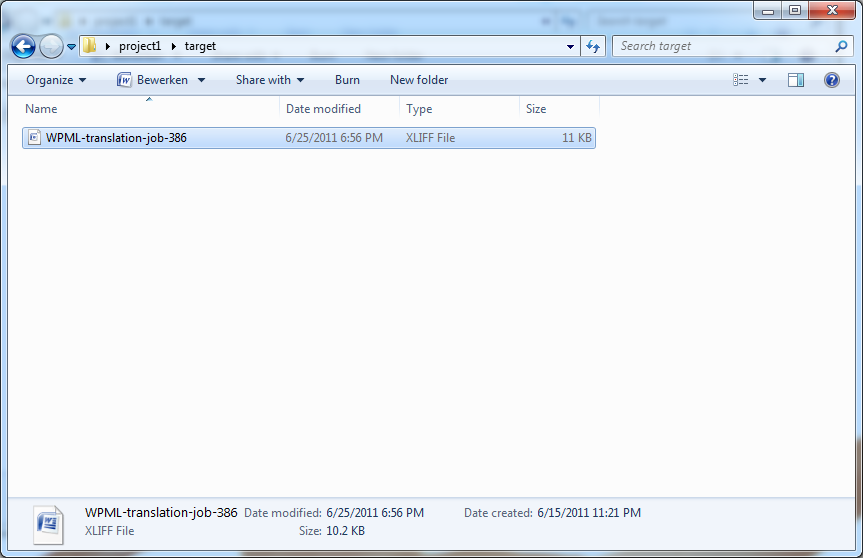
您也可以复制一份并将其保存到其他位置。任何有关翻译格式的修改都将在 WPML 中进行,而翻译的更正既可以在 WPML 中进行,也可以在 OmegaT 中进行。