


Wir zeigen Ihnen, wie Sie die XLIFF-Dateien, die WPML erstellt, in OmegaT bearbeiten.
1. Ein neues Projekt erstellen und öffnen
Wählen Sie Projekt → Neu... aus dem Menü.
Navigieren Sie zu dem Ordner, in dem Sie die Projektdateien speichern möchten, und geben Sie einen Namen für das Übersetzungsprojekt ein. Dieser Name wird für den Hauptprojektordner verwendet; alle Projektdateien werden in diesem Ordner oder seinen Unterordnern gespeichert.
OmegaT wird Sie auffordern, die zu erstellenden Projektordner über das folgende Dialogfeld zu bestätigen oder zu ändern:
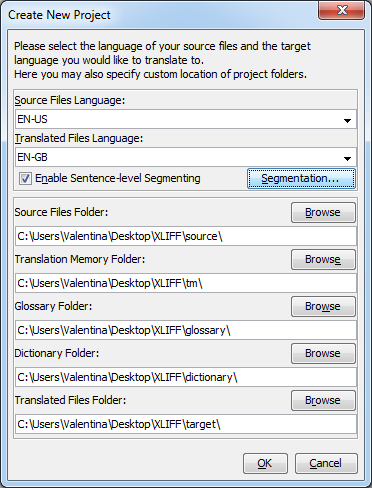
Wählen Sie den Sprachcode (2 Buchstaben) oder den Sprach- und Regionscode (2 + 2 Buchstaben) aus der Dropdown-Liste aus oder geben Sie ihn manuell ein.
Wenn OmegaT Ihre Datei auf eine bestimmte Weise segmentieren soll, überprüfen Sie die Segmentierungsregeln oder tun Sie dies später über das Menü: Optionen → Segmentierung
Wenn Sie auf OK klicken, um die Projekteinrichtung zu akzeptieren, fordert OmegaT Sie auf, die zu importierenden Quelldokumente auszuwählen. Sie können einzelne Dateien oder ganze Ordnerstrukturen (mit allen Dateien in allen Unterordnern) importieren.
Um Ihre Liste der zu übersetzenden Dateien zu überprüfen, konsultieren Sie das Projektdateien-Fenster (Menü: Projekt → Projektdateien..., falls es sich nicht automatisch öffnet). Wenn Sie den Inhalt des Quellordners ändern mussten, denken Sie daran, das Projekt zuerst neu zu laden (Menü: Projekt → Neu laden). OmegaT öffnet standardmäßig die erste Datei in der Projektliste.
OmegaT kann Dateien in den untenstehenden Formaten nur übersetzen, wenn sie mit den in den Dateifiltern definierten Mustern übereinstimmen. Alle anderen Dateien werden ignoriert.
- OpenDocument/OpenOffice.org
- Klartext
- .po
- Bundle.properties Java
- XHTML, HTML
- HTML Help Compiler
- INI (Format „key=value“)
- DocBook
- Microsoft Open XML
- Okapi einsprachiges XLIFF
- QuarkXPress CopyFlowGold
- Untertiteldateien (SRT)
- ResX
- Android-Ressource
- LaTeX
2. XLIFF-Dateien importieren
Was bei den oben aufgelisteten Dateien die Aufmerksamkeit auf sich zieht, sind die XLIFF-Dateien. Wenn Sie versuchen, eine Datei im Format *.xliff zu importieren, werden Sie überrascht feststellen, dass die Datei nicht erkannt wird. Dieses Problem lässt sich leicht lösen, indem Sie in den Dateifiltern (Menü: Optionen → Dateifilter) überprüfen, ob das Quell-Dateinamenmuster für die XLIFF-Dateien die Erweiterung *.xliff enthält.
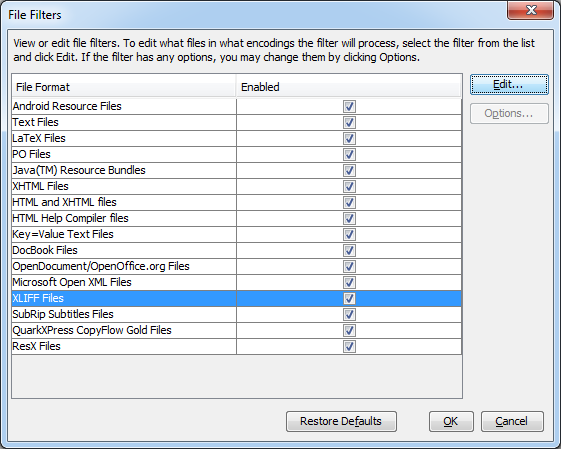
Leider enthalten die Standardeinstellungen von OmegaT nur die Erweiterung *.xlf. Daher müssen Sie die Erweiterung *.xliff selbst hinzufügen, indem Sie auf die Zeile mit den XLIFF-Dateien und dann auf Bearbeiten klicken. Sie müssen lediglich eine Zeile Hinzufügen, die mit der bestehenden identisch ist, nur dass das Quell-Dateinamenmuster auf das gewünschte geändert wurde.
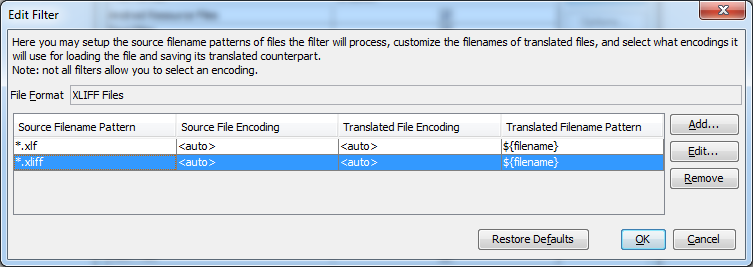
Nachdem Sie diese Vorgänge abgeschlossen haben, wird die Datei erfolgreich in Ihr Projekt importiert.
3. Quellsegmentierung
OmegaT bietet 2 Möglichkeiten, einen Text zu segmentieren: Absatzsegmentierung und Satzsegmentierung. Um die Art der Segmentierung auszuwählen, wählen Sie Projekt → Eigenschaften... aus dem Hauptmenü und verwenden Sie das entsprechende Kontrollkästchen.
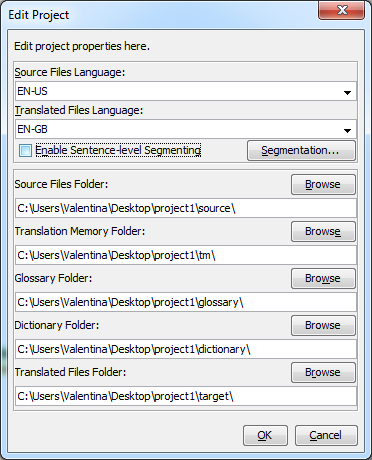
Beachten Sie, dass die Absatzsegmentierung ziemlich veraltet ist und für die Mehrheit der Projekte die Satzsegmentierung die bevorzugte Wahl ist. Wenn die Satzsegmentierung ausgewählt wurde, können Sie die Regeln einrichten, indem Sie Optionen → Segmentierung... aus dem Hauptmenü wählen.
OmegaT analysiert den Text zunächst für die Segmentierung auf Strukturebene. Während dieses Prozesses wird nur die Struktur der Quelldatei verwendet, um Segmente zu erstellen.
Zum Beispiel können Textdateien bei Zeilenumbrüchen, leeren Zeilen oder gar nicht segmentiert werden. Dateien mit Formatierung (OpenOffice.org-Dokumente, HTML/XLIFF-Dokumente usw.) werden bei Tags auf Blockebene (Absatz) segmentiert.
Nach der Segmentierung der Quelldatei in logische Einheiten wird OmegaT diese Blöcke weiter in Sätze segmentieren.
Es gibt zwei Arten von Segmentierungsregeln:
• Umbruchregeln trennen den Quelltext in Segmente. Zum Beispiel sollte „Did it make sense? I was not sure.“ (Machte das Sinn? Ich war mir nicht sicher.) in zwei Segmente getrennt werden, was bedeutet, dass es eine Umbruchregel für „?“ geben sollte.
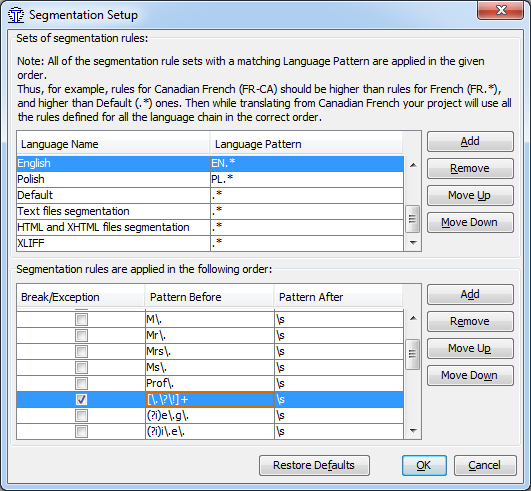
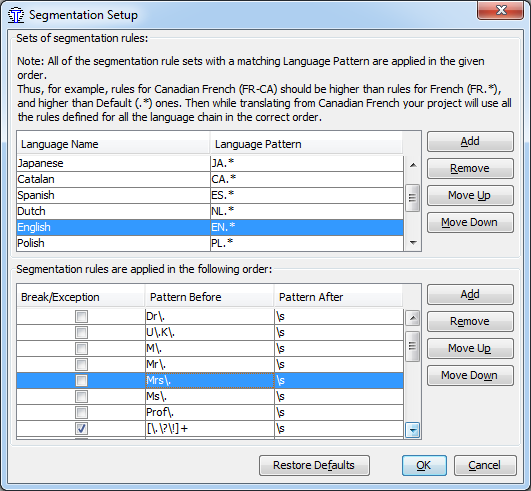
• Ausnahmeregeln legen fest, welche Teile des Textes NICHT getrennt werden sollen. Trotz des Punktes sollte „Mrs. Dalloway“ nicht in zwei Segmente getrennt werden, daher sollte eine Ausnahmeregel für Mrs (sowie Mr, Dr, Prof usw.) gefolgt von einem Punkt festgelegt werden.
4. Regelerstellung
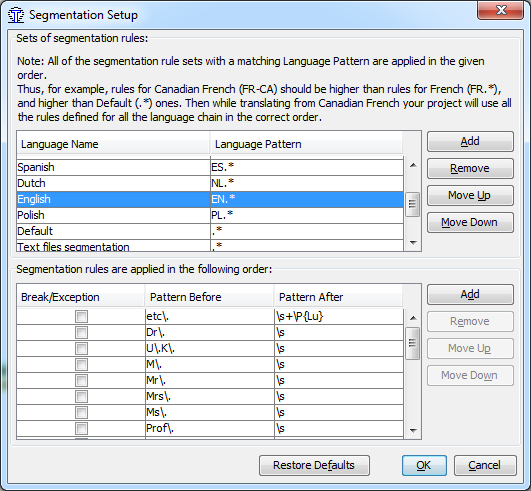
Um einen bestehenden Regelsatz zu bearbeiten oder zu erweitern, klicken Sie einfach in der oberen Tabelle darauf. Die Regeln des Satzes werden in der unteren Hälfte des Fensters angezeigt.
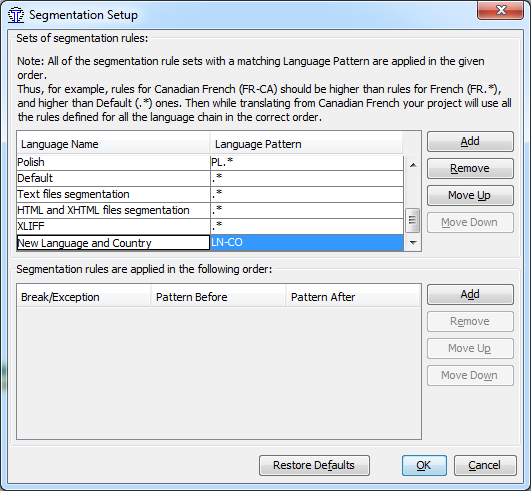
Um einen leeren Regelsatz für eine neue Sprache oder ein neues Dateimuster zu erstellen, klicken Sie in der oberen Hälfte des Dialogs auf Hinzufügen. Eine leere Zeile erscheint am unteren Rand der oberen Tabelle (möglicherweise müssen Sie nach unten scrollen, um sie zu sehen). Ändern Sie den Namen des Regelsatzes und das Sprachmuster. Die Syntax des Sprachmusters entspricht der Syntax regulärer Ausdrücke. Wenn Ihr Regelsatz ein Sprache-Land-Paar behandelt, empfehlen wir Ihnen, ihn mit der Schaltfläche Nach oben verschieben an den Anfang zu setzen.
Das Kontrollkästchen Umbruch/Ausnahme bestimmt, ob es sich um eine Umbruchregel (Kontrollkästchen aktiviert) oder eine Ausnahmeregel (Kontrollkästchen deaktiviert) handelt. Zwei reguläre Ausdrücke „Davor“ und „Danach“ legen fest, was vor und nach einer bestimmten Position stehen muss, damit sie sich für eine Ausnahmeregel oder eine Umbruchregel qualifiziert.
5. Erstellung von Segmentierungsregeln für XLIFF-Dateien
Beim Umgang mit XLIFF-Dateien werden wir sofort eine Segmentierungsregel definieren wollen, da das zu übersetzende Dokument sonst in etwa so aussehen wird:
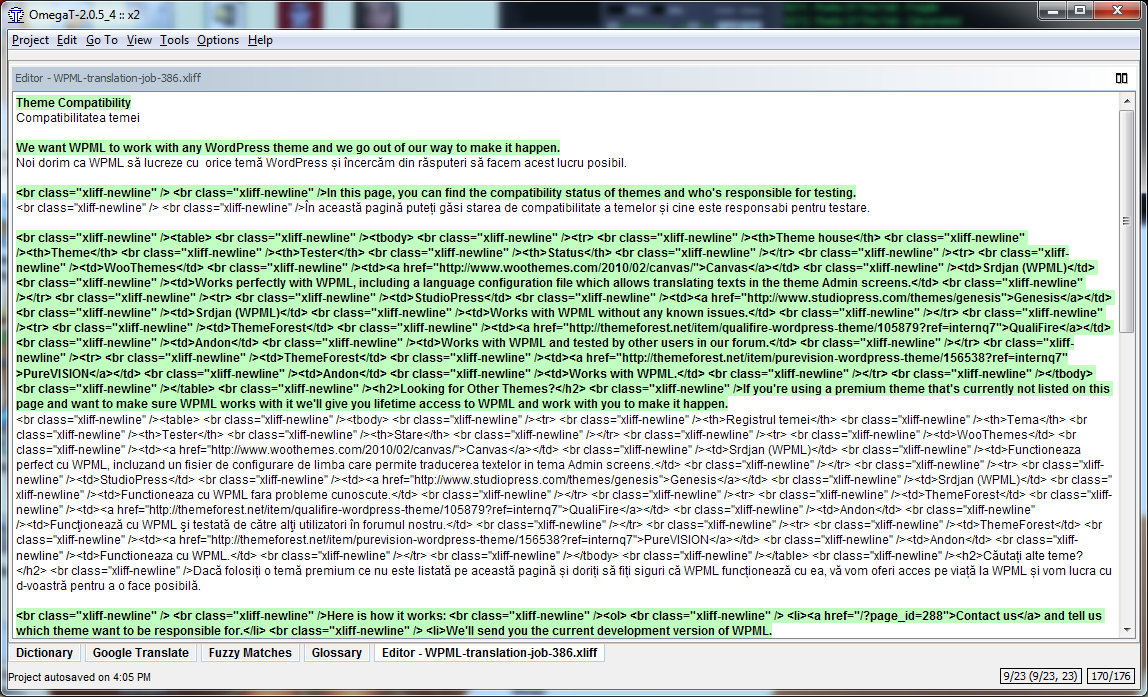
Bei jeder Datei mit Formatierung werden Sie feststellen, dass die Segmentierung auf Ebene der Absatz-Tags erfolgt, was bei XLIFF-Dateien nicht sehr übersichtlich aussieht. Daher werden Sie wahrscheinlich die übersetzbaren Inhalte in verschiedene Segmente extrahieren wollen. Zusammenfassend lässt sich sagen, dass Sie eine Segmentierungsregel erstellen müssen.
Obwohl die XLIFF-Dateien standardisiert sind, enthalten sie einige Elemente, die einzigartig für WordPress sind. Normalerweise fügen Sie in HTML <br />-Tags ein, um Zeilenumbrüche zu erzeugen. In WordPress erzeugen neue Zeilen ebenfalls Zeilenumbrüche. Die neuen Zeilen werden nun durch ein Tag ersetzt: <br class="xliff-newline"/>.
Sie können ganz einfach eine Regel für diese Art von Datei erstellen, indem Sie die Schritte im Abschnitt „Regelerstellung“ befolgen und dieses Tag als Muster nach der Segmentierung sowie ein beliebiges Zeichen (außer Zeilenumbrüchen) für das Muster vor der Segmentierung verwenden (wobei „.“ eine vordefinierte Zeichenklasse ist).
Erstellen Sie die Regel wie folgt:
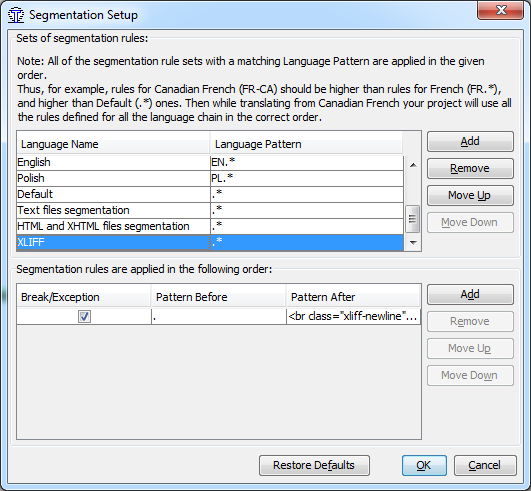
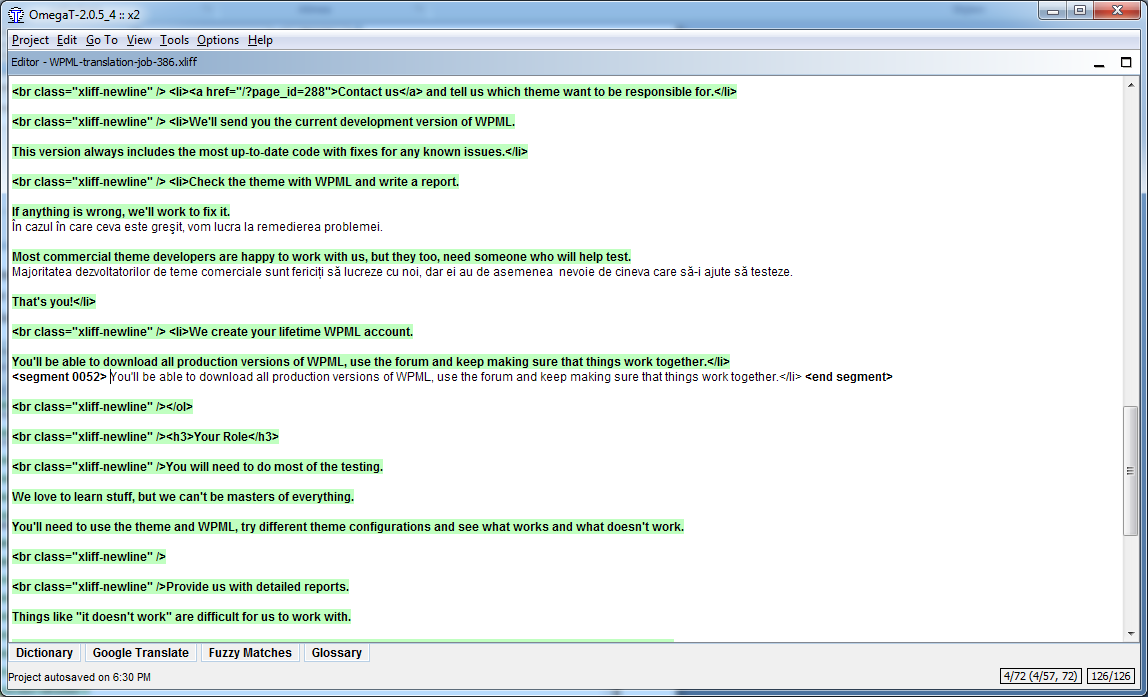
Nachdem die Regel angewendet wurde, werden die störenden Tags in separate Segmente organisiert, im Falle einer leeren Zeile, oder vor dem Satz, wenn die Zeile Informationen enthält. Dadurch wird der übersetzbare Inhalt deutlicher als zuvor.
6. Übersetzte Dokumente erstellen
Wenn Sie alle Segmente übersetzt haben (oder früher, wenn Sie möchten), aktualisiert OmegaT die Zieldokumente unter Verwendung der im Übersetzungsspeicher gespeicherten Übersetzungen. Wählen Sie dazu Projekt → Übersetzte Dokumente erstellen aus dem Menü. OmegaT erstellt übersetzte Versionen aller übersetzbaren Dokumente im Quellordner des Projekts, unabhängig davon, ob sie vollständig übersetzt wurden oder nicht. Die vollständig oder teilweise übersetzten Dateien werden im Zielordner des Projekts unter demselben Namen und mit derselben Erweiterung wie das Quelldokument gespeichert. Um Ihre Übersetzung abzuschließen, öffnen Sie die Zieldateien in den zugehörigen Anwendungen (Browser, Textverarbeitungsprogramm...), um den Inhalt und die Formatierung Ihrer Übersetzung zu überprüfen. Sie können dann zu OmegaT zurückkehren, um notwendige Korrekturen vorzunehmen; vergessen Sie nicht, die übersetzten Dokumente neu zu erstellen.
In den obigen Screenshots können Sie das gesamte Projektverzeichnis sehen.
Nehmen wir an, Sie haben gerade die Übersetzung einer XLIFF-Datei abgeschlossen und möchten sie in WPML hochladen. Dazu ist es nur erforderlich, die übersetzte Datei im Zielordner zu finden und von dort hochzuladen.
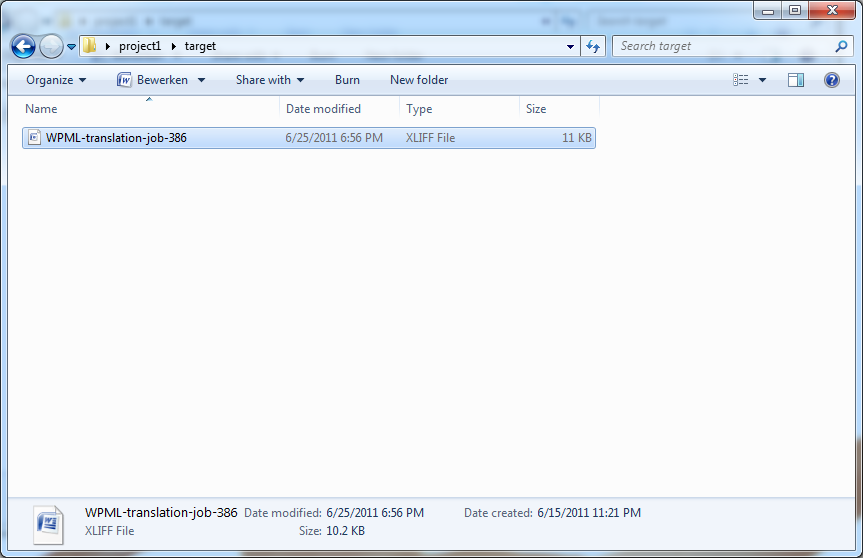
Sie können auch eine Kopie davon erstellen und an einem anderen Ort speichern. Jegliche Änderungen bezüglich der Formatierung der Übersetzung werden in WPML vorgenommen, und Korrekturen Ihrer Übersetzung können entweder in WPML oder in OmegaT durchgeführt werden.