


Le mostraremos cómo editar los archivos XLIFF que WPML genera en OmegaT.
1. Crear y abrir un proyecto nuevo
Seleccione Proyecto → Nuevo… en el menú.
Navegue hasta la carpeta donde desea guardar los archivos del proyecto y escriba un nombre para el proyecto de traducción. Este nombre se utilizará para la carpeta principal del proyecto; todos los archivos del proyecto se almacenarán en esta carpeta o en sus subcarpetas.
OmegaT le pedirá que confirme o cambie las carpetas del proyecto que se van a crear, mediante el siguiente cuadro de diálogo:
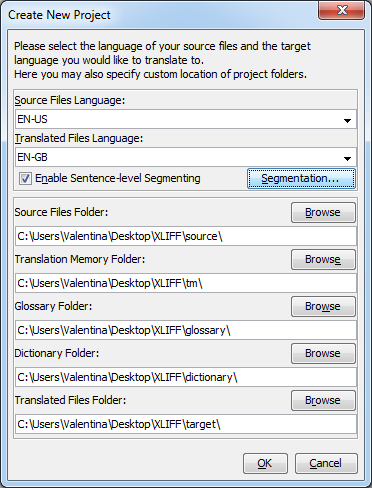
Seleccione el código de idioma (2 letras) o el código de idioma y región (2 + 2 letras) en la lista desplegable, o escríbalos manualmente.
Si quiere que OmegaT segmente su archivo de alguna manera específica, compruebe las reglas de segmentación o hágalo más adelante desde el menú: Opciones → Segmentación.
Cuando haga clic en Aceptar para aceptar la configuración del proyecto, OmegaT le pedirá que seleccione los documentos de origen que desea importar. Puede importar archivos individuales o árboles de carpetas completos (con todos los archivos de todas las subcarpetas).
Para comprobar su lista de archivos que se van a traducir, consulte la ventana Archivos del proyecto (Menú: Proyecto → Archivos del proyecto…, si no se abre automáticamente). Si ha tenido que cambiar el contenido de la carpeta de origen, recuerde recargar el proyecto primero (Menú: Proyecto → Recargar). OmegaT abre el primer archivo de la lista de proyectos de forma predeterminada.
OmegaT solo puede traducir archivos en los siguientes formatos si coinciden con los patrones definidos en los filtros de archivos. Cualquier otro archivo será ignorado.
- OpenDocument/OpenOffice.org
- Texto sin formato
- .po
- Bundle.properties Java
- XHTML, HTML
- HTML Help Compiler
- INI (formato 'key=value')
- DocBook
- Microsoft Open XML
- Okapi monolingüe XLIFF
- QuarkXPress CopyFlowGold
- Archivos de subtítulos (SRT)
- ResX
- Recurso de Android
- LaTeX
2. Cómo importar archivos XLIFF
Lo que parece llamar la atención de los archivos enumerados anteriormente son los archivos XLIFF. Al intentar importar un archivo en formato *.xliff, se llevará la sorpresa de que no se reconoce el archivo. Este problema se puede resolver fácilmente comprobando en los filtros de archivos (Menú: Opciones → Filtros de archivos) si el patrón de nombre de archivo de origen para los archivos XLIFF incluye la extensión *.xliff.
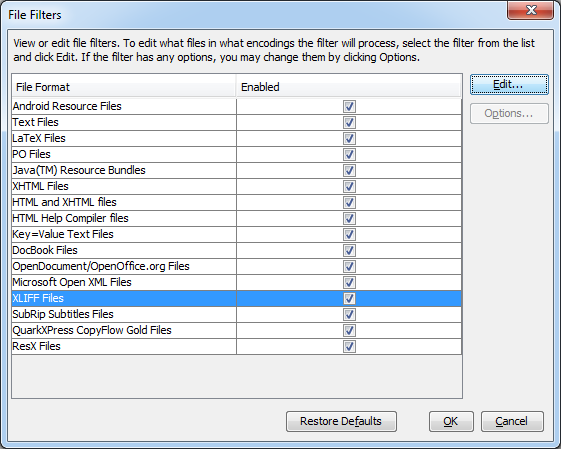
Lamentablemente, la configuración predeterminada de OmegaT solo incluye la extensión *.xlf, por lo que deberá añadir la extensión *.xliff usted mismo. Para ello, haga clic en la fila con los archivos XLIFF y luego en Editar. Simplemente tendrá que Añadir una fila idéntica a la existente, pero cambiando el patrón de nombre de archivo de origen por el que quiera usar.
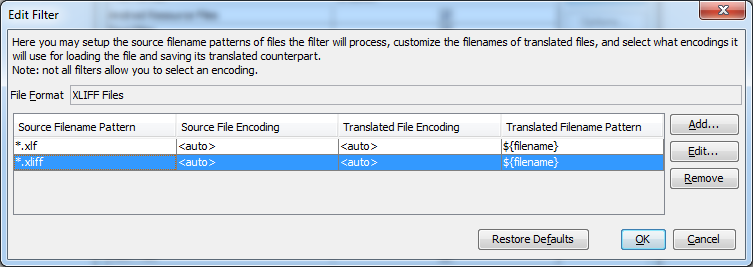
Una vez que termine con estas operaciones, el archivo se importará correctamente a su proyecto.
3. Segmentación de origen
OmegaT tiene 2 formas de segmentar un texto: segmentación por párrafos y segmentación por oraciones. Para seleccionar el tipo de segmentación, seleccione Proyecto → Propiedades… en el menú principal y use la casilla de verificación disponible.
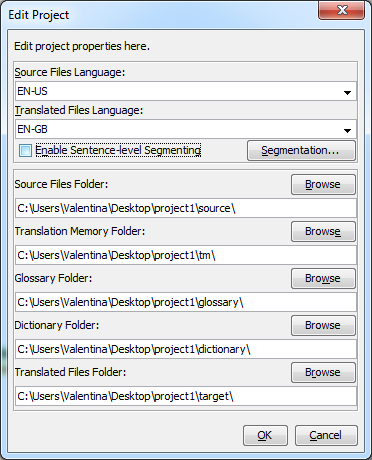
Tenga en cuenta que la segmentación por párrafos está bastante obsoleta y que, para la mayoría de los proyectos, es preferible elegir la segmentación por oraciones. Si ha seleccionado la segmentación por oraciones, puede configurar las reglas seleccionando Opciones → Segmentación… en el menú principal.
OmegaT primero analiza el texto para realizar una segmentación a nivel de estructura. Durante este proceso, solo se utiliza la estructura del archivo de origen para producir segmentos.
Por ejemplo, los archivos de texto pueden segmentarse en los saltos de línea, en las líneas vacías o no segmentarse en absoluto. Los archivos con formato (documentos de OpenOffice.org, documentos HTML/XLIFF, etc.) se segmentan en etiquetas a nivel de bloque (párrafo).
Después de segmentar el archivo de origen en unidades lógicas, OmegaT segmentará aún más estos bloques en oraciones.
Hay dos tipos de reglas de segmentación:
• Las reglas de ruptura separan el texto de origen en segmentos. Por ejemplo, “Did it make sense? I was not sure.” debería separarse en dos segmentos, lo que significa que debería haber una regla de ruptura para “?”.
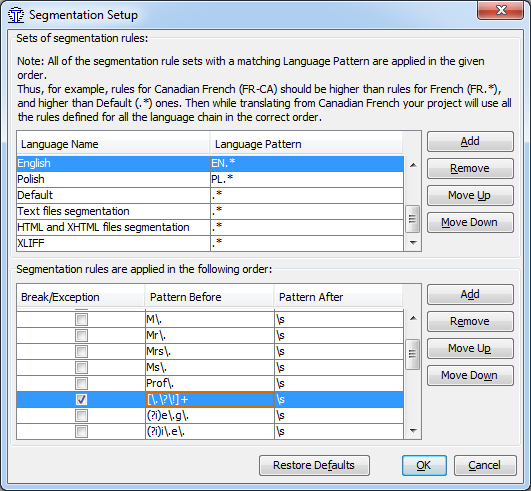
• Las reglas de excepción especifican qué partes del texto NO deben separarse. A pesar del punto, “Mrs. Dalloway ” no debería separarse en dos segmentos, por lo que debería establecerse una regla de excepción para Mrs (y Mr, Dr, prof, etc.), seguida de un punto.
4. Creación de reglas
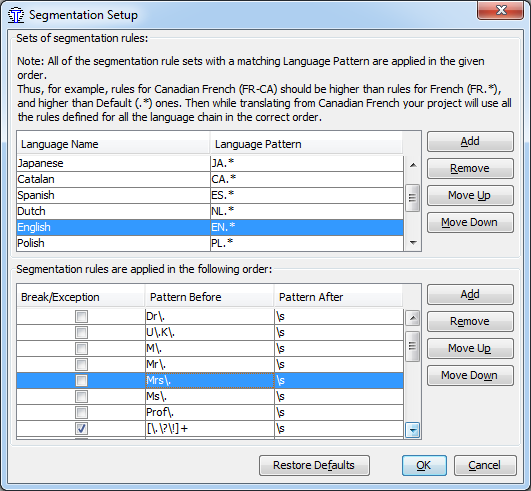
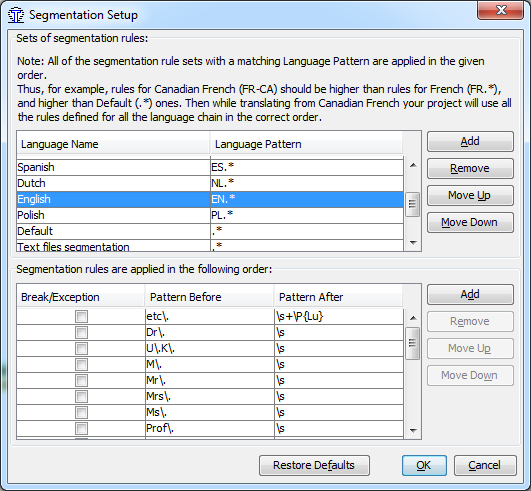
Para editar o ampliar un conjunto de reglas existente, simplemente haga clic en él en la tabla superior. Las reglas del conjunto aparecerán en la mitad inferior de la ventana.
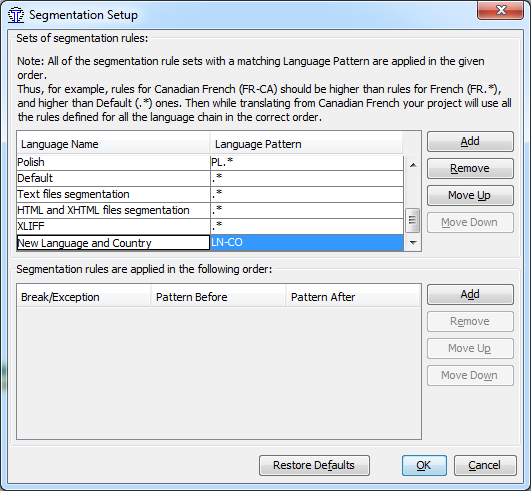
Para crear un conjunto vacío de reglas para un nuevo patrón de idioma/tipo de archivo, haga clic en Añadir en la mitad superior del cuadro de diálogo. Aparecerá una línea vacía en la parte inferior de la tabla superior (es posible que tenga que desplazarse hacia abajo para verla). Cambie el nombre del conjunto de reglas y el patrón de idioma. La sintaxis del patrón de idioma se ajusta a la sintaxis de las expresiones regulares. Si su conjunto de reglas maneja un par de idioma-país, le aconsejamos que lo mueva a la parte superior usando el botón Subir.
La casilla de verificación Ruptura/Excepción determina si es una regla de ruptura (casilla marcada) o una regla de excepción (casilla desmarcada). Dos expresiones regulares, Antes y Después, especifican qué debe haber antes y después de cierta posición para que cumpla los requisitos de una regla de excepción o de ruptura.
5. Creación de reglas de segmentación para archivos XLIFF
Al trabajar con archivos XLIFF, querremos definir inmediatamente una regla de segmentación, o el documento que se va a traducir se verá más o menos así:
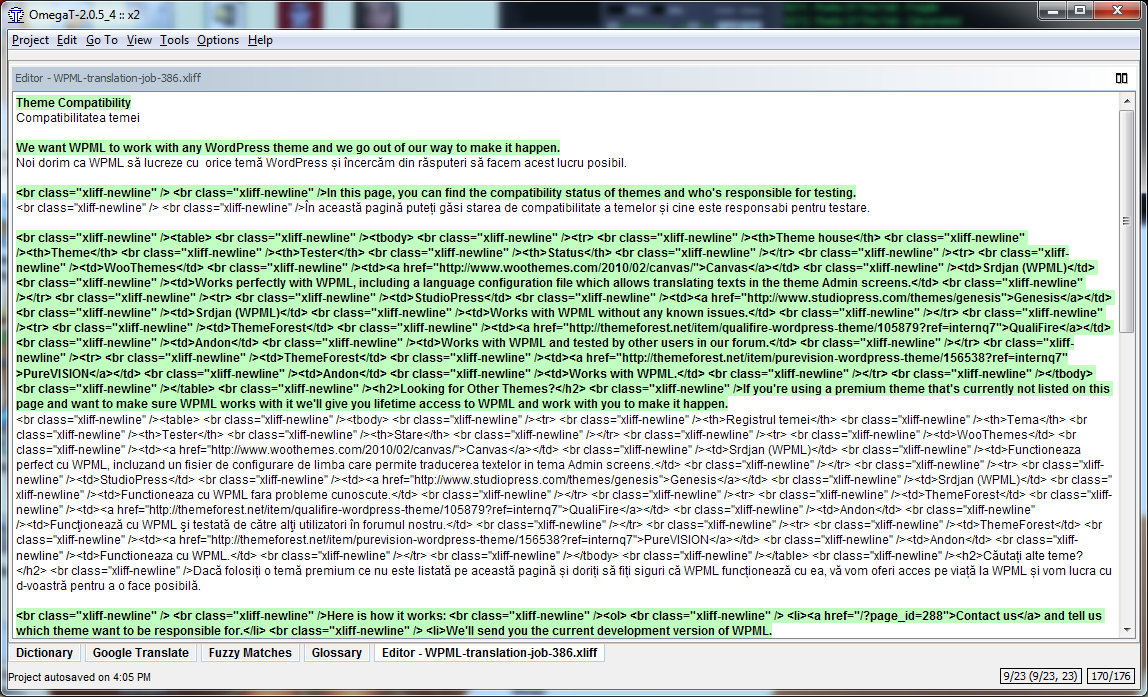
Para cualquier archivo con formato, notará que la segmentación se realiza en la etiqueta a nivel de párrafo, lo que para los archivos XLIFF no parece muy organizado, por lo que probablemente querrá extraer el contenido traducible en diferentes segmentos. En conclusión, necesita crear una regla de segmentación.
Aunque los archivos XLIFF son estándar, contienen algunos elementos que son exclusivos de WordPress. Normalmente, en HTML, se insertan etiquetas <br /> para generar saltos de línea. En WordPress, las nuevas líneas también generan saltos de línea. Ahora, las nuevas líneas se reemplazan con una etiqueta: <br class="xliff-newline"/>.
Puede crear fácilmente una regla para este tipo de archivo siguiendo los pasos de la sección «Creación de reglas» y usando esta etiqueta como patrón después de la segmentación y cualquier carácter (excepto los terminadores de línea) para el patrón antes de la segmentación (donde «.» es una clase de carácter predefinida).
Cree la regla de la siguiente manera:
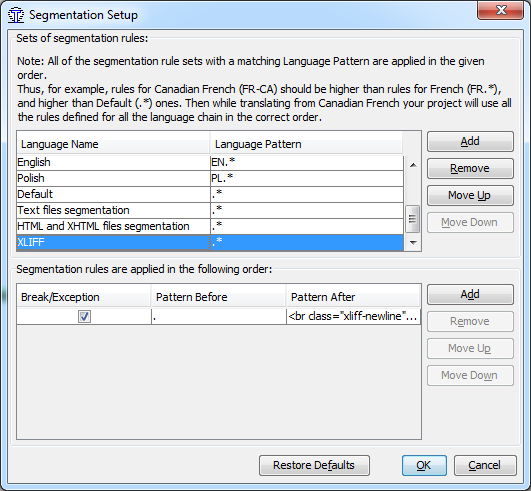
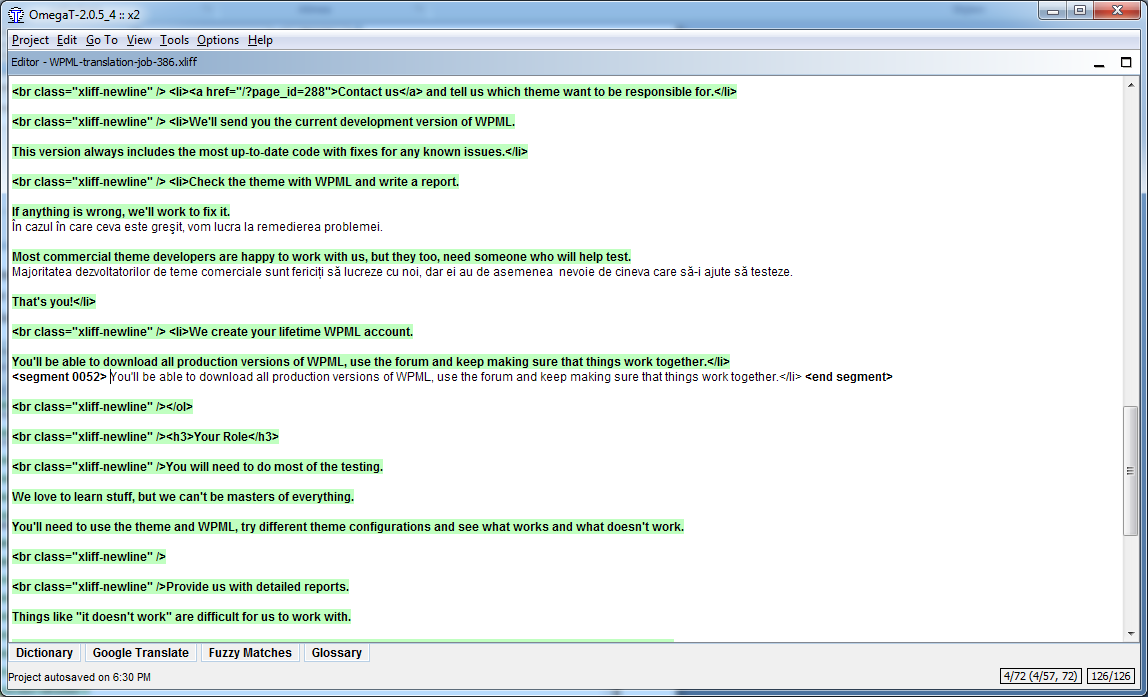
Una vez aplicada la regla, las etiquetas inconvenientes se organizarán en segmentos separados, en caso de que haya una línea vacía, o antes de la oración, cuando la línea contenga información. De este modo, el contenido traducible será más visible que antes.
6. Crear documentos traducidos
Cuando haya traducido todos los segmentos (o antes si lo desea), OmegaT actualizará los documentos de destino utilizando las traducciones almacenadas en la memoria de traducción. Para ello, seleccione Proyecto → Crear documentos traducidos en el menú. OmegaT creará versiones traducidas de todos los documentos traducibles de la carpeta de origen del proyecto, independientemente de si se han traducido por completo o no. Los archivos traducidos total o parcialmente se guardarán en la carpeta de destino del proyecto con el mismo nombre y la misma extensión que el documento de origen. Para finalizar su traducción, abra los archivos de destino en sus aplicaciones asociadas (navegador, procesador de textos…) para comprobar el contenido y el formato de su traducción. A continuación, puede volver a OmegaT para hacer las correcciones necesarias; no olvide volver a crear los documentos traducidos.
En las capturas de pantalla anteriores puede ver todo el directorio del proyecto.
Supongamos que acaba de terminar de traducir un archivo XLIFF y quiere subirlo a WPML. Para ello, solo es necesario buscar el archivo traducido en la carpeta de destino y subirlo desde esa ubicación.
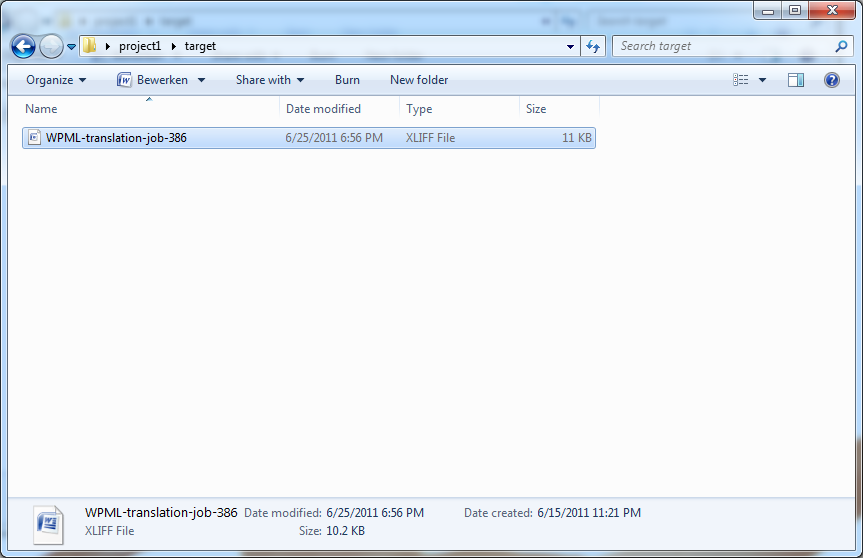
También puede hacer una copia del mismo y guardarla en otro lugar. Cualquier modificación relacionada con el formato de la traducción se hará en WPML, y las correcciones de su traducción se pueden hacer tanto en WPML como en OmegaT.