


MetaSlider — это простой в использовании плагин слайдеров для WordPress. В этом руководстве показано, как использовать WPML для перевода слайдеров, созданных с помощью плагина MetaSlider.
Начало работы
Начните со скачивания и активации следующих компонентов:
- Плагин MetaSlider
- Базовый плагин WPML, дополнения WPML Перевод строк и WPML Перевод медиафайлов
Если Вы впервые используете WPML, ознакомьтесь с нашим Руководством по началу работы. В нем кратко описаны различные варианты перевода, которые Вы можете использовать.
Пошаговые инструкции по созданию, настройке и вставке слайдеров на страницы см. в документации MetaSlider.
Создание и перевод слайдеров
Вы можете создавать и переводить слайдеры, выполнив три простых шага:
- Создание слайдера на языке по умолчанию.
- Создание слайдера на дополнительном языке.
- Добавление слайдера на языке по умолчанию в запись или на страницу и его перевод.
Примечание: если в Вашей библиотеке медиафайлов были изображения до установки WPML, Вам может потребоваться дублировать медиафайлы. Для этого перейдите в WPML → Настройки и прокрутите вниз до раздела Перевод медиафайлов. В разделе существующих медиафайлов убедитесь, что все параметры отмечены, как показано ниже. Затем нажмите кнопку Начать.

Чтобы узнать больше о переводе изображений, посетите нашу страницу о переводе медиафайлов.
Создание слайдера на языке по умолчанию
Чтобы создать слайдер с помощью MetaSlider:
- В меню админ-панели перейдите в MetaSlider → MetaSlider и нажмите Новый в правом верхнем углу.

- Назовите свой слайдер и нажмите кнопку Добавить слайд, чтобы добавить слайды. Вы можете выбрать между добавлением существующих изображений из библиотеки файлов или загрузкой новых.

- Настройте слайдер в соответствии с Вашими потребностями и по завершении нажмите кнопку Сохранить в правом верхнем углу.
Создание слайдера на дополнительном языке
- В MetaSlider откройте слайдер на языке по умолчанию и нажмите кнопку Дублировать.
- После перезагрузки страницы переведите название слайдера и подписи к изображениям. Вы также можете изменить изображения или настройки слайд-шоу для Вашего дополнительного языка.
- Сохраните слайдер на дополнительном языке.

Добавление слайдера на языке по умолчанию на страницу или в запись и его перевод
- Чтобы добавить слайдер MetaSlider на страницу или в запись, добавьте блок MetaSlider и выберите нужный слайдер на языке по умолчанию из раскрывающегося списка.

- В блоке Язык на правой боковой панели выберите Редактор WordPress для перевода контента страницы. Во всплывающем окне подтвердите, что Вы хотите использовать этот редактор для перевода страницы.

- Нажмите на значок плюса рядом с языком, на который Вы хотите перевести страницу.
- Добавьте заголовок и любой другой контент на страницу на дополнительном языке.
- Как и на странице на языке по умолчанию, добавьте блок MetaSlider. На этот раз выберите из раскрывающегося списка слайдер, созданный на дополнительном языке.

- Нажмите кнопку Опубликовать, чтобы сохранить страницу на дополнительном языке.
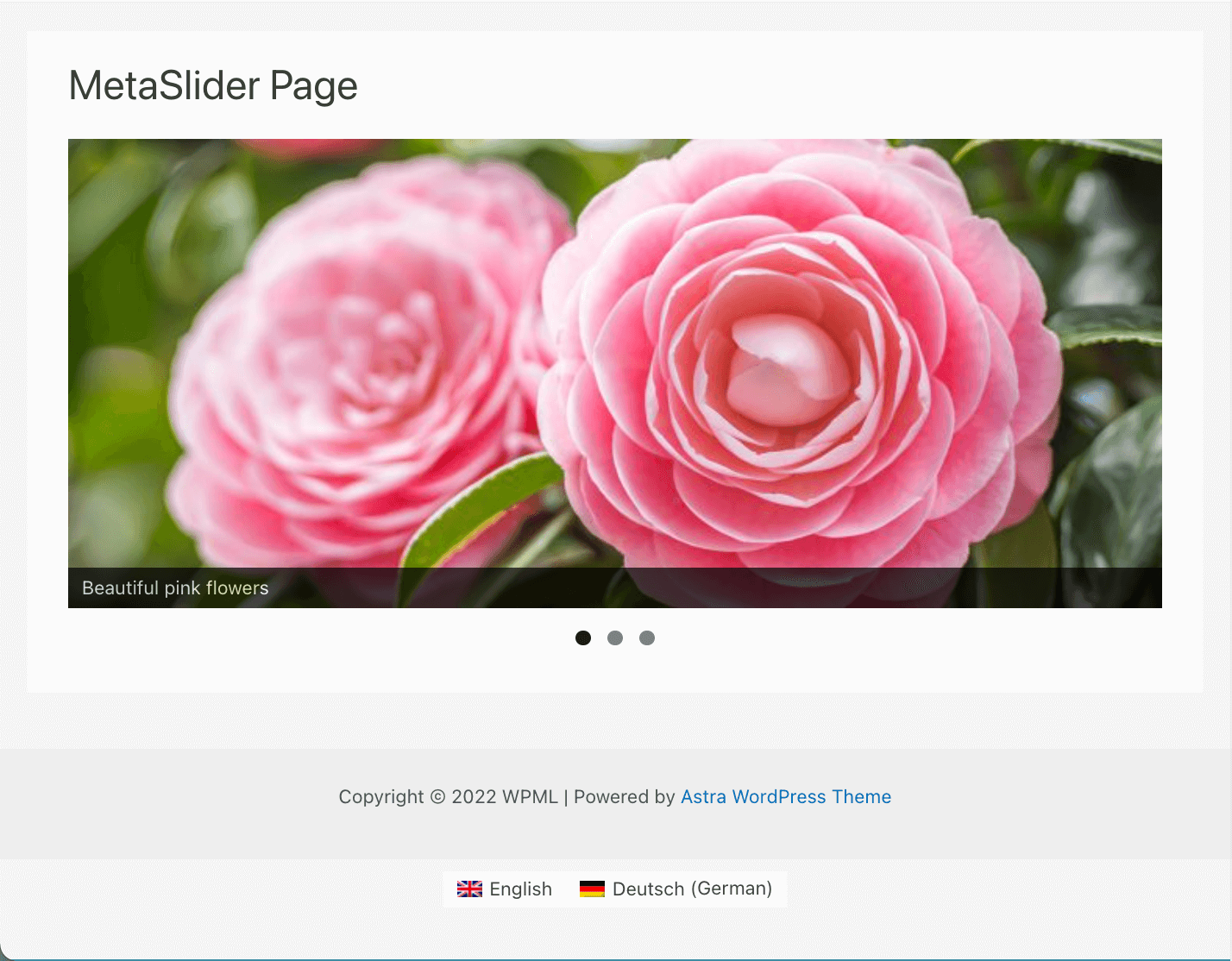
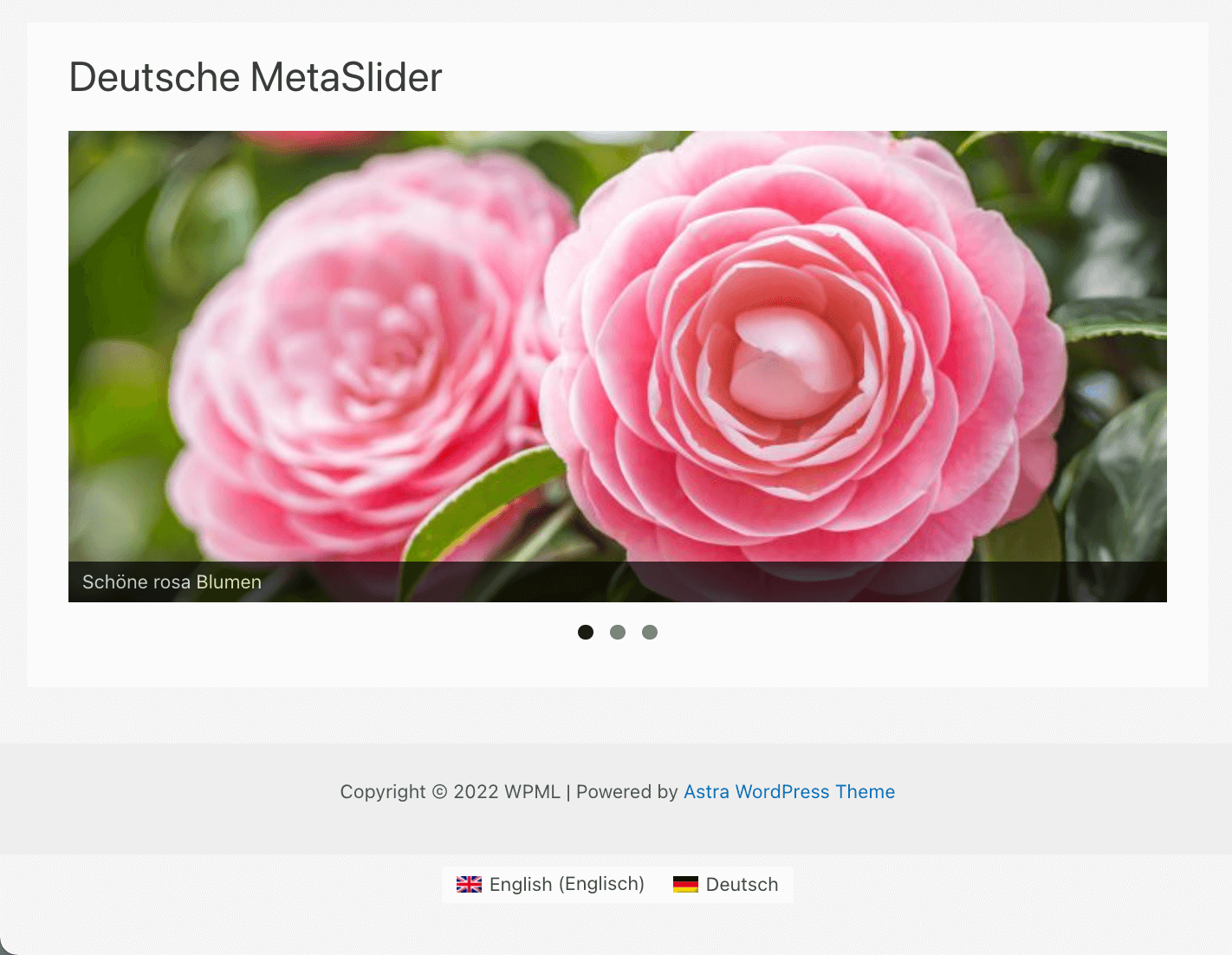
Теперь Вы можете просмотреть свои страницы со слайдерами во фронтенде:
Слайдер на языке по умолчанию
Слайдер на дополнительном языке
Известные проблемы
Между этим плагином и WPML нет нерешенных проблем совместимости. Искать все известные проблемы.Получение помощи
Если Вам нужна помощь с переводом сайта, созданного с использованием MetaSlider и WPML, посетите раздел поддержки WPML.