


MetaSlider 是一款易于使用的 WordPress 幻灯片插件。本教程将向您展示如何使用 WPML 翻译通过 MetaSlider 插件创建的幻灯片。
准备工作
首先,下载并激活以下内容:
- MetaSlider 插件
- WPML 核心插件、WPML 字符串翻译以及 WPML 媒体翻译附加组件
如果您是 WPML 的新用户,请查看我们的入门指南。它将快速引导您了解可以使用的不同翻译选项。
有关如何创建、自定义并将幻灯片插入页面的分步说明,请查看 MetaSlider 的文档。
创建和翻译幻灯片
只需按照以下三个简单步骤,即可创建和翻译幻灯片:
注意:如果在安装 WPML 之前您的媒体库中已有图像,您可能需要复制您的媒体。为此,请前往 WPML → 设置并向下滚动到媒体翻译。在现有媒体部分,确保所有选项均如下所示被选中。然后,单击开始按钮。

更新媒体翻译设置
要了解有关翻译图像的更多信息,请参阅有关媒体翻译的页面。
创建您的默认语言幻灯片
要使用 MetaSlider 创建幻灯片:
- 在管理后台菜单中,前往 MetaSlider → MetaSlider,然后单击右上角的新建。

创建新幻灯片
- 为您的幻灯片命名,然后单击添加幻灯片按钮来添加幻灯片。您可以选择从媒体库中添加现有图像或上传新图像。

向幻灯片添加内容
- 根据需要配置您的幻灯片,完成后单击右上角的保存按钮。
创建您的次要语言幻灯片
- 在 MetaSlider 中,打开您的默认语言幻灯片并单击复制按钮。
- 页面重新加载后,翻译您的幻灯片名称和图像标题。您还可以为次要语言更改图像或幻灯片设置。
- 保存您的次要语言幻灯片。

翻译 MetaSlider 图像幻灯片
将默认语言幻灯片添加到页面或文章并进行翻译
- 要将 MetaSlider 幻灯片添加到页面或文章,请添加 MetaSlider 区块,并从下拉列表中选择正确的默认语言幻灯片。

将默认语言幻灯片添加到页面
- 在右侧边栏的语言框中,切换为使用 WordPress 编辑器来翻译页面内容。在出现的弹出窗口中,确认您想要使用该编辑器来翻译此页面。

选择 WordPress 编辑器来翻译页面内容
- 单击您想要将页面翻译成的语言旁边的加号图标。
- 将标题和您想要的任何其他内容添加到您的次要语言页面。
- 与默认语言页面类似,添加 MetaSlider 区块。这一次,从下拉列表中选择您在次要语言中创建的幻灯片。

将次要语言幻灯片添加到页面
- 单击发布按钮以保存次要语言页面。
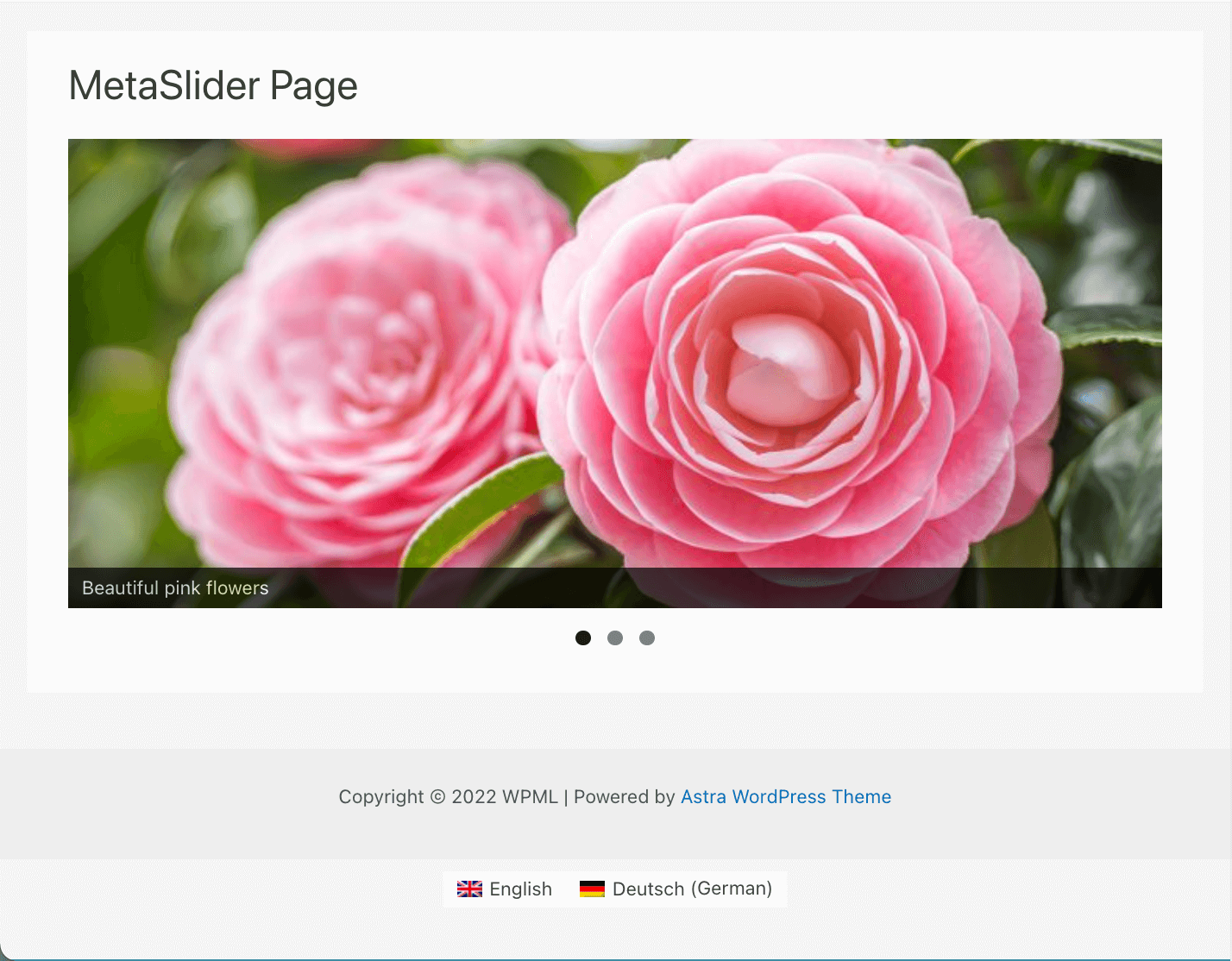
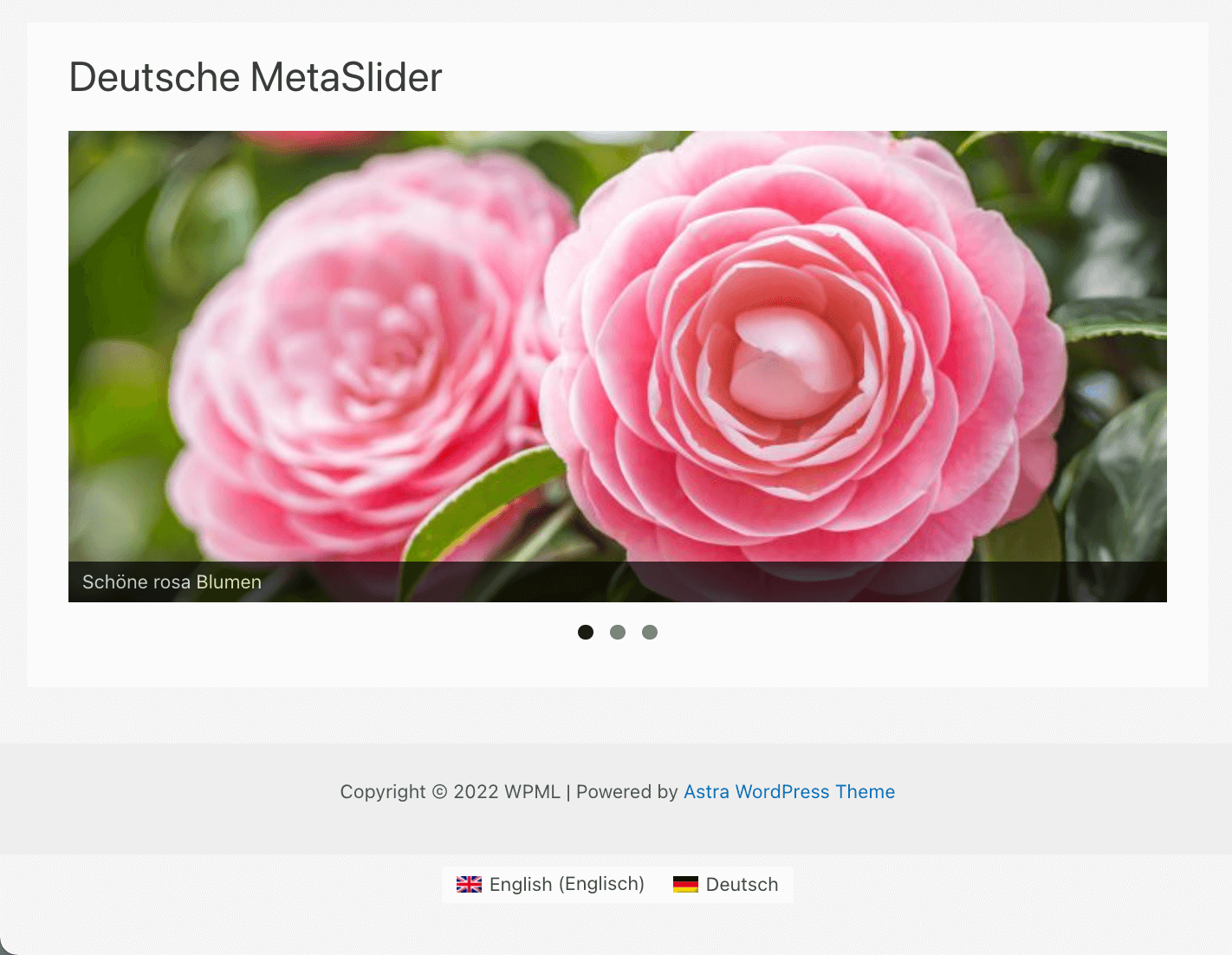
现在您可以在前端查看带有幻灯片的页面:
默认语言的幻灯片
次要语言的幻灯片
已知问题
此插件与 WPML 之间没有未解决的兼容性问题。搜索所有已知问题。获取帮助
如果您在翻译使用 MetaSlider 和 WPML 构建的网站时需要帮助,请访问 WPML 支持。