


MetaSlider è un plugin per slider di WordPress facile da usare. Questo tutorial ti mostrerà come usare WPML per tradurre i tuoi slider creati con il plugin MetaSlider.
Primi passi
Inizia scaricando e attivando quanto segue:
- Il plugin MetaSlider
- Il plugin core WPML e gli add-on WPML Traduzione stringhe e WPML Media Translation
Se non hai mai usato WPML, dai un’occhiata alla nostra Guida introduttiva. Ti illustrerà rapidamente le diverse opzioni di traduzione che puoi utilizzare.
Per istruzioni dettagliate su come creare, personalizzare e inserire slider nelle pagine, consulta la documentazione di MetaSlider.
Creare e tradurre gli slider
Puoi creare e tradurre gli slider seguendo questi tre semplici passaggi:
- Creare lo slider nella lingua predefinita.
- Creare lo slider nella lingua secondaria.
- Aggiungere lo slider nella lingua predefinita a un articolo o a una pagina e tradurlo.
Nota: se avevi già delle immagini nella libreria media prima di installare WPML, potresti dover duplicare i tuoi media. Per farlo, vai su WPML → Impostazioni e scorri verso il basso fino a Traduzione media. Nella sezione dei media esistenti, assicurati che tutte le opzioni siano selezionate come mostrato di seguito. Quindi, fai clic sul pulsante Avvia.
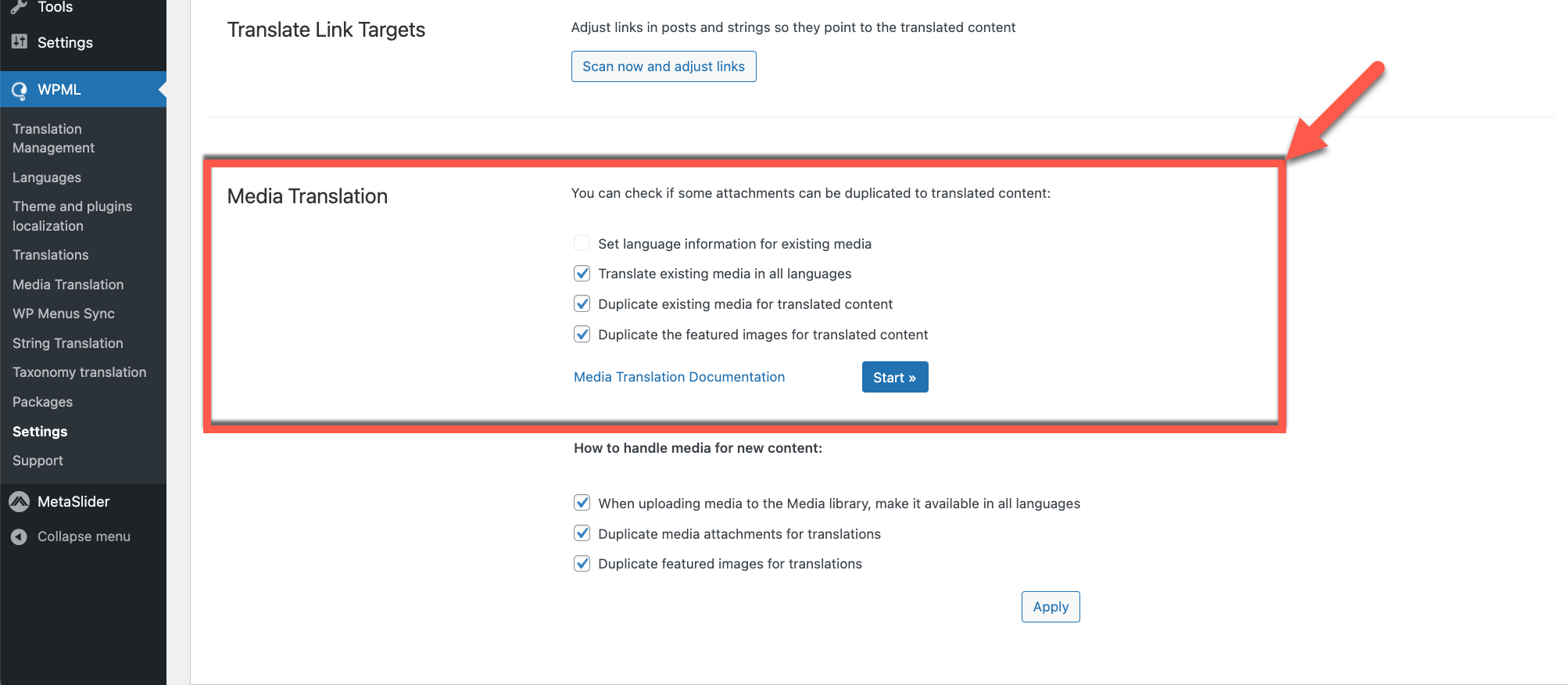
Per saperne di più sulla traduzione delle immagini, consulta la nostra pagina su Traduzione media.
Creare lo slider nella lingua predefinita
Per creare uno slider usando MetaSlider:
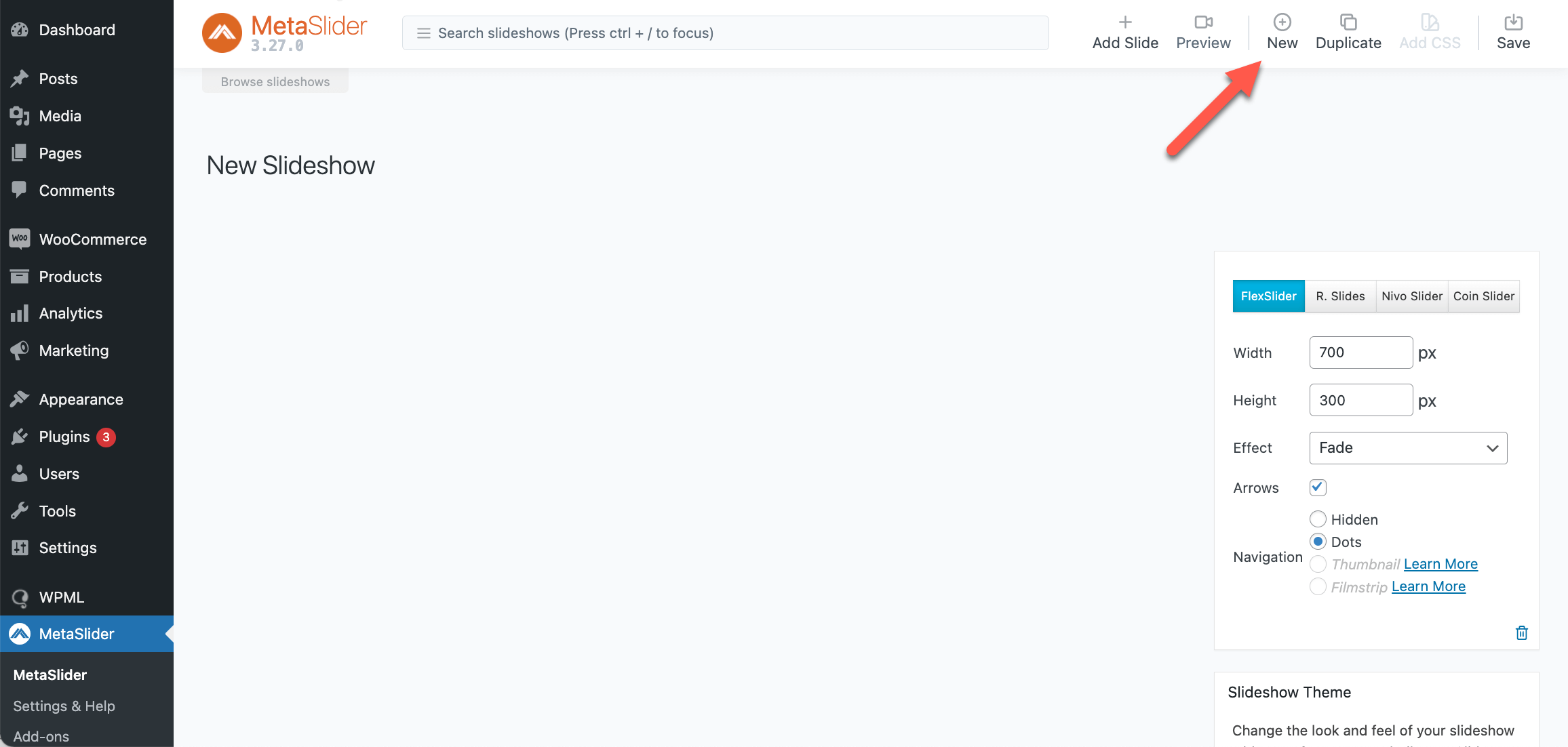
- Dal tuo menu di amministrazione, vai su MetaSlider → MetaSlider e fai clic su Nuovo nell’angolo in alto a destra.
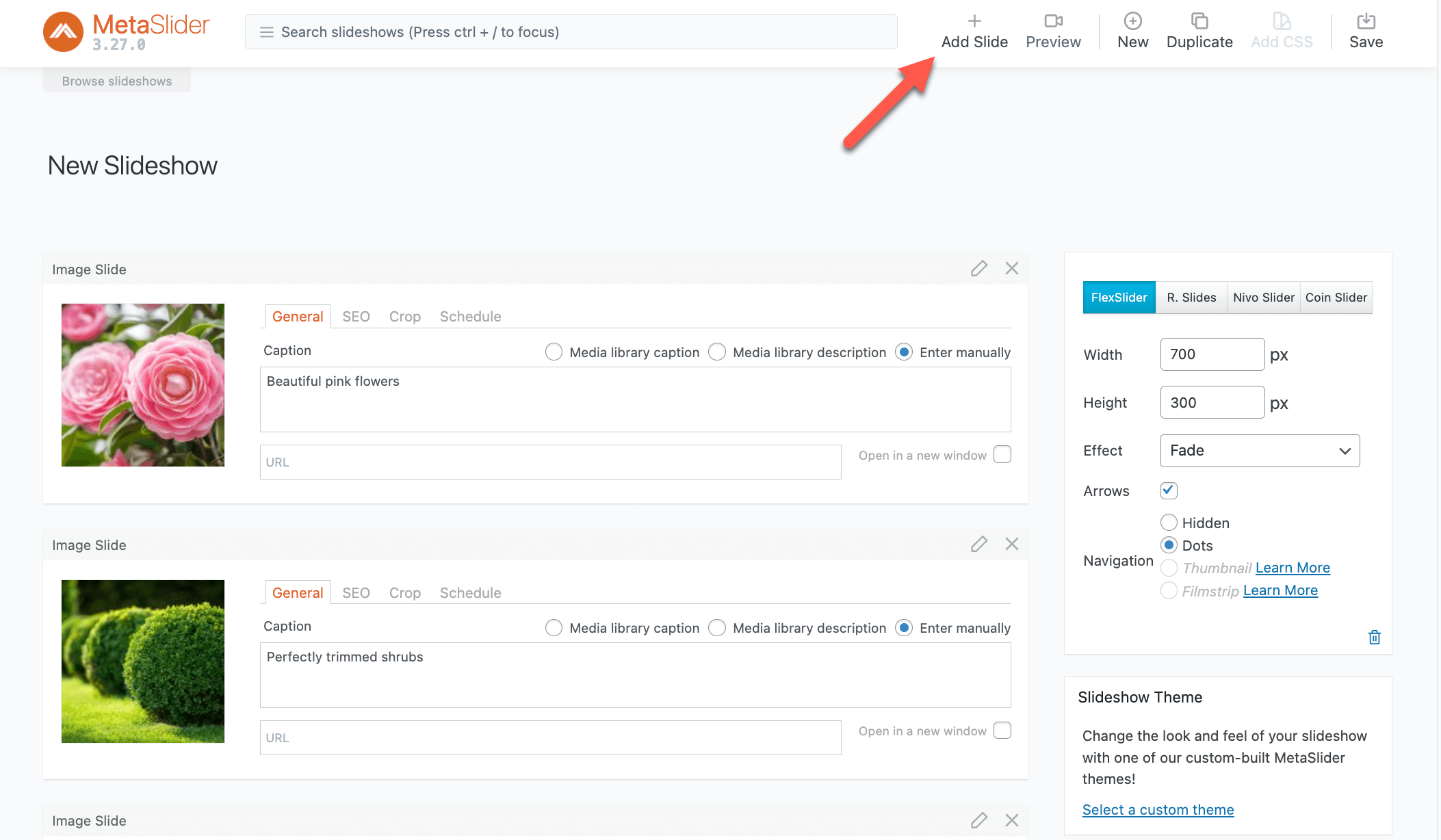
- Dai un nome al tuo slider e fai clic sul pulsante Aggiungi slide per aggiungere delle slide. Puoi scegliere se aggiungere immagini esistenti dalla Libreria media o caricare nuove immagini.
- Configura lo slider in base alle tue esigenze e fai clic sul pulsante Salva nell’angolo in alto a destra quando hai finito.
Creare lo slider nella lingua secondaria
- In MetaSlider, apri lo slider nella lingua predefinita e fai clic sul pulsante Duplica.
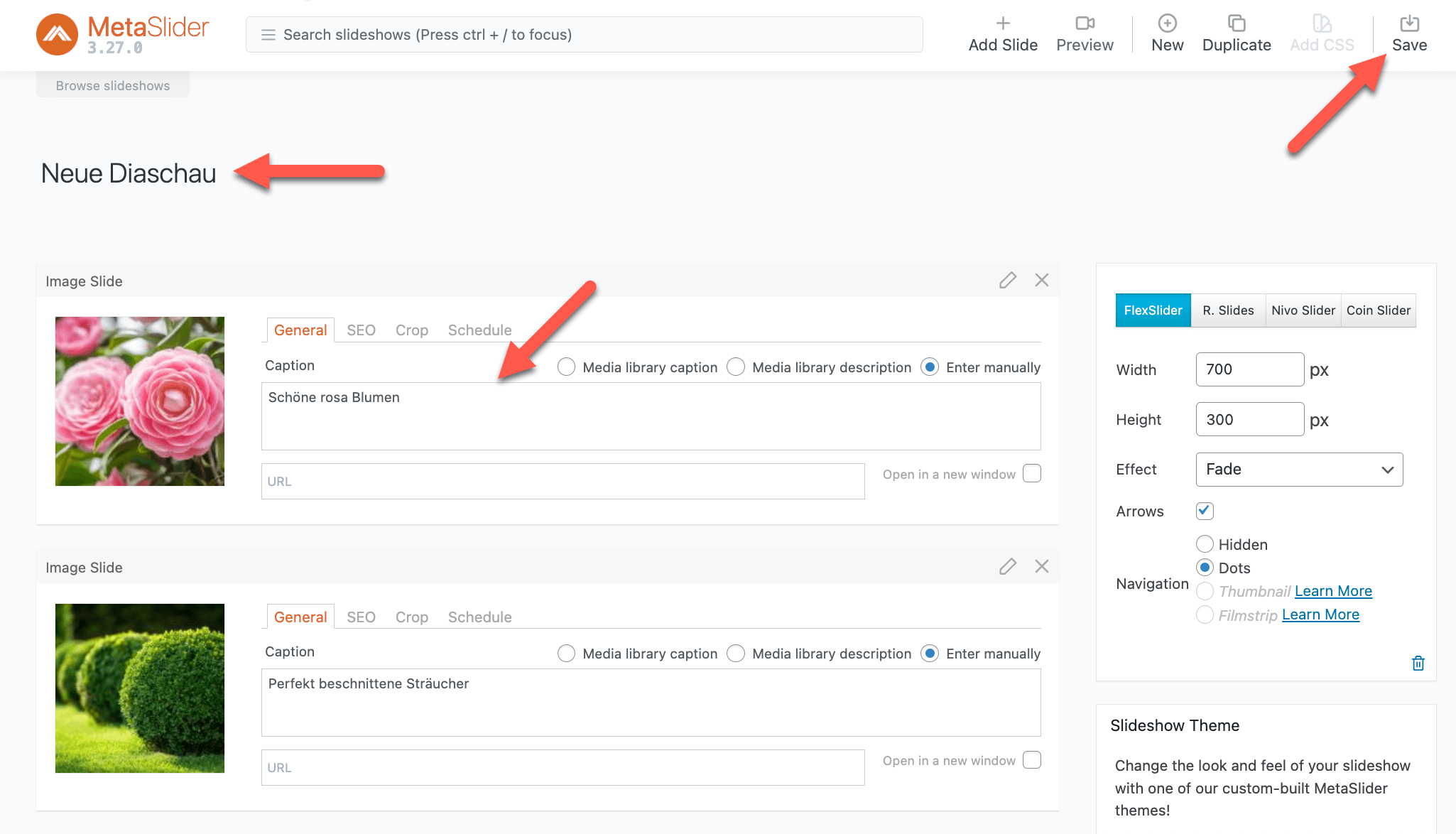
- Una volta ricaricata la pagina, traduci il nome dello slider e le didascalie delle immagini. Puoi anche cambiare le immagini o le impostazioni dello slideshow per la tua lingua secondaria.
- Salva lo slider nella lingua secondaria.
Aggiungere lo slider nella lingua predefinita a una pagina o a un articolo e tradurlo
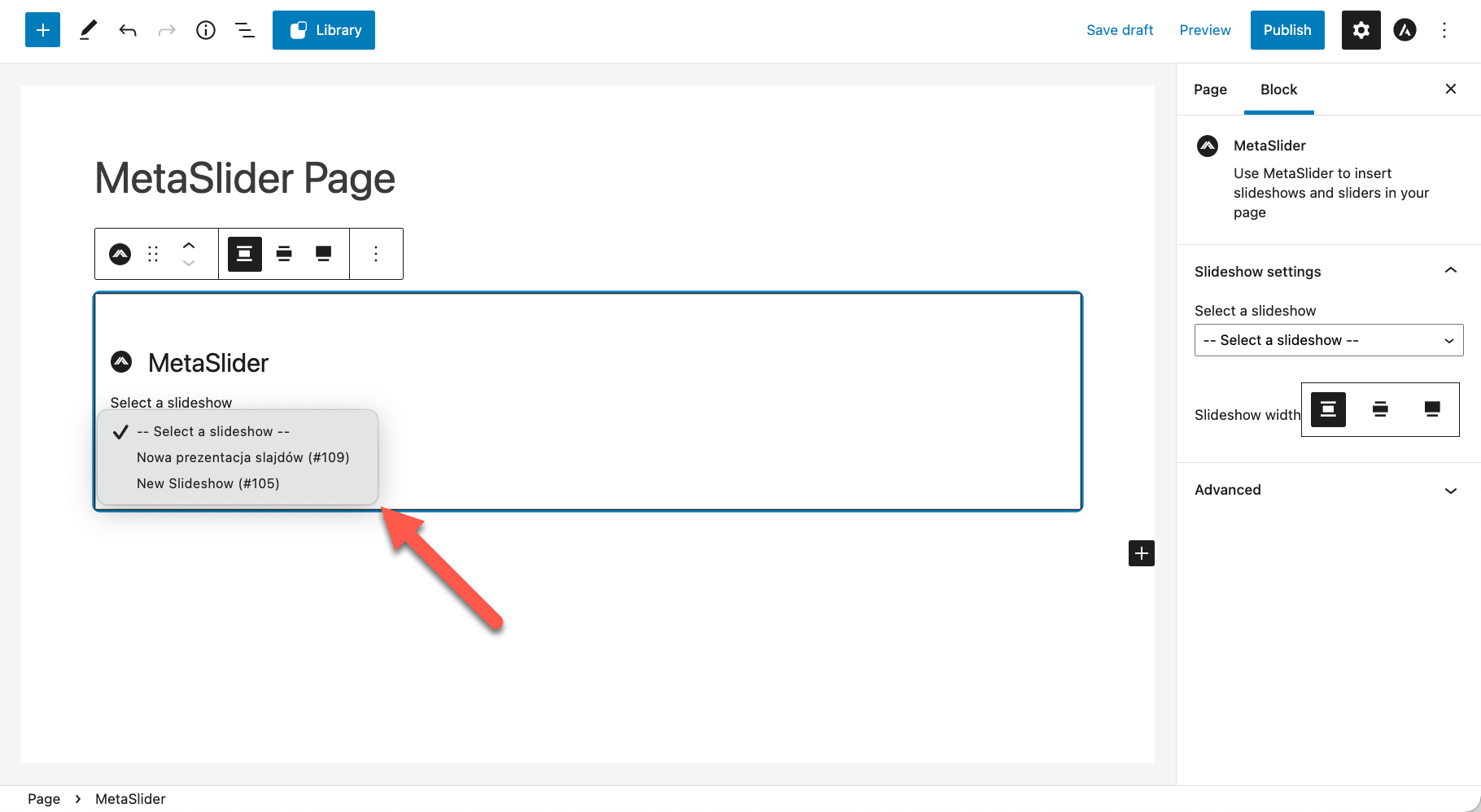
- Per aggiungere lo slider di MetaSlider a una pagina o a un articolo, aggiungi il blocco MetaSlider e scegli lo slider corretto nella tua lingua predefinita dall’elenco a discesa.
- Dal riquadro Lingua nella barra laterale destra, passa all’uso dell’Editor di WordPress per tradurre il contenuto della pagina. Nel pop-up che appare, conferma di voler usare l’editor per tradurre questa pagina.
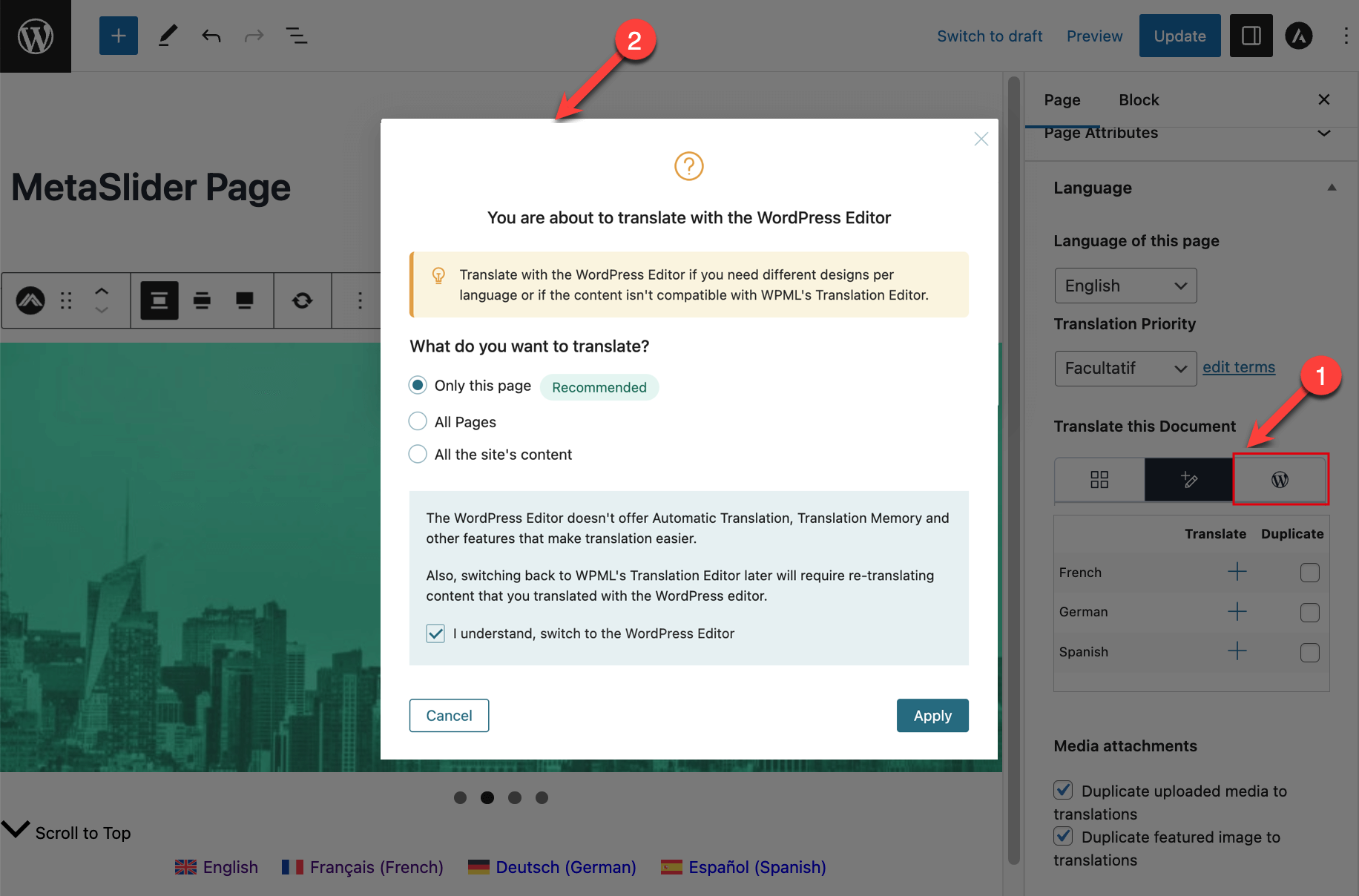
- Fai clic sull’icona più accanto alla lingua in cui vuoi tradurre la pagina.
- Aggiungi il titolo e qualsiasi altro contenuto desideri alla tua pagina nella lingua secondaria.
- Come per la pagina nella lingua predefinita, aggiungi il blocco MetaSlider. Questa volta, scegli lo slider che hai creato nella lingua secondaria dall’elenco a discesa.
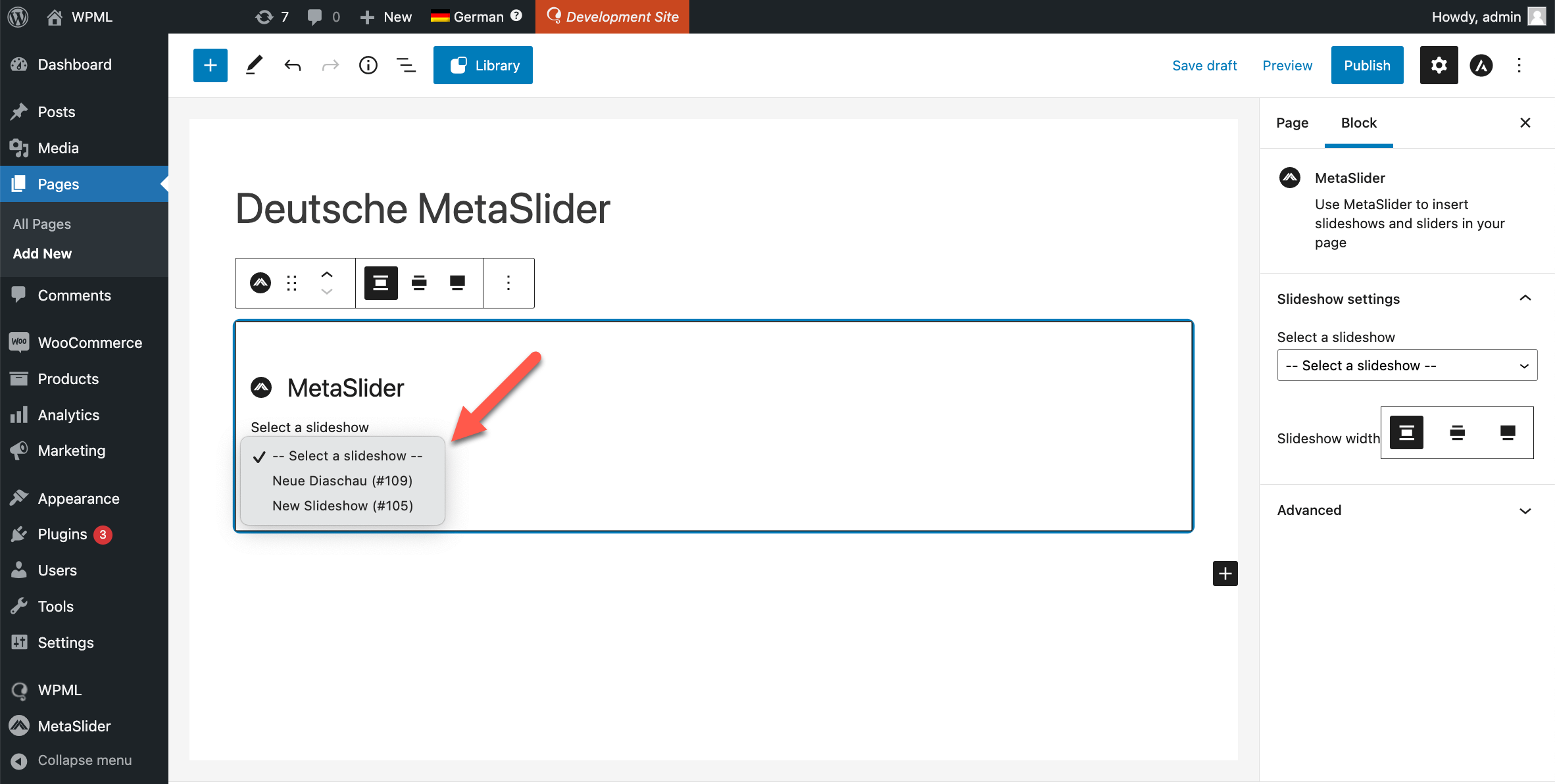
- Fai clic sul pulsante Pubblica per salvare la pagina nella lingua secondaria.
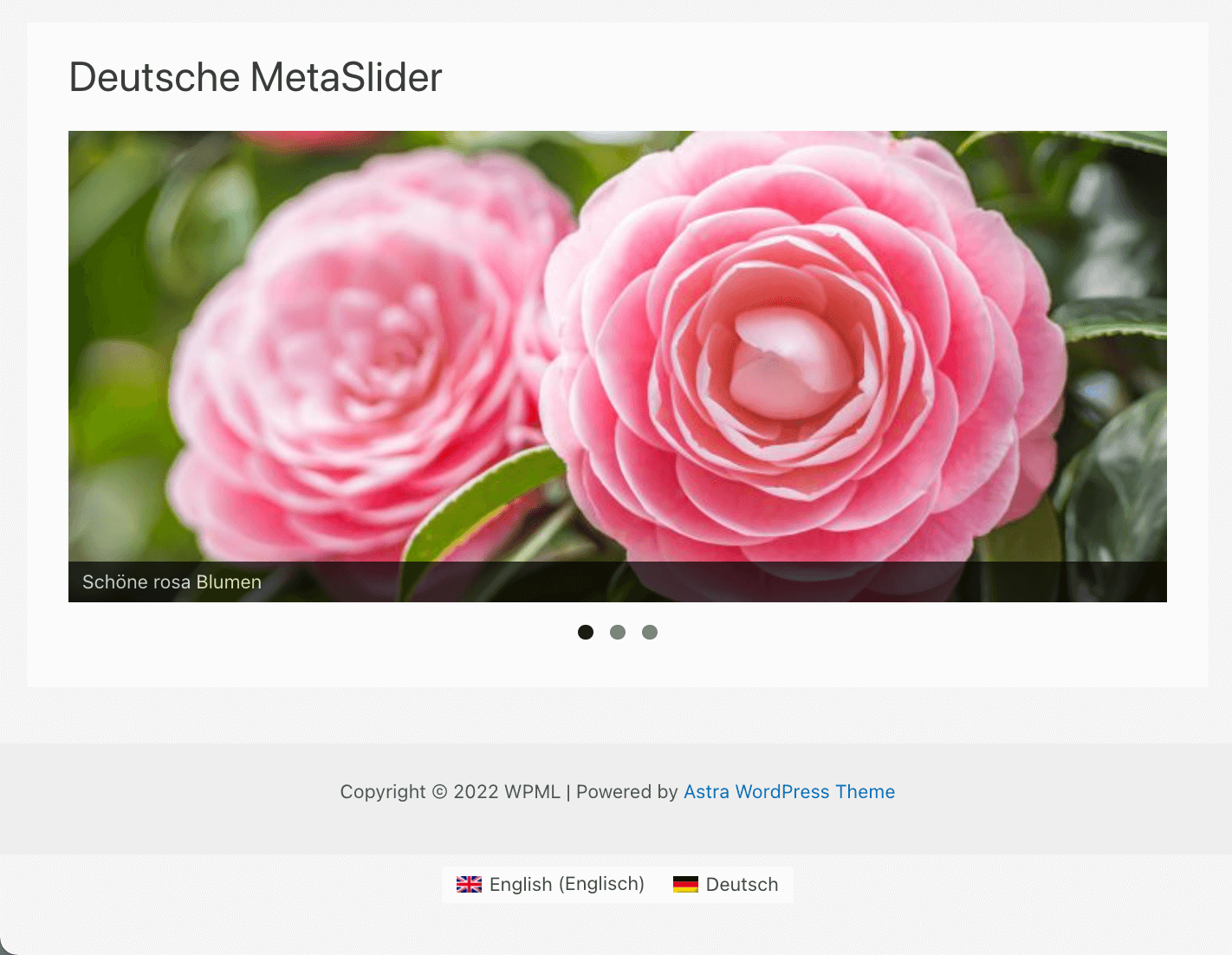
Ora puoi visualizzare le tue pagine con gli slider sul front-end:
Lo slider nella lingua predefinita
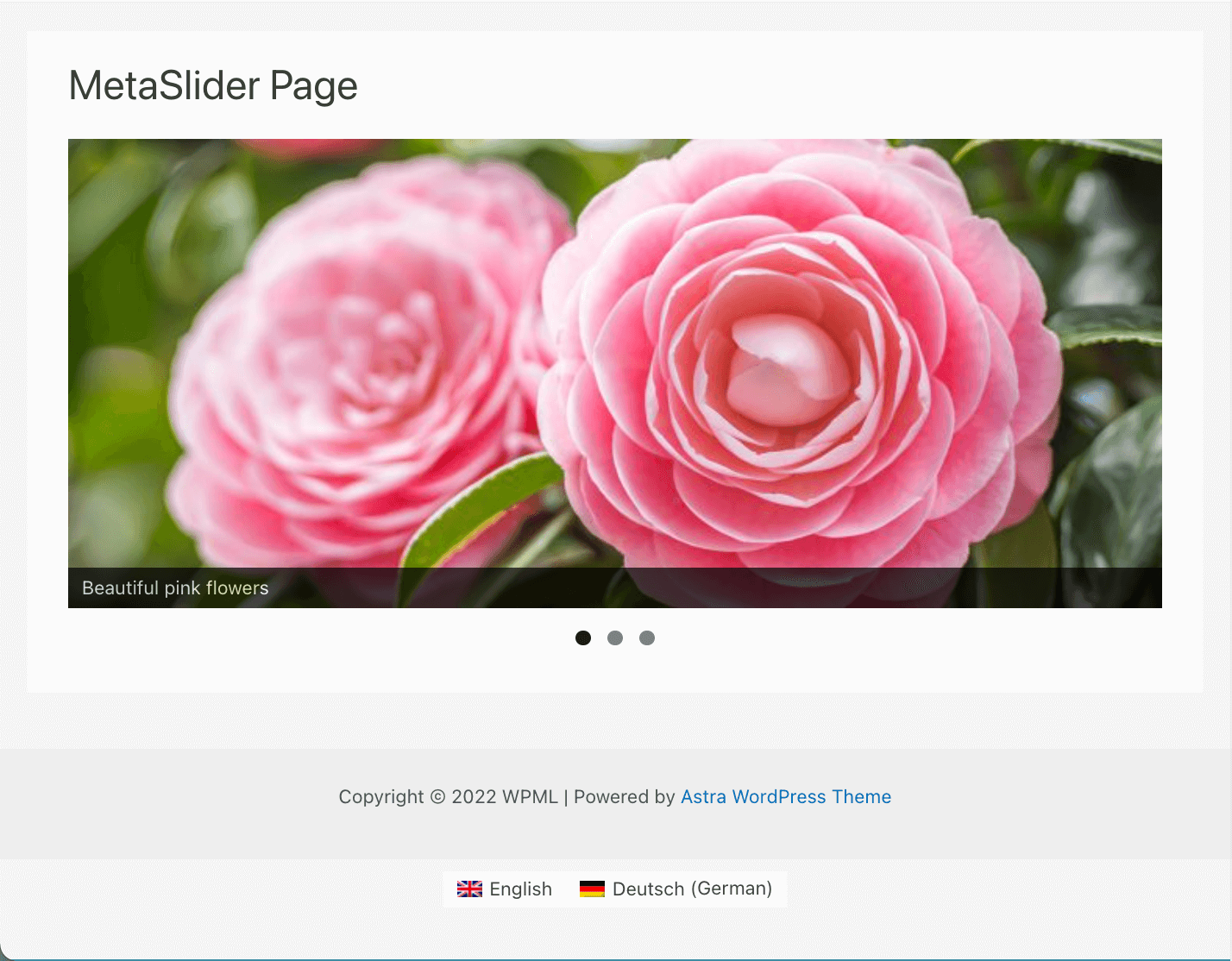
Lo slider nella lingua secondaria
Problemi noti
Non ci sono problemi di compatibilità irrisolti tra questo plugin e WPML. Cerca tutti i problemi noti.Ricevere assistenza
Se hai bisogno di aiuto per tradurre il tuo sito costruito usando MetaSlider e WPML, visita il supporto di WPML.