


MetaSliderは使いやすいWordPressスライダープラグインです。このチュートリアルでは、WPMLを使用してMetaSliderプラグインで作成したスライダーを翻訳する方法を説明します。
はじめに
まずは以下のプラグインをダウンロードし、有効化します。
- MetaSliderプラグイン
- WPMLコアプラグイン、WPML 文字列翻訳およびWPML メディア翻訳アドオン
WPMLを初めて使用する場合は、スタートガイドをご覧ください。利用可能なさまざまな翻訳オプションについて簡単に説明しています。
スライダーの作成、カスタマイズ、ページへの挿入方法に関する詳細な手順については、MetaSliderのドキュメントをご覧ください。
スライダーの作成と翻訳
次の3つの簡単なステップに従って、スライダーを作成および翻訳できます。
注: WPMLをインストールする前にメディアライブラリに画像があった場合は、メディアを複製する必要があるかもしれません。これを行うには、WPML → 設定に移動し、メディア翻訳までスクロールダウンします。既存のメディアセクションで、すべてのオプションが以下のようにマークされていることを確認します。次に、「スタート」ボタンをクリックします。

メディア翻訳設定の更新
画像の翻訳について詳しくは、メディア翻訳のページをご覧ください。
デフォルト言語スライダーの作成
MetaSliderを使用してスライダーを作成するには:
- 管理画面メニューからMetaSlider → MetaSliderに移動し、右上隅にある「新規」をクリックします。

新しいスライドショーの作成
- スライダーに名前を付け、「Add Slide」ボタンをクリックしてスライドを追加します。メディアライブラリから既存の画像を追加するか、新しい画像をアップロードするかを選択できます。

スライドショーへのスライドの追加
- ニーズに合わせてスライダーを設定し、完了したら右上隅にある「保存」ボタンをクリックします。
セカンダリ言語スライダーの作成
- MetaSliderで、デフォルト言語のスライダーを開き、「複製」ボタンをクリックします。
- ページが再読み込みされたら、スライダーの名前と画像のキャプションを翻訳します。セカンダリ言語用に画像やスライドショーの設定を変更することもできます。
- セカンダリ言語のスライダーを保存します。

MetaSliderの画像スライドの翻訳
ページまたは投稿へのデフォルト言語スライダーの追加と翻訳
- MetaSliderのスライダーをページや投稿に追加するには、MetaSliderブロックを追加し、ドロップダウンリストからデフォルト言語の正しいスライダーを選択します。

ページへのデフォルト言語スライダーの追加
- 右サイドバーの「言語」ボックスから、ページコンテンツの翻訳にWordPress エディタを使用するように切り替えます。表示されるポップアップで、このページの翻訳にエディタを使用することを確認します。

ページコンテンツを翻訳するためのWordPress エディタの選択
- ページを翻訳したい言語の横にあるプラスアイコンをクリックします。
- セカンダリ言語のページにタイトルやその他の必要なコンテンツを追加します。
- デフォルト言語のページと同様に、MetaSliderブロックを追加します。今回は、ドロップダウンリストからセカンダリ言語で作成したスライダーを選択します。

ページへのセカンダリ言語スライダーの追加
- 「公開」ボタンをクリックして、セカンダリ言語のページを保存します。
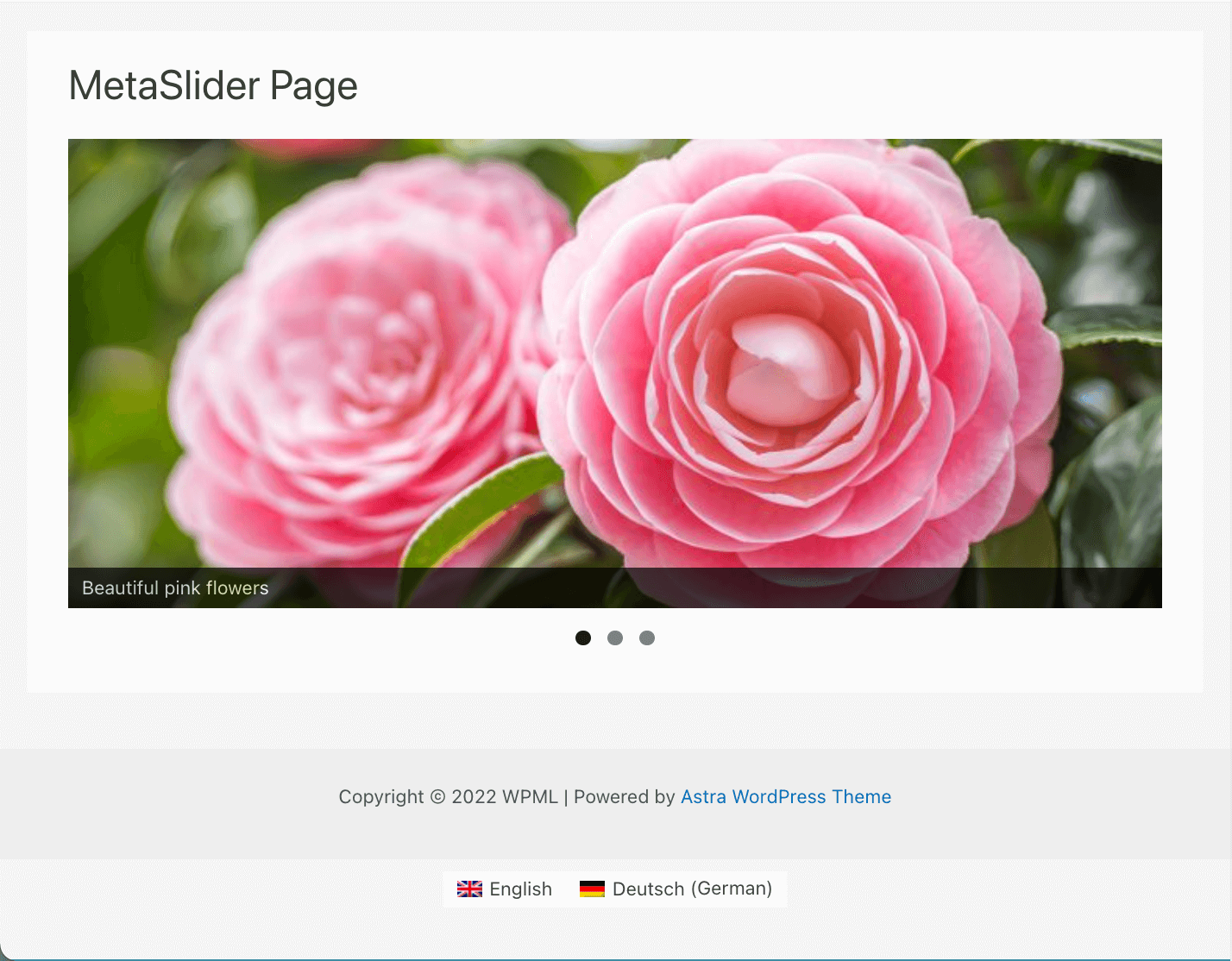
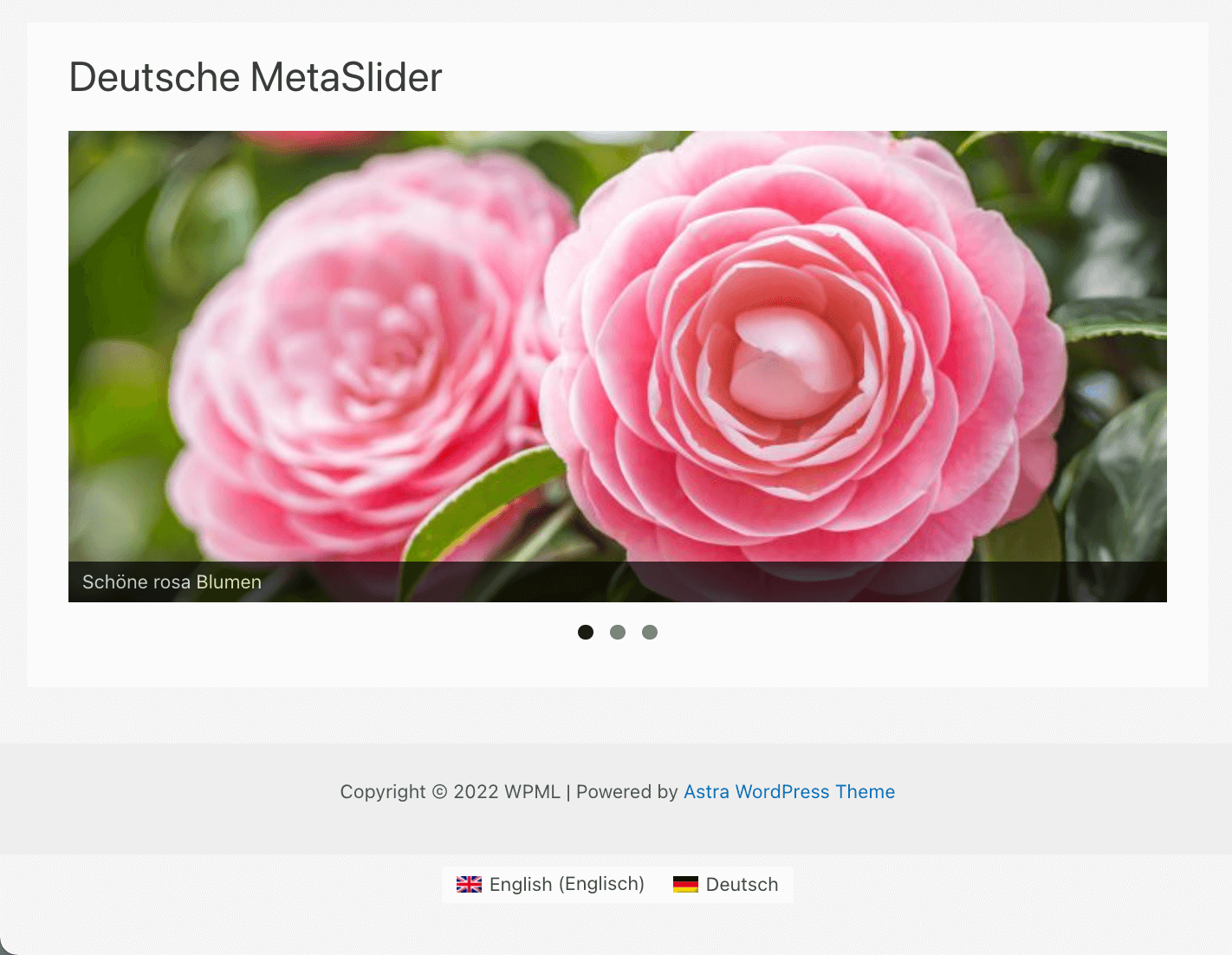
これで、フロントエンドでスライダー付きのページを表示できるようになりました。
デフォルト言語のスライダー
セカンダリ言語のスライダー
既知の問題
このプラグインとWPMLの間に未解決の互換性の問題はありません。すべての既知の問題を検索してください。ヘルプ
MetaSliderとWPMLを使用して構築されたサイトの翻訳についてサポートが必要な場合は、WPMLサポートをご利用ください。