


MetaSlider es un plugin de sliders para WordPress fácil de usar. Este tutorial le mostrará cómo usar WPML para traducir sus sliders creados con el plugin MetaSlider.
Primeros pasos
Comience por descargar y activar lo siguiente:
- Plugin MetaSlider
- Plugin núcleo de WPML, y los complementos WPML Traducción de cadenas y WPML Traducción de medios
Si es nuevo en WPML, consulte nuestra Guía de primeros pasos. Le guiará rápidamente por las diferentes opciones de traducción que puede usar.
Para obtener instrucciones paso a paso sobre cómo crear, personalizar e insertar sliders en las páginas, consulte la documentación de MetaSlider.
Crear y traducir sliders
Puede crear y traducir sliders siguiendo estos tres sencillos pasos:
- Crear su slider en el idioma predeterminado.
- Crear su slider en el idioma secundario.
- Añadir el slider en el idioma predeterminado a una entrada o página y traducirlo.
Nota: Si tenía imágenes en su biblioteca de medios antes de instalar WPML, es posible que necesite duplicar sus medios. Para ello, vaya a WPML → Configuración y desplácese hacia abajo hasta Traducción de medios. En la sección de medios existentes, asegúrese de que todas las opciones estén marcadas como se muestra a continuación. Luego, haga clic en el botón Iniciar.
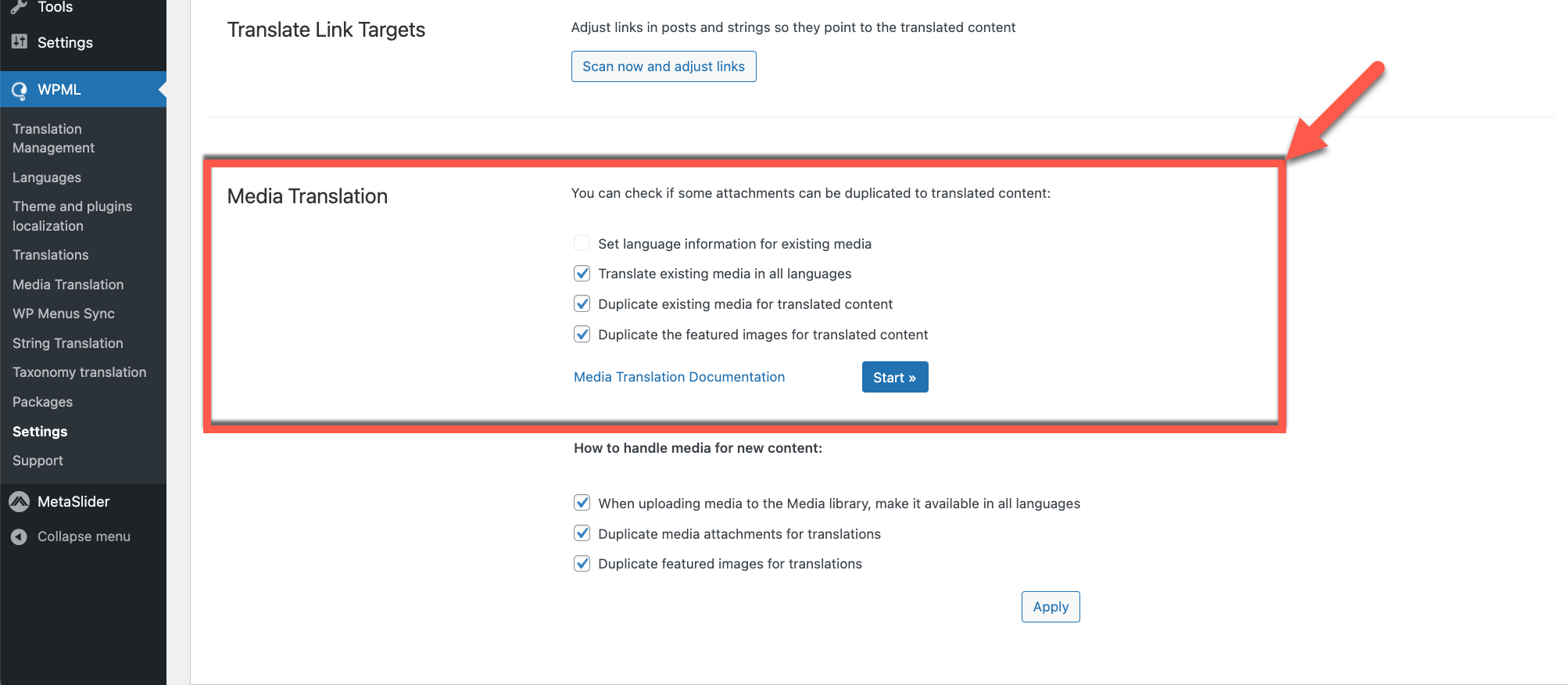
Para obtener más información sobre la traducción de imágenes, consulte nuestra página sobre Traducción de medios.
Crear su slider en el idioma predeterminado
Para crear un slider usando MetaSlider:
- Desde el menú de su panel de administración, vaya a MetaSlider → MetaSlider y haga clic en Nuevo en la esquina superior derecha.
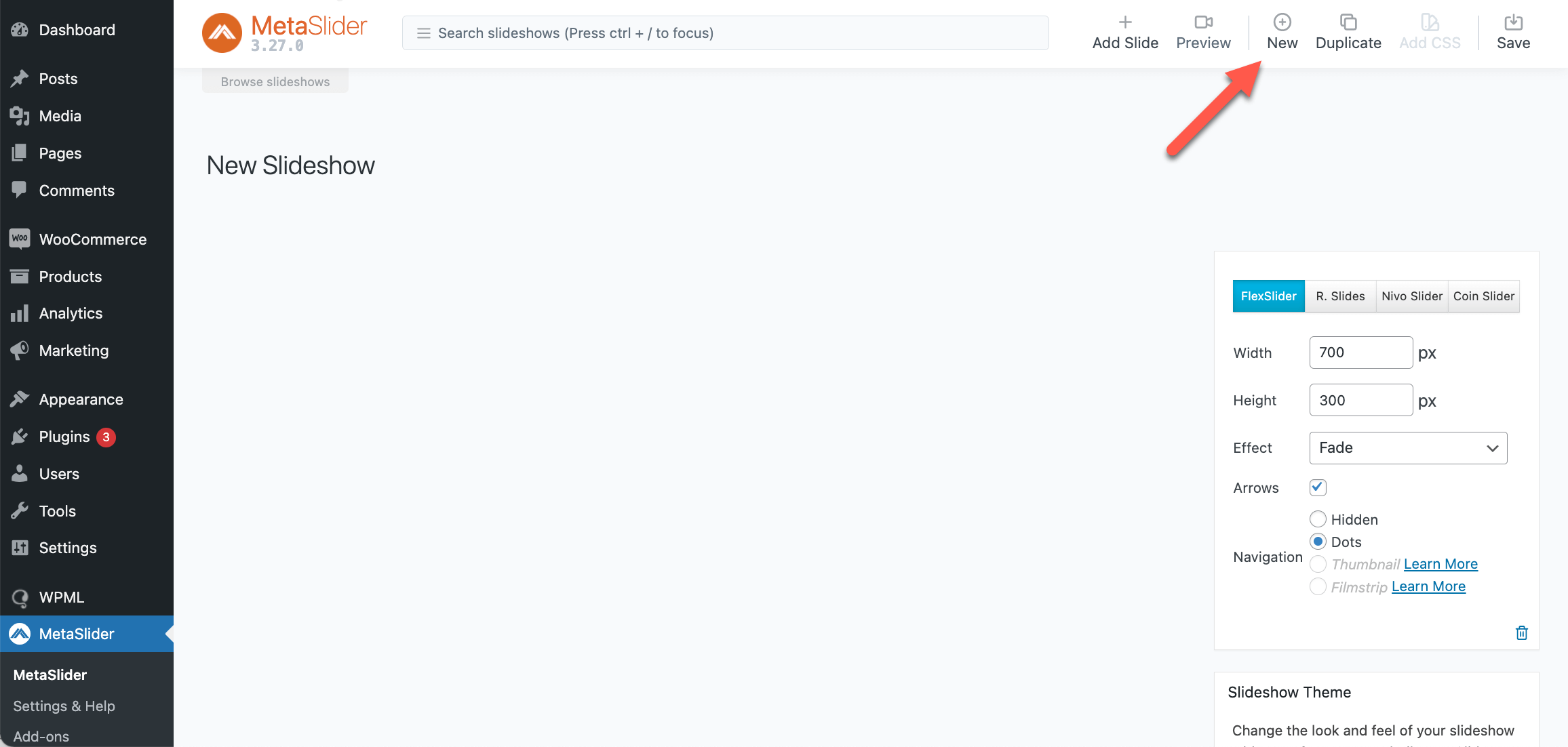
- Ponga un nombre a su slider y haga clic en el botón Añadir diapositiva para añadir diapositivas. Puede elegir entre añadir imágenes existentes desde la Biblioteca de medios o subir imágenes nuevas.
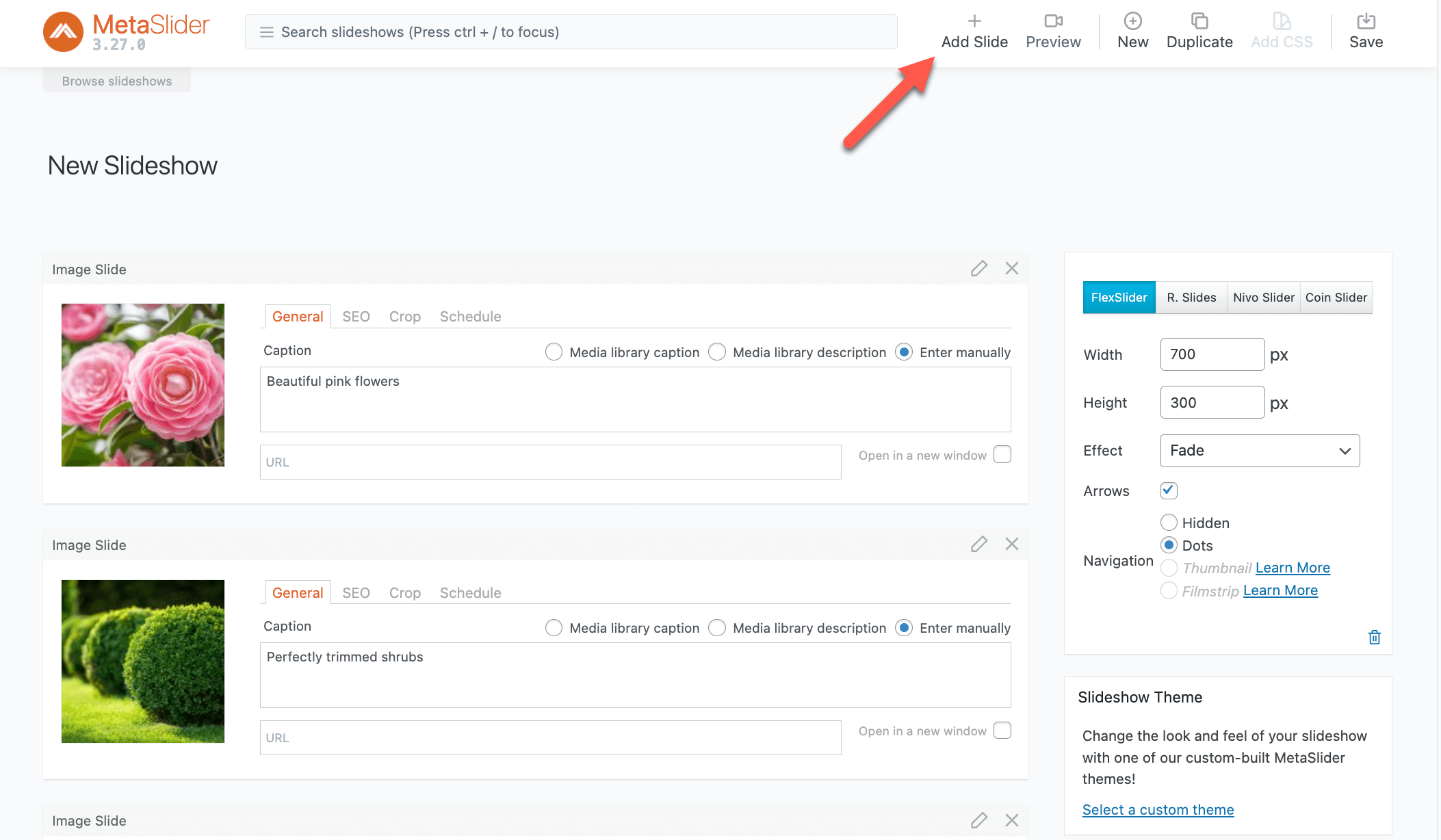
- Configure su slider de la forma que mejor se adapte a sus necesidades y haga clic en el botón Guardar en la esquina superior derecha cuando termine.
Crear su slider en el idioma secundario
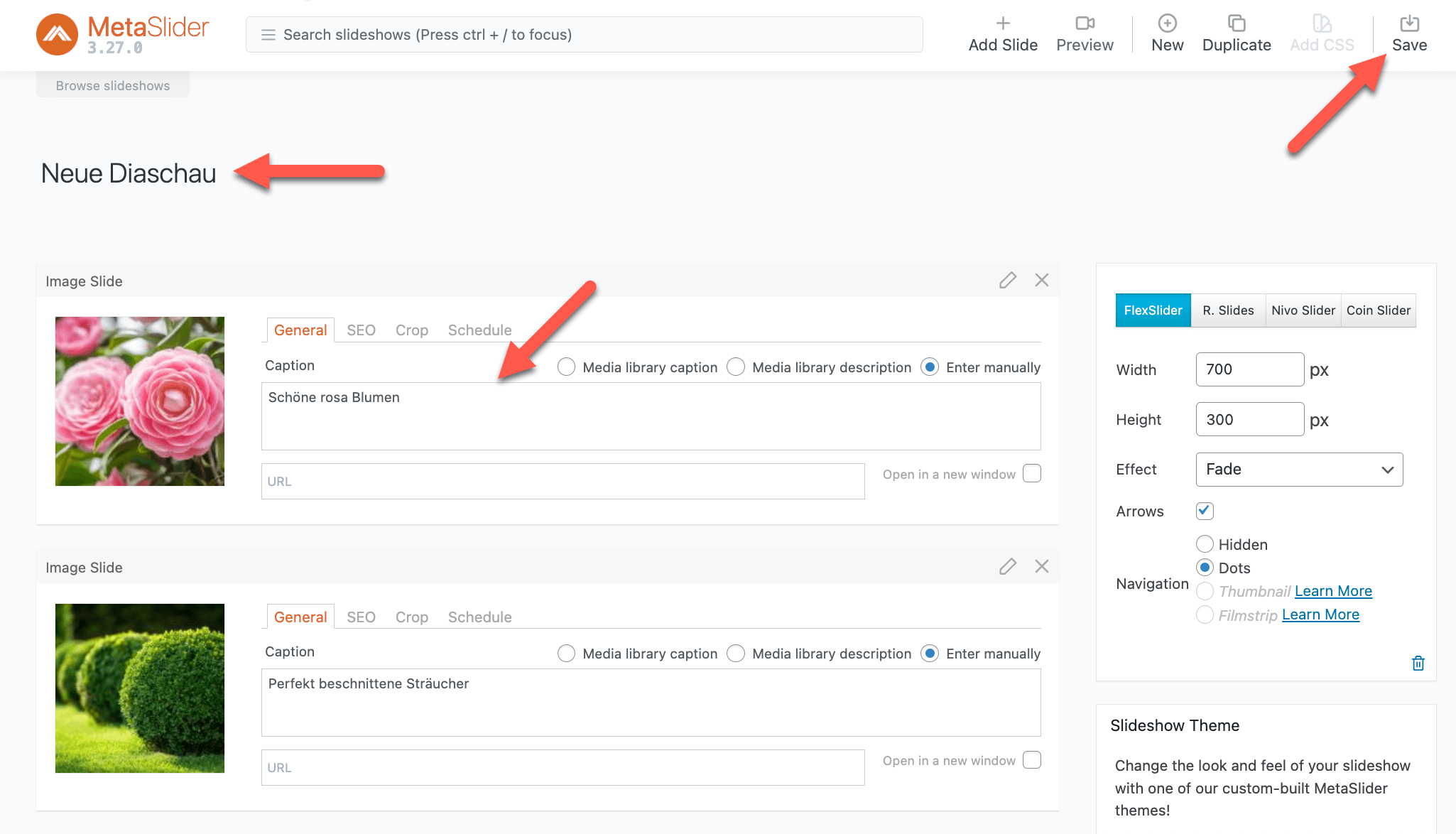
- En MetaSlider, abra su slider en el idioma predeterminado y haga clic en el botón Duplicar.
- Una vez que la página se recargue, traduzca el nombre de su slider y las leyendas de las imágenes. También puede cambiar las imágenes o la configuración de la presentación para su idioma secundario.
- Guarde su slider en el idioma secundario.
Añadir el slider en el idioma predeterminado a una página o entrada y traducirlo
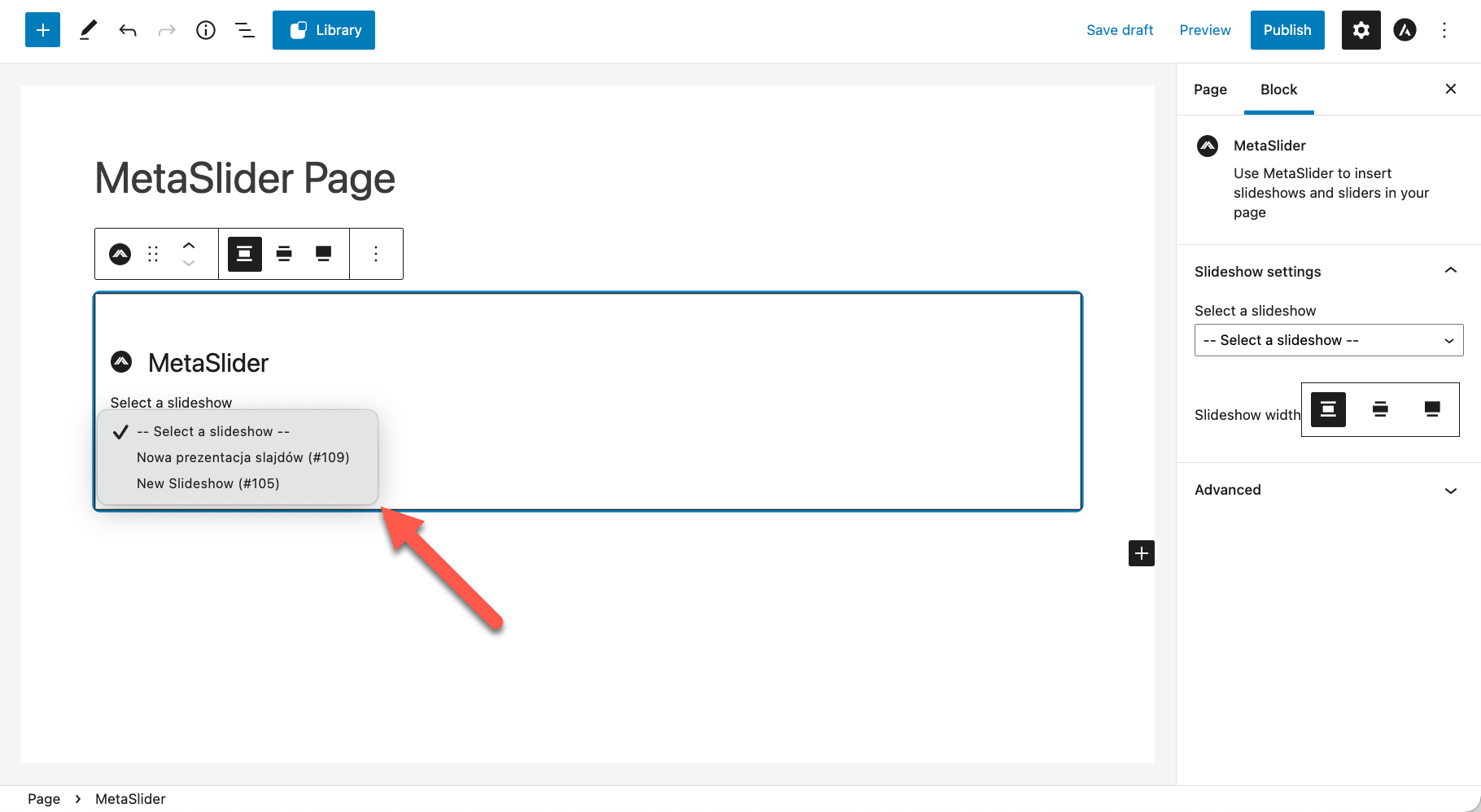
- Para añadir su slider de MetaSlider a una página o entrada, añada el bloque de MetaSlider y elija el slider correcto en su idioma predeterminado en la lista desplegable.
- Desde la caja Idioma en la barra lateral derecha, cambie a usar el Editor de WordPress para traducir el contenido de la página. En la ventana emergente que aparece, confirme que quiere usar el editor para traducir esta página.
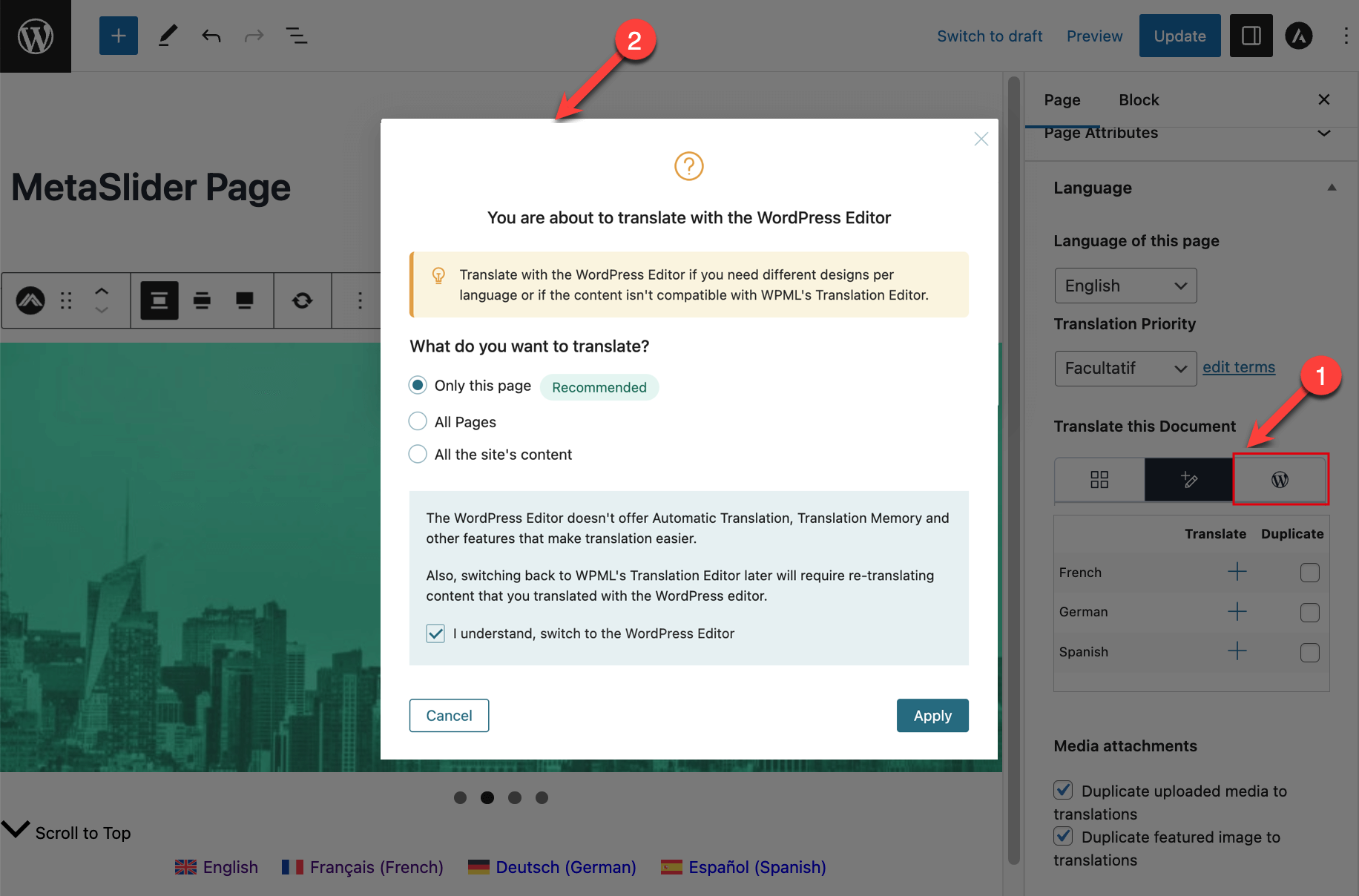
- Haga clic en el icono más junto al idioma al que quiere traducir la página.
- Añada el título y cualquier otro contenido que desee a su página en el idioma secundario.
- De forma similar a su página en el idioma predeterminado, añada el bloque de MetaSlider. Esta vez, elija el slider que creó en su idioma secundario en la lista desplegable.
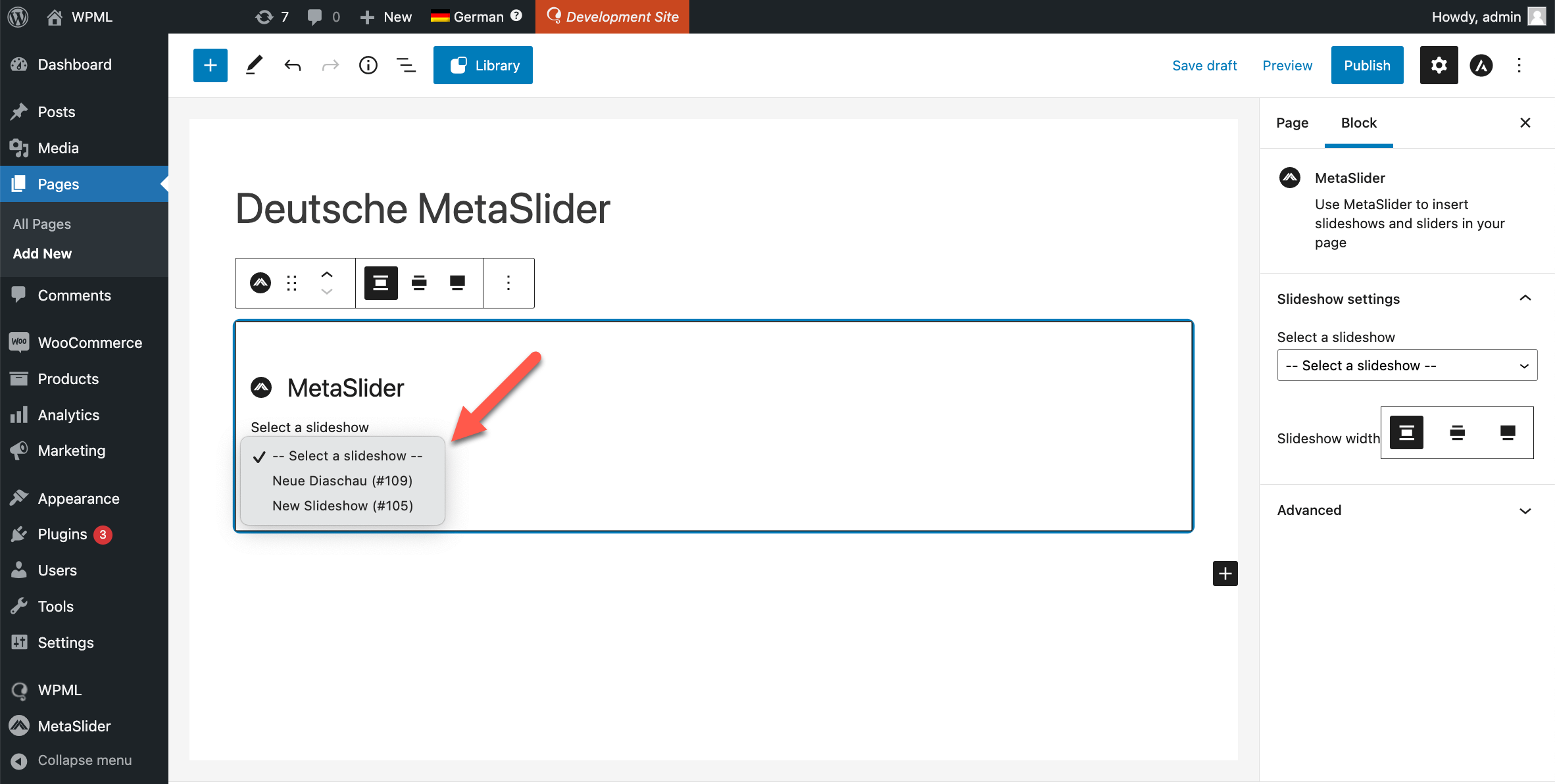
- Haga clic en el botón Publicar para guardar la página en el idioma secundario.
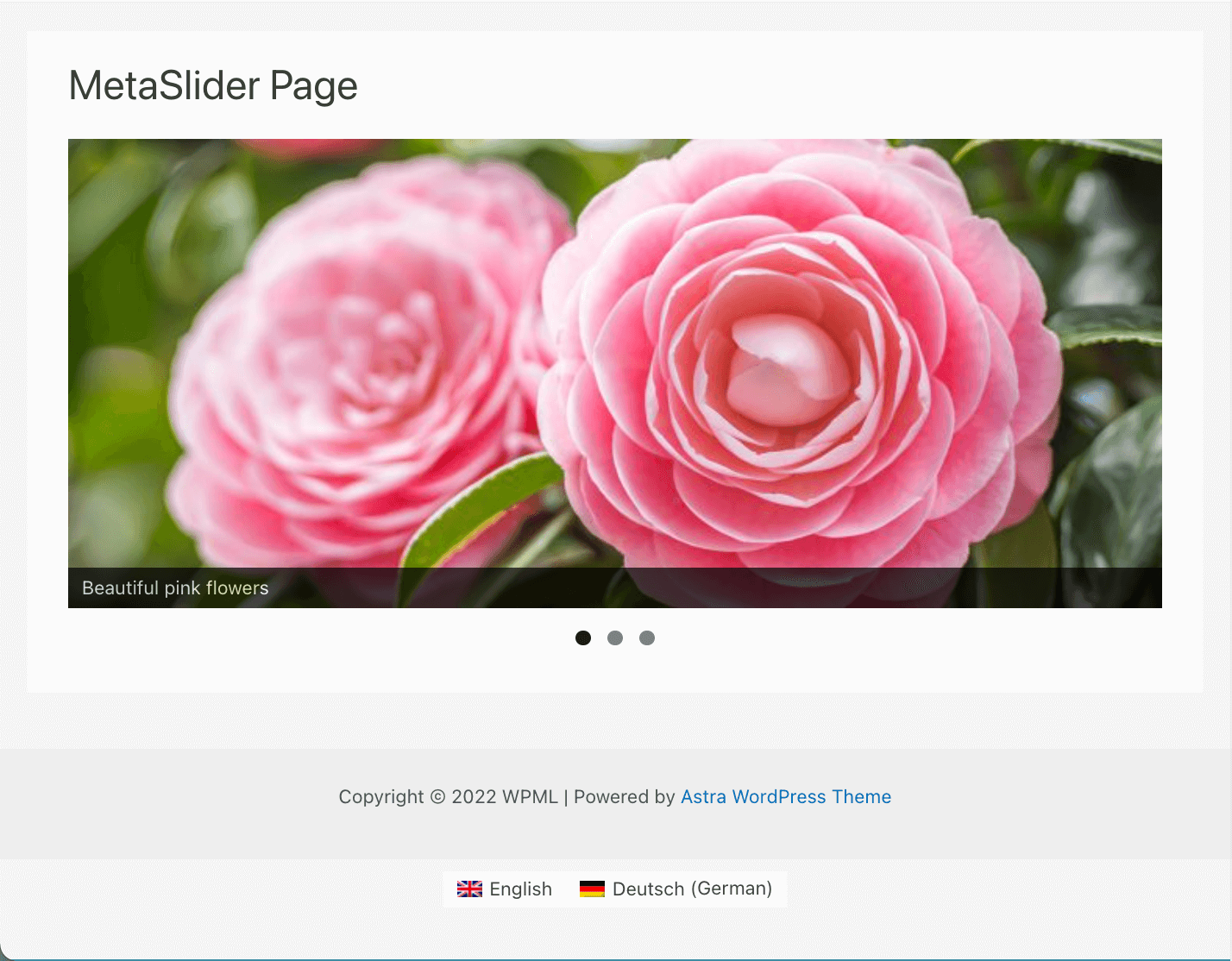
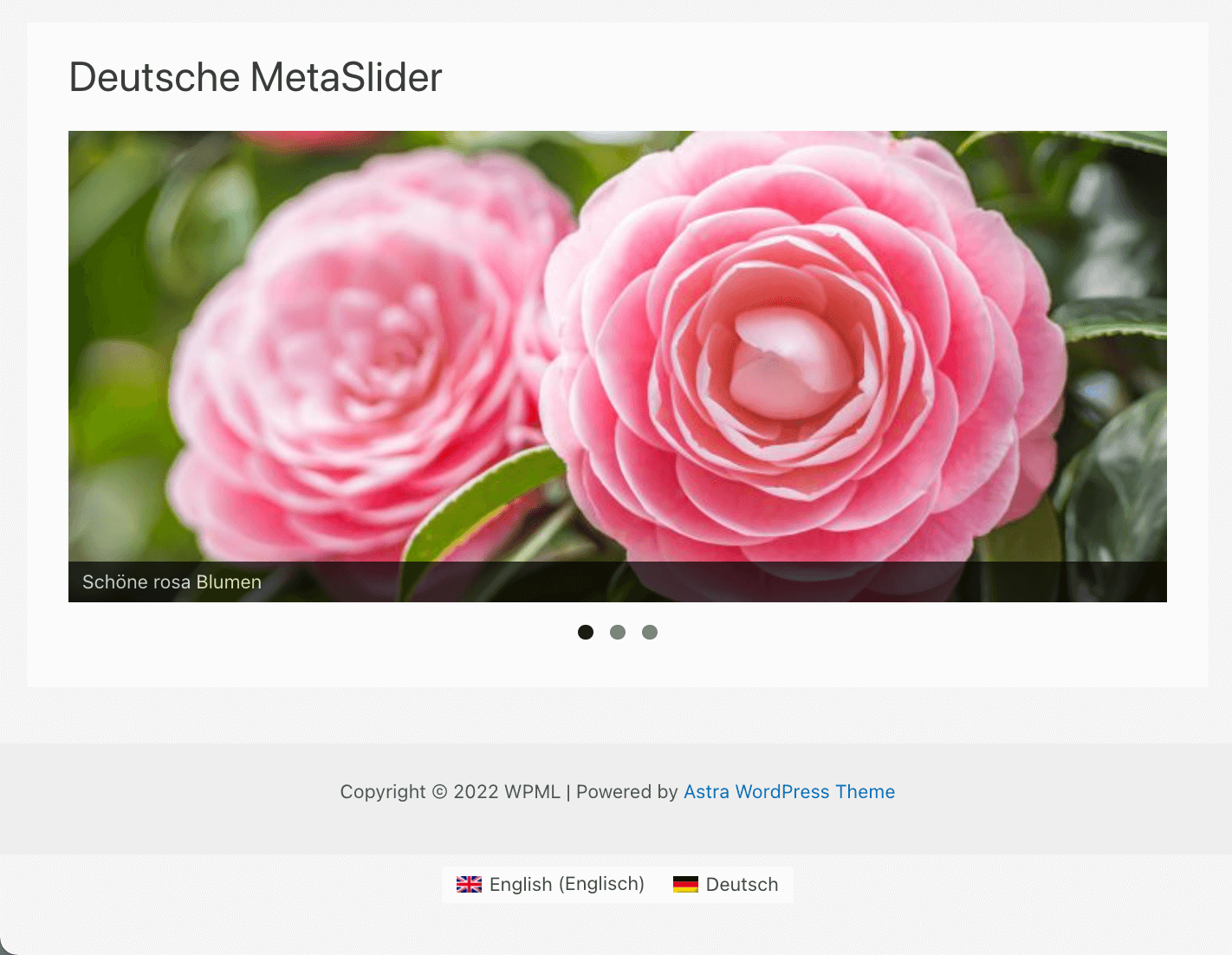
Ahora puede ver sus páginas con los sliders en el front-end:
El slider en el idioma predeterminado
El slider en el idioma secundario
Problemas conocidos
No hay problemas de compatibilidad sin resolver entre este plugin y WPML. Busque en todos los problemas conocidos.Obtener ayuda
Si necesita ayuda para traducir su sitio creado con MetaSlider y WPML, visite el soporte de WPML.