


MetaSlider ist ein benutzerfreundliches WordPress-Slider-Plugin. Dieses Tutorial zeigt Ihnen, wie Sie WPML verwenden, um Ihre mit dem MetaSlider-Plugin erstellten Slider zu übersetzen.
Erste Schritte
Beginnen Sie mit dem Herunterladen und Aktivieren der folgenden Elemente:
- MetaSlider-Plugin
- WPML-Core-Plugin, die Add-ons WPML String-Übersetzung und WPML Medienübersetzung
Wenn WPML neu für Sie ist, lesen Sie unsere Anleitung für die ersten Schritte. Sie führt Sie schnell durch die verschiedenen Übersetzungsoptionen, die Sie verwenden können.
Schritt-für-Schritt-Anleitungen zum Erstellen, Anpassen und Einfügen von Slidern in Seiten finden Sie in der Dokumentation von MetaSlider.
Erstellen und Übersetzen von Slidern
Sie können Slider erstellen und übersetzen, indem Sie diese drei einfachen Schritte befolgen:
- Erstellen Ihres Sliders in der Standardsprache.
- Erstellen Ihres Sliders in der Sekundärsprache.
- Hinzufügen des Sliders in der Standardsprache zu einem Beitrag oder einer Seite und dessen Übersetzung.
Hinweis: Wenn Sie vor der Installation von WPML Bilder in Ihrer Mediathek hatten, müssen Sie Ihre Medien möglicherweise duplizieren. Gehen Sie dazu zu WPML → Einstellungen und scrollen Sie nach unten zu Medienübersetzung. Stellen Sie im Abschnitt für vorhandene Medien sicher, dass alle Optionen wie unten gezeigt markiert sind. Klicken Sie dann auf die Schaltfläche Start.

Um mehr über das Übersetzen von Bildern zu erfahren, lesen Sie unsere Seite über die Medienübersetzung.
Erstellen Ihres Sliders in der Standardsprache
So erstellen Sie einen Slider mit MetaSlider:
- Gehen Sie in Ihrem Admin-Menü zu MetaSlider → MetaSlider und klicken Sie in der oberen rechten Ecke auf Neu.

- Benennen Sie Ihren Slider und klicken Sie auf die Schaltfläche Add Slide (Slide hinzufügen), um Slides hinzuzufügen. Sie können wählen, ob Sie vorhandene Bilder aus der Mediathek hinzufügen oder neue Bilder hochladen möchten.

- Konfigurieren Sie Ihren Slider nach Ihren Bedürfnissen und klicken Sie auf die Schaltfläche Speichern in der oberen rechten Ecke, wenn Sie fertig sind.
Erstellen Ihres Sliders in der Sekundärsprache
- Öffnen Sie in MetaSlider Ihren Slider in der Standardsprache und klicken Sie auf die Schaltfläche Duplizieren.
- Sobald die Seite neu geladen wurde, übersetzen Sie den Namen Ihres Sliders und die Bildunterschriften. Sie können auch Bilder oder Slideshow-Einstellungen für Ihre Sekundärsprache ändern.
- Speichern Sie Ihren Slider in der Sekundärsprache.

Hinzufügen des Sliders in der Standardsprache zu einer Seite oder einem Beitrag und dessen Übersetzung
- Um Ihren MetaSlider-Slider zu einer Seite oder einem Beitrag hinzuzufügen, fügen Sie den MetaSlider-Block hinzu und wählen Sie den richtigen Slider in Ihrer Standardsprache aus der Dropdown-Liste aus.

- Wechseln Sie in der Sprache-Box in der rechten Seitenleiste zur Verwendung des WordPress-Editors, um den Seiteninhalt zu übersetzen. Bestätigen Sie im angezeigten Pop-up, dass Sie den Editor verwenden möchten, um diese Seite zu übersetzen.

- Klicken Sie auf das Plus-Symbol neben der Sprache, in die Sie die Seite übersetzen möchten.
- Fügen Sie den Titel und alle anderen gewünschten Inhalte zu Ihrer Seite in der Sekundärsprache hinzu.
- Fügen Sie ähnlich wie bei Ihrer Seite in der Standardsprache den MetaSlider-Block hinzu. Wählen Sie dieses Mal den Slider, den Sie in Ihrer Sekundärsprache erstellt haben, aus der Dropdown-Liste aus.

- Klicken Sie auf die Schaltfläche Veröffentlichen, um die Seite in der Sekundärsprache zu speichern.
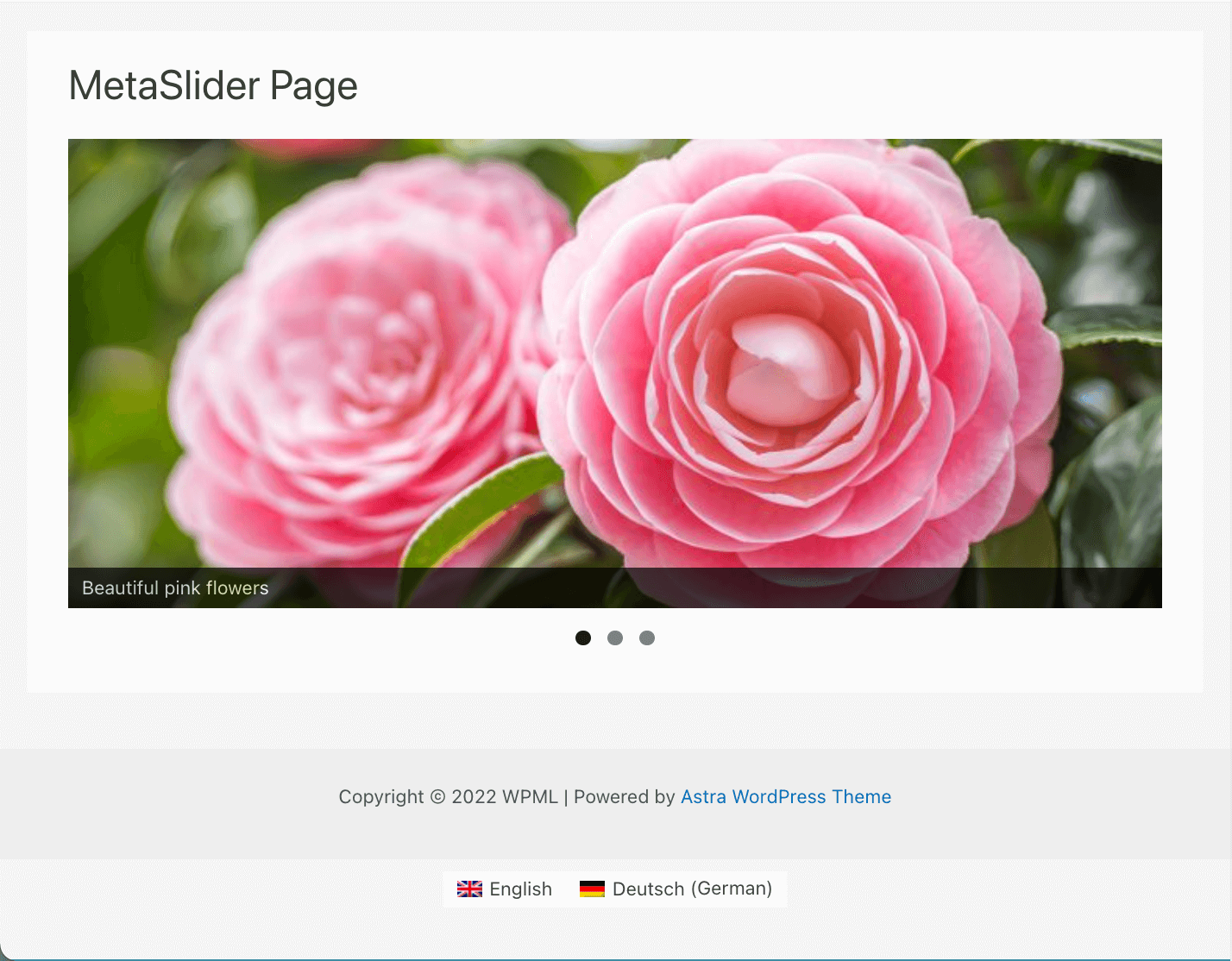
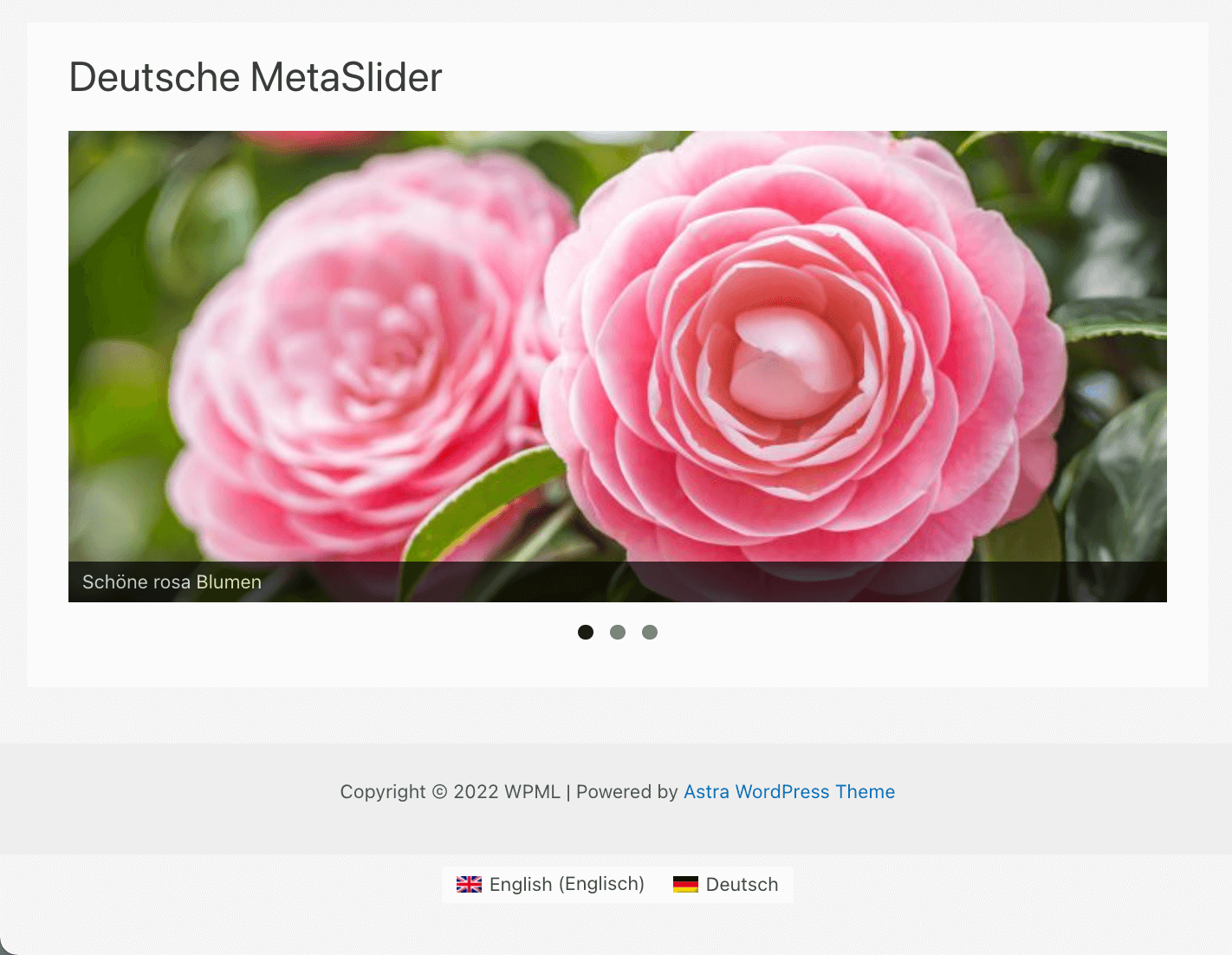
Sie können nun Ihre Seiten mit den Slidern im Frontend anzeigen:
Der Slider in der Standardsprache
Der Slider in der Sekundärsprache
Bekannte Probleme
Es gibt keine ungelösten Kompatibilitätsprobleme zwischen diesem Plugin und WPML. Durchsuchen Sie alle bekannten Probleme.Hilfe erhalten
Wenn Sie Hilfe bei der Übersetzung Ihrer mit MetaSlider und WPML erstellten Website benötigen, besuchen Sie den WPML-Support.