


MetaSlider est une extension de slider WordPress facile à utiliser. Ce tutoriel vous montrera comment utiliser WPML pour traduire vos sliders créés avec l’extension MetaSlider.
Premiers pas
Commencez par télécharger et activer les éléments suivants :
- L’extension MetaSlider
- Le noyau de l’extension WPML, et les modules complémentaires WPML Traduction de chaînes et WPML Traduction des médias
Si vous découvrez WPML, consultez notre guide de démarrage. Il vous présente rapidement les différentes options de traduction que vous pouvez utiliser.
Pour des instructions étape par étape sur la création, la personnalisation et l’insertion de sliders dans les pages, consultez la documentation de MetaSlider.
Créer et traduire des sliders
Vous pouvez créer et traduire des sliders en suivant ces trois étapes simples :
- Créer votre slider dans la langue par défaut.
- Créer votre slider dans la langue secondaire.
- Ajouter le slider dans la langue par défaut à un article ou à une page et le traduire.
Remarque : Si vous aviez des images dans votre médiathèque avant d’installer WPML, vous devrez peut-être dupliquer vos médias. Pour ce faire, accédez à WPML → Paramètres et faites défiler jusqu’à Traduction des médias. Dans la section des médias existants, assurez-vous que toutes les options sont cochées comme indiqué ci-dessous. Ensuite, cliquez sur le bouton Démarrer.
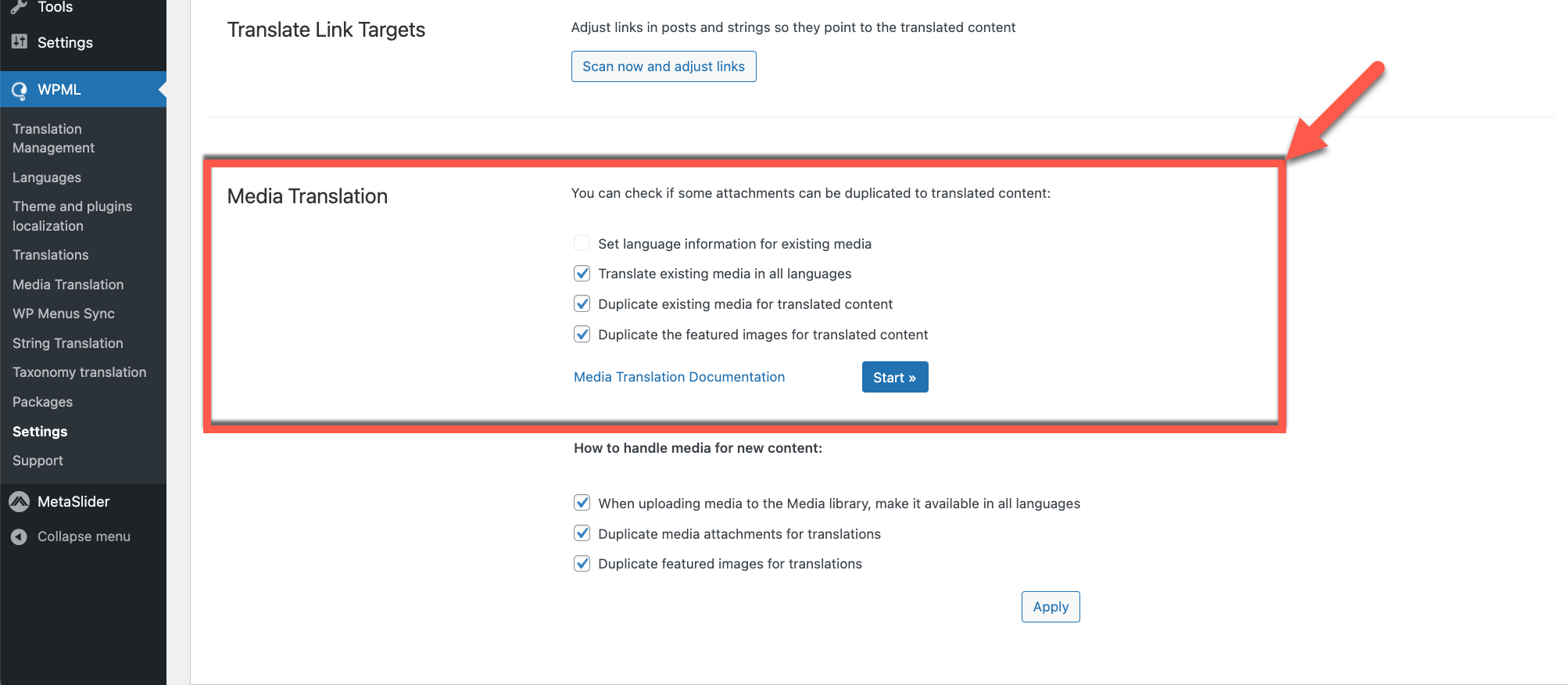
Pour en savoir plus sur la traduction des images, consultez notre page sur la traduction des médias.
Créer votre slider dans la langue par défaut
Pour créer un slider à l’aide de MetaSlider :
- Depuis votre menu d’administration, accédez à MetaSlider → MetaSlider et cliquez sur Nouveau dans le coin supérieur droit.
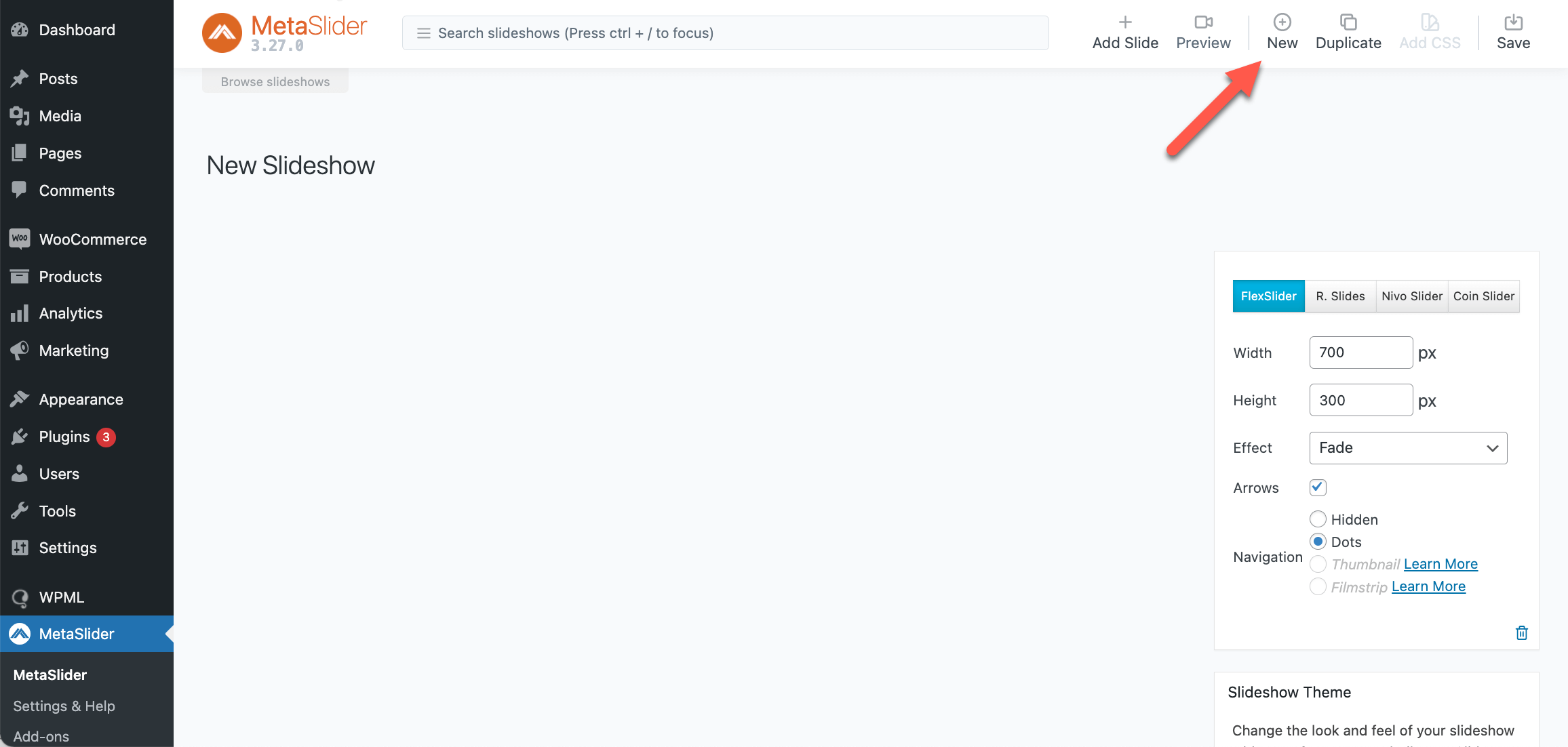
- Nommez votre slider et cliquez sur le bouton Ajouter une diapositive pour ajouter des diapositives. Vous pouvez choisir d’ajouter des images existantes depuis la Médiathèque ou de téléverser de nouvelles images.
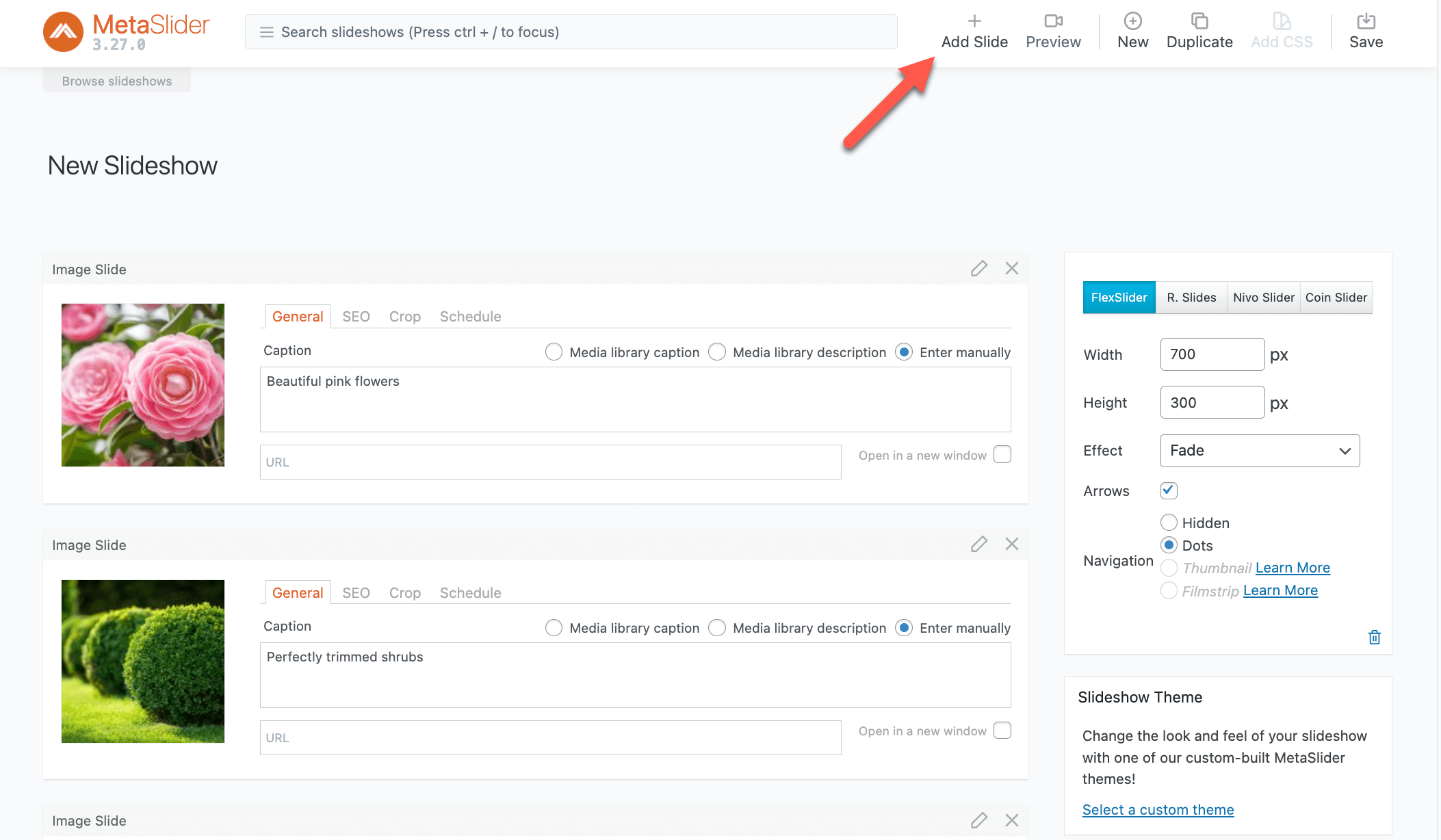
- Configurez votre slider selon vos besoins et cliquez sur le bouton Enregistrer dans le coin supérieur droit lorsque vous avez terminé.
Créer votre slider dans la langue secondaire
- Dans MetaSlider, ouvrez votre slider dans la langue par défaut et cliquez sur le bouton Dupliquer.
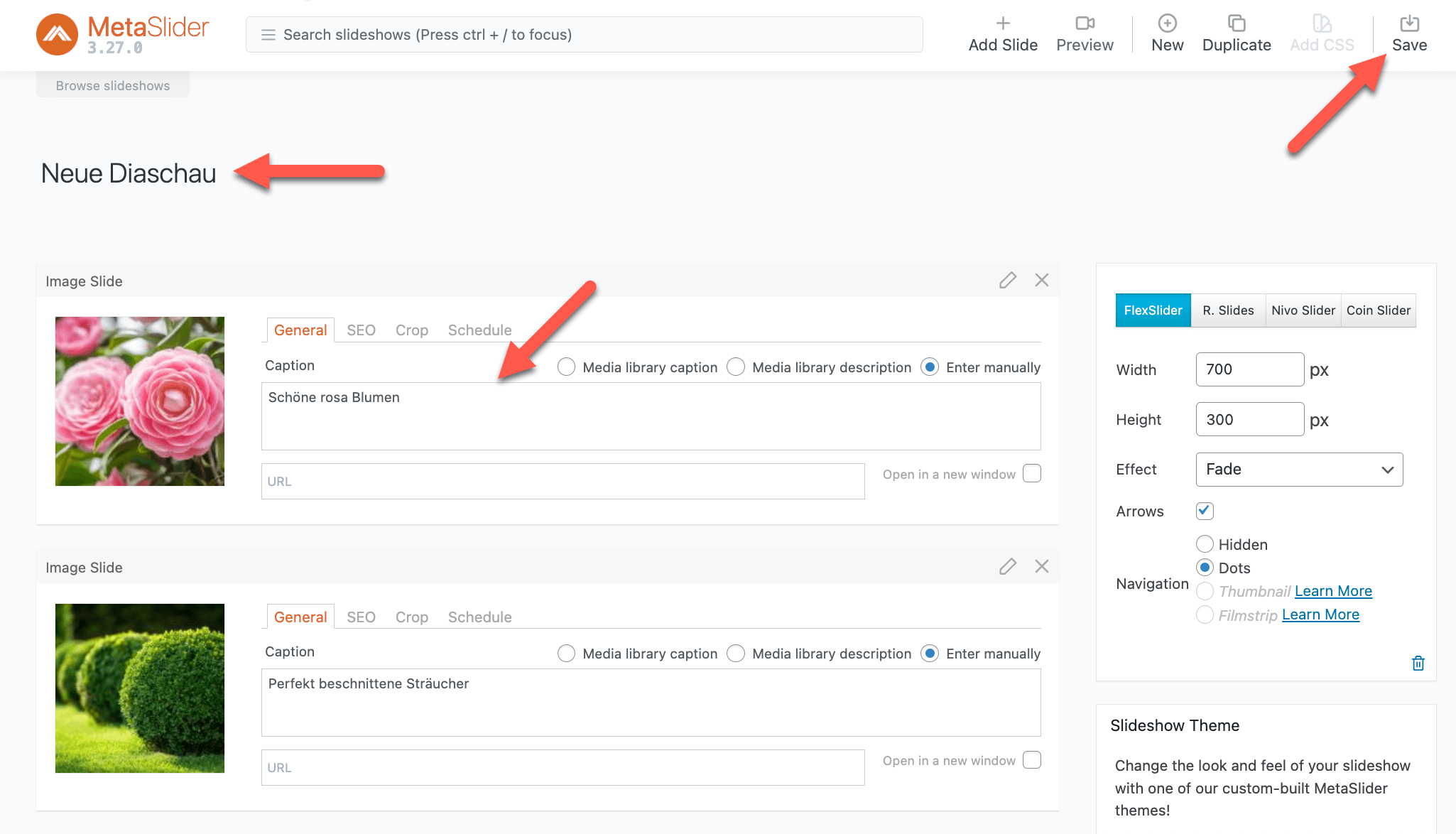
- Une fois la page rechargée, traduisez le nom de votre slider et les légendes des images. Vous pouvez également modifier les images ou les paramètres du diaporama pour votre langue secondaire.
- Enregistrez votre slider dans la langue secondaire.
Ajouter le slider dans la langue par défaut à une page ou à un article et le traduire
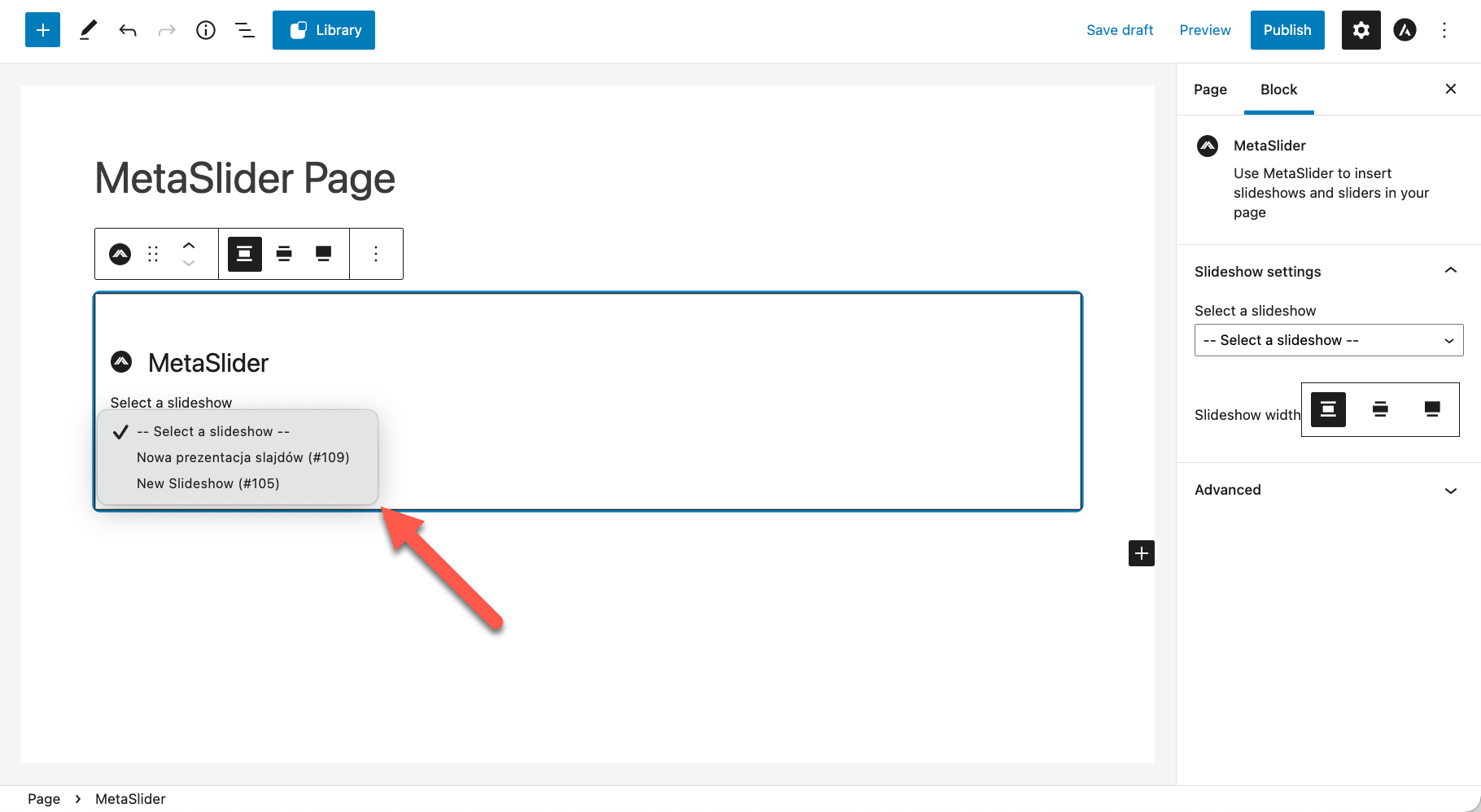
- Pour ajouter votre slider MetaSlider à une page ou à un article, ajoutez le bloc MetaSlider et choisissez le bon slider dans votre langue par défaut dans la liste déroulante.
- Dans la boîte Langue de la barre latérale droite, passez à l’utilisation de l’Éditeur WordPress pour traduire le contenu de la page. Dans la fenêtre contextuelle qui s’affiche, confirmez que vous souhaitez utiliser l’éditeur pour traduire cette page.
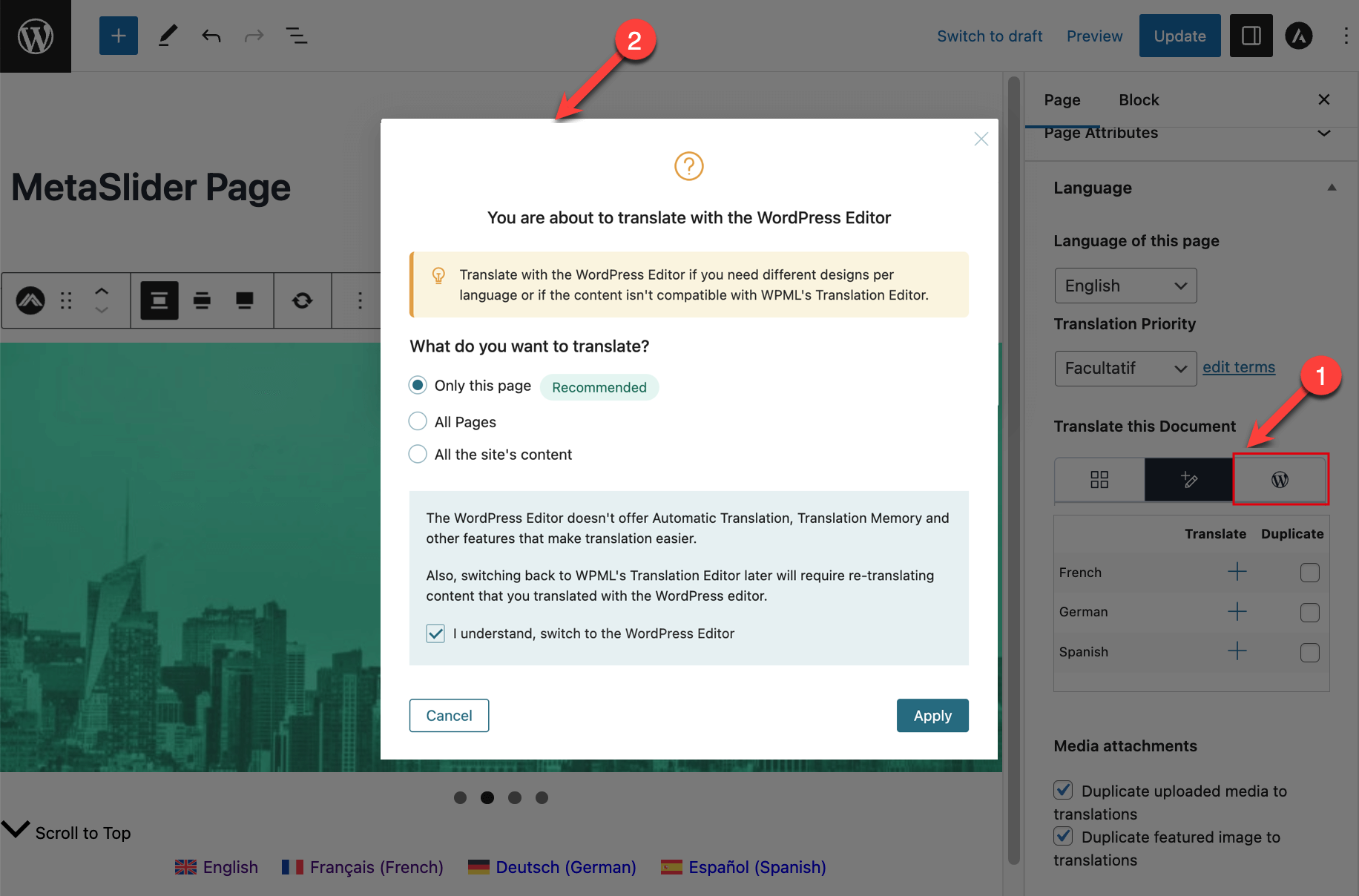
- Cliquez sur l’icône plus à côté de la langue vers laquelle vous souhaitez traduire la page.
- Ajoutez le titre et tout autre contenu que vous souhaitez à votre page dans la langue secondaire.
- De la même manière que pour votre page dans la langue par défaut, ajoutez le bloc MetaSlider. Cette fois, choisissez le slider que vous avez créé dans votre langue secondaire dans la liste déroulante.
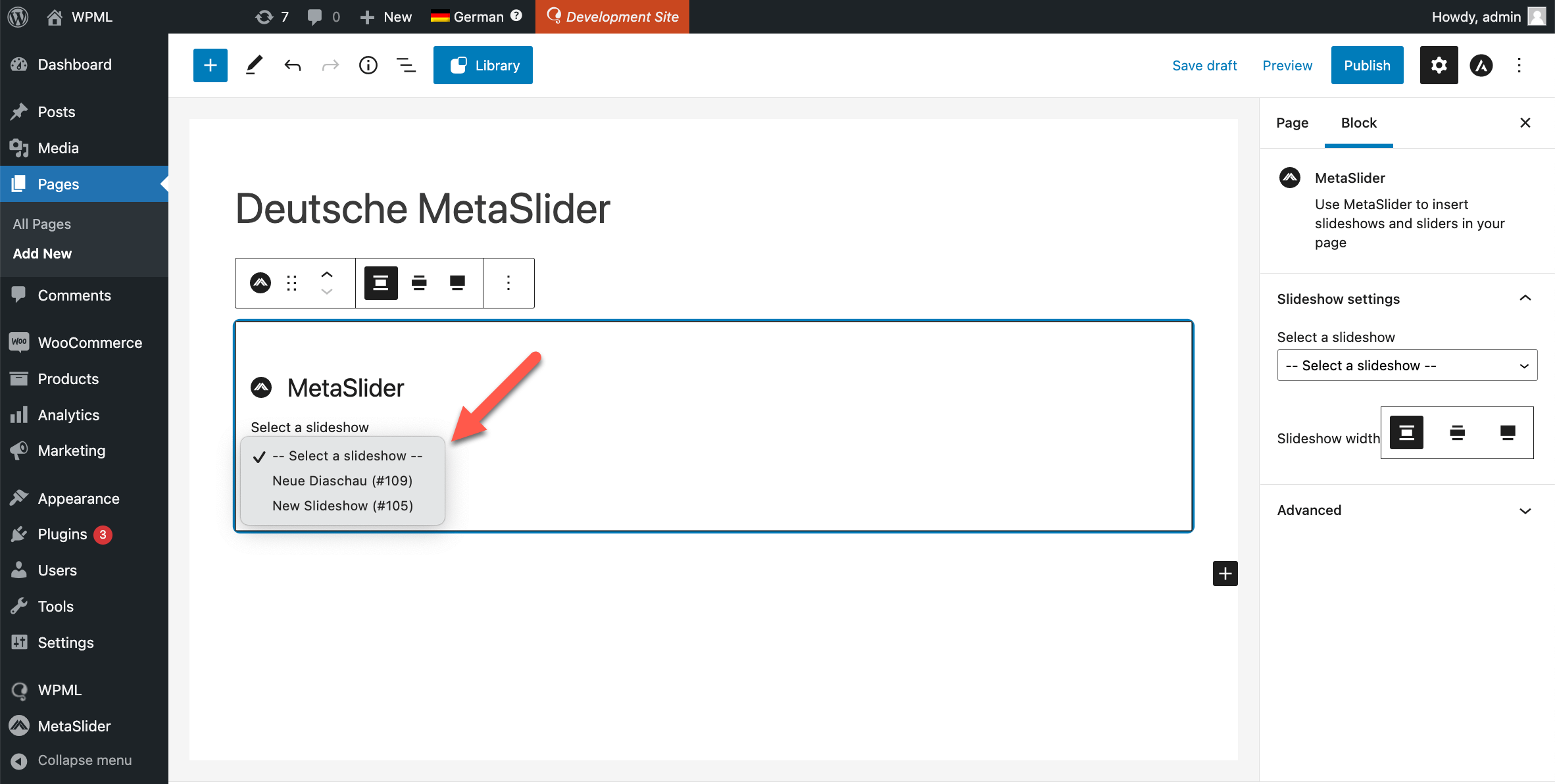
- Cliquez sur le bouton Publier pour enregistrer la page dans la langue secondaire.
Vous pouvez maintenant afficher vos pages avec les sliders sur l’interface publique :
Le slider dans la langue par défaut
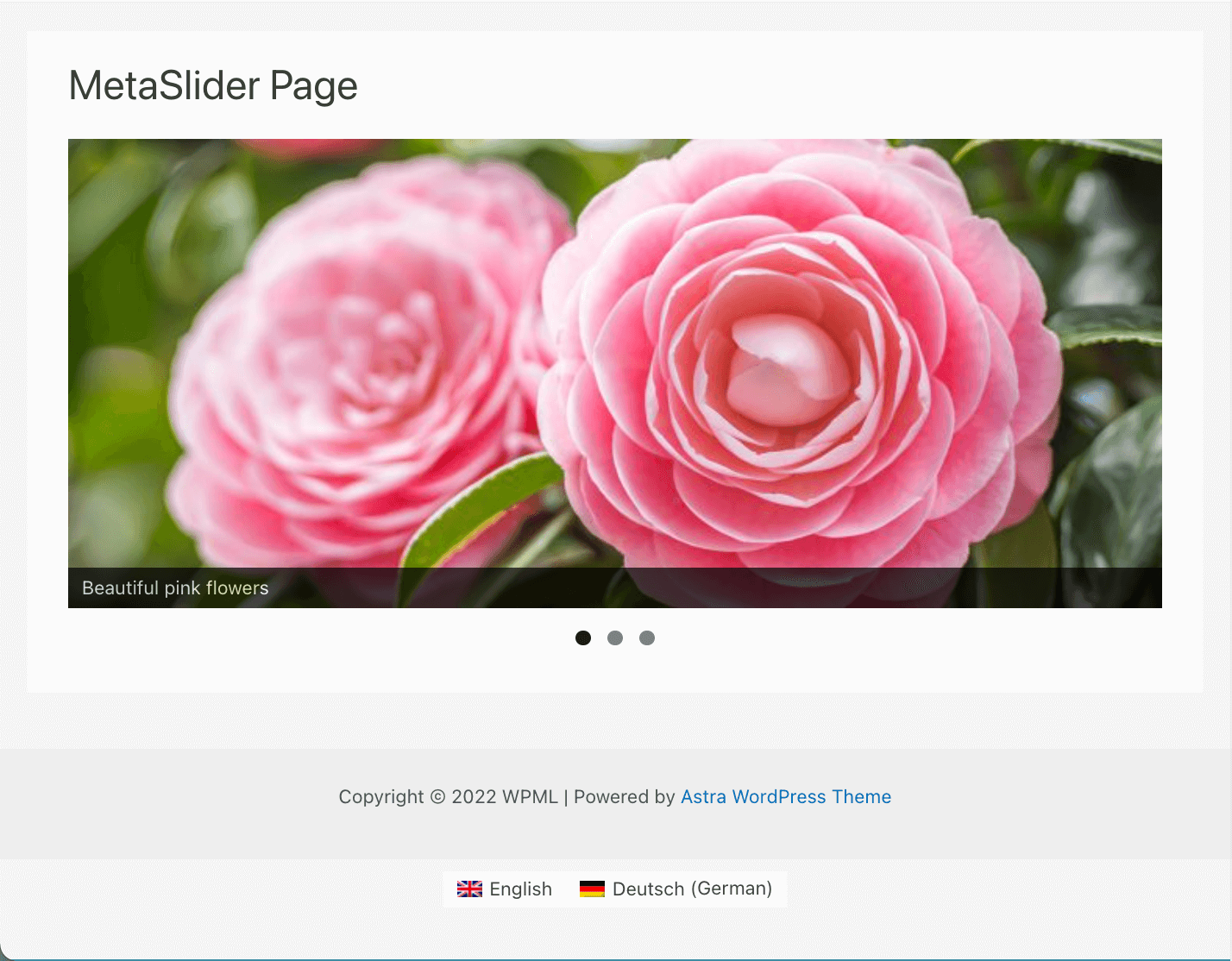
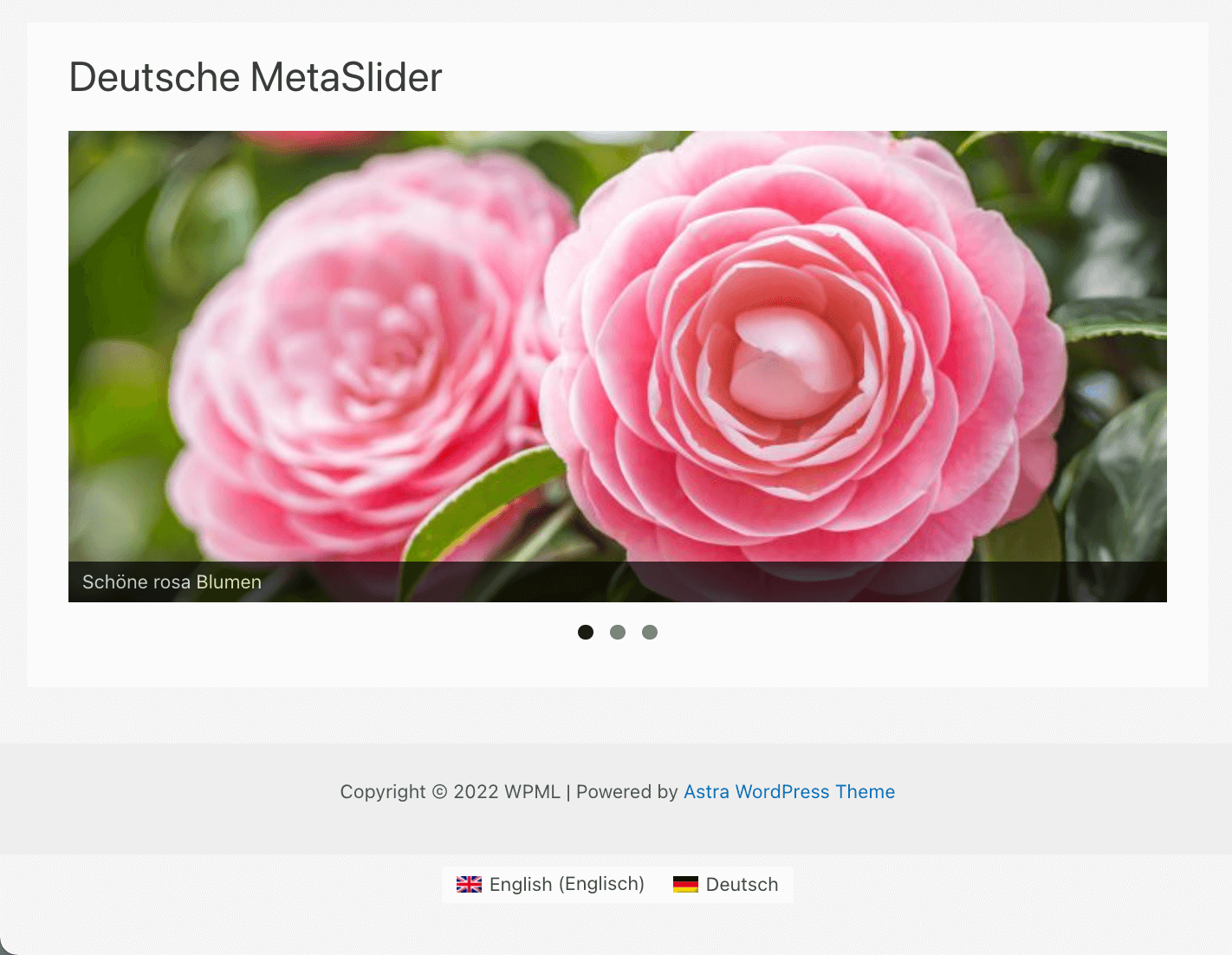
Le slider dans la langue secondaire
Anomalies connues
Il n’y a aucun problème de compatibilité non résolu entre cette extension et WPML. Recherchez toutes les anomalies connues.Obtenir de l’aide
Si vous avez besoin d’aide pour traduire votre site créé à l’aide de MetaSlider et WPML, visitez l’assistance de WPML.