


MetaSlider là một plugin slider dễ sử dụng của WordPress. Hướng dẫn này sẽ chỉ cho bạn cách sử dụng WPML để dịch các slider được tạo bằng plugin MetaSlider.
Bắt đầu
Bắt đầu bằng cách tải xuống và kích hoạt các thành phần sau:
- Plugin MetaSlider
- Plugin lõi WPML, cùng các tiện ích bổ sung WPML Dịch Chuỗi và WPML Dịch phương tiện
Nếu bạn mới sử dụng WPML, hãy xem Hướng dẫn bắt đầu của chúng tôi. Hướng dẫn này sẽ nhanh chóng giúp bạn tìm hiểu các tùy chọn dịch thuật khác nhau mà bạn có thể sử dụng.
Để biết hướng dẫn từng bước về cách tạo, tùy chỉnh và chèn slider vào các trang, hãy xem tài liệu của MetaSlider.
Tạo và dịch slider
Bạn có thể tạo và dịch slider bằng cách làm theo ba bước đơn giản sau:
- Tạo slider bằng ngôn ngữ mặc định.
- Tạo slider bằng ngôn ngữ phụ.
- Thêm slider bằng ngôn ngữ mặc định vào một bài viết hoặc trang và dịch nó.
Lưu ý: Nếu bạn đã có hình ảnh trong thư viện phương tiện trước khi cài đặt WPML, bạn có thể cần nhân bản phương tiện của mình. Để làm điều này, hãy truy cập WPML → Cài đặt và cuộn xuống phần Dịch phương tiện. Trong phần phương tiện hiện có, hãy đảm bảo rằng tất cả các tùy chọn đều được đánh dấu như hình bên dưới. Sau đó, nhấp vào nút Bắt đầu.

Để tìm hiểu thêm về cách dịch hình ảnh, hãy xem trang của chúng tôi về Dịch phương tiện.
Tạo slider bằng ngôn ngữ mặc định
Để tạo slider bằng MetaSlider:
- Từ menu quản trị của bạn, hãy truy cập MetaSlider → MetaSlider và nhấp vào New ở góc trên cùng bên phải.

- Đặt tên cho slider của bạn và nhấp vào nút Add Slide để thêm các slide. Bạn có thể chọn giữa việc thêm hình ảnh hiện có từ Thư viện phương tiện hoặc tải lên hình ảnh mới.

- Cấu hình slider sao cho phù hợp nhất với nhu cầu của bạn và nhấp vào nút Save ở góc trên cùng bên phải khi bạn hoàn tất.
Tạo slider bằng ngôn ngữ phụ
- Trong MetaSlider, hãy mở slider bằng ngôn ngữ mặc định của bạn và nhấp vào nút Nhân bản.
- Sau khi trang tải lại, hãy dịch tên slider và chú thích hình ảnh của bạn. Bạn cũng có thể thay đổi hình ảnh hoặc cài đặt slideshow cho ngôn ngữ phụ của mình.
- Lưu slider bằng ngôn ngữ phụ của bạn.

Thêm slider bằng ngôn ngữ mặc định vào một trang hoặc bài viết và dịch nó
- Để thêm slider MetaSlider của bạn vào một trang hoặc bài viết, hãy thêm khối MetaSlider và chọn đúng slider bằng ngôn ngữ mặc định của bạn từ danh sách thả xuống.

- Từ hộp Ngôn ngữ ở thanh bên phải, hãy chuyển sang sử dụng Trình soạn thảo WordPress để dịch nội dung trang. Trong cửa sổ bật lên xuất hiện, hãy xác nhận rằng bạn muốn sử dụng trình soạn thảo để dịch trang này.

- Nhấp vào biểu tượng dấu cộng bên cạnh ngôn ngữ mà bạn muốn dịch trang sang.
- Thêm tiêu đề và bất kỳ nội dung nào khác mà bạn muốn vào trang bằng ngôn ngữ phụ của mình.
- Tương tự như với trang bằng ngôn ngữ mặc định của bạn, hãy thêm khối MetaSlider. Lần này, hãy chọn slider mà bạn đã tạo bằng ngôn ngữ phụ từ danh sách thả xuống.

- Nhấp vào nút Xuất bản để lưu trang bằng ngôn ngữ phụ.
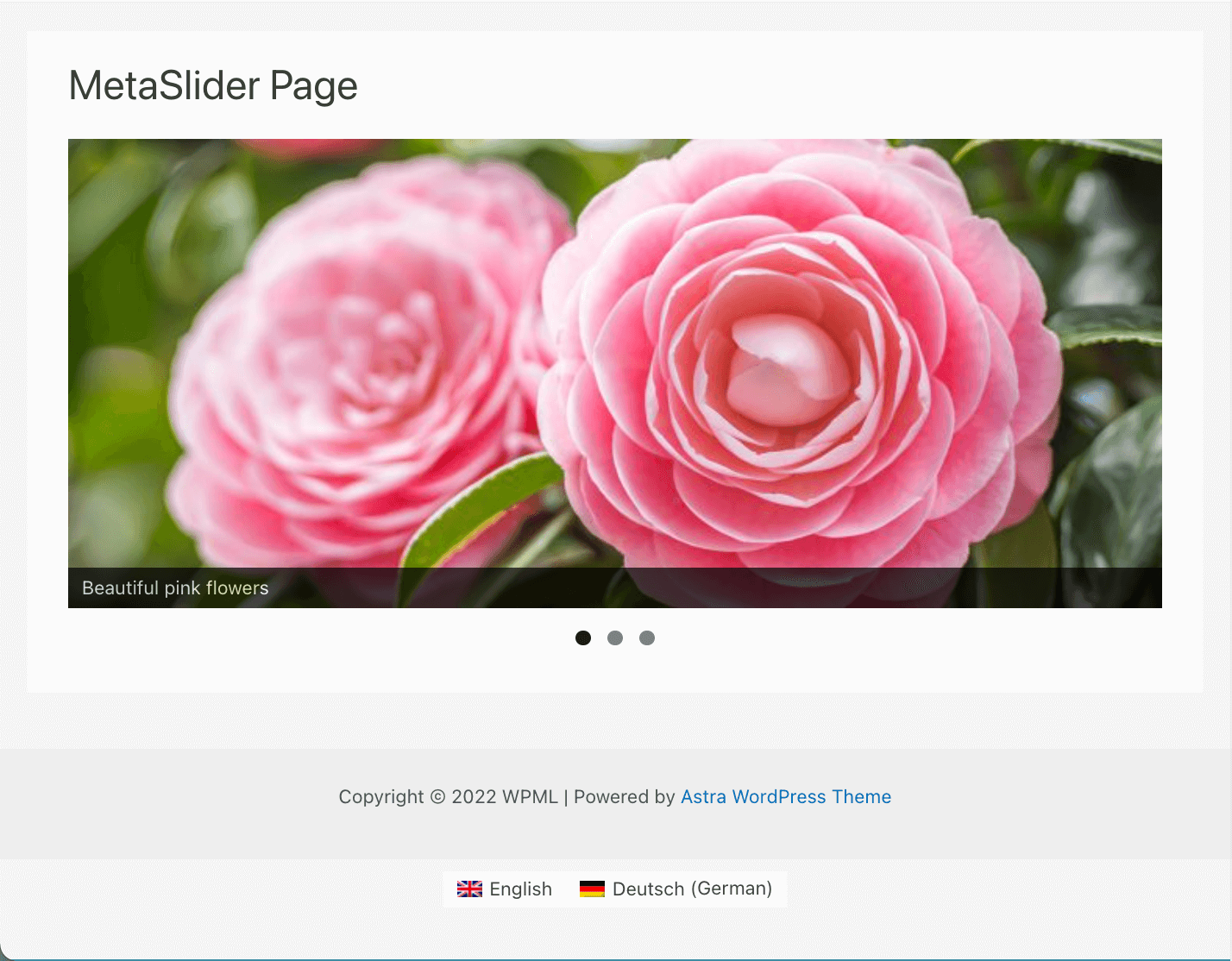
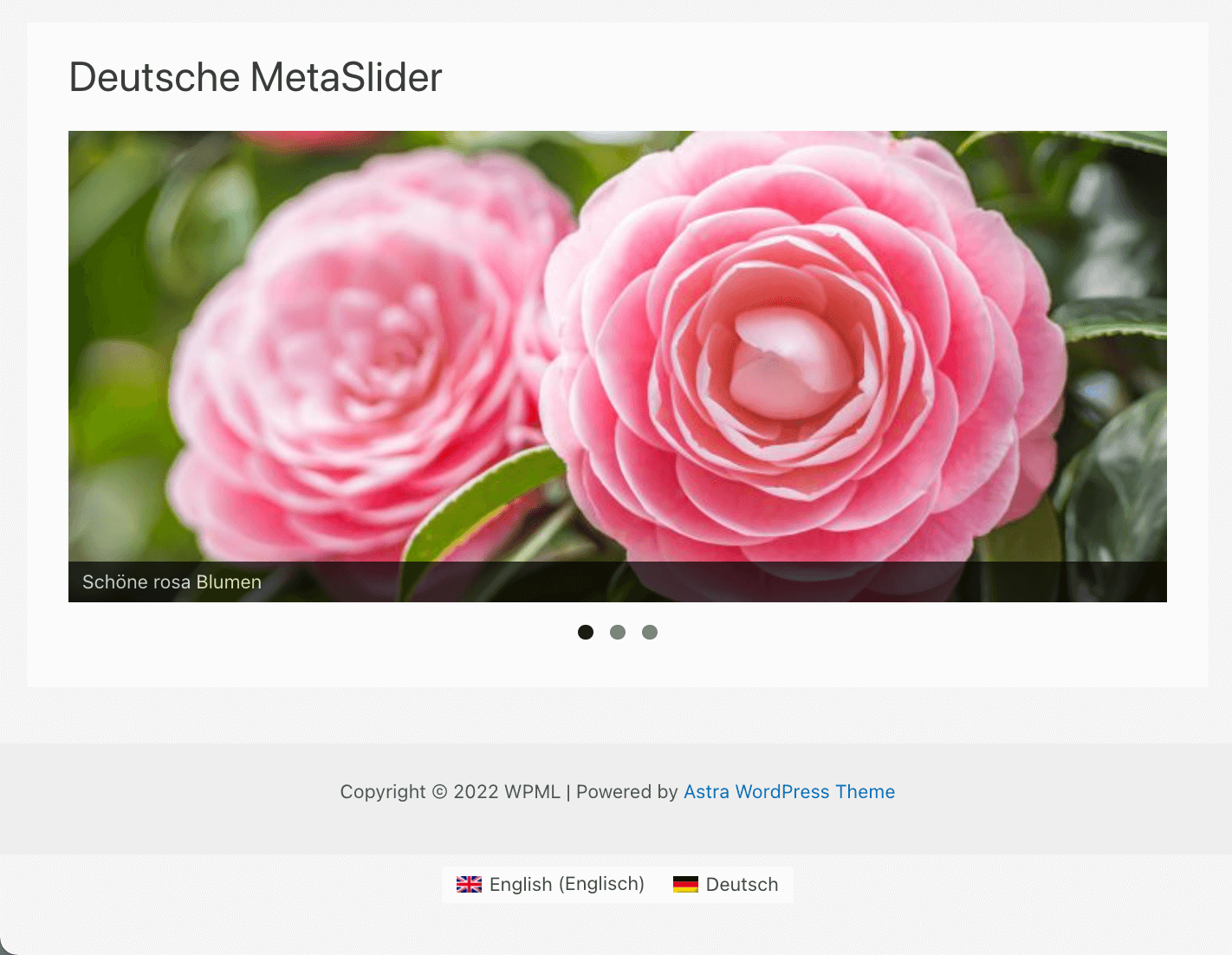
Giờ đây, bạn có thể xem các trang của mình với các slider trên giao diện người dùng:
Slider bằng ngôn ngữ mặc định
Slider bằng ngôn ngữ phụ
Lỗi đã ghi nhận
Không có vấn đề tương thích nào chưa được giải quyết giữa plugin này và WPML. Tìm kiếm tất cả các lỗi đã ghi nhận.Nhận trợ giúp
Nếu bạn cần trợ giúp dịch trang web được xây dựng bằng MetaSlider và WPML, hãy truy cập bộ phận hỗ trợ của WPML.