


Sie können eine vollständig mehrsprachige E-Commerce-Website mit Easy Digital Downloads und dem Plugin WPML Multilingual for Easy Digital Downloads erstellen. Erfahren Sie, wie Sie Ihre Produkte und die restlichen Inhalte Ihrer Website übersetzen.
Erste Schritte
Starten Sie mit der Installation und Aktivierung der folgenden Plugins:
- Das Plugin Easy Digital Downloads
- WPML (Multilingual CMS) und das Add-on WPML String-Übersetzung
- Das Plugin WPML Multilingual for Easy Digital Downloads
Die Dokumentation zu Easy Digital Downloads bietet Ihnen alle Informationen, die Sie benötigen, um das Plugin einzurichten und Ihre Produkte hinzuzufügen.
Bitte beachten Sie: Damit Easy Digital Downloads Multilingual funktioniert, müssen Sie die Permalink-Struktur auf eine andere als die Standardeinstellung ändern. Sie können dies im Abschnitt Allgemeine Einstellungen unter Einstellungen → Permalinks tun. Für dieses Tutorial verwenden wir die Option Beitragsname.
Produkte, Seiten und Beiträge übersetzen
Mit WPML können Sie alle Inhalte auf Ihrer „Easy Digital Downloads“-Website übersetzen. Dazu gehören:
- Seiten
- Beiträge
- Downloads (Produkte)
- Variationen
- Texte an der Kasse
- … und mehr
Um zu übersetzen, gehen Sie zu WPML → Übersetzungs-Dashboard, wählen Sie die Inhalte aus, die Sie übersetzen möchten, und wählen Sie eine Übersetzungsmethode.
Im Fall von Produkten, die mit Easy Digital Downloads erstellt wurden, finden Sie diese im Abschnitt Downloads des Übersetzungs-Dashboards.
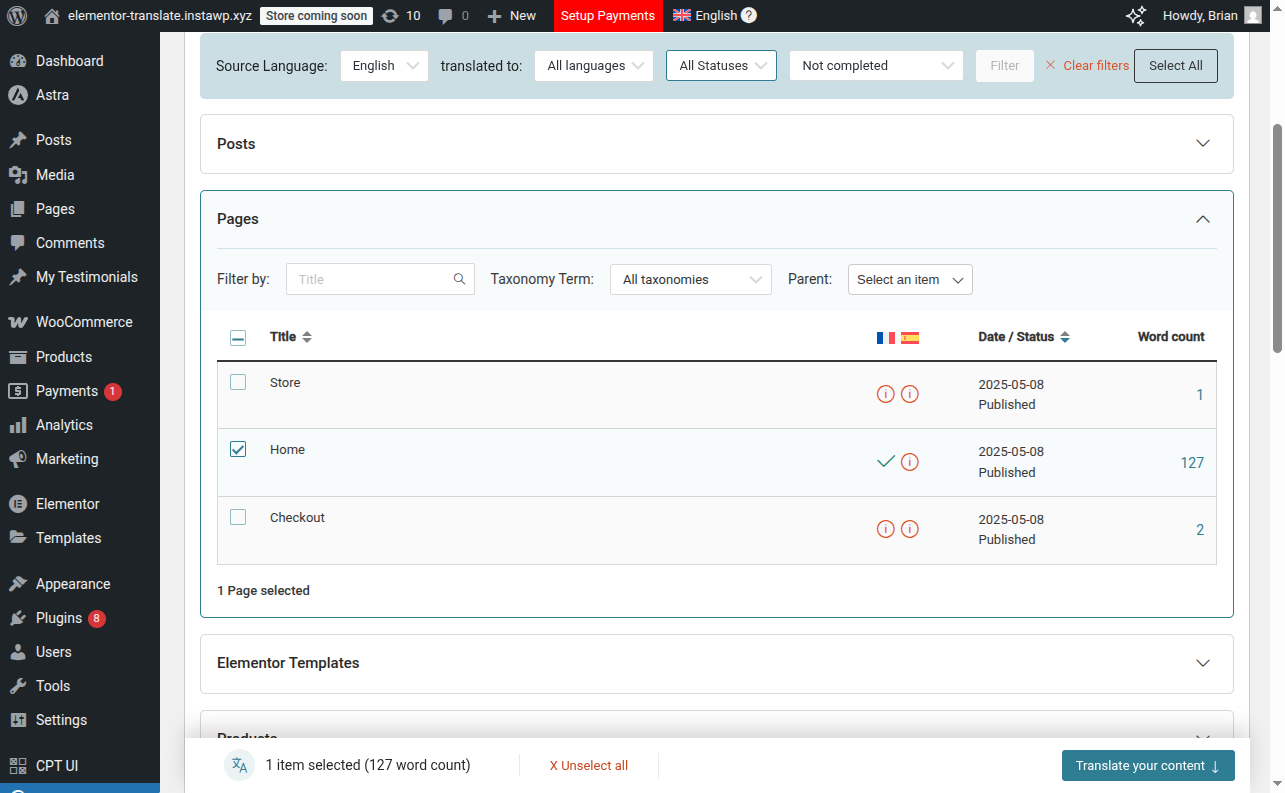

Wenn Sie Automatisch übersetzen wählen, müssen Sie auch entscheiden, ob Sie die Übersetzungen überprüfen möchten. Um den Überprüfungsprozess zu überspringen, empfehlen wir, automatisch mit der Private Translation Cloud (PTC), unserer genauesten Übersetzungs-Engine, zu übersetzen.
Wenn Sie bereit sind, klicken Sie einfach auf Übersetzen. Ihre Übersetzungen sind innerhalb von Minuten fertig.
Kategorien und Schlagwörter übersetzen
Wenn Sie einen Beitrag, einen benutzerdefinierten Beitragstyp oder ein Produkt zur Übersetzung senden, werden dessen Taxonomien zusammen mit dem Rest Ihrer Inhalte übersetzt.
Um zu erfahren, wie Sie Taxonomie-Übersetzungen aktualisieren oder Taxonomie-Strukturen über Sprachen hinweg synchronisieren, lesen Sie die Seite über das Übersetzen von benutzerdefinierten Taxonomien.
Texte aus dem „Easy Digital Downloads“-Plugin und von anderen Stellen übersetzen
Neben den Inhalten, die aus Ihren Beiträgen und Seiten stammen, gibt es einige zusätzliche Texte, die aus Ihren Plugins und Ihrem Theme stammen. Dazu gehören Strings wie der Button In den Warenkorb.
Um diese zusätzlichen Texte zu übersetzen:
- Gehen Sie zu WPML → Übersetzungs-Dashboard.
- Scrollen Sie nach unten zum Abschnitt Andere Texte (Strings) und wählen Sie die Strings zur Übersetzung aus.
- Wählen Sie eine Übersetzungsmethode und klicken Sie auf Übersetzen.

Bekannte Probleme
Es gibt keine ungelösten Kompatibilitätsprobleme zwischen diesem Plugin und WPML. Durchsuchen Sie alle bekannten Probleme.Hilfe erhalten
Wenn Sie Hilfe beim Übersetzen Ihrer mit Easy Digital Downloads und WPML erstellten Website benötigen, besuchen Sie den WPML-Support.