


Easy Digital DownloadsとWPML Multilingual for Easy Digital Downloadsプラグインを使用して、完全な多言語eコマースサイトを作成できます。商品やサイトのその他のコンテンツを翻訳する方法について説明します。
はじめに
まずは以下のプラグインをインストールして有効化します。
- Easy Digital Downloadsプラグイン
- WPML(Multilingual CMS)およびWPML 文字列翻訳アドオン
- WPML Multilingual for Easy Digital Downloadsプラグイン
プラグインのセットアップや商品の追加に必要なすべての情報は、Easy Digital Downloadsのドキュメントで確認できます。
注意: Easy Digital Downloads Multilingualを機能させるには、パーマリンク構造をデフォルト以外のものに変更する必要があります。これは、設定 → パーマリンクの共通設定 セクションから行うことができます。このチュートリアルでは、投稿名オプションを使用します。
商品、固定ページ、投稿の翻訳
WPMLを使用すると、Easy Digital Downloadsウェブサイト上のあらゆるコンテンツを翻訳できます。これには以下が含まれます。
- 固定ページ
- 投稿
- ダウンロード(商品)
- バリエーション
- チェックアウトのテキスト
- …など
翻訳するには、WPML→ 翻訳ダッシュボードに移動し、翻訳するコンテンツを選択して翻訳方法を選択します。
Easy Digital Downloadsで作成された商品の場合は、翻訳ダッシュボードのダウンロードセクションに表示されます。
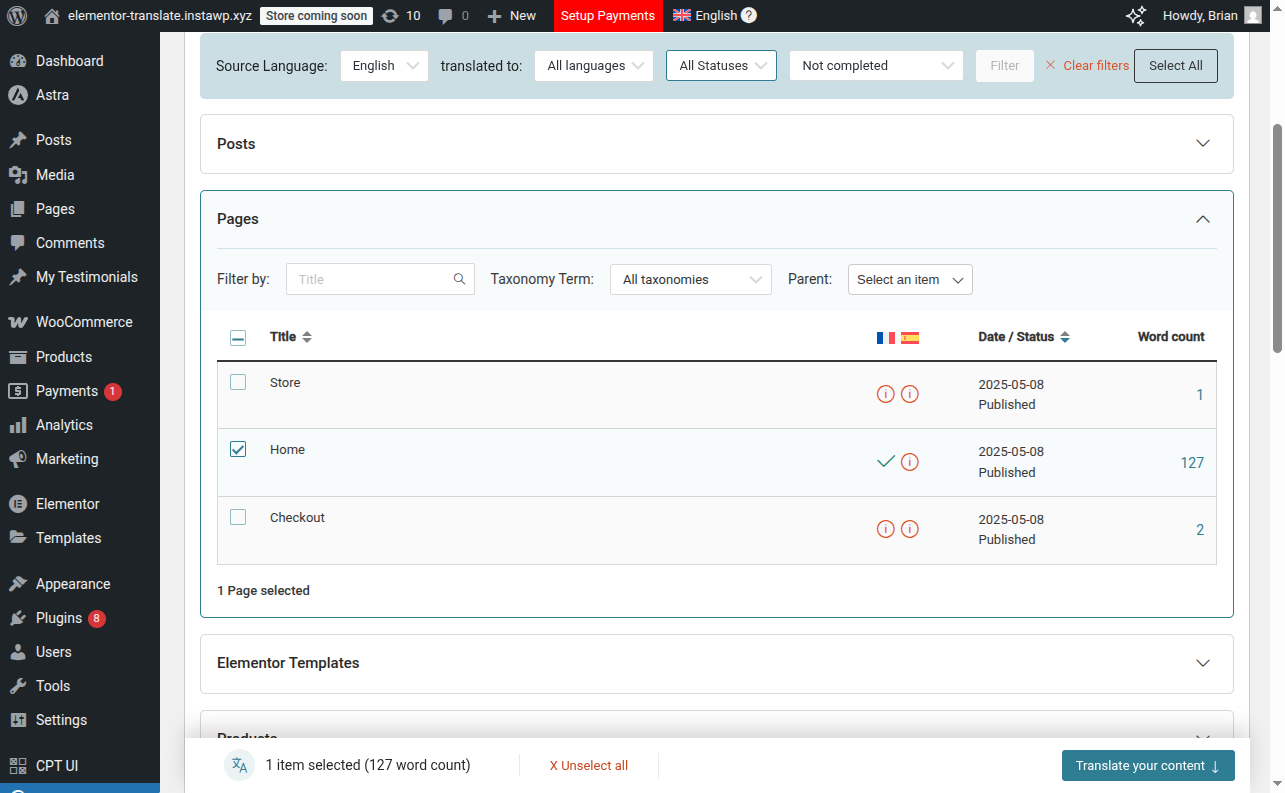

自動的に翻訳を選択した場合は、翻訳をレビューするかどうかも決定する必要があります。レビュープロセスをスキップするには、最も精度の高い翻訳エンジンであるPrivate Translation Cloud (PTC)を使用して自動翻訳することをお勧めします。
準備ができたら、翻訳をクリックします。数分以内に翻訳が完了します。
カテゴリーとタグの翻訳
投稿、カスタム投稿タイプ、または商品を翻訳に送信すると、そのタクソノミーもコンテンツの他の部分と一緒に翻訳されます。
タクソノミー翻訳の更新方法や、言語間でタクソノミー構造を同期する方法については、カスタムタクソノミーの翻訳に関するページをご覧ください。
Easy Digital Downloadsプラグインやその他の場所からのテキストの翻訳
投稿や固定ページからのコンテンツ以外にも、プラグインやテーマからの追加テキストがいくつかあります。これには、カートに追加ボタンのような文字列が含まれます。
これらの追加テキストを翻訳するには、以下の手順に従います。
- WPML→ 翻訳ダッシュボードに移動します。
- その他のテキスト (文字列)セクションまでスクロールダウンし、翻訳する文字列を選択します。
- 翻訳方法を選択し、翻訳をクリックします。

既知の問題
このプラグインとWPMLの間に未解決の互換性の問題はありません。すべての既知の問題を検索してください。サポートの利用
Easy Digital DownloadsとWPMLを使用して構築されたサイトの翻訳でサポートが必要な場合は、WPMLサポートにアクセスしてください。