So passen Sie die WooCommerce-Kasse für internationale Kunden an
Amir··4 Minuten
Teilen:
Erfahren Sie, wie Sie Ihre WooCommerce-Kassenseite anpassen können, um die Benutzererfahrung für internationale Kunden zu verbessern und mehr zu verkaufen.
Haben Sie schon einmal versucht, etwas online zu kaufen, und das Kassenformular gab Ihnen das Gefühl: „Moment mal, das ist nicht für mich gemacht …“
Vielleicht akzeptierte das Telefonfeld nur eine bestimmte Ländervorwahl, oder das Adressformat stimmte nicht mit Ihrem überein. Für internationale Kunden können kleine Details wie diese das Einkaufserlebnis ruinieren.
Glücklicherweise können Sie mit Plugins wie dem Checkout Field Editor for WooCommerce von Themehigh Ihre Kassenseite ganz einfach für Benutzer in verschiedenen Ländern anpassen.
Warum Sie Ihre Kasse anpassen sollten
Wenn Kunden aus verschiedenen Teilen der Welt kommen, muss Ihre Kasse deren Sprache sprechen – im wahrsten Sinne des Wortes und im übertragenen Sinne. Mit dem Checkout Field Editor von Themehigh können Sie Felder anpassen, hinzufügen oder entfernen, um lokalen Formaten oder gesetzlichen Anforderungen gerecht zu werden oder das Formular einfach übersichtlicher zu gestalten.
Hier sind die Gründe, warum Sie Ihre Kasse anpassen sollten:
Lokalisieren Sie das Kassenerlebnis
Kunden fühlen sich sicherer, wenn Formulare vertraut aussehen. Die Anpassung von Feldern an lokale Standards – wie die Änderung von „Bundesland“ in „Provinz“ oder das Hinzufügen eines Feldes für die Umsatzsteuer-ID – hilft, Warenkorbabbrüche zu reduzieren.
Verbessern Sie die Konversionsraten
Internationale Käufer schließen einen Kauf eher ab, wenn sie Felder sehen, die direkt auf sie zutreffen. Denken Sie daran: Je weniger Ablenkungen, desto schneller schließt ein Benutzer seinen Kauf ab.
Halten Sie länderspezifische Anforderungen ein
Einige Länder haben spezifische Rechnungs- oder Steuervorschriften. Zum Beispiel verlangt die EU oft Felder für die Umsatzsteuer-ID, während andere lokale ID-Nummern benötigen. Die Anpassung Ihrer Kasse stellt sicher, dass Sie die richtigen Daten erfassen.
So passen Sie Ihre Kasse mit Themehigh und WPML an
1. Installieren und aktivieren Sie die Plugins
Um Ihr Kassenerlebnis anzupassen, installieren und aktivieren Sie die folgenden Plugins:
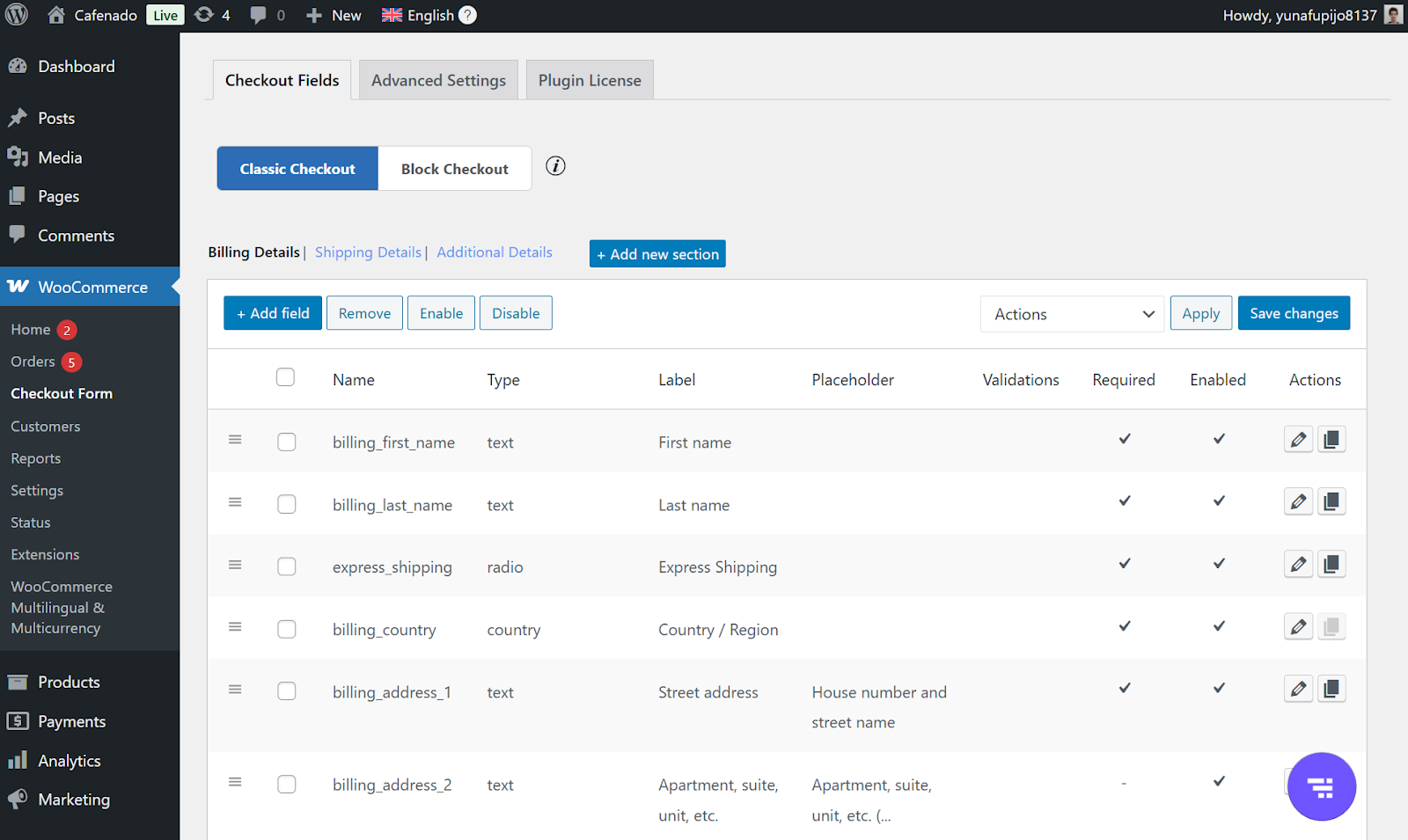
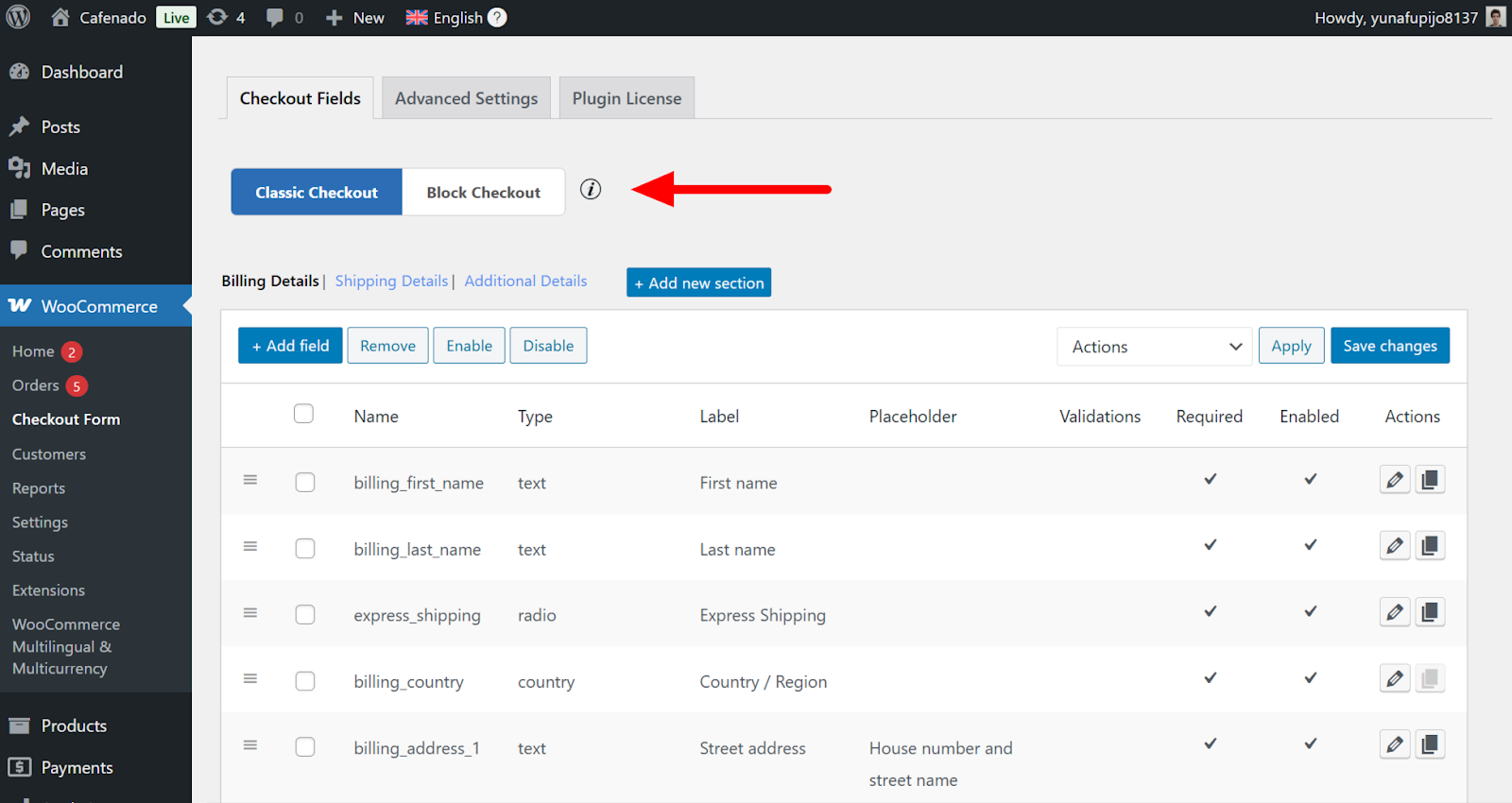
Sobald Sie die Einrichtung der erforderlichen Plugins abgeschlossen haben, gehen Sie zu WooCommerce → Checkout Form, um Ihre Kassenfelder anzupassen.
Optionen für Kassenfelder
Hier können Sie Felder nach Bedarf hinzufügen, entfernen oder bearbeiten. Zum Beispiel können Sie:
Ein länderspezifisches Feld hinzufügen (wie die Umsatzsteuer-ID für EU-Länder)
Felder verbergen oder entfernen, die nicht relevant sind (wie die Postleitzahl für Regionen, die diese nicht verwenden)
Bedingte Logik verwenden, um Felder basierend auf dem Land des Kunden ein- oder auszublenden
Denken Sie daran, Ihre Felder klar zu beschriften und Platzhalter zu verwenden, um dem Benutzer zu helfen, zu verstehen, was erwartet wird.
3. Übersetzen Sie Kassenfelder mit WPML
Um Ihre neuen Kassenfelder mit WPML zu übersetzen:
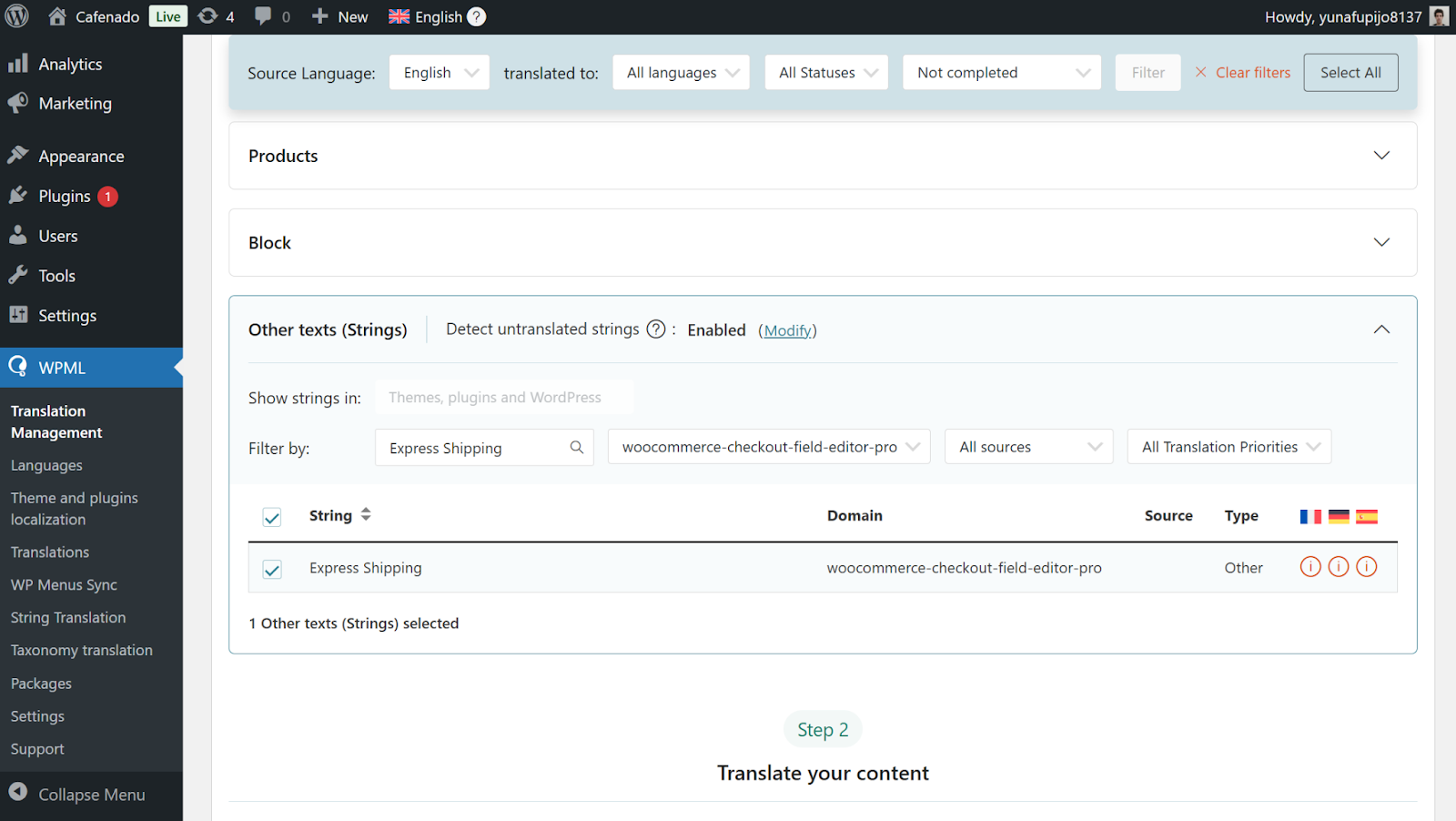
Gehen Sie zu WPML → Übersetzungsmanagement.
Erweitern Sie den Abschnitt Andere Texte (Strings) und suchen Sie nach Ihren Kassenfeldern.
Wählen Sie die Elemente aus, die Sie übersetzen möchten, und senden Sie sie zur Übersetzung.
Auswahl des Kassenfeldes zur Übersetzung
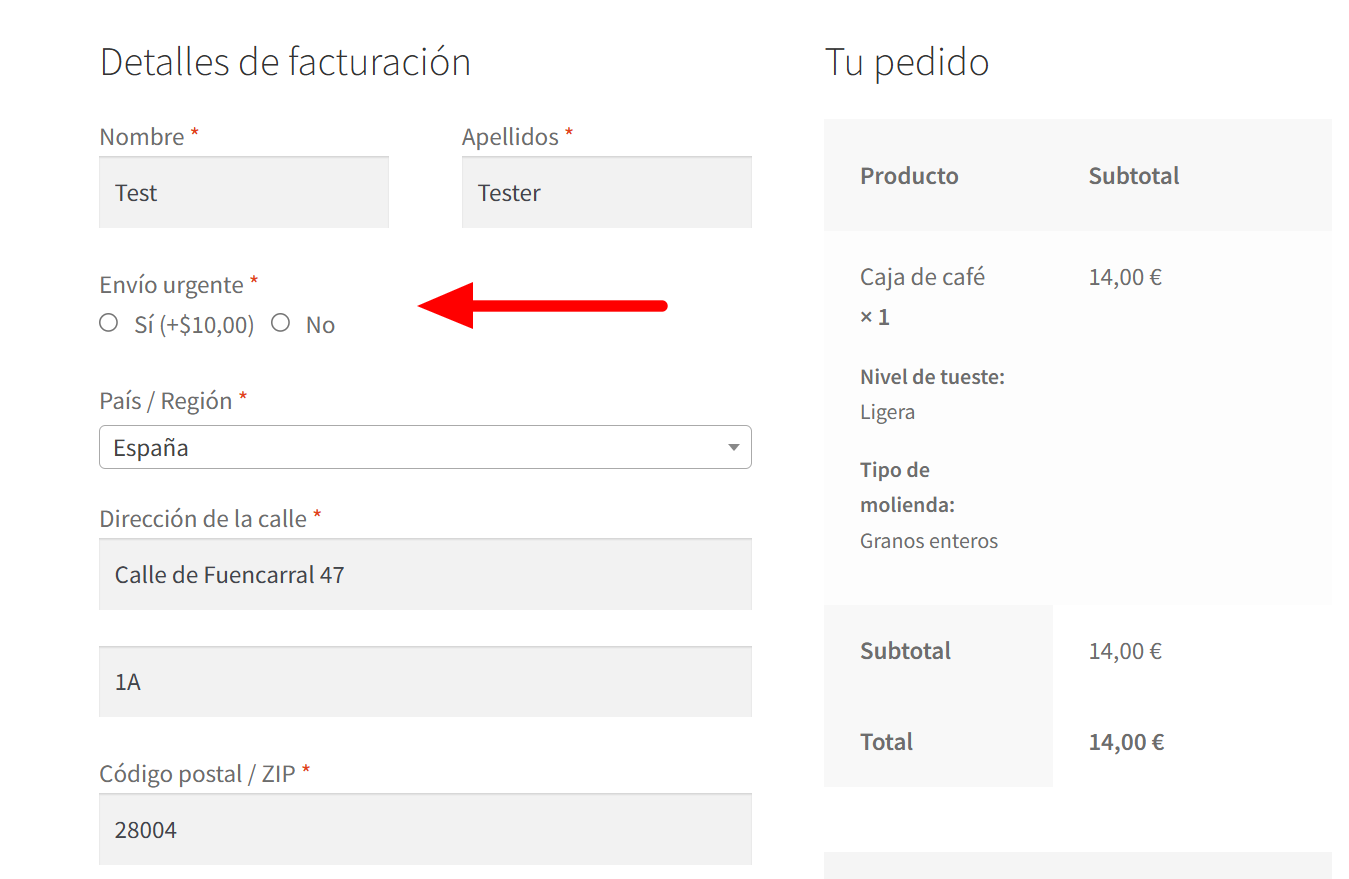
Ihre Übersetzungen werden nun automatisch auf der Kassenseite angezeigt.
Übersetztes Feld auf der Kassenseite
Bonus: Strategien zur Kassenoptimierung
Bedingte Logik und Steuerung der Feldsichtbarkeit
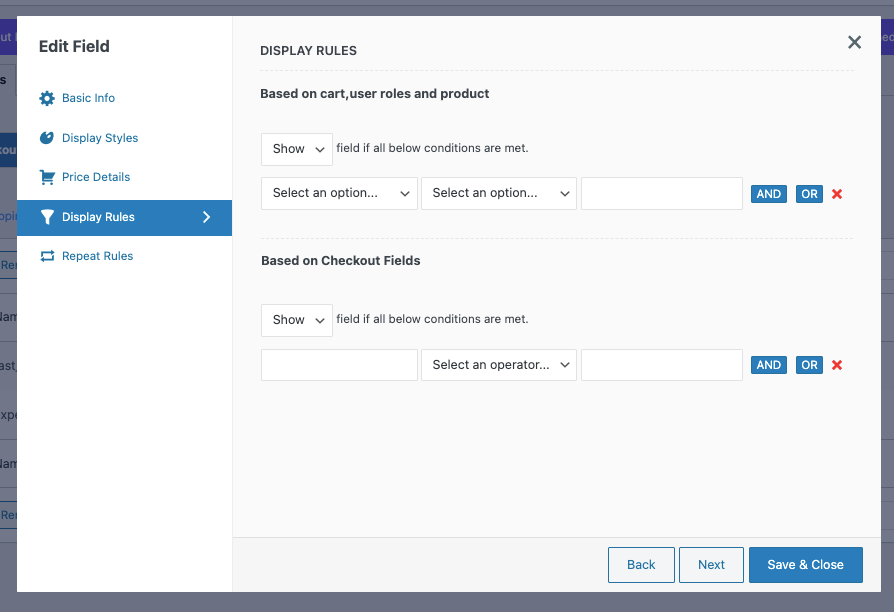
Themehigh ermöglicht es Ihnen, Felder dynamisch basierend auf Benutzereingaben, Benutzerrollen oder sogar bestimmten Produkten ein- oder auszublenden.
Zum Beispiel können Sie ein Feld für die Umsatzsteuer-ID nur dann einblenden, wenn der Kunde „Unternehmen“ auswählt, oder verschiedene Felder für Großhandels- im Vergleich zu Einzelhandelskunden anzeigen – ganz ohne Programmierung.
Optionen für bedingte Logik bei Kassenfeldern
Kompatibilität mit der WooCommerce-Block-Kasse
Unabhängig davon, ob Sie die klassische oder die Block-Kasse verwenden, können Sie beide Arten von Formularen mit dem Checkout Field Editor anpassen. Gehen Sie einfach zu WooCommerce → Checkout Form, wählen Sie Ihren aktiven Kassentyp über der Tabelle aus und bearbeiten Sie Ihre Felder.
Auswahl des WooCommerce-Kassentyps
Feldpreise
Themehigh ermöglicht es Ihnen, benutzerdefinierten Feldern zusätzliche Kosten zuzuweisen. Ob es sich um eine Geschenkverpackungsoption, eine Gebühr für bevorzugte Bearbeitung oder einen Zusatzservice handelt, Sie können ganz einfach zusätzliche Gebühren basierend auf der Benutzerauswahl hinzufügen – was die Upselling-Möglichkeiten direkt an der Kasse verbessert.
Fazit
Mit Plugins wie dem Checkout Field Editor for WooCommerce und WPML können Sie Ihr Kassenerlebnis ganz einfach für internationale Kunden lokalisieren. Vom Hinzufügen relevanter Felder bis zur Übersetzung Ihres Formulars können Kunden überall auf der Welt vertrauensvoll einen Kauf abschließen.
Der Checkout Field Editor for WooCommerce ist eines von mehreren Plugins, die mit WPML funktionieren. Wenn Sie Ihre Optionen vergleichen möchten, haben wir 6 WooCommerce-Kassen-Plugins getestet und bewertet, um Ihnen zu helfen, die beste Lösung für Ihren Shop zu finden.
Wir haben sechs WooCommerce-Kassen-Plugins auf Feldanpassung, Benutzerfreundlichkeit des Editors sowie Kompatibilität mit der klassischen Kasse und der Block-Kasse getestet, um Ihnen zu helfen, das richtige zu finden.
Übersetzen Sie Options-Seiten direkt im Übersetzungs-Dashboard, verwalten Sie lokale Felder einfacher und profitieren Sie von einer schnelleren Performance mit ACFML 2.2.0.
Dieses Update enthält mehrere wichtige Korrekturen, um Ihre Erfahrung beim Übersetzen und Verwalten von mehrsprachigen Formularen, die mit WPForms und WPML erstellt wurden, zu verbessern.
Amir·
Durchsuchen Sie die Dokumentation, den Blog, Hooks und mehr.